Guía de conectividad para viajes
Motorola Razr 60 Ultra 128GB eSIM
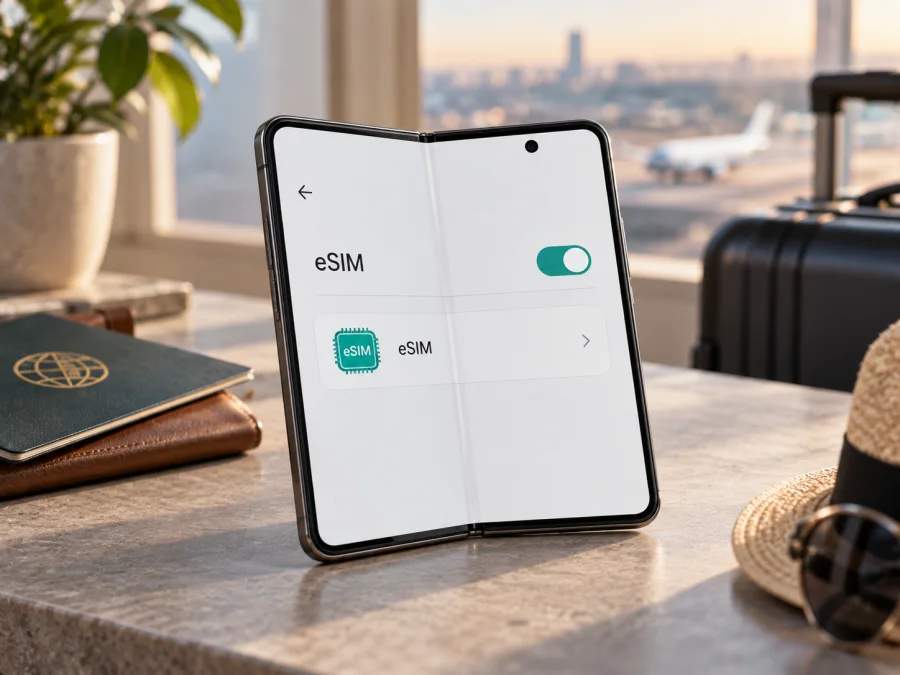
Motorola Razr 60 Ultra 128GB y eSIM: compatibilidad, instalación y uso en viaje
El Motorola Razr 60 Ultra 128GB puede utilizar eSIM en las versiones compatibles: Motorola documenta para el Razr 60 Ultra una eSIM junto con una SIM física y explica cómo descargar un perfil desde los ajustes. Hay una salvedad importante para esta variante: la capacidad de almacenamiento de 128 GB, por sí sola, no identifica el mercado, el número de modelo ni la configuración de SIM. Motorola indica que la disponibilidad puede cambiar según el país y el proveedor de servicio. Por eso, la respuesta práctica es «sí, si la unidad concreta incluye eSIM y está habilitada por su versión y operador»; antes de comprar un plan, comprueba el EID o la opción para añadir una eSIM en ese teléfono.
La eSIM es una SIM digital integrada en el dispositivo. En lugar de insertar otra tarjeta, se descarga un perfil móvil, normalmente siguiendo las instrucciones del proveedor o escaneando un código QR. Para un viaje, puede servir para disponer de datos móviles en el destino mientras se conserva la SIM habitual en la bandeja. La activación depende del perfil, de la red asociada y de las condiciones del plan, no solo de que el teléfono tenga conectividad 5G.
Resumen de compatibilidad
| Dato | Motorola Razr 60 Ultra 128GB |
|---|---|
| eSIM | Sí en las versiones que la incluyen y tienen habilitada la función; comprueba esta unidad |
| SIM física | Motorola documenta eSIM junto con SIM física para el modelo |
| Almacenamiento | 128 GB, según la variante solicitada |
| Redes | Dependen del SKU, el mercado y el operador; 5G no confirma eSIM |
| Comprobación práctica | EID y opción Añadir/Descargar eSIM en Ajustes |
La ficha oficial de Motorola para el Razr 60 Ultra especifica «eSIM + SIM física» y la ayuda del fabricante explica cómo descargar un perfil. Sin embargo, Motorola también advierte que la función puede variar por país y proveedor. No he encontrado documentación oficial que asocie de forma inequívoca el almacenamiento de 128 GB con una única configuración global. Por tanto, no se debe usar la ficha de una versión de otro mercado como garantía para esta unidad.
Qué puede cambiar entre unidades
El nombre comercial no siempre identifica la región, el número de modelo, el firmware o una posible personalización del operador. La capacidad de 128 GB solo describe almacenamiento; no determina si existe eSIM. Tampoco bastan el soporte 5G o una bandeja para SIM física. Si el teléfono es importado o de operador, confirma la disponibilidad para su SKU exacto con Motorola y con quien lo vendió.
Hay tres situaciones posibles: la variante no tiene eSIM; la función existe, pero está restringida o no aparece por la región, firmware o proveedor; o el teléfono admite eSIM, pero el plan no es compatible. Un teléfono usado también podría estar bloqueado para una red. Distingue esos casos antes de pagar: el EID confirma capacidad del dispositivo, pero no garantiza elegibilidad del plan ni cobertura.
Cómo comprobar tu unidad antes de contratar
Haz estas comprobaciones en el propio Motorola Razr 60 Ultra 128GB. Los nombres pueden variar con el idioma y la versión de Android; usa la búsqueda de Ajustes si no encuentras una ruta.
Busca el EID
Abre Ajustes > Acerca del teléfono y revisa Estado o información de SIM. En ciertos equipos, el teclado de llamadas muestra identificadores al introducir *#06#; busca específicamente «EID», no lo confundas con IMEI. Guarda ese identificador en privado y compártelo solo si el proveedor lo necesita.
La presencia de EID es un indicio sólido de eSIM integrada. Si no aparece, continúa: la ubicación puede variar y su ausencia aislada no basta para concluir que el equipo sea incompatible.
Busca el menú de eSIM
Motorola indica para el Razr 60 Ultra la ruta Ajustes > Redes e Internet > SIM y red móvil > Descargar nueva eSIM. Según la traducción puede decir Añadir eSIM, Descargar SIM o algo parecido. Busca «eSIM» dentro de Ajustes. No es necesario completar la descarga si solo estás comprobando compatibilidad.
Confirma la unidad y su estado
En Ajustes > Acerca del teléfono > Detalles del dispositivo, consulta el modelo y número de modelo/SKU. Compáralos con la caja o factura. Si se importó, pregunta a Motorola o al vendedor por esa región exacta. Consulta también al operador original si el equipo está desbloqueado para otras redes.
Si no encuentras EID ni menú, no supongas que un QR añadirá la función. Solicita confirmación escrita para el SKU concreto. Además, confirma que el plan admite Android, cubre el destino y permite una instalación en ese dispositivo.
Instalar y activar una eSIM
Usa una conexión Wi‑Fi estable y sigue las instrucciones del proveedor del plan si difieren de estos pasos. Antes de empezar, confirma destino, datos incluidos, validez y cuándo comienza el período: al instalar, activar o conectar a una red.
- Prepara el móvil. Comprueba que está desbloqueado, con batería y actualizado si es posible. Ten disponibles el QR o los datos manuales proporcionados para el perfil.
- Abre la gestión de SIM. Ve a Ajustes > Redes e Internet > SIM y red móvil y selecciona Descargar nueva eSIM o Añadir eSIM. Usa la búsqueda de Ajustes si el nombre cambia.
- Instala el perfil. Escanea el QR mostrado en otro dispositivo o introduce los datos manuales. También puede haber un flujo desde una aplicación o enlace del proveedor. Espera la confirmación en pantalla.
- Identifica la línea. Ponle un nombre como «Viaje» o el destino para distinguirla de tu SIM habitual.
- Elige datos y activación. Puedes dejarla instalada y seleccionarla al llegar, si las condiciones lo permiten. Actívala cuando lo pida el plan; asigna los datos móviles a la eSIM. Habilita roaming solo en esa línea si las instrucciones lo requieren y evita cambios inadvertidos en tu SIM principal.
- Prueba la conexión. Con Wi‑Fi apagado, comprueba que la línea está activa y abre una página nueva. Si falla, revisa las opciones de solución antes de eliminar el perfil.
Consulta las instrucciones para Android y las instrucciones para iOS si estás configurando otro dispositivo. La ruta de iOS no corresponde al Motorola.
No borres una eSIM para solucionar un error salvo que el proveedor lo indique. Algunos QR son de un solo uso o tienen un número limitado de instalaciones; eliminar un perfil no cancela necesariamente el plan ni garantiza que pueda reinstalarse. Guarda los datos de soporte antes de viajar.
Usar el Razr 60 Ultra 128GB en un viaje
Antes de salir
Elige un plan para todos los países de la ruta y comprueba vigencia, volumen de datos y condiciones de activación. Mapas, vídeo, copias en la nube y actualizaciones pueden consumir muchos datos; descarga mapas y billetes con Wi‑Fi y, si te conviene, limita las actualizaciones móviles. Si instalas antes de volar, revisa si la validez empieza con la instalación. Mantén el QR privado y accesible desde otro dispositivo si aún no lo has escaneado.
Al llegar
Activa la eSIM y selecciónala para datos móviles. Comprueba si el plan requiere roaming en esa línea. Si mantienes activa la SIM habitual, elige expresamente qué línea llevará los datos y revisa el cambio automático de SIM para evitar cargos no previstos. La señal no prueba que haya datos: verifica que el plan está vigente y que se conecta a una red admitida.
Durante la estancia
Revisa el consumo en Ajustes, normalmente bajo Red e Internet o Uso de datos. Un punto de acceso puede agotar el paquete y algunos planes lo limitan. Un plan de un país puede no funcionar al cruzar una frontera, así que comprueba todos los destinos. La velocidad depende de la cobertura, las bandas compatibles y las redes disponibles; no es idéntica en cada ubicación.
Una eSIM de viaje de datos no incluye automáticamente un número telefónico, llamadas celulares o SMS. Comprueba las condiciones del plan. Puedes usar aplicaciones de llamadas y mensajes mediante datos si ambas partes tienen acceso a ellas. No des por hecho que el perfil se pueda trasladar a otro móvil: consulta al proveedor antes de borrarlo o cambiar de equipo.
Problemas frecuentes y comprobaciones
No aparece «Añadir eSIM». Busca «eSIM» en Ajustes, reinicia o instala una actualización oficial pendiente. Comprueba el SKU y la región de venta. Si tampoco aparece EID, pide a Motorola o al vendedor que confirme la unidad.
El QR da error. Asegúrate de que está completo, nítido y no se ha usado. Si lo muestras en el mismo móvil, usa otra pantalla o pide datos manuales. Protege el QR como una credencial.
El perfil está instalado, pero no hay datos. Activa la línea eSIM, selecciónala para datos, confirma vigencia y cobertura. Habilita roaming solo para esa línea si lo indican las instrucciones. Revisa APN únicamente con los valores del proveedor; prueba modo avión y reinicia.
Hay señal, pero no cargan páginas. Desactiva Wi‑Fi durante la prueba, consulta si la red está incluida y comprueba ahorro de datos, VPN o una incidencia local. Selecciona una red manualmente solo si el proveedor lo recomienda y vuelve luego a selección automática.
La SIM principal consume datos. En ajustes de SIM, asigna datos a la línea de viaje y revisa cambio automático y roaming para cada línea. Conserva llamadas en tu línea habitual solo después de comprobar sus tarifas.
El proveedor no acepta EID o activación. Comprueba que enviaste EID y no IMEI, y que el plan corresponde al destino y modelo. El proveedor revisa códigos y elegibilidad; Motorola puede ayudar con el menú del teléfono. Si borraste el perfil, pregunta por reemisión antes de escanear otra vez. No restaures el dispositivo ni elimines la eSIM como primer intento.
Lista rápida antes de viajar
- [ ] El nombre y el número de modelo/SKU corresponden a mi Motorola Razr 60 Ultra 128GB.
- [ ] He encontrado el EID o la opción para añadir/descargar una eSIM en esta unidad.
- [ ] El teléfono está desbloqueado para usar el proveedor del plan.
- [ ] El plan cubre todos los países de mi ruta y sus fechas coinciden con el viaje.
- [ ] Sé cuándo empieza su período de validez y cuántos datos incluye.
- [ ] Sé qué línea usará los datos y si debo activar roaming en la eSIM.
- [ ] Conservo las instrucciones y no eliminaré el perfil sin consultar al proveedor.
Preguntas frecuentes
¿El Motorola Razr 60 Ultra 128GB tiene eSIM?
Motorola documenta eSIM junto a SIM física para el Razr 60 Ultra, pero advierte de variaciones por país y proveedor. Comprueba EID, menú de eSIM y número de modelo en la unidad de 128 GB: el almacenamiento no determina esta función.
¿Puedo usar a la vez una eSIM y la SIM física?
La documentación del modelo describe ambas, pero las líneas activas y sus usos pueden depender de la configuración, el software y el operador. Comprueba las opciones que muestra tu teléfono y confirma la combinación con el proveedor.
¿Tener 5G significa que funcionará eSIM?
No. 5G es una tecnología de red y eSIM es un formato de SIM. También deben coincidir el SKU, el plan, las bandas y la cobertura local.
¿Puedo conservar mi número habitual?
En principio puedes mantener la SIM física si la configuración lo permite, pero un plan de datos eSIM no incluye automáticamente voz, SMS ni número telefónico. Asigna de forma consciente la línea de datos y consulta los cargos de tu operador.
¿Puedo transferir el perfil a otro teléfono?
No necesariamente. Puede estar vinculado a una instalación o requerir un nuevo código. Confirma la política del proveedor antes de borrar el perfil o cambiar de dispositivo.
Conclusión: confirma la unidad y prepara la conexión del viaje
La documentación oficial hace razonable esperar compatibilidad con eSIM en el Motorola Razr 60 Ultra, pero también deja claro que la función puede variar por país y proveedor. La mención 128GB debe conservarse al comprobar la compra: identifica el almacenamiento solicitado, pero no sustituye el número de modelo ni una verificación de eSIM. Antes de contratar, revisa EID y Ajustes en el propio teléfono, confirma que está desbloqueado y pregunta por cualquier diferencia regional u operadora.
Cuando sepas que tu unidad es compatible, elige un plan que cubra la ruta, la duración y el consumo estimado. Kaspersky eSIM Store es una aplicación y un sitio donde puedes elegir, tramitar y activar una eSIM con un plan de datos para un viaje al extranjero; revisa siempre las condiciones del plan y el momento de activación. Haz la instalación con conexión estable, deja claro qué línea usará los datos y conserva la ayuda del proveedor. Así podrás salir con una verificación concreta del dispositivo y un plan de conexión adecuado para tu viaje.


