Guía de conectividad para viajes
Motorola Razr 60 Ultra 8GB RAM eSIM
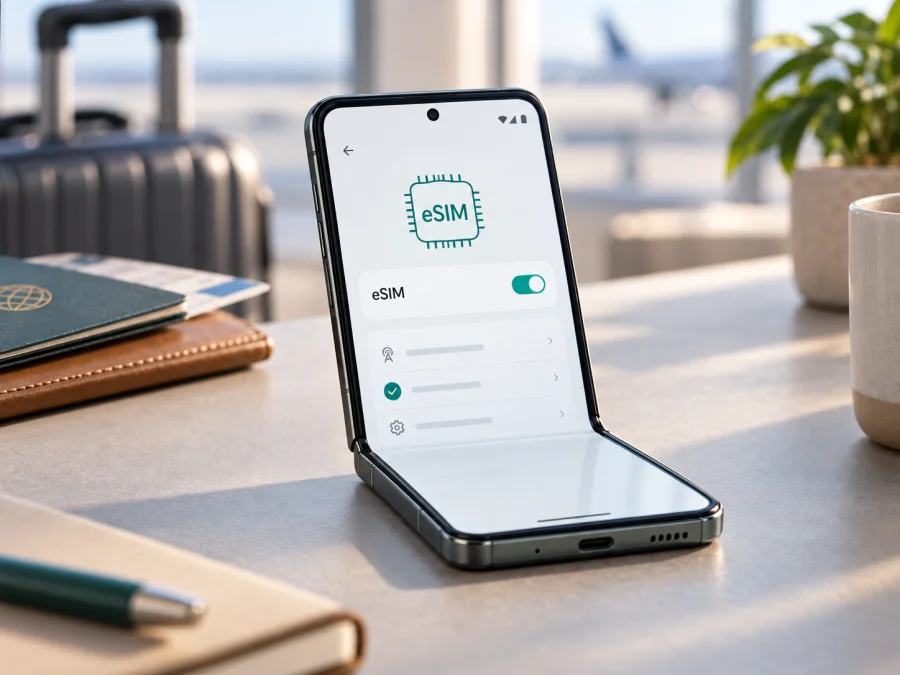
Motorola Razr 60 Ultra 8GB RAM eSIM: compatibilidad y configuración
Si buscas usar una eSIM en el Motorola Razr 60 Ultra 8GB RAM, la respuesta requiere comprobar la unidad concreta: Motorola documenta eSIM para el razr 60 ultra en fichas de soporte de varios mercados, pero advierte que algunas especificaciones cambian según el mercado. Además, el nombre con 8 GB de RAM no coincide con las fichas oficiales que encontramos para la variante Ultra: Motorola India lista el razr 60 ultra con 16 GB de RAM y el razr 60 estándar con 8 GB. Por eso, no se debe asumir que un anuncio que combina “Ultra” y “8GB RAM” identifica la configuración regional habitual del Ultra ni trasladar automáticamente la compatibilidad de una variante a otra.
La ficha de Motorola Support en español describe el razr 60 ultra con eSIM y SIM física. La guía oficial del mismo modelo explica cómo descargar un perfil desde los ajustes y señala que, si no aparece la opción, hay que confirmar la compatibilidad con el operador. En suma: el modelo razr 60 ultra cuenta con variantes compatibles con eSIM, pero para el Motorola Razr 60 Ultra 8GB RAM anunciado debes verificar el número de modelo, la región de venta y el EID en el propio teléfono antes de comprar un plan. La capacidad de memoria no habilita ni deshabilita la eSIM por sí sola; lo determinante es la configuración exacta de hardware, software y operador.
Datos de compatibilidad
| Dato | Qué tener en cuenta |
|---|---|
| Nombre consultado | Motorola Razr 60 Ultra 8GB RAM; conserva Ultra y 8GB RAM al buscar la unidad |
| Tipo de equipo | Teléfono Android plegable de la familia razr 60 |
| eSIM en el modelo | Motorola documenta eSIM + SIM física para el razr 60 ultra en fichas de soporte regionales |
| Duda sobre esta variante | Las fichas consultadas no identifican una configuración Ultra de 8 GB; la oferta podría estar mal etiquetada o describir una versión distinta |
| Confirmación individual | Busca “EID” en Ajustes y “Descargar una SIM” o una opción equivalente para añadir eSIM |
| Condiciones externas | La región, el firmware, el bloqueo del operador y la compatibilidad del proveedor del perfil también importan |
Motorola Support España y EMEA enumeran “eSIM + SIM física” para el razr 60 ultra. Motorola India lista el Ultra con 16 GB/512 GB y el razr 60 con 8 GB/256 GB. Contrasta el número de modelo en el teléfono, la caja y la factura: el título de una tienda puede mezclar la RAM física, la memoria extendida o el nombre de otra familia.
¿Qué significa compatibilidad con eSIM?
Una eSIM es un perfil digital que se descarga en el teléfono. Para usarla, el dispositivo debe poder gestionarlo, estar desbloqueado para el proveedor elegido y conectarse a una red disponible en el destino. Tener 5G, doble SIM o Android reciente no demuestra por sí solo que admita eSIM; son comprobaciones distintas.
La etiqueta “8GB RAM” no coincide con la configuración Ultra de la ficha oficial regional revisada. Puede ser un error del anuncio o referirse a otra variante. Pide el número exacto de modelo y compruébalo en Ajustes antes de comprar.
Cómo comprobar si tu unidad tiene eSIM
Realiza estas comprobaciones antes de adquirir un perfil de viaje. Los nombres de los menús pueden cambiar ligeramente según la versión de Android, el idioma del sistema y el software del operador.
- Busca el EID. Abre Ajustes y entra en Acerca del teléfono > Detalles del dispositivo. En algunas versiones aparece en Estado o en la información de SIM. Motorola indica que un dispositivo compatible muestra un identificador llamado EID (eSIM). También puedes probar a escribir “EID” en la búsqueda de Ajustes.
- Busca la opción para añadir o descargar una SIM. En la guía de Motorola para el razr 60 ultra, la ruta indicada es Ajustes > Redes e Internet > SIM y red móvil > Descargar nueva SIM. En algunas compilaciones puede figurar como Añadir eSIM o Descargar una SIM.
- Comprueba el estado de bloqueo. Si el teléfono fue vendido por un operador, confirma con ese operador que la unidad está desbloqueada para añadir perfiles de terceros. Un EID presente no elimina un bloqueo de red.
- Anota el número de modelo y la región. Consulta Ajustes > Acerca del teléfono > Modelo y compáralo con la etiqueta de la caja, los datos de compra y la ficha de soporte de Motorola correspondiente al país de origen. No publiques el EID: es un identificador del dispositivo.
- Pregunta al proveedor del plan si admite la unidad. Comparte el nombre exacto, el número de modelo y el país donde se compró; no envíes datos personales innecesarios. Comprueba asimismo que el teléfono no tenga restricciones de empresa, administración o financiación.
Ver EID y una opción de descarga son indicios de que el software expone eSIM. Si no aparecen, actualiza el sistema y vuelve a comprobar; después consulta a Motorola o al operador con el número de modelo. No des por hecho que una actualización habilitará una función ausente en esa variante.
Lista rápida antes de comprar
- [ ] El nombre completo del anuncio y el del teléfono coinciden: Motorola Razr 60 Ultra 8GB RAM.
- [ ] El vendedor confirma el número de modelo y el país o región de origen.
- [ ] En Ajustes aparece un EID.
- [ ] El menú de SIM ofrece añadir o descargar una eSIM.
- [ ] El dispositivo no tiene bloqueo de operador ni una restricción de administración.
- [ ] El proveedor confirma que puede activar su perfil en esa variante.
- [ ] El plan cubre el país y las fechas del viaje, y sus condiciones corresponden a tu uso.
Comprueba tu dispositivo antes de elegir un plan. Si el EID falta o el nombre de la variante es dudoso, resuelve la discrepancia con el vendedor o Motorola primero. Esta comprobación evita comprar un perfil que no puedas instalar en esa unidad.
Instalar y activar una eSIM en Android
Conecta el teléfono a Wi-Fi y ten a mano las instrucciones del proveedor. La instalación puede usar un QR, una aplicación o datos manuales. No compartas el QR: puede ser de un solo uso.
- Revisa el plan. Confirma destino, datos, vigencia, momento de inicio y si requiere itinerancia. Comprueba si puedes instalarlo antes de viajar.
- Abre los ajustes de SIM. En la guía Motorola para el razr 60 ultra: Ajustes > Redes e Internet > SIM y red móvil > Descargar nueva SIM. Si tu menú tiene otros nombres, busca “SIM”, “eSIM” o “Descargar una SIM”.
- Añade el perfil. Escanea el QR mostrado en otro dispositivo o impreso, o elige la instalación manual si así se indica.
- Completa la descarga. Mantén Wi-Fi hasta ver la confirmación y asigna un nombre como “Viaje”.
- Decide cuándo activarlo. Instalar el perfil y empezar a usar el paquete pueden ser momentos distintos. Sigue las condiciones del proveedor para el inicio de vigencia. Si la eSIM debe conectarse al llegar, déjala instalada y selecciona la línea de datos en el momento indicado.
- Elige la línea para datos móviles. En Ajustes > Redes e Internet > SIM, selecciona la eSIM de viaje para datos cuando corresponda. Puedes conservar tu SIM principal para recibir comunicaciones, si tu operador y la configuración de doble SIM lo permiten.
- Activa la itinerancia solo si el proveedor del plan lo pide. La itinerancia puede ser necesaria para una eSIM de viaje, pero no debe activarse a ciegas en la línea principal si tu plan doméstico cobra cargos. Confirma qué perfil tiene seleccionada la opción.
- Comprueba la conexión. Desactiva temporalmente el Wi-Fi al llegar, espera el registro en una red y abre una página o aplicación. Verifica que el indicador de datos corresponda a la eSIM prevista.
Para ver una guía visual de instalación, consulta las instrucciones para Android y sigue también cualquier indicación específica que acompañe a tu perfil. La guía de iOS corresponde a dispositivos Apple, no a este Motorola. La documentación de Kaspersky eSIM Store puede ayudarte con los pasos de instalación; los requisitos de registro en red dependen de la variante y del proveedor del plan.
Uso durante un viaje
Puedes conservar la SIM habitual para llamadas o mensajes y seleccionar la eSIM de viaje para datos, si la variante y el operador permiten usar ambas. Revisa los cargos de roaming de tu línea doméstica y desactiva el cambio automático de datos si no quieres que el teléfono cambie de perfil.
Para varias escalas o países, confirma que el plan incluya cada destino y todas las fechas. En una estancia larga, vigila el consumo y las condiciones de recarga. En una escala breve, comprueba que el plan esté activo y que haya servicio donde lo necesites.
Los planes para viajes que puedes elegir mediante Kaspersky eSIM Store están orientados al acceso a datos móviles en el extranjero. No des por hecho que incluyen un número telefónico convencional, llamadas de voz por red celular o SMS: revisa los detalles del plan. Las llamadas y mensajes de aplicaciones pueden funcionar mediante datos, según el servicio y la conexión. Kaspersky eSIM Store es una aplicación y un sitio para elegir, tramitar y activar una eSIM con un plan de datos para viajar; no es un operador ni propietario de redes móviles.
Una vez que regreses, puedes seleccionar de nuevo tu línea habitual para datos. No borres el perfil de viaje solo para desconectar los datos: algunos perfiles no se pueden volver a descargar después de eliminarlos. Si el proveedor especifica que el perfil es reutilizable o permite reinstalarlo, sigue sus indicaciones. Borra una eSIM únicamente cuando hayas comprobado que ya no la necesitas y que el proveedor no requiere conservarla para consultar el plan.
Problemas frecuentes y qué revisar
No aparece la opción de eSIM. Reinicia el teléfono, busca “EID” en Ajustes e instala actualizaciones disponibles. Confirma el número de modelo y el mercado de origen; si el menú sigue sin aparecer, consulta con Motorola o el operador. La guía Motorola recomienda confirmar compatibilidad cuando no se ofrece la descarga de SIM.
El QR da error. Usa Wi-Fi estable y comprueba que el código sea para este perfil y no se haya usado ya. Algunos QR solo se pueden activar una vez. Si hubo una descarga interrumpida, consulta al proveedor antes de volver a intentarlo o solicitar un nuevo código.
El perfil se instala, pero no hay datos. Comprueba que la eSIM esté habilitada y seleccionada para datos, que el paquete esté vigente y cubra el país, y que la itinerancia esté activada para esa línea si las instrucciones lo requieren. Desactiva el Wi-Fi para probar, apaga el modo avión, reinicia y espera el registro. Cambia el APN solo con valores facilitados por el proveedor.
Se rechaza el perfil o se pierde la conexión. Comprueba que el teléfono esté desbloqueado y que el perfil no esté vinculado a otro EID. Al cruzar fronteras, verifica que el nuevo país esté incluido y que la selección de red sea automática. Si borraste una eSIM, contacta al proveedor: muchos perfiles no se pueden descargar de nuevo con el mismo QR.
Preguntas frecuentes
¿El Motorola Razr 60 Ultra 8GB RAM admite eSIM?
Motorola documenta eSIM para el razr 60 ultra en diversas regiones, incluida su ficha de soporte en español. Sin embargo, la configuración oficial Ultra consultada muestra 16 GB de RAM, no 8 GB. Confirma el número de modelo y busca el EID en la unidad concreta; el nombre de un anuncio no lo prueba.
¿El EID garantiza que cualquier eSIM funcionará?
No. También pueden influir el bloqueo de operador, la aceptación del modelo por parte del proveedor, el país de compra y la cobertura del plan en el destino.
¿Puedo conservar mi SIM física?
Motorola especifica eSIM y SIM física para el razr 60 ultra. El uso simultáneo depende de la variante, del software y del operador. Revisa el selector de SIM y cuál línea está elegida para datos.
¿Cuándo instalo el perfil?
Sigue las condiciones del plan. Instalar, activar la línea y comenzar el periodo de validez pueden ser momentos diferentes. Guarda las instrucciones y confirma qué acción inicia el plazo.
Conclusión
El razr 60 ultra tiene soporte eSIM documentado por Motorola en varias fichas regionales. Sin embargo, la combinación exacta consultada, Motorola Razr 60 Ultra 8GB RAM, no coincide con la configuración Ultra de 16 GB que figura en la información oficial de Motorola India; por tanto, no conviene suponer que cualquier teléfono vendido con ese nombre tenga idéntica configuración. Comprueba el modelo, el EID, el menú para descargar una SIM y el estado de desbloqueo de tu propia unidad. Después valida con el proveedor que el perfil se pueda activar y que el plan cubra tu destino.
Revisión final antes del viaje
- Confirma en el teléfono que aparece EID y la opción para añadir una eSIM.
- Verifica el número de modelo, el mercado de origen y el desbloqueo con el vendedor o el operador.
- Elige un plan de datos que incluya todos los destinos y fechas de tu itinerario.
- Instala y activa el perfil según las instrucciones del proveedor; guarda el QR y los datos de ayuda de forma segura.
- Al llegar, selecciona la eSIM para datos y activa la itinerancia únicamente si las instrucciones del plan la requieren.
Antes de comprar, comprueba la compatibilidad de tu dispositivo y las condiciones del plan para tu viaje. Kaspersky eSIM Store, desde su aplicación y su sitio, permite elegir, tramitar y activar una eSIM con un plan para disponer de datos móviles en el extranjero. La comprobación del teléfono y del destino te ayuda a viajar con la configuración adecuada y a saber qué línea está usando tus datos.


