Guía de conectividad para viajes
Nothing Phone 4a Pro 256GB eSIM
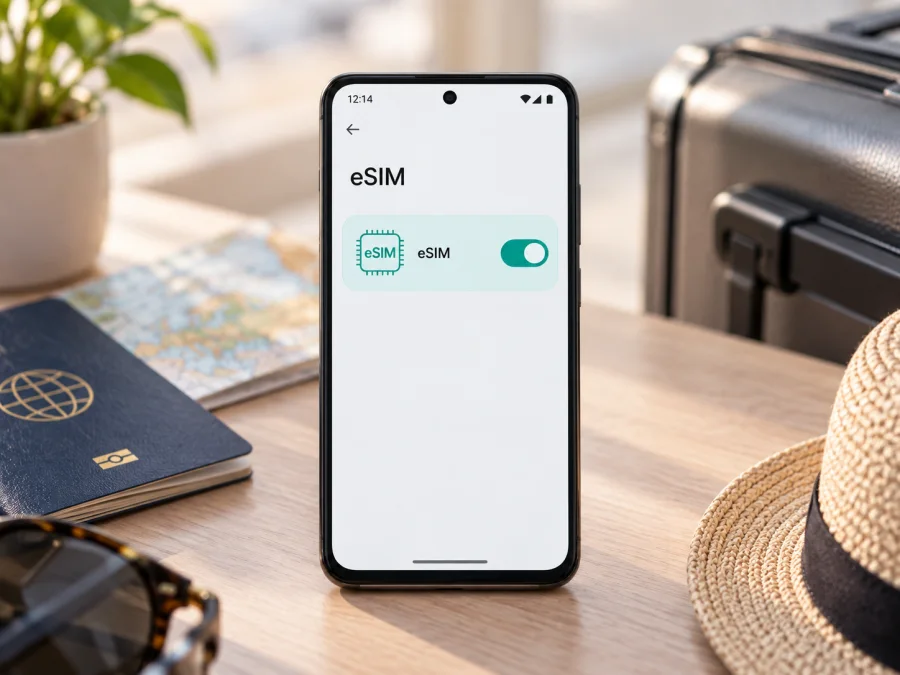
Nothing Phone 4a Pro 256GB y eSIM: compatibilidad y configuración
Respuesta rápida
El Nothing Phone 4a Pro 256GB puede admitir eSIM si es una versión comercializada para Japón. Nothing indica que la compatibilidad con eSIM se limita a las versiones vendidas en Japón. Por tanto, la capacidad de almacenamiento de 256 GB no basta para determinarlo: también importa el mercado para el que se fabricó y vendió el teléfono, su número de modelo y la configuración del software. Si compraste la versión global, europea, india u otra distinta de la japonesa, no des por hecho que podrás añadir una eSIM. Por tanto, la compatibilidad debe confirmarse en el propio dispositivo antes de contratar un plan.
La información del fabricante sobre el modelo japonés confirma la existencia de pasos de activación de eSIM en el software de Phone (4a) Pro. Aun así, la disponibilidad exacta puede depender de la variante regional, la versión de Nothing OS y el operador que emite el perfil.
| Dato | Qué conviene saber |
|---|---|
| Dispositivo solicitado | Nothing Phone 4a Pro 256GB |
| Capacidad indicada | 256 GB; no identifica el mercado ni confirma eSIM |
| eSIM | Confirmada por Nothing para las versiones vendidas en Japón; no debe suponerse para otras regiones |
| Comprobación más directa | Busca un EID y la opción para añadir o activar una eSIM en Ajustes |
| Uso de viaje | Solo después de confirmar que la unidad concreta admite eSIM y no está bloqueada por un operador |
| Antes de comprar | Revisa compatibilidad, cobertura, datos, vigencia y condiciones de activación del plan |
Por qué la región de venta cambia la respuesta
Las variantes regionales de un mismo teléfono pueden diferir en hardware, firmware o funciones habilitadas. Nothing limita eSIM a las unidades vendidas en Japón; la versión japonesa de Phone (4a) Pro cuenta con indicaciones de activación en su software. Por eso, el nombre comercial y los 256 GB no confirman la región. Revisa Ajustes > Acerca del teléfono para localizar el número de modelo y pregunta a Nothing o al vendedor por el mercado de origen, sobre todo si la unidad es importada o de segunda mano.
Comprueba tres cosas por separado: que la unidad tenga eSIM, que esté desbloqueada para otras compañías y que el proveedor del plan admita el modelo y el destino. El soporte de eSIM del fabricante no garantiza el desbloqueo ni el servicio en una red concreta. Conserva la factura y el código de modelo para aclarar la variante; no publiques identificadores del teléfono.
Comprobación de compatibilidad en el teléfono
Empieza por Ajustes. Los menús varían según Nothing OS y el idioma. Busca opciones de SIM y red móvil; no borres perfiles ni restaures el teléfono para localizar la función.
Comprueba si aparece un EID
El EID es un identificador asociado al componente eSIM. En muchos Android se muestra en Ajustes > Acerca del teléfono > Estado o Información de SIM, o al abrir Ajustes > Red e Internet > SIM. En algunas versiones de Nothing OS puede aparecer dentro de la administración de SIM. Busca “EID” o “Identificadores de eSIM”. También puedes abrir la aplicación Teléfono e introducir *#06#: si el dispositivo expone un EID, podría mostrarse junto a otros identificadores. No compartas una captura sin ocultar IMEI, EID y números de teléfono.
Si no aparece, actualiza el software, busca “SIM” o “eSIM” en Ajustes y vuelve a comprobarlo tras reiniciar. La ausencia del EID no demuestra un defecto, pero si tampoco existe la opción para añadir eSIM, no compres un plan basándote solo en el nombre del modelo.
Busca la opción para añadir una eSIM
Abre Ajustes > Red e Internet > SIMs o Red móvil y comprueba si hay una opción como “Añadir eSIM”, “Descargar una SIM” o “Añadir plan móvil”. Los textos exactos varían. En una unidad compatible, el asistente puede ofrecer escanear un código QR o configurar el perfil mediante una aplicación del proveedor. Si la opción no aparece, consulta el mercado de venta y el número de modelo; no intentes activar menús ocultos ni instalar firmware de otra región.
Usa este resumen antes de continuar:
- [ ] El número de modelo y el mercado de venta están identificados.
- [ ] Nothing confirma que esa variante regional admite eSIM.
- [ ] En Ajustes aparece un EID o un control de eSIM funcional.
- [ ] El teléfono está desbloqueado para usar otro perfil.
- [ ] El proveedor del plan admite el dispositivo y el destino.
- [ ] Has revisado cuándo empieza la vigencia y qué uso de datos incluye.
Si compraste el teléfono importado o de segunda mano, identifica primero su procedencia y variante; pregunta al vendedor o a Nothing antes de solicitar un perfil. Si no conoces el mercado de origen, no te fíes únicamente del nombre de la caja ni de la capacidad de almacenamiento. Comprueba tu dispositivo antes de elegir un plan.
Qué ofrece una eSIM para viajar
Una eSIM es un perfil digital que se descarga en un dispositivo compatible. En un viaje permite usar datos móviles sin insertar una tarjeta física y, si el teléfono y el plan lo permiten, conservar activa la SIM habitual. Muchos planes de viaje son solo de datos: no incluyen número local, llamadas celulares ni SMS salvo que se indique expresamente. Las llamadas por Internet y la mensajería pueden funcionar mediante datos o Wi-Fi.
Antes de elegir, revisa países cubiertos, volumen de datos, vigencia, posibles límites de velocidad y si se permite compartir Internet. La disponibilidad y la velocidad dependen de las redes y la cobertura locales.
Kaspersky eSIM Store es una aplicación y un sitio donde puedes elegir, tramitar y activar una eSIM con un plan de datos para un viaje al extranjero. Confirma primero que tu variante admite eSIM y está desbloqueada; luego compara destino, datos y vigencia. Cuando estés listo, abre Kaspersky eSIM Store para elegir una opción adecuada al itinerario y seguir sus instrucciones de instalación.
Instalar y activar la eSIM
Instala con Wi-Fi estable y batería suficiente. Antes de escanear el QR, lee cuándo empieza la vigencia: al descargar el perfil, al conectarse en destino o en otra fecha definida por el proveedor. Algunos códigos solo se pueden usar una vez.
1. Prepara el teléfono y el perfil
Actualiza Nothing OS desde Ajustes > Sistema > Actualización del sistema. Confirma otra vez que ves el EID y la opción para añadir una eSIM. Revisa que el dispositivo no esté bloqueado por un operador y que el plan sea para un país compatible. Ten el código QR, código de activación o instrucciones del proveedor en otro dispositivo o impreso; no dependas de mostrar el QR en el mismo teléfono que debe escanearlo.
2. Añade el perfil
En Ajustes, entra en Red e Internet > SIMs o Red móvil y toca “Añadir eSIM” o una opción equivalente. Elige escanear el QR o introducir los datos manualmente si el proveedor ofrece esa alternativa. Mantén la conexión a Internet durante la descarga. Espera a que aparezca el nuevo perfil y ponle una etiqueta clara, por ejemplo “Viaje”, sin borrar la SIM personal.
Si no ves el menú de eSIM, detente: no es posible forzar la instalación desde la aplicación del plan cuando la variante no ofrece soporte. Verifica el número de modelo y la región, contacta con soporte de Nothing o pide al proveedor que confirme si el perfil es compatible. No publiques el QR ni el código de activación: quien los obtenga podría intentar descargar el perfil.
3. Configura los datos móviles
Una vez añadido el perfil, abre la configuración de SIM y decide cuál se usará para datos móviles. Conserva la línea habitual para llamadas o mensajes si lo necesitas, sujeto a las tarifas de tu operador. Para evitar cargos de roaming inesperados, consulta las condiciones de tu línea principal y desactiva su itinerancia de datos cuando corresponda. En la eSIM de viaje, activa la itinerancia de datos solo si las instrucciones del proveedor la requieren.
Comprueba si el plan se activa al instalarlo o al llegar al destino. Si se recomienda esperar, deja la eSIM guardada y desactivada hasta el momento indicado. Al aterrizar, activa el perfil y los datos móviles, selecciona la red automáticamente y espera unos minutos. Algunos planes requieren seleccionar una red concreta o configurar un APN; hazlo únicamente con los valores proporcionados por el servicio.
Para instrucciones generales del sistema, consulta la guía de instalación para Android y la guía de instalación para iOS. La guía de iOS puede ayudar a quien compare procesos entre dispositivos, pero el Nothing Phone 4a Pro 256GB utiliza Android y debe configurarse desde los menús de Android disponibles en su versión de Nothing OS.
4. Verifica la conexión
En el destino, confirma que el perfil de viaje está activo y seleccionado para datos. Desactiva el Wi-Fi unos instantes para comprobar la red móvil. Abre una página sencilla y verifica que el contador de datos aumenta. Si hay cobertura pero no navegas, revisa la itinerancia de datos y el APN indicado para el plan. Si no hay señal, cambia la selección de red de automática a manual solo siguiendo las instrucciones del proveedor y vuelve a automática al terminar.
Escenarios prácticos
Antes de salir: instala el perfil en casa si el proveedor lo permite, averigua cuándo comienza la vigencia y guarda las instrucciones y el contacto de soporte. No elimines un perfil pensando que el mismo QR siempre permitirá recuperarlo.
Al llegar: activa la eSIM si el plan así lo indica, selecciónala para datos y habilita la itinerancia solo cuando sea necesaria. Espera a que se registre en una red compatible antes de cambiar otros ajustes.
En varias paradas: comprueba que todos los países estén incluidos y que el plan siga vigente. Al cruzar fronteras, el registro en una red nueva puede tardar.
Conservar la SIM habitual o compartir conexión: si el dispositivo y el plan lo permiten, asigna la SIM física a llamadas y la eSIM a datos, revisando el roaming de la línea principal. Confirma que el plan permita hotspot y protégelo con contraseña.
Solución de problemas
| Síntoma | Qué revisar |
|---|---|
| No aparece “Añadir eSIM” | Verifica región y número de modelo, actualiza Nothing OS y comprueba si existe un EID. La versión no japonesa puede no admitir eSIM. |
| El QR no se descarga | Asegura una conexión Wi-Fi estable, que el código sea válido y que el perfil no se haya instalado ya. Solicita al proveedor que revise el estado antes de borrar nada. |
| El perfil está instalado, pero no hay datos | Selecciona esa eSIM para datos, comprueba cobertura, itinerancia y APN según las instrucciones del plan. |
| No se registra en una red | Activa y desactiva el modo avión, reinicia una vez y vuelve a selección automática. Revisa si el país está cubierto y si el teléfono está desbloqueado. |
| La conexión funciona despacio | Comprueba el volumen restante, límites de velocidad, congestión local y tipo de red disponible. Prueba en otra ubicación y desactiva VPN temporalmente si las instrucciones de soporte lo sugieren. |
| La SIM habitual incurre en cargos | Revisa qué línea está asignada a datos y las opciones de itinerancia de la SIM principal; consulta a tu operador sobre las tarifas. |
| Se eliminó el perfil | No siempre puede reinstalarse con el mismo QR. Contacta con el proveedor y confirma si puede emitir una nueva activación. |
Si un ajuste no coincide con la guía, consulta la ayuda del fabricante para esa versión de Nothing OS y la asistencia del proveedor del plan. Facilita el número de modelo y una descripción del error, pero oculta EID, IMEI, códigos QR, datos de cuenta y cualquier código de activación en capturas o publicaciones.
Preguntas frecuentes
¿El Nothing Phone 4a Pro 256GB admite eSIM?
Nothing limita la compatibilidad a versiones vendidas en Japón y su software para el Phone (4a) Pro japonés incluye indicaciones de activación. Los 256 GB solo indican almacenamiento. Comprueba el mercado, modelo, EID y menú de eSIM de tu unidad antes de comprar.
¿La versión india o europea es compatible?
No lo des por hecho: la guía oficial limita el soporte a unidades vendidas en Japón. Confirma la variante exacta con Nothing y comprueba el menú en el teléfono.
¿Una actualización puede añadir eSIM?
Una actualización puede mejorar el uso de una función existente, pero no se debe asumir que habilitará hardware o soporte regional ausente. Instala solo software oficial para tu región.
¿EID significa que cualquier plan funcionará?
No. También cuentan el desbloqueo, el proveedor, el destino y las condiciones de red. Confirma esos puntos antes de pagar.
¿La eSIM sustituye a la SIM física? ¿Cuándo la activo?
Puede coexistir con ella, según el teléfono y el plan. Los planes de viaje suelen ser de datos, sin número ni SMS salvo que se indique. Instálala o actívala cuando lo permitan las instrucciones: la vigencia puede empezar al descargarla o al conectarse en destino.
Conclusión: confirma la unidad y prepara el viaje
Para el Nothing Phone 4a Pro 256GB, la capacidad de almacenamiento no determina la compatibilidad: Nothing limita el soporte de eSIM a las versiones vendidas en Japón. Identifica el mercado y el número de modelo, busca el EID y la opción para añadir una eSIM, comprueba que el teléfono esté desbloqueado y confirma que el plan cubra tu destino. Hazlo antes de comprar.
Cuando la unidad sea compatible, compara los países incluidos, los datos, la vigencia y las reglas de activación; instala el perfil con una conexión estable y selecciona la eSIM correcta para los datos al viajar. Kaspersky eSIM Store, desde su aplicación o sitio, permite elegir, tramitar y activar una eSIM con un plan de datos para una estancia en el extranjero. La verificación previa del dispositivo y la lectura de las condiciones ayudan a llegar con una configuración clara.


