Guía de conectividad para viajes
Nothing Phone 4a Pro eSIM: compatibilidad y uso
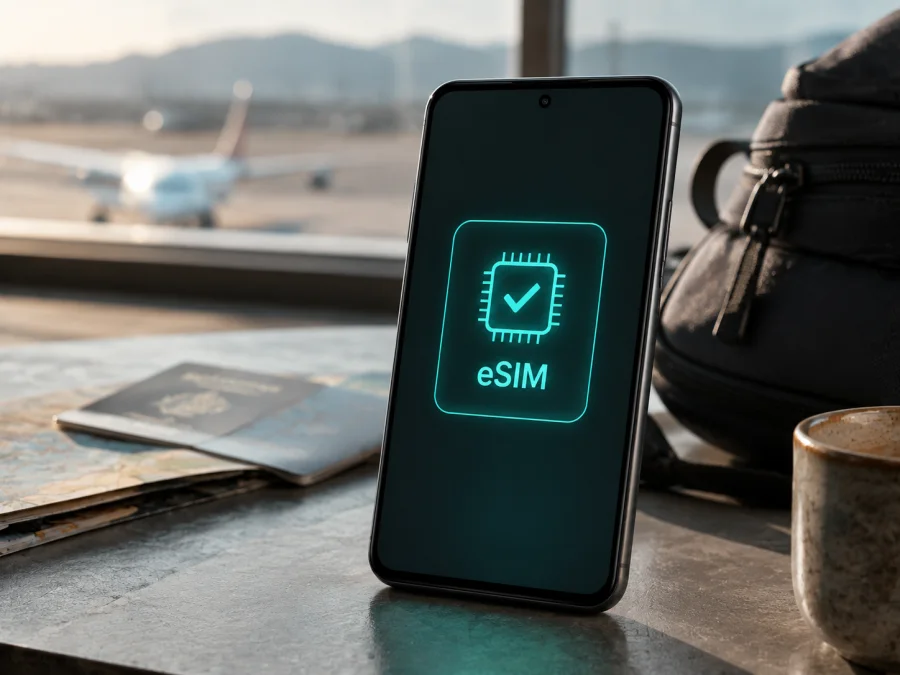
Nothing Phone 4a Pro y eSIM: compatibilidad, instalación y uso en viajes
Si va a viajar con un Nothing Phone 4a Pro, quiere saber si podrá conectarse al móvil sin cambiar la SIM física al aterrizar. La respuesta corta es: Nothing contempla la función eSIM para esta familia, pero la disponibilidad real depende de la versión regional, el operador y el mercado donde se haya vendido el teléfono. Por eso, revise la unidad concreta antes de comprar un plan.
Una eSIM es una SIM digital integrada en el teléfono. Se descarga un perfil con un código QR o con el método indicado durante la instalación. En una salida internacional, permite preparar los datos, conservar la SIM física habitual y elegir un paquete para el país, la región o la ruta.
Respuesta rápida sobre Nothing Phone 4a Pro
La información oficial de Nothing menciona eSIM y advierte que 5G y eSIM requieren soporte de operadores locales y pueden no estar disponibles en todas las regiones. No es correcto prometer que cualquier unidad de Nothing Phone 4a Pro aceptará un perfil digital.
Considere compatible su teléfono después de confirmar estas dos señales:
- En los ajustes de red aparece «Añadir eSIM», «Descargar una SIM», «Añadir plan móvil» o una opción equivalente.
- En la información del teléfono aparece un EID, el identificador del componente eSIM.
Si no encuentra ninguna señal, no adquiera todavía el plan. Puede tener una versión regional distinta, un bloqueo de operador o una unidad que solo admite SIM física.
Ficha de comprobación
| Dato | Qué debe tener en cuenta |
|---|---|
| Dispositivo solicitado | Nothing Phone 4a Pro |
| Tipo | Smartphone con Android y Nothing OS |
| eSIM | Función contemplada por Nothing, sujeta a región y operador |
| EID | Debe aparecer en la información del teléfono si la eSIM está disponible |
| 5G | Depende de bandas, país, operador y plan; no prueba que haya eSIM |
| Memoria y RAM | No aparecen en el nombre solicitado; no deben sustituirse por otra configuración |
| Desbloqueo | El teléfono no debe estar bloqueado para impedir otro perfil |
| Rutas de menú | Pueden cambiar ligeramente después de una actualización |
No lo confunda con otra generación ni con una versión de memoria, RAM, 5G, Cellular o color distinta. Esos modificadores pueden identificar otra configuración y no deben darse por incluidos si no forman parte del nombre del equipo que tiene en sus manos.
Qué significa la advertencia regional de Nothing
Un mismo teléfono puede venderse en varios mercados con cambios en bandas, módem, firmware o funciones habilitadas. El operador que emite el perfil también puede aplicar requisitos. Por eso, la compatibilidad tiene tres niveles:
- Hardware: el equipo necesita el componente eSIM y debe reconocerlo.
- Software: Nothing OS debe mostrar el flujo para añadir una SIM digital.
- Servicio: el operador o proveedor del plan debe admitir ese dispositivo, mercado y red.
La conexión 5G no es una prueba de eSIM. Un Nothing Phone 4a Pro puede conectarse a 5G y, aun así, una red regional no permitir descargar un perfil. La señal más fiable es EID más la opción para añadir eSIM, seguida de la confirmación del servicio. Compruebe que la unidad sea libre.
Cómo comprobar la compatibilidad antes de comprar
Haga esta revisión con el teléfono encendido, conectado a Internet y con batería suficiente. No necesita borrar la SIM física.
1. Busque el EID
Abra Ajustes y entre en Acerca del teléfono. Revise la información de estado o de SIM y busque «EID» con el buscador interno. En algunas versiones puede estar dentro de Estado, Información de SIM o un menú equivalente.
El EID es distinto del IMEI, el número de serie y el número de teléfono. Para comprobar la compatibilidad basta con confirmar que existe; no publique una captura ni lo comparta innecesariamente.
2. Busque «Añadir eSIM»
Vaya a Ajustes > Red e Internet > SIM o a Red móvil. Busque Añadir eSIM, Añadir SIM, Descargar una SIM o Configurar un plan móvil. El texto puede cambiar según el idioma y la versión de Nothing OS.
Si la opción aparece atenuada, revise el modo avión, una actualización pendiente y el posible bloqueo de operador. No confirme una instalación accidental ni escanee un QR antiguo mientras solo está comprobando el menú.
3. Confirme modelo, mercado y desbloqueo
Anote el modelo de Acerca del teléfono y compárelo con la caja o la factura. Su búsqueda debe referirse a Nothing Phone 4a Pro, no a otra generación. Verifique aparte cualquier dato de memoria, RAM, 5G o Cellular. Confirme el destino con el proveedor del plan.
4. Revise el plan de viaje
Compruebe país o región, volumen de datos, duración, inicio del plan y si se permite compartir datos. Si busca navegar, elija un plan de datos y no dé por incluidos número local, llamadas o SMS si las condiciones no los mencionan.
Compruebe su dispositivo antes de elegir un plan y guarde el resultado. Es el paso que evita pagar por un perfil que luego no puede instalarse.
Cómo instalar y activar una eSIM
Instale el perfil con una Wi‑Fi estable y conserve el QR. Algunos códigos tienen un límite de uso.
Consulte las instrucciones de instalación en Android y las instrucciones de instalación en iOS. Para Nothing Phone 4a Pro, siga el flujo de Android.
1. Prepare el teléfono
Conecte Nothing Phone 4a Pro a una Wi‑Fi fiable, cargue la batería, desactive el modo avión y actualice Nothing OS si se ofrece una actualización estable.
2. Abra el menú de SIM
Entre en Ajustes > Red e Internet > SIM o en la ruta equivalente. Toque Añadir eSIM. Si el menú no existe, deténgase y vuelva a comprobar el EID y la región; no intente forzar la función con una aplicación no oficial.
3. Escanee el código QR
Elija usar un QR y apunte la cámara al código recibido después de formalizar el plan. Si está en el mismo teléfono, muéstrelo en otro dispositivo o use el método alternativo del proveedor. No comparta la imagen.
4. Descargue el perfil
Confirme el plan y toque Descargar o Añadir. Espere sin apagar el equipo; la descarga puede tardar varios minutos. El perfil aún debe registrarse y seleccionarse para datos.
5. Asigne un nombre y elija datos
Use un nombre como «Viaje». En SIM, seleccione la eSIM para Datos móviles y mantenga la línea habitual para llamadas y mensajes si lo necesita. Lo esencial es que los datos queden asociados al perfil correcto.
6. Active la itinerancia si es necesaria
Algunos planes internacionales necesitan que se habilite Itinerancia de datos para la eSIM de viaje. Active esa opción solo para ese perfil y de acuerdo con sus condiciones. Mantenga desactivada la itinerancia de la línea principal si quiere reducir el riesgo de cargos del operador habitual.
7. Espere el registro
Desactive la Wi‑Fi, compruebe el indicador de datos y pruebe una página sencilla. Si el plan se activa en el destino, quizá todavía no consuma datos antes del viaje.
Kaspersky eSIM Store es la aplicación y el sitio donde puede elegir, formalizar y activar una eSIM con un plan para móvil en una salida internacional. El servicio ayuda a preparar el escenario de uso; la red concreta, el registro y la cobertura dependen del plan y de la infraestructura local.
Uso de eSIM para Internet durante un viaje
Antes de salir, decida cuándo activar el perfil según las condiciones. Algunos paquetes comienzan al instalarse y otros al conectarse en el destino.
Al llegar
- Abra Ajustes > Red e Internet > SIM.
- Active la eSIM de viaje.
- Selecciónela para datos móviles.
- Active la itinerancia de datos solo si el plan la requiere.
- Espere unos minutos y pruebe la navegación con Wi‑Fi desactivada.
Si tiene dos líneas, revise cada interruptor y desactive el cambio automático para no pasar a la línea principal.
Ruta por varias ciudades o países
Elija un plan que indique la cobertura geográfica. Un paquete para un país puede no funcionar tras cruzar una frontera; uno regional puede encajar mejor en varias paradas. Compruebe destino y validez.
Mapas, trabajo y llamadas
Use la eSIM para mapas, reservas, traducción, billetes y mensajería. Para videollamadas o modo de módem, revise si se permite compartir datos y establezca límites para las descargas. Una eSIM de datos no sustituye automáticamente a una línea telefónica: si no incluye voz y SMS, use mensajería por Internet. Al terminar, seleccione la línea habitual para datos, desactive la itinerancia y no elimine el perfil sin revisar sus condiciones.
Problemas habituales y comprobaciones
No aparece «Añadir eSIM»
Confirme que está en SIM o Red móvil y busque «EID». Reinicie el equipo y revise si hay una actualización. Si tampoco existe el EID, la unidad puede ser una variante sin eSIM o tener una restricción de operador.
El QR no se escanea
Use una pantalla nítida, aumente el brillo y compruebe que el QR pertenece al plan correcto y que hay Internet. Si ya se utilizó o caducó, consulte al soporte.
El perfil no se descarga
Cambie a una Wi‑Fi estable, desactive el modo avión y reinicie el proceso desde SIM. Revise el desbloqueo y el mensaje mostrado. No borre perfiles sin conocer las reglas de recuperación.
Hay eSIM, pero no hay Internet
Compruebe que el perfil está encendido y elegido para datos. Active la itinerancia solo para esa eSIM si corresponde, reinicie la conexión y revise destino, validez, volumen restante y red.
Funciona la línea equivocada o la velocidad baja
Revise la línea de datos, desactive el cambio automático y haga una prueba pequeña. La velocidad depende de bandas, ubicación, congestión, operador, plan y dispositivo. 5G puede no estar disponible y el paso a 4G no implica un fallo.
No se activa o no permite compartir datos
Compruebe cuándo comienza la validez, pues puede depender de la primera conexión en el país. Revise si se admite modo de módem y anote país, modelo, error y estado del EID antes de contactar con soporte.
Lista de verificación antes de la compra
- [ ] El teléfono es exactamente Nothing Phone 4a Pro, no otra generación o variante.
- [ ] Acerca del teléfono muestra un EID.
- [ ] Existe Añadir eSIM o un nombre equivalente.
- [ ] El equipo está desbloqueado para otros operadores.
- [ ] La versión de Nothing OS está actualizada de forma estable.
- [ ] El destino del viaje está incluido en la cobertura del plan.
- [ ] El volumen de datos y la duración se ajustan al uso previsto.
- [ ] Ha leído cuándo comienza la validez y el consumo.
- [ ] Sabe si debe activar la itinerancia de datos para la eSIM.
- [ ] Ha comprobado si se permiten llamadas, SMS o compartir datos.
- [ ] Tiene Wi‑Fi para instalar el perfil y conserva el QR de forma segura.
Si falla cualquiera de los tres primeros puntos, posponga la compra y confirme la versión con Nothing, el vendedor o el proveedor del plan. Un bloqueo de operador también puede inutilizar un perfil válido.
Preguntas frecuentes
¿Nothing Phone 4a Pro es compatible con eSIM?
Puede serlo. Nothing contempla eSIM, pero advierte que la función depende de la región y del soporte de los operadores locales. Confirme el EID y la opción de añadir eSIM en su propia unidad antes de adquirir un plan.
¿La memoria o la RAM cambian la compatibilidad?
No se puede deducir la eSIM a partir de memoria o RAM. Las configuraciones pueden cambiar por mercado; la función debe comprobarse por modelo, región, software y operador. No sustituya Nothing Phone 4a Pro por otra configuración al buscar ayuda.
¿Tener 5G significa que tiene eSIM?
No. 5G y eSIM son funciones diferentes. 5G depende de bandas y redes, mientras que la eSIM requiere además hardware, software y servicio compatibles. Busque el EID y el menú correspondiente.
¿Puedo instalarla sin Internet o eliminarla después?
No cuente con instalarla sin conexión: prepare una Wi‑Fi. Tampoco elimine el perfil sin revisar sus reglas, porque algunos códigos no se pueden reutilizar o transferir.
¿Kaspersky eSIM Store es un operador móvil?
No. Kaspersky eSIM Store es una aplicación y un sitio que ayudan a elegir, formalizar y activar una eSIM con un plan para móvil en una salida internacional. No es el operador, no es el propietario de la red y no proporciona directamente la cobertura. El resultado depende del plan y de las redes locales compatibles.
¿Qué hago si sigue sin funcionar?
Revise EID, menú de eSIM, perfil de datos, itinerancia, destino, validez y desbloqueo. Anote el error y contacte con el soporte del plan. Si el menú o el EID nunca aparecen, consulte también con Nothing o con el vendedor.
Conclusión: revise el dispositivo y prepare su viaje
Nothing Phone 4a Pro puede ofrecer eSIM, pero la respuesta depende de la unidad concreta. Nothing reconoce la función y, al mismo tiempo, advierte de variaciones regionales y de la necesidad de soporte del operador. Antes de comprar, busque el EID, localice Añadir eSIM, confirme que el teléfono está desbloqueado y compruebe que el plan cubre el destino.
Después, elija el eSIM-tarifa según la ruta, la duración y el consumo. Instale el perfil con Wi‑Fi, seleccione la eSIM para datos móviles, active la itinerancia solo cuando sea necesaria y pruebe la conexión al llegar. Mantenga separadas la línea personal y la de viaje para controlar el consumo.
Antes de comprar, vuelva a comprobar su dispositivo y elija una eSIM adecuada para su viaje. Kaspersky eSIM Store puede ayudarle desde su aplicación y su sitio a recorrer la elección, formalización y activación del plan para móvil. La decisión final debe basarse en la compatibilidad de su Nothing Phone 4a Pro, las condiciones del plan y la disponibilidad del servicio en el destino.


