Guía de conectividad para viajes
OnePlus 12 128GB eSIM: compatibilidad y guía
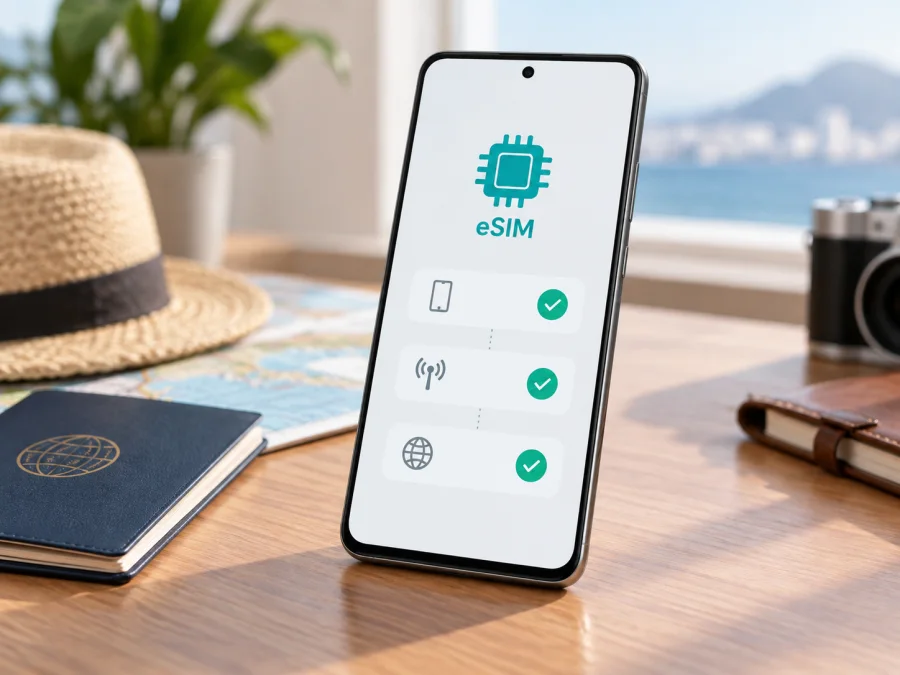
OnePlus 12 128GB eSIM: compatibilidad, comprobación y guía de uso
Si está preparando un viaje y busca una eSIM para el OnePlus 12 128GB, verifique primero la unidad que tiene en la mano. Las fichas regionales oficiales de OnePlus para el OnePlus 12 incluyen un apartado de eSIM y advierten que su disponibilidad puede depender de los operadores locales. Sin embargo, esas mismas fichas muestran normalmente combinaciones de 12 GB + 256 GB y 16 GB + 512 GB; la página china enumera también capacidades superiores. No aparece una configuración estándar de 128 GB en las fichas consultadas.
Por eso, la respuesta responsable es compatibilidad condicionada y pendiente de verificación. El nombre “OnePlus 12 128GB” puede proceder de un anuncio de importación o de una descripción incorrecta. Solo debería comprar un plan eSIM cuando el teléfono real muestre un EID y una opción como “Añadir eSIM” o “Añadir plan móvil”.
Respuesta rápida sobre la eSIM
OnePlus documenta la eSIM en algunas páginas regionales del OnePlus 12, pero también indica que las funciones pueden variar por la compatibilidad con los operadores locales. Las fichas consultadas mencionan además una ranura doble para nano-SIM. Estos datos no confirman por sí solos el soporte de una unidad anunciada como OnePlus 12 128GB, porque la capacidad indicada no coincide con las configuraciones oficiales visibles en esos mercados.
La comprobación decisiva se hace en el propio teléfono: busque un EID en la información de estado y una acción para agregar una eSIM dentro de los ajustes de red móvil. Si existen ambas señales, puede continuar verificando el bloqueo de red y las condiciones del plan. Si solo aparecen dos nano-SIM, trate la unidad como no compatible hasta recibir una confirmación clara del vendedor, del operador o del fabricante.
No confunda 5G con eSIM. 5G describe las bandas de radio; no demuestra que tenga una SIM integrada.
Datos de la variante consultada
La tabla conserva el nombre recibido y separa la información oficial de lo que debe comprobarse en el equipo.
| Dato | Comprobación para este artículo |
|---|---|
| Dispositivo | OnePlus 12 128GB, escrito exactamente como en la solicitud |
| Familia | OnePlus 12; no es OnePlus 12R ni otra edición |
| Almacenamiento indicado | 128 GB en el nombre recibido; no figura como configuración estándar en las fichas oficiales consultadas |
| Combinaciones oficiales visibles | 12 GB + 256 GB y 16 GB + 512 GB en varias regiones; el mercado chino muestra otras capacidades |
| RAM | No está especificada en el nombre recibido; no se debe inventar una combinación |
| Red | El OnePlus 12 aparece con 5G, pero bandas y funciones dependen del mercado y del operador |
| SIM física | Las fichas regionales consultadas mencionan dos nano-SIM |
| eSIM | Se menciona en algunas fichas con una advertencia de disponibilidad; debe comprobarse en la unidad concreta |
| Señales determinantes | EID visible y botón para añadir una eSIM |
Si la caja dice 128 GB pero Ajustes muestra otra capacidad, resuelva esa diferencia antes de continuar. No sustituya el nombre por “OnePlus 12 256GB” ni lo combine con otra versión: el objetivo de esta página sigue siendo OnePlus 12 128GB.
Por qué la región puede cambiar el resultado
El mismo nombre comercial puede cubrir teléfonos destinados a distintos mercados. El fabricante puede cambiar la bandeja SIM, las bandas, el firmware y las funciones activadas según la región y los acuerdos con operadores. Un equipo importado puede tener un menú diferente al de una unidad vendida localmente, y una actualización puede cambiar la ubicación de una opción sin transformar el hardware.
En las fichas regionales del OnePlus 12 revisadas, OnePlus incluye una sección de eSIM, pero la acompaña de una nota sobre los operadores locales. Esa advertencia debe tomarse literalmente: la documentación no garantiza compatibilidad con todos los operadores, regiones de software o planes.
Cómo comprobar el EID y la opción de añadir eSIM
Haga esta prueba con el teléfono conectado a internet. Los nombres pueden variar según el idioma y la versión de OxygenOS.
1. Busque el EID
Abra Ajustes y entre en Acerca del dispositivo. Revise Estado, Información de SIM o Estado de la SIM. Busque un campo llamado EID, un identificador largo de la SIM integrada. En algunas versiones puede aparecer junto al IMEI o dentro de los datos de una línea móvil.
Si no encuentra el EID, use el buscador de Ajustes con la palabra “EID” y revise de nuevo la información de cada SIM. La ausencia del campo es una señal de advertencia. No publique el EID ni el IMEI en foros o conversaciones abiertas.
2. Busque el menú eSIM
Abra Red móvil, Red y SIM, Conexión móvil o un apartado equivalente. Busque eSIM, Añadir eSIM, Añadir plan móvil o Descargar una SIM. Un botón que abre un lector de QR o una pantalla de código de activación indica que el sistema reconoce la función.
Si solo aparecen dos ranuras nano-SIM y no existe una opción digital, deténgase. Quitar la SIM física no hará aparecer un menú que el firmware o el hardware no ofrecen.
3. Confirme modelo, región y desbloqueo
En Acerca del dispositivo, anote el modelo, el número de modelo, la versión de OxygenOS y la capacidad que muestra el teléfono. Compare esos datos con la caja, la factura y el anuncio. Instale las actualizaciones disponibles y reinicie antes de repetir la búsqueda. Pregunte al operador si hay bloqueo de red.
Para continuar, verifique su dispositivo con la lista siguiente antes de comprar el plan.
<a id="kesim-device-compatibility"></a>
Lista de compatibilidad antes de comprar
Use esta lista para el OnePlus 12 128GB real, no para una ficha genérica:
- [ ] El teléfono muestra un EID.
- [ ] Ajustes ofrece “Añadir eSIM” o una función equivalente.
- [ ] El modelo, la región y la capacidad coinciden con la compra.
- [ ] El teléfono está desbloqueado para otras redes.
- [ ] El plan cubre el país, la región o el recorrido del viaje.
- [ ] Tiene Wi‑Fi u otra línea para descargar el perfil.
- [ ] Ha revisado el volumen de datos, la vigencia y el momento de activación.
- [ ] Sabe qué línea usará para datos y cuál conservará para llamadas o SMS.
Si falla una de las dos primeras casillas, no compre todavía. Una respuesta como “es 5G” o “es dual SIM” no sustituye la verificación. Pida una captura del EID y del menú eSIM, o confirme el número de modelo con el vendedor u operador.
Cuando la unidad sea compatible, Kaspersky eSIM Store puede ayudarle a elegir, tramitar y activar una eSIM con un plan para datos móviles durante una estancia en el extranjero. Es una aplicación y un sitio para gestionar ese proceso; no convierte un teléfono no compatible en compatible y no reemplaza la revisión de la región, el bloqueo o las condiciones del plan.
Cómo instalar una eSIM en el OnePlus 12 128GB
Antes de instalar, tenga batería, una conexión estable y el QR recibido tras completar el proceso en Kaspersky eSIM Store. Lea cuándo empieza la vigencia: descargar el perfil, activar la línea y comenzar a gastar datos pueden ser momentos distintos según el plan.
1. Abra el menú de red móvil
Entre en Ajustes y abra Red móvil, Red y SIM o el apartado equivalente. Toque Añadir eSIM o Añadir plan móvil. Si no encuentra la opción, use la búsqueda de Ajustes; no fuerce la instalación con una aplicación ajena.
2. Escanee el código QR
Apunte la cámara al QR. Si el código está en el mismo OnePlus 12 128GB, muéstrelo en otro dispositivo o use la introducción manual solo si el proveedor le ha entregado ese código. Compruebe que el QR corresponde a su plan y que no es un código de un solo uso ya consumido.
3. Descargue el perfil
Confirme la descarga y espere a que OxygenOS registre la eSIM. No apague el equipo ni cambie de red durante el proceso; puede tardar unos minutos. Si aparece un error, guarde el texto exacto y no repita muchos intentos si el QR tiene uso limitado.
4. Nombre y active la línea
Asigne un nombre como Viaje o el del país de destino. En los ajustes de SIM, active el perfil y selecciónelo para Datos móviles. Mantenga la SIM física si necesita llamadas o mensajes, pero compruebe que no quedó seleccionada como fuente de datos.
5. Configure la itinerancia de datos
Algunos planes de viaje necesitan Itinerancia de datos activada en la eSIM. Actívela solo en ese perfil y manténgala desactivada en la línea principal si quiere evitar cargos inesperados. La itinerancia no crea cobertura donde el plan o la red local no estén disponibles.
6. Pruebe la conexión
Desactive el Wi‑Fi durante un momento y abra una página sencilla. Si no hay datos, revise la línea seleccionada, el modo avión, la itinerancia y el destino del plan. Reinicie si es necesario. Cambie el APN solo con valores proporcionados por el operador del plan.
Consulte las instrucciones para Android para la guía de instalación. Las instrucciones para iOS pueden servir si gestiona la compra desde un iPhone, comparte el QR o ayuda a otra persona, aunque este dispositivo sea Android.
Uso de la eSIM en un viaje
Antes de salir
Puede instalar el perfil en casa con Wi‑Fi para tener tiempo de resolver errores. Si el plan empieza a contar al instalarse, espere hasta el momento indicado en sus condiciones; si comienza al registrarse en el destino, déjelo preparado y actívelo al llegar. Guarde el QR y los datos de soporte fuera del teléfono.
Al llegar
Active la eSIM, selecciónela para datos y compruebe que la SIM principal no usa itinerancia si no la necesita. Espere unos minutos para que el teléfono se registre. Si el plan cubre varios países, verifique que el destino actual esté incluido. Una barra de señal no confirma por sí sola que el tráfico esté disponible.
Durante y después del viaje
Controle el saldo, los datos y la fecha de vencimiento en el lugar donde administra el plan. Kaspersky eSIM Store ayuda a elegir, tramitar y activar el perfil; la red disponible y el consumo dependen del plan y de la red local que lo admita. Los planes de datos normalmente no incluyen un número, llamadas normales ni SMS, salvo que las condiciones indiquen lo contrario.
Al volver, elija de nuevo la SIM principal para datos y desactive la itinerancia de la eSIM. No borre el perfil hasta confirmar que no lo necesitará: algunos perfiles no se pueden descargar otra vez después de eliminarlos.
Problemas frecuentes y solución
No aparece EID ni eSIM
Revise el número de modelo, la región y la versión de OxygenOS, reinicie y busque “eSIM” en Ajustes. Si solo aparecen nano-SIM, trate la unidad como no compatible hasta obtener confirmación. No confunda esta ausencia con un problema del QR.
El QR no se escanea
Aumente el brillo de la pantalla que muestra el código, limpie la cámara y use otro dispositivo para mostrarlo. Confirme que el QR corresponde a su compra y no ha sido utilizado. Conserve el mensaje y el error antes de pedir ayuda.
El perfil se instala, pero no hay red
Confirme que la eSIM está activa, seleccionada para datos y dentro de la región del plan. Revise la itinerancia, el modo avión y el bloqueo de operador. Reinicie y espere unos minutos. La selección manual de red solo debe hacerse si el proveedor la recomienda.
Hay señal, pero no hay internet
Desactive el Wi‑Fi, desactive el cambio automático de datos y compruebe que el tráfico apunta a la eSIM. Revise el saldo y la vigencia. No introduzca APN al azar: use únicamente los valores proporcionados para ese plan.
El teléfono está bloqueado
Solicite el desbloqueo al operador de origen. Una eSIM de viaje no elimina una restricción de red. En un equipo de segunda mano, haga coincidir el IMEI con la documentación sin publicarlo en internet.
Preguntas frecuentes
¿El OnePlus 12 128GB admite eSIM?
No puede confirmarse solo por el nombre. Algunas fichas regionales oficiales del OnePlus 12 mencionan eSIM con una advertencia sobre operadores locales, pero no muestran 128 GB como configuración estándar. Busque EID y “Añadir eSIM” en su unidad antes de comprar.
¿5G confirma la compatibilidad?
No. 5G se refiere a la conectividad de radio. La eSIM depende del hardware, el firmware, la región, el operador y el perfil de activación.
¿Puedo mantener la SIM física?
Sí, si la unidad y el plan admiten uso dual. Seleccione la eSIM para datos y deje la SIM principal para llamadas o SMS si lo necesita. Desactive el cambio automático de datos.
¿Qué es Kaspersky eSIM Store?
Es una aplicación y un sitio donde puede elegir, tramitar y activar una eSIM con un plan de datos móviles para una estancia en el extranjero. No es el operador de la red ni garantiza la compatibilidad de un teléfono bloqueado o de una variante no verificada.
Comprobación final antes del viaje
Para OnePlus 12 128GB, la conclusión es condicional: OnePlus menciona eSIM en algunas regiones del OnePlus 12, pero la capacidad de 128 GB no aparece en las configuraciones oficiales consultadas y la función puede depender del operador.
Antes de elegir la eSIM para el viaje, confirme en el dispositivo real que existe un EID, que Ajustes permite Añadir eSIM, que el teléfono está desbloqueado y que el modelo y la capacidad coinciden con la compra. Después, en Kaspersky eSIM Store, elija el destino y un plan cuyo tráfico, duración y condiciones correspondan a su recorrido. Instale el perfil con Wi‑Fi, seleccione la eSIM para datos al llegar y controle la itinerancia de cada línea.
Si no aparece EID o el menú de eSIM, detenga la compra y solicite confirmación del vendedor, del fabricante o del operador.
Verifique primero el dispositivo y elija después la eSIM de viaje.


