Guía de conectividad para viajes
Oppo Find X3 512GB y eSIM: compatibilidad
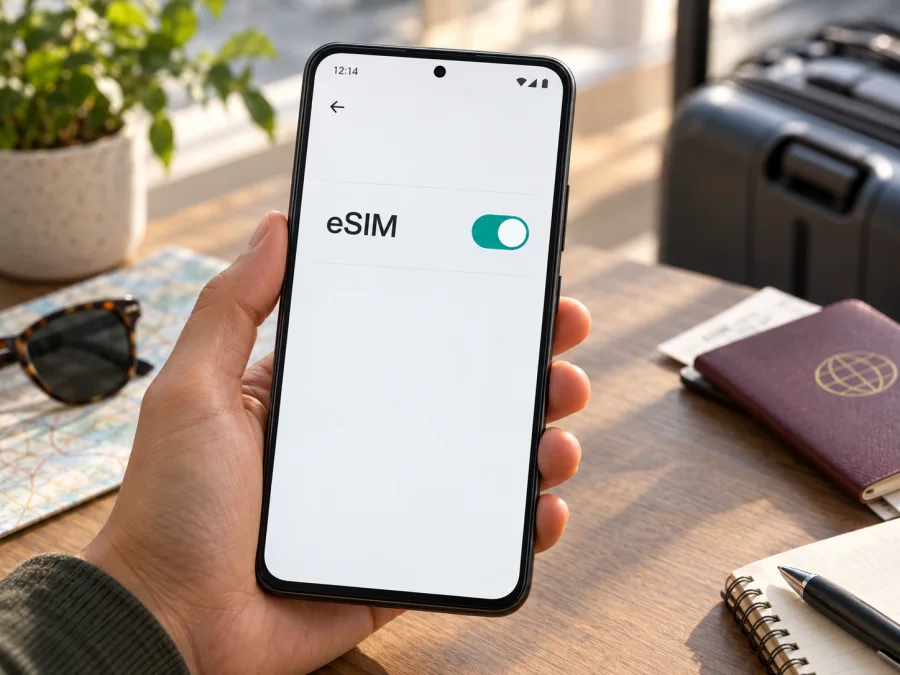
Oppo Find X3 512GB y eSIM: compatibilidad, comprobación y uso en viaje
El Oppo Find X3 512GB plantea una duda importante antes de viajar: ¿se puede instalar una eSIM para tener datos móviles en el extranjero? Para el Oppo Find X3 estándar, la respuesta basada en la información oficial de OPPO es no: la ficha del modelo especifica dos tarjetas Nano-SIM físicas y no documenta eSIM. Además, OPPO no enumera una versión estándar de 512 GB. Esa capacidad aparece en configuraciones del Find X3 Pro, un modelo distinto cuyas fichas regionales advierten que el soporte eSIM depende del operador.
Si «Oppo Find X3 512GB» es el nombre que figura en una tienda, una etiqueta o un anuncio de segunda mano, no deduzca la compatibilidad solo por la memoria. Podría ser una descripción imprecisa, una confusión con el Pro o una variante regional. Antes de comprar un plan eSIM, compruebe el código exacto del teléfono, busque el EID y confirme que existe una opción explícita para añadir una eSIM. Si se trata realmente del Find X3 Pro, revise la compatibilidad de ese código y mercado por separado.
Respuesta rápida: ¿el Oppo Find X3 512GB admite eSIM?
Para el Oppo Find X3 estándar, no hay compatibilidad eSIM documentada por OPPO. La especificación oficial indica doble Nano-SIM. La combinación «Find X3 512GB» también merece verificación porque OPPO anunció el Find X3 estándar con 128 GB o 256 GB, mientras que el Find X3 Pro sí tuvo variantes de 512 GB. No aplique la información del Pro a un teléfono que solo se identifica como Find X3.
| Dato | Información relevante |
|---|---|
| Nombre recibido | Oppo Find X3 512GB |
| Distinción clave | Find X3 y Find X3 Pro son modelos diferentes |
| SIM publicada para Find X3 estándar | Dos Nano-SIM físicas |
| eSIM del Find X3 estándar | No aparece como función compatible en la ficha consultada |
| Capacidad de 512 GB | OPPO la publicó para configuraciones Find X3 Pro; no para Find X3 estándar |
| Qué hacer | Identificar el código de modelo, revisar EID y menú SIM antes de comprar |
Find X3 y Find X3 Pro: por qué se confunden
OPPO presentó el Find X3 y el Find X3 Pro como integrantes de la misma familia, pero son modelos distintos. La ficha oficial china del Find X3 estándar especifica Snapdragon 870, doble Nano-SIM y opciones de almacenamiento de 128 GB y 256 GB. La información oficial de OPPO incluye versiones Find X3 Pro de 512 GB. En la página regional española del Pro, la información de red indica que el soporte eSIM depende de los operadores.
Cómo comprobar la compatibilidad en el teléfono
Use estos pasos con el equipo que va a utilizar, no con capturas promocionales de un modelo parecido. Las rutas pueden cambiar según ColorOS, región e idioma; si un nombre no aparece, utilice la búsqueda de Ajustes.
1. Busque el EID
El EID es el identificador asociado al hardware eSIM. Abra Ajustes y busque «EID», «eSIM» o «SIM». Según la versión, la información puede estar en Acerca del dispositivo, Estado, Información de SIM o Red móvil. Si aparece un EID, guárdelo de forma privada: evite publicarlo o incluirlo en capturas que comparta abiertamente.
La presencia de EID es una señal útil, pero no garantiza por sí sola que cualquier operador permita usar eSIM. También cuentan la versión regional, el firmware, el bloqueo de red y las condiciones del plan. Si no aparece, revise el menú de SIM antes de concluir; algunos teléfonos no muestran el EID en la pantalla principal.
2. Busque la opción de añadir eSIM
Abra Ajustes > Red móvil o Ajustes > Tarjeta SIM y datos móviles y busque Añadir eSIM, Añadir plan móvil, Descargar una SIM o Usar código QR. Para el Find X3 estándar, la ficha de OPPO enumera doble Nano-SIM y no eSIM; la ausencia de EID y de opciones de alta concuerda con esa información.
No confunda Añadir SIM con Añadir eSIM: en ciertos menús, «SIM» abre la gestión de ranuras físicas. Tampoco confunda eSIM con eSE o eID. Un elemento seguro para pagos o identificación electrónica no es el perfil digital de telefonía que se descarga con un QR.
3. Confirme código y región
En Ajustes > Acerca del dispositivo, anote el nombre del modelo, el código de modelo y la versión de ColorOS. Contraste el código con la ficha oficial del país para el que se fabricó el equipo. Si dice Find X3 Pro, compruebe específicamente esa versión; si dice Find X3 y el anuncio afirma 512 GB, aclare la discrepancia con el vendedor o con soporte de OPPO. Las funciones pueden variar con el mercado, el software y el operador.
4. Compruebe el desbloqueo
Un teléfono compatible con eSIM puede estar bloqueado para una red concreta. Pregunte a la compañía que suministró el móvil si está desbloqueado para otros operadores. En equipos usados, revise también que no haya una política empresarial que limite la instalación de perfiles. El bloqueo y la compatibilidad son comprobaciones diferentes: ambas deben ser favorables.
Lista rápida
- [ ] El código de modelo corresponde al nombre que indica el fabricante.
- [ ] El móvil muestra EID o el fabricante confirma la capacidad eSIM para ese código.
- [ ] En Ajustes hay una opción explícita para añadir o descargar eSIM.
- [ ] La versión regional y el operador permiten activar el perfil.
- [ ] El equipo está desbloqueado y el plan cubre el destino.
Compruebe su dispositivo antes de elegir o pagar un plan. Si el teléfono no tiene EID ni opción de añadir eSIM, no cuente con que un QR o una actualización solucionen esa limitación.
Instalación y activación de eSIM
Los pasos siguientes se aplican a un Android compatible que muestre EID y una opción de añadir eSIM. No habilitan eSIM en el Oppo Find X3 estándar si el teléfono carece del hardware. Si se confirma que su dispositivo es otra variante compatible, siga también las indicaciones de OPPO y del plan concreto.
- Conéctese a Wi-Fi y compruebe el desbloqueo. Mantenga una conexión estable mientras descarga el perfil. Instalar una actualización puede ayudar a corregir errores, pero no añade capacidad eSIM a un modelo que no la tiene.
- Revise el plan antes de instalarlo. Confirme países incluidos, volumen de datos, vigencia, precio, reglas de activación y condiciones de recarga. En un itinerario con varias paradas, revise cada destino.
- Prepare el código o los datos manuales. La confirmación del plan indicará el método disponible. No comparta el QR: otra persona podría intentar utilizarlo, y algunos códigos solo permiten una descarga.
- Abra el gestor de SIM. En Android suele estar en Ajustes > Red móvil / Tarjetas SIM > Añadir eSIM. Seleccione el escaneo del QR o la introducción manual si el plan contempla ese método.
- Descargue el perfil siguiendo la pantalla. Espere a que concluya la instalación. Si falla, no elimine ni vuelva a descargar el perfil sin revisar las condiciones: algunos proveedores limitan la reinstalación.
- Asigne un nombre fácil de reconocer. Por ejemplo, «Viaje» o el destino. Así distinguirá la eSIM de su SIM habitual al elegir la línea de datos.
- Seleccione qué línea usa internet. Elija la eSIM de viaje para datos cuando corresponda. Puede mantener la SIM habitual para llamadas o mensajes, pero revise los cargos de roaming de esa línea.
- Active en el momento indicado. Instalación y activación no siempre coinciden. Un plan puede iniciar su vigencia al instalarse o cuando se conecta a una red del destino. Active el roaming de datos de la eSIM si así lo indican sus instrucciones.
- Pruebe al llegar. Desactive Wi-Fi un momento y abra una página sencilla. Compruebe que los datos móviles estén activos, que la eSIM esté seleccionada y que el modo avión esté apagado.
Consulte las instrucciones para configurar eSIM en Android y las instrucciones para configurar eSIM en iOS. La segunda guía sirve si prepara otro teléfono compatible de Apple; este artículo trata del modelo Oppo indicado.
Uso de datos móviles durante un viaje
Si el equipo es Find X3 estándar, considere una Nano-SIM física compatible con las redes del destino o un dispositivo alternativo cuya eSIM se haya confirmado. Si el código muestra que es Find X3 Pro, verifique la autorización de eSIM en ese mercado y con ese operador antes de instalar un plan. En cualquiera de los casos, compruebe cobertura, bloqueo de red, bandas y condiciones del servicio.
Kaspersky eSIM Store es una aplicación y un sitio web donde puede elegir, tramitar y activar una eSIM con un plan de datos para viajar al extranjero. Antes de seleccionar el plan, confirme la compatibilidad del móvil y revise destino, cantidad de datos, duración y momento de inicio. Las condiciones concretas dependen del plan. Una eSIM de datos no debe darse por equivalente a una línea telefónica: llamadas tradicionales, SMS o un número ordinario solo están incluidos si se indican expresamente. Con internet, puede usar aplicaciones compatibles de mensajería y llamadas.
Problemas frecuentes y comprobaciones
No encuentro «Añadir eSIM». Busque EID y revise todos los apartados de SIM. Confirme el código con la ficha del fabricante. En el Find X3 estándar, que no aparezca eSIM coincide con la especificación de doble Nano-SIM. Reiniciar o actualizar ColorOS no convierte un modelo sin capacidad eSIM.
El QR no se escanea. Aumente el brillo del dispositivo que muestra el código, evite reflejos y limpie la cámara. Si el QR está en la pantalla del mismo teléfono, compruebe si las instrucciones permiten introducir los datos manualmente o usar otro dispositivo. Verifique que el código siga vigente y no se haya utilizado.
La descarga se queda pendiente. Compruebe Wi-Fi, reinicie el teléfono y vuelva a intentarlo según las instrucciones del plan. Una VPN puede interferir temporalmente. Si aparece un aviso de código usado, contacte con el soporte indicado por el proveedor antes de eliminar el perfil o pedir otro código.
La eSIM aparece, pero no hay internet. Confirme que el perfil esté encendido, que los datos móviles estén activos y que esa línea sea la seleccionada para datos. Revise el APN solo si el plan proporciona uno. Active roaming de datos para esa línea cuando se indique, apague el modo avión y reinicie la conexión.
La SIM habitual genera cargos. Revise qué línea está seleccionada para datos y los ajustes de roaming de ambas SIM. Desactive el roaming de datos de la línea habitual si no quiere usarla para internet y tenga presente que llamadas o mensajes pueden cobrarse por separado según su operador.
No puedo transferir el perfil. Algunos perfiles no pueden moverse libremente entre teléfonos y pueden requerir una nueva emisión. No borre una eSIM funcional antes de confirmar las reglas de reinstalación y transferencia con el proveedor.
Si el anuncio decía «Oppo Find X3 512GB» pero el terminal muestra Find X3 Pro, o al revés, resuelva la diferencia antes de pagar por un plan no reembolsable. Compare el nombre y código en Acerca del dispositivo, la caja y la documentación de venta; si hace falta, solicite aclaración al vendedor o a OPPO.
Preguntas frecuentes
¿Oppo Find X3 512GB y Oppo Find X3 Pro 512GB son lo mismo?
No. Find X3 y Find X3 Pro son modelos distintos. OPPO publicó opciones de 512 GB para algunas configuraciones Pro; la ficha del Find X3 estándar consultada indica doble Nano-SIM y no enumera 512 GB. Confirme el código real del equipo.
¿Una actualización de ColorOS puede activar eSIM?
No si el hardware no dispone de esa función. El software puede cambiar menús o corregir fallos, pero no añade EID. Para el Find X3 estándar, utilice SIM física compatible o un teléfono cuya eSIM esté confirmada.
¿Tener EID garantiza que la eSIM funcionará en el extranjero?
No por sí solo. También debe existir una opción de instalación habilitada, el teléfono debe estar desbloqueado, el plan debe incluir el destino y debe haber cobertura de la red disponible.
¿La eSIM de viaje reemplaza mi número habitual?
No necesariamente. Un plan de datos puede coexistir con la SIM principal si el dispositivo permite esa configuración. Revise qué línea usará datos, llamadas y mensajes. El servicio de voz o SMS solo está incluido si las condiciones lo indican.
¿Conviene instalarla antes de viajar?
Depende de las reglas de activación. Instalar mediante Wi-Fi puede facilitar la preparación, pero la vigencia podría comenzar al descargar el perfil o al conectarse en destino. Lea las condiciones y no elimine el perfil salvo que se lo indiquen.
Conclusión: verifique el teléfono y elija una eSIM para el viaje
La ficha oficial del Oppo Find X3 estándar describe doble Nano-SIM y no documenta compatibilidad eSIM. El nombre solicitado, Oppo Find X3 512GB, combina el nombre del modelo estándar con una capacidad que OPPO asocia a configuraciones Find X3 Pro. Confirme el código y revise EID y Ajustes; si el teléfono resulta ser un Find X3 Pro, compruebe el soporte para su región y operador, ya que OPPO advierte que puede depender del operador.
Antes de adquirir un plan, confirme EID, opción de añadir eSIM, ausencia de bloqueo y cobertura del destino. Si el Find X3 estándar no pasa esas comprobaciones, considere una SIM física compatible o un dispositivo con eSIM confirmada. Compruebe su dispositivo y, cuando la compatibilidad esté confirmada, elija una eSIM para su próximo viaje.


