Guía de conectividad para viajes
Oppo Find X5 Pro eSIM: compatibilidad e instalación
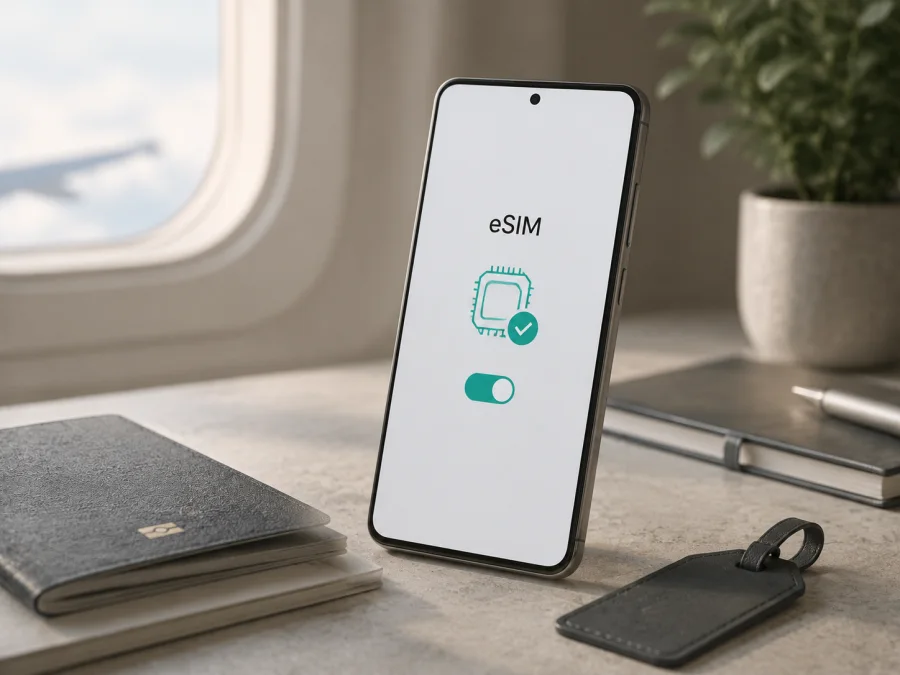
Oppo Find X5 Pro y eSIM: compatibilidad, comprobación e instalación
Si prepara un viaje y quiere conectarse con una eSIM, revise primero la versión concreta del teléfono. El Oppo Find X5 Pro se comercializó para distintos mercados y el mismo nombre puede ocultar diferencias de bandeja SIM, firmware y funciones de red. Algunas versiones internacionales incluyen eSIM, mientras que otras unidades están diseñadas solo para tarjetas nano-SIM.
La respuesta práctica es: el Oppo Find X5 Pro puede admitir eSIM en determinadas versiones regionales, pero no conviene asumir que todos los ejemplares son compatibles. Antes de comprar un eSIM-tarifa, compruebe en el propio equipo que aparece un EID o una opción para añadir una eSIM. Esa comprobación es más fiable que una ficha genérica, una foto de la caja o la descripción de una tienda.
¿Es compatible el Oppo Find X5 Pro con eSIM?
La documentación oficial de OPPO no es idéntica en todos los mercados. El material oficial de lanzamiento de OPPO para Suiza incluye eSIM en la conectividad del Find X5 Pro 5G. En cambio, la ficha oficial de OPPO para China identifica la variante PFEM10 con doble nano-SIM y no presenta eSIM como opción. La diferencia indica que la compatibilidad depende de la región, la variante y el software, no solo del nombre comercial.
Por eso, la conclusión correcta no es un “sí” universal. Si su unidad procede de un mercado internacional donde OPPO habilitó eSIM y ColorOS muestra los controles correspondientes, podrá instalar un perfil compatible. Si no aparecen EID ni un menú para añadir eSIM, una actualización normal no convierte necesariamente el hardware en compatible. Tampoco basta con que el equipo tenga 5G: 5G describe la conexión de radio y no demuestra la presencia de un componente eSIM.
La red y el operador son requisitos adicionales. Un teléfono compatible puede necesitar que la red admita el perfil, que el equipo esté desbloqueado y que el plan funcione en el país elegido. Un plan de viaje para datos suele proporcionar móvil e internet, no un número convencional; llamadas y SMS solo están incluidos si se indican expresamente.
Resumen de características relevantes
| Elemento | Qué debe comprobar |
|---|---|
| Modelo | Oppo Find X5 Pro |
| Plataforma | Android con ColorOS; la ruta de ajustes cambia según la versión |
| Red móvil | 4G y 5G según la variante, las bandas y el mercado |
| SIM física | Nano-SIM; la configuración de doble SIM depende de la unidad |
| eSIM | Documentada por OPPO en determinados materiales internacionales, no universal en todas las regiones |
| Señal decisiva | EID y opción “Añadir eSIM” o equivalente en Ajustes |
| Uso en viaje | Datos móviles sujetos al plan, la red asociada y la cobertura local |
Diferencias por región, operador y firmware
OPPO puede vender el mismo modelo con diferente número de variante, bandeja SIM, bandas, aplicaciones del operador o servicios habilitados. Una unidad importada puede conservar el firmware de otro país. También es posible que un ejemplar vendido por un operador añada bloqueo de red o una restricción de activación. La presencia de un QR no elimina ninguna de esas limitaciones: el teléfono debe poder alojar el perfil y la red debe autorizarlo.
Antes de comprar, confirme:
- número de modelo de la caja, la factura y Ajustes;
- país o región de venta;
- versión de ColorOS y actualizaciones pendientes;
- EID y menú para añadir una eSIM;
- ausencia de bloqueo del operador original;
- Wi‑Fi o datos de otra línea para descargar el perfil.
Si una tienda afirma “Find X5 Pro compatible con eSIM”, pida el número de modelo exacto y una captura del menú de SIM sin datos personales. Una bandeja doble no equivale a eSIM y una ficha de otro país no sustituye la comprobación del teléfono que va a llevar.
Cómo comprobar la compatibilidad en el propio teléfono
Busque dos señales: un EID y una acción para añadir eSIM. El EID es un identificador de la función eSIM; no es el IMEI, el número de la SIM física ni el número de serie.
La ruta cambia ligeramente entre versiones de ColorOS. Pruebe estos pasos:
- Abra Ajustes.
- Entre en Red móvil, Conexiones móviles o SIM y red móvil.
- Abra la gestión de SIM y busque Añadir eSIM, Añadir plan móvil o Descargar una SIM.
- Vaya a Acerca del dispositivo y después a Estado o Información del estado.
- Compruebe si aparece el campo EID.
Use el buscador interno de Ajustes con “eSIM”, “EID” o “SIM” si no encuentra el menú. Si aparece EID pero no se puede añadir un plan, puede haber una limitación de software, operador o región. Si solo se muestran “SIM 1” y “SIM 2”, sin EID ni menú eSIM, trate la unidad como no compatible hasta recibir confirmación oficial. No compre el plan esperando que el QR cree una función que el teléfono no muestra.
<a id="kesim-device-compatibility"></a>
Lista de comprobación antes de comprar
- [ ] El nombre y el número de modelo coinciden con su unidad.
- [ ] Ajustes muestra EID o una opción real para añadir eSIM.
- [ ] El equipo está desbloqueado para otras redes.
- [ ] ColorOS está actualizado y funciona sin errores.
- [ ] Tiene Wi‑Fi estable durante la instalación.
- [ ] El plan cubre el país, la región o el itinerario.
- [ ] Ha revisado volumen de datos, vigencia y momento de activación.
- [ ] Sabe qué línea usará para llamadas, SMS y datos.
- [ ] Ha comprobado si debe activar la itinerancia de datos en la eSIM.
Antes de pagar, puede comprobar su dispositivo con esta lista. La revisión debe hacerse en la unidad física, no en un modelo parecido.
Elegir un eSIM-tarifa para el viaje
Piense en el recorrido completo. Para un único país puede bastar un plan nacional; para varias fronteras, compruebe que el plan regional cubre cada destino. Revise la información vigente del sitio o la aplicación, porque disponibilidad, duración y condiciones pueden cambiar.
Kaspersky eSIM Store es una aplicación y un sitio donde puede elegir, tramitar y activar una eSIM con un plan para móvil y datos durante un viaje internacional. Allí puede revisar destino, tráfico, duración y coste del plan disponible. Kaspersky eSIM Store no es un operador, no es propietario de la red y no suministra directamente la cobertura móvil: el servicio depende de la red asociada y de las condiciones locales.
Calcule el consumo real: mapas, traducción, videollamadas, copias de seguridad y vídeo gastan más que la mensajería. Puede descargar mapas antes de salir y desactivar actualizaciones automáticas. La eSIM puede ser una alternativa práctica al roaming estándar, pero no es siempre más barata: compare tráfico, vigencia, cobertura y condiciones.
Cómo instalar y activar la eSIM en Oppo Find X5 Pro
Instale el perfil con Wi‑Fi estable, batería suficiente y el QR o los datos de activación disponibles. No elimine el perfil después de añadirlo sin revisar las condiciones: algunos no se pueden transferir ni descargar de nuevo.
1. Prepare el teléfono y el plan
Confirme EID o el menú eSIM y conecte el móvil a Wi‑Fi. Abra el QR desde el perfil de Kaspersky eSIM Store. Si el código aparece en el mismo teléfono, muéstrelo en otro dispositivo o use la activación manual solo si el proveedor la ofrece.
2. Abra la gestión de SIM
Vaya a Ajustes y entre en Red móvil, Conexiones móviles o SIM y red móvil. Seleccione Añadir eSIM. Si no existe esa opción, deténgase: puede tratarse de una versión sin eSIM.
3. Escanee y descargue el perfil
Apunte la cámara al QR completo y acepte la descarga cuando aparezcan los datos del plan. Si el sistema indica código expirado, activación usada o servidor no disponible, conserve el mensaje y no repita el proceso indefinidamente.
4. Nombre la línea y elija los datos
Asigne una etiqueta como Viaje. En SIM preferida para datos móviles, elija la eSIM. Mantenga la SIM personal para llamadas o SMS si la necesita y si su operador permite esa combinación.
5. Active la itinerancia necesaria
Algunos planes internacionales requieren Itinerancia de datos en la línea eSIM. Actívela solo en el perfil de viaje si el plan lo indica y manténgala desactivada en la línea personal para evitar cargos.
6. Pruebe la conexión
Apague el Wi‑Fi, active datos móviles y espere a que aparezca una red. Abra una página sencilla. Si no navega, revise línea de datos, itinerancia y APN, reinicie el teléfono y espere unos minutos antes de eliminar el perfil.
Puede consultar las instrucciones para Android y las instrucciones para iOS. La guía de iOS sirve solo como referencia general; en el Oppo Find X5 Pro prevalecen los controles que muestre ColorOS.
Usar la eSIM durante el viaje
Compruebe cuándo comienza la vigencia: algunos planes se activan al instalarse y otros al conectarse a una red del destino. Si permiten preparar la instalación antes, deje el perfil descargado y seleccione la línea de viaje al llegar. No retire la SIM personal si necesita códigos SMS o llamadas.
Escenario: llegada al aeropuerto
Seleccione la eSIM para datos, active su itinerancia si es necesaria y espere el registro en la red. Apague el Wi‑Fi durante una prueba breve para confirmar que el tráfico procede del perfil correcto. Una red Wi‑Fi protegida puede servir para instalar la eSIM, pero no es imprescindible si ya dispone de datos.
Escenario: ruta por varias ciudades
Compruebe la cobertura de cada ciudad y frontera. Controle el uso de datos, limite copias de seguridad y desactive el hotspot cuando no lo necesite. El cambio automático de red no garantiza cobertura en zonas rurales o remotas.
Escenario: conservar el número habitual
Deje la línea personal para llamadas y mensajes y la eSIM para datos, pero desactive el cambio automático de datos si existe. Una eSIM de viaje orientada a datos no sustituye por sí sola el número telefónico; voz y SMS dependen de la línea y del plan.
Problemas habituales y comprobaciones
No aparece “Añadir eSIM”
Revise modelo, región, versión de ColorOS y EID. Si solo hay dos ranuras nano-SIM, puede ser la variante sin eSIM. No fuerce la instalación.
El QR no se escanea
Suba el brillo del dispositivo que muestra el código, limpie la cámara, evite reflejos y encuadre el QR completo. No use un código que ya figure como consumido.
El perfil no se descarga
Compruebe Wi‑Fi, fecha y hora automáticas, espacio libre y correspondencia entre QR y plan. Si aparece un límite de instalaciones o un bloqueo, guarde el mensaje y contacte con soporte.
El perfil está instalado, pero no hay internet
Confirme que la eSIM está activa y seleccionada para datos. Revise itinerancia de esa línea, APN, modo de red y cobertura. Desactive y active datos, reinicie y pruebe al aire libre.
Hay señal, pero no se consumen datos
Compruebe el icono de datos y el contador de uso. Desactive el Wi‑Fi, seleccione manualmente la eSIM y revise que el teléfono no cambie a la línea personal. Compruebe también si la vigencia empieza al llegar al destino.
El teléfono está bloqueado
Una eSIM de viaje no elimina un bloqueo de operador. Solicite el desbloqueo al operador original y no borre el perfil mientras espera instrucciones.
Preguntas frecuentes
¿Todos los Oppo Find X5 Pro tienen eSIM?
No. OPPO documentó eSIM en ciertos materiales internacionales, mientras que otras fichas muestran solo doble nano-SIM. Busque EID y “Añadir eSIM” en su unidad.
¿Tener 5G significa que tiene eSIM?
No. 5G es una tecnología de red; eSIM es una función SIM distinta.
¿Puedo usar cualquier eSIM si aparece EID?
No necesariamente. Deben coincidir destino, red, estado de bloqueo y condiciones del plan.
¿Puedo conservar la SIM física?
En una variante compatible, normalmente puede dejarla para llamadas o SMS y usar la eSIM para datos, aunque la combinación depende del modo dual SIM de la unidad.
¿La eSIM incluye llamadas y SMS?
Un plan de viaje para datos normalmente no incluye un número de voz. Solo se incluyen si las condiciones lo indican.
¿Puedo transferirla a otro teléfono?
No lo dé por hecho. Algunos perfiles quedan vinculados al primer equipo. Consulte las condiciones antes de borrarlos.
¿Qué hago si la variante no está clara?
Anote el número de modelo y la región, compruebe EID, pregunte al vendedor u OPPO y espere una confirmación clara antes de pagar.
Conclusión: compruebe el Oppo Find X5 Pro antes del viaje
El Oppo Find X5 Pro no tiene una respuesta única para todos los mercados. La documentación internacional de OPPO respalda eSIM en ciertas versiones, pero otras regiones muestran solo nano-SIM. La señal decisiva es la unidad física: EID y “Añadir eSIM”, sin bloqueo de red y con ColorOS funcionando correctamente.
Después, elija un eSIM-tarifa que cubra destino, duración y consumo. Kaspersky eSIM Store puede ayudarle desde su aplicación o sitio a elegir, tramitar y activar un plan de datos para el extranjero. Configure la eSIM como línea de datos, active la itinerancia solo cuando corresponda, controle la línea personal y pruebe la conexión antes de depender de ella.
Comprobación final: confirme EID, “Añadir eSIM”, desbloqueo, cobertura, vigencia, tráfico y condiciones de llamadas, SMS, roaming y transferencia. Solo entonces elija la eSIM para su viaje.


