Guía de conectividad para viajes
Oppo Reno14 Pro 8GB RAM: eSIM y compatibilidad
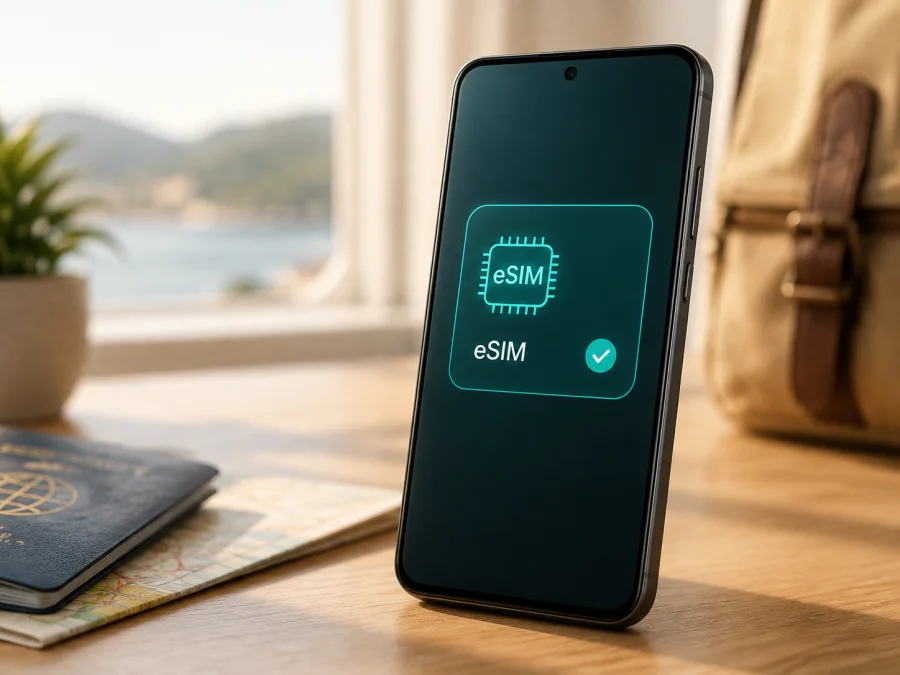
Oppo Reno14 Pro 8GB RAM: compatibilidad y eSIM
Si quiere saber si el Oppo Reno14 Pro 8GB RAM puede usar una eSIM durante un viaje, hay que comprobar la variante exacta. OPPO publica fichas regionales del Reno14 Pro 5G con Nano-SIM y eSIM, pero no todos los mercados describen la misma configuración. Por ejemplo, algunas fichas internacionales del modelo CPH2739 incluyen eSIM, mientras que la ficha oficial de China muestra doble Nano-SIM sin eSIM.
Por eso, el Oppo Reno14 Pro 8GB RAM debe considerarse compatible de forma condicionada: puede admitir eSIM si es una variante regional compatible y el teléfono muestra un EID y la opción para añadir un perfil. La etiqueta de memoria por sí sola no lo demuestra. Antes de comprar, verifique el aparato, la región y el desbloqueo del operador.
Respuesta breve: ¿el Oppo Reno14 Pro 8GB RAM admite eSIM?
Puede admitirla, pero no se puede garantizar para todos los ejemplares con esa descripción. En las páginas oficiales de OPPO de varios mercados, el Reno14 Pro 5G identificado como CPH2739 aparece con «Nano-SIM card/Nano-USIM card + eSIM» y SIM 2 compatible. Esto confirma que existen versiones regionales de la familia con eSIM. En cambio, la página china del Reno14 Pro indica dos tarjetas Nano-SIM y no menciona eSIM.
La configuración de 8GB RAM debe conservarse al comparar ofertas. No traslade automáticamente a esa variante la ficha de un Pro con 12GB RAM: memoria, código de modelo, software y región pueden corresponder a versiones distintas. Las páginas oficiales consultadas no confirman de manera universal una configuración Pro de 8GB RAM; algunas muestran solo 12GB + 512GB.
5G y RAM no confirman eSIM: compruébelo en el ejemplar que va a utilizar.
Ficha de la variante que se está comprobando
| Dato | Implicación para la eSIM |
|---|---|
| Dispositivo consultado | Oppo Reno14 Pro 8GB RAM; no debe sustituirse por Reno14, Reno14 F ni por una versión Pro con otra memoria. |
| Familia en fichas OPPO | Reno14 Pro 5G; CPH2739 aparece en varias páginas regionales. |
| Memoria indicada | 8GB RAM, tal como figura en la consulta; no identifica por sí sola el mercado. |
| Algunas versiones regionales | Nano-SIM/Nano-USIM + eSIM. |
| Ficha regional de China | Doble Nano-SIM, sin mención de eSIM. |
| Red | Bandas, servicios y uso simultáneo de líneas dependen de versión y operador. |
Nano-SIM + eSIM puede mantener dos líneas, según la unidad y la red. Una unidad china no equivale necesariamente a una internacional.
Cómo comprobar la compatibilidad antes de comprar
Si compara una oferta, solicite código de modelo, país de venta y almacenamiento. “8GB RAM” no distingue la variante eSIM. Si tiene el teléfono, siga estas comprobaciones.
1. Busque el EID
Abra Ajustes y busque EID, eSIM o SIM. Según ColorOS, el dato puede estar en Acerca del dispositivo > Estado o Información de estado. El EID es el identificador del componente eSIM; no es el IMEI.
El EID es una señal sólida de hardware eSIM, pero debe coincidir con una opción para añadir un plan. No publique capturas con datos visibles.
2. Busque la opción para añadir un perfil
Entre en Ajustes > Red móvil, Red móvil y SIM o un apartado equivalente. Busque Añadir eSIM, Añadir plan móvil, Descargar una SIM o un botón + junto a las líneas. La etiqueta exacta cambia con la versión de ColorOS.
No confunda eSIM con NFC, VoLTE, Wi-Fi o dos tarjetas físicas. Sin EID ni botón para añadir eSIM, trate la unidad como no compatible hasta recibir confirmación.
3. Compruebe el desbloqueo
Un móvil puede incluir hardware eSIM y estar bloqueado para el operador que lo vendió. Revise la documentación de compra y pregunte al operador original si acepta perfiles de otras redes. Una eSIM no elimina un bloqueo de operador.
4. Revise software y condiciones del viaje
Actualice ColorOS con Wi-Fi y batería suficiente. La actualización puede cambiar el nombre de un menú, pero no añade necesariamente eSIM a una versión sin ese componente. Compruebe que el eSIM-tarifa cubra el itinerario y revise datos, duración y momento de activación.
Vuelva a la comprobación con Compruebe su dispositivo. Si falta EID, menú eSIM o desbloqueo, deténgase antes de comprar.
#kesim-device-compatibility: lista de compatibilidad
Marque estos puntos antes de seleccionar el plan:
- [ ] El nombre exacto sigue siendo Oppo Reno14 Pro 8GB RAM.
- [ ] El código de modelo, la región de venta y el almacenamiento están identificados.
- [ ] El teléfono muestra un EID.
- [ ] Existe Añadir eSIM o Añadir plan móvil.
- [ ] El equipo está desbloqueado para otros operadores.
- [ ] ColorOS está actualizado y hay Wi-Fi para descargar el perfil.
- [ ] El plan cubre el destino completo y sus condiciones son adecuadas.
- [ ] Sabe qué línea usará para datos y si debe activar itinerancia de datos.
- [ ] Conserva el QR o código de activación de forma privada.
La conectividad 5G, el procesador y la cantidad de RAM no sustituyen esta lista. Si todos los puntos técnicos están claros, la unidad tiene mejores condiciones para usar una eSIM de viaje, aunque la conexión final depende de la red local, la señal y el plan elegido.
Qué preparar para instalar la eSIM
Necesita Internet, normalmente Wi-Fi, y el QR o método de activación del eSIM-tarifa. Si el código está en el mismo Oppo Reno14 Pro 8GB RAM, muéstrelo en otro dispositivo o use activación manual si está disponible. Instale el perfil en casa, con tiempo para corregir errores; instalarlo no siempre inicia el consumo. No lo elimine sin comprobar si puede volver a descargarlo. Mantenga la SIM habitual hasta probar la línea de viaje y proteja QR, EID y códigos.
Cómo instalar y activar una eSIM en el Oppo Reno14 Pro 8GB RAM
Los nombres de ColorOS pueden cambiar. Si no aparece eSIM, vuelva a comprobar el EID y el modelo regional.
1. Conéctese a Internet
Conecte el teléfono a una Wi-Fi estable y asegúrese de que tenga batería suficiente.
2. Abra la configuración de SIM
Vaya a Ajustes > Red móvil o Red móvil y SIM y seleccione la opción para añadir una eSIM o un plan móvil.
3. Escanee el QR
Apunte la cámara al QR recibido en su perfil de Kaspersky eSIM Store. Si falla, aumente el brillo de la pantalla que muestra el código, compruebe que esté completo y pruebe la introducción manual cuando esté disponible.
4. Descargue y nombre el perfil
Confirme que el destino coincida con el plan. Espere a que termine la descarga y asigne una etiqueta como «Viaje».
5. Elija la línea de datos
En Red móvil, seleccione la nueva eSIM para datos móviles. Desactive la selección automática de datos si podría cambiar a la SIM principal sin avisar.
6. Active la itinerancia si corresponde
En los ajustes de la eSIM, active Itinerancia de datos solo si las condiciones del plan o sus instrucciones lo indican. Consulte también las instrucciones para Android y las instrucciones para iOS. La guía de iOS es general; el Oppo utiliza Android y ColorOS.
7. Pruebe la conexión
Al llegar, active los datos móviles de la eSIM y espere unos minutos. Abra una página sencilla y compruebe que la línea de viaje es la que está usando los datos. La activación y la cobertura pueden tardar según la red y el lugar.
Kaspersky eSIM Store es una aplicación y un sitio donde puede elegir, formalizar y activar una eSIM con un plan para Internet móvil en el extranjero. No es un operador, no posee una red ni suministra cobertura; la conexión depende del plan y su red asociada.
Cómo usar la eSIM para Internet durante un viaje
Antes de salir
Puede dejar la eSIM instalada pero desactivada si el plan no exige activación inmediata. Mantenga la SIM principal para llamadas o SMS y seleccione la eSIM solo para datos. Desactive la itinerancia de la línea principal y compruebe cuándo comienza el período antes de encenderla.
Al llegar al destino
Active la eSIM, los datos y la itinerancia cuando corresponda. Espere a que registre la red; si la señal es mala, muévase a un lugar abierto antes de cambiar ajustes.
En varios países
Confirme que el plan cubre cada país o que existe una opción regional. Las redes y reglas pueden cambiar al cruzar una frontera; use selección manual solo si el plan la recomienda.
Para mapas, mensajería y trabajo
La eSIM de viaje está orientada a Internet móvil. Mapas, reservas, correo y mensajería consumen menos que vídeo, copias de seguridad o actualizaciones. Descargue mapas con Wi-Fi, limite la actividad en segundo plano y supervise Ajustes > Red móvil. Las llamadas y SMS no forman parte del plan salvo indicación expresa; las aplicaciones funcionan mediante datos.
Para compartir conexión
La zona Wi-Fi puede ser útil para otro dispositivo, pero depende del teléfono, perfil y plan. Controle batería y tráfico.
Problemas habituales y soluciones
No aparece «Añadir eSIM»
Compruebe EID, modelo y región: puede ser una versión de doble Nano-SIM. Reiniciar puede corregir un fallo temporal, pero una actualización no añade hardware eSIM.
El QR no se escanea
Muestre el código en otra pantalla, aumente el brillo y enfoque el QR completo. No lo recorte ni lo use en varios teléfonos. Introduzca datos manualmente solo si el plan lo permite.
El perfil no se descarga
Compruebe Wi-Fi, fecha y hora automáticas y espacio disponible. No borre perfiles instalados. Si el código ya fue usado o alcanzó el límite, solicite ayuda con el mensaje de error, sin compartir el QR.
Hay señal, pero no hay Internet
Seleccione la eSIM como línea de datos, active datos móviles, revise itinerancia y desactive el cambio automático. Configure el APN solo con los valores del plan. Reinicie y pruebe en otra zona con señal.
El tráfico no se consume
Confirme que los datos están activos y que el período ya comenzó. Desconecte la SIM principal de los datos, revise los límites y pruebe una página nueva. Si se requiere selección manual, siga la indicación del plan.
La SIM habitual dejó de funcionar
Revise la línea predeterminada para llamadas, SMS y datos. Puede mantener la SIM física para mensajes, pero configure con cuidado su itinerancia. Un perfil de datos no sustituye el número habitual.
El teléfono está bloqueado
Solicite el desbloqueo al operador original. Cambiar la región o restablecer el teléfono puede borrar datos sin resolver la restricción.
Preguntas frecuentes
¿El Oppo Reno14 Pro 8GB RAM es compatible con eSIM?
Depende de la variante regional. OPPO publica eSIM para varias fichas del Reno14 Pro 5G CPH2739, pero la ficha china muestra doble Nano-SIM sin eSIM y la configuración Pro de 8GB RAM no está confirmada de forma universal. Busque EID y «Añadir eSIM» en su unidad.
¿La versión de 8GB RAM es igual a la de 12GB para este fin?
No necesariamente. La memoria no determina por sí sola el mercado, el código de modelo ni el hardware eSIM. Compare el ejemplar exacto y no copie la especificación de otra variante.
¿Puedo conservar mi SIM física?
Sí, si el modelo, el operador y la red permiten mantener ambas líneas. Seleccione la eSIM para datos y deje la principal para llamadas o SMS si lo necesita. Revise la itinerancia de cada línea.
¿Necesito Wi-Fi para instalarla?
Normalmente necesita Internet para descargar el perfil. Instálelo con Wi-Fi antes del viaje o con otra conexión segura al llegar. Guardar el QR no sustituye la conexión de descarga.
¿La eSIM incluye un número de teléfono?
No, salvo que el eSIM-tarifa lo indique expresamente. En Kaspersky eSIM Store, la eSIM está orientada al Internet móvil en viajes y no incluye por defecto número convencional, llamadas o SMS. Puede usar aplicaciones mediante datos.
¿Cuándo empieza el período del plan?
Depende de las condiciones del eSIM-tarifa. La instalación, la activación del perfil y el comienzo del consumo pueden ser momentos distintos. Revise la información del plan y encienda la línea cuando esté preparado.
¿Kaspersky eSIM Store es un operador?
No. Es una aplicación y un sitio que ayudan a elegir, formalizar y activar una eSIM con un plan para Internet móvil en un viaje al extranjero. No posee una red ni garantiza cobertura propia; el resultado depende del plan y de la red disponible.
Conclusiones
El Oppo Reno14 Pro 8GB RAM no debe marcarse como compatible solo por el nombre, la memoria o 5G. Las fichas oficiales regionales muestran que CPH2739 puede incluir Nano-SIM + eSIM, mientras otra ficha muestra doble Nano-SIM sin eSIM. Compruebe EID, menú eSIM, modelo, región y desbloqueo.
Cuando el teléfono pasa la prueba, instale el perfil con Wi-Fi, elija la eSIM para datos y controle itinerancia y consumo. Kaspersky eSIM Store permite revisar destinos y formalizar el eSIM-tarifa; no actúa como proveedor de red.
Comprobación final del dispositivo y eSIM para su viaje
Antes de salir, confirme que el ejemplar es Oppo Reno14 Pro 8GB RAM, muestra un EID y ofrece Añadir eSIM. Verifique el desbloqueo, la cobertura del plan, sus datos, duración y regla de activación. Instale con conexión estable, mantenga el QR privado y no elimine el perfil sin revisar las condiciones.
Si todo coincide, use Kaspersky eSIM Store desde su aplicación o sitio para elegir, formalizar y activar una eSIM con un plan para Internet móvil en su viaje. Active la línea cuando corresponda y pruebe la conexión antes de depender de ella.


