Guía de conectividad para viajes
Realme 14 Pro+ 12GB RAM y eSIM: compatibilidad
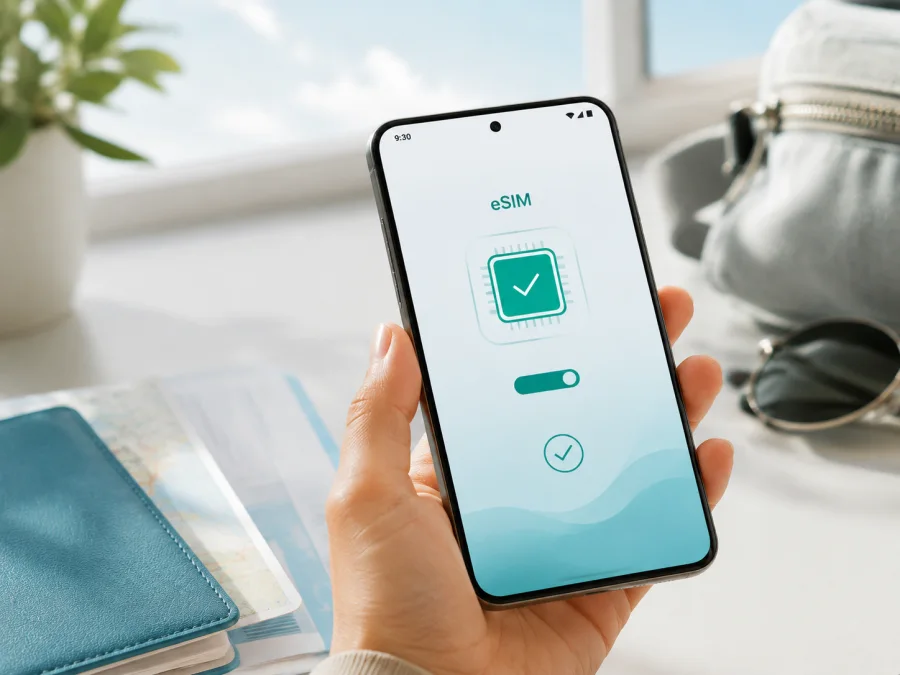
Realme 14 Pro+ 12GB RAM y eSIM: compatibilidad, instalación y viajes
Si quiere usar una eSIM durante un viaje con el Realme 14 Pro+ 12GB RAM, no se guíe solo por el nombre de la tienda o por la memoria instalada. La documentación oficial de realme para España incluye una configuración de 12 GB de RAM y declara eSIM compatible para este modelo. A la vez, otra ficha regional oficial del mismo modelo describe dos ranuras para nano-SIM y no muestra eSIM entre sus funciones. La respuesta correcta depende de la unidad concreta, su mercado y el software que tenga instalado.
Por tanto, el Realme 14 Pro+ 12GB RAM puede ser compatible con eSIM en algunas versiones, pero debe confirmarlo antes de contratar. Busque un EID y Añadir eSIM en Ajustes. Si no aparecen y solo hay ranuras físicas, considérelo incompatible.
Respuesta rápida para el Realme 14 Pro+ 12GB RAM
La ficha española de realme es una confirmación oficial favorable: contempla 12 GB de RAM y señala que la eSIM es compatible. Esta información es especialmente relevante para unidades destinadas a España o a mercados que utilicen la misma configuración. No permite trasladar la conclusión automáticamente a todos los países.
Estas son las situaciones más habituales:
- Hay EID y «Añadir eSIM». La unidad tiene el componente y la función de software necesarios. Aún debe comprobar el desbloqueo del teléfono, la cobertura del destino y las condiciones del plan.
- Hay EID, pero falta el botón de instalación. Puede existir una restricción de región, operador, firmware o administración empresarial. Conviene confirmar el caso antes de instalar nada.
- No hay EID ni menú eSIM. Las dos ranuras nano-SIM no prueban que exista eSIM. Trate la unidad como una versión sin soporte digital.
La capacidad de 12GB RAM identifica memoria, no un código universal de hardware. Compare también el número de modelo, la región y los menús reales del teléfono.
RAM, región y variante: qué debe comparar
Las diferencias regionales pueden afectar a la placa, el firmware, las bandas, las funciones de SIM y las restricciones del operador. Una actualización puede cambiar el nombre de un menú, pero no puede añadir físicamente un módulo eSIM a una unidad que no lo incorpora. Un teléfono de segunda mano también puede conservar una política empresarial o un bloqueo de red.
| Elemento | Qué informa | Qué no garantiza |
|---|---|---|
| Realme 14 Pro+ 12GB RAM | Modelo y memoria anunciados | Que cualquier unidad tenga eSIM |
| Número de modelo y mercado | Configuración regional | Que acepte todos los planes |
| Dos nano-SIM | Soporte para tarjetas físicas | Que haya eSIM además de ellas |
| EID visible | Existencia de un identificador eSIM | Que el móvil esté desbloqueado |
| «Añadir eSIM» | Función habilitada en el sistema | Cobertura en el país visitado |
| Bandas móviles | Frecuencias que puede usar | Activación automática del plan |
| realme UI y operador | Menús y posibles restricciones | Que una actualización añada hardware |
Antes de comprar, revise la caja, la factura y el número de modelo. «Versión global» no sustituye a la confirmación del EID, porque puede incluir configuraciones diferentes según el vendedor.
Cómo comprobar el EID y el menú eSIM
Compruebe el teléfono directamente con dos métodos; los nombres pueden variar según realme UI y el operador.
Método 1: localizar el EID
- Abra Ajustes.
- Entre en Acerca del dispositivo, Información del dispositivo o un apartado similar.
- Abra Estado, Información de SIM o Estado de la tarjeta SIM.
- Busque el campo EID. Es un identificador largo del componente eSIM y no equivale al IMEI.
- Si solo aparecen IMEI, no tome el segundo IMEI como prueba: un móvil Dual SIM físico puede mostrar más de un IMEI.
Para decidir la compatibilidad solo necesita confirmar que el campo existe; no publique el EID.
Método 2: revisar la opción de instalación
- En Ajustes, abra Red móvil, Conexiones, SIM o Tarjeta SIM y datos móviles.
- Revise la lista de líneas y busque Añadir eSIM, Añadir plan móvil, Descargar una SIM o una expresión equivalente.
- Abra la pantalla de forma preliminar y compruebe si permite escanear un QR o introducir los datos manualmente.
- Utilice la búsqueda interna de Ajustes con «eSIM» y «EID».
- Instale las actualizaciones oficiales pendientes, reinicie y vuelva a comprobar.
La mejor señal es que existan tanto el EID como la pantalla para añadir el perfil. Si hay EID pero el operador oculta la función, solicite una aclaración antes de restablecer o desbloquear el móvil. Si no hay EID, ninguna aplicación de terceros puede crear el hardware que falta.
<a id="kesim-device-compatibility"></a>
Lista de compatibilidad antes de comprar
Complete esta lista para el Realme 14 Pro+ 12GB RAM:
- [ ] El sistema muestra un EID o una opción clara para añadir eSIM.
- [ ] El número de modelo y el mercado coinciden con la unidad que va a utilizar.
- [ ] El teléfono no está bloqueado para otro operador.
- [ ] realme UI está actualizada y el menú eSIM permanece disponible después de reiniciar.
- [ ] El plan cubre cada país o región de su itinerario.
- [ ] Las redes y bandas del destino son adecuadas para el dispositivo.
- [ ] Sabe cuándo empieza la vigencia: al instalar, al conectarse o según las condiciones del plan.
- [ ] Tiene Wi‑Fi para descargar el perfil y conserva el QR o los datos de activación.
- [ ] Ha previsto una alternativa física si la versión regional no es compatible.
Antes de seleccionar un paquete, Compruebe su dispositivo y confirme estos puntos. Es una comprobación breve que evita pagar un plan que no se puede descargar o activar. En equipos usados, revise además que no haya perfiles de un propietario anterior ni administración empresarial.
Preparación para instalar la eSIM
La instalación es más fácil si la prepara con el Realme 14 Pro+ 12GB RAM conectado a una red Wi‑Fi estable y con batería suficiente. Tenga a mano la confirmación del plan, el QR y cualquier código manual. No comparta esos datos: un perfil puede quedar ligado a una primera instalación o tener un número limitado de intentos.
Antes de escanearlo:
- Confirme el EID, el menú eSIM y el desbloqueo del teléfono.
- Revise país, duración, volumen de datos y momento de inicio del plan.
- Decida si la línea personal conservará las llamadas y los SMS.
- Haga una copia de seguridad y, si utiliza VPN o DNS privado, prepárese para desactivarlos temporalmente si interfieren con la activación.
Las instrucciones generales están disponibles en la guía para Android y la guía para iOS. En este modelo se aplican los pasos de Android; la guía de iOS puede servir para coordinar otro teléfono del viaje. Los rótulos de realme UI pueden diferir ligeramente.
Instalación y activación en Android
- Abra Ajustes y entre en el apartado de SIM o red móvil.
- Toque Añadir eSIM, Añadir plan móvil o el botón equivalente.
- Seleccione la opción para escanear un código QR. Muestre el código en otra pantalla segura y con buen brillo.
- Espere a que el teléfono lea el perfil y revise que el nombre del plan corresponde a su compra.
- Confirme la descarga mediante Wi‑Fi y no apague el móvil durante el proceso.
- Asigne un nombre sencillo, como «Viaje» o el destino, para distinguirlo de la línea personal.
- Cuando se solicite la línea de datos, elija la eSIM del viaje si quiere reservar la SIM principal para llamadas y mensajes.
- Desactive el cambio automático de datos si no desea que el teléfono vuelva a la línea personal.
- Active los datos móviles de la eSIM. Habilite el roaming de datos solo para esa línea cuando las condiciones del plan lo indiquen.
- Conserve el QR y la confirmación hasta comprobar la conexión. No borre el perfil para repetir el proceso sin consultar las condiciones.
Descargar un perfil y empezar a consumir datos pueden ser momentos diferentes. Algunos planes permiten instalarlo en casa y activarlo al llegar; otros empiezan a contar desde la instalación o desde la primera conexión. Revise esa regla concreta antes de escanear el QR. Si la activación requiere una red local, tenga previsto el Wi‑Fi del alojamiento o del aeropuerto.
Prueba de conexión y uso de datos
Después de añadir el perfil, abra el administrador de SIM y confirme que la eSIM está activa y elegida para datos móviles. Mantenga su línea personal para las funciones que necesite, pero desactive sus datos y su roaming si quiere evitar cargos inesperados. Verifique también que el cambio automático de datos está desactivado.
Al llegar al destino, desactive el Wi‑Fi y abra una página sencilla. Compruebe el indicador de red y el contador de datos de la eSIM. Una llamada de prueba no sirve para un plan de solo datos: las llamadas y los SMS no están incluidos salvo que las condiciones lo indiquen. Para comunicarse, utilice mensajería y llamadas por internet teniendo en cuenta el consumo.
Si la conexión tarda, active y desactive el modo avión, reinicie la radio móvil y deje la selección de red en automático. Solo introduzca un APN o elija una red manual si las instrucciones del plan lo solicitan. No copie configuraciones de otra eSIM, país u operador.
Escenarios prácticos de viaje
Instalar en casa
Es útil para llegar preparado. Con Wi‑Fi, confirme EID, añada el perfil y póngale un nombre. Si la vigencia empieza con la instalación, déjelo desactivado hasta la fecha adecuada, siempre que las condiciones lo permitan. Anote cómo seleccionar la eSIM para datos al aterrizar.
Activar al llegar
Puede convenir si el plan comienza con la primera conexión. Necesitará Wi‑Fi del aeropuerto, el alojamiento o un punto de acceso. Guarde el QR sin depender de una cuenta que no pueda abrir sin internet.
Conservar el número habitual
Configure la eSIM como línea de datos y la SIM personal para llamadas y SMS, si su operador lo permite. Desactive el roaming de datos de la línea personal y compruebe qué línea está seleccionada antes de descargar archivos o usar vídeo.
Viajar por varios países
Compruebe que el plan cubre toda la ruta. Al cruzar una frontera, la conexión puede tardar en registrarse; mantenga la selección automática y revise cobertura, red, vigencia y consumo antes de cambiar configuraciones.
Problemas frecuentes y soluciones
No aparece «Añadir eSIM»
Busque EID en la información del dispositivo, actualice realme UI y reinicie. Después compare el número de modelo y la región. Si solo aparecen dos nano-SIM, no existe EID y no hay menú eSIM, probablemente tiene una unidad regional sin soporte. Una aplicación no puede solucionar la ausencia del componente.
El QR da error
Aumente el brillo, elimine reflejos y coloque la pantalla a una distancia cómoda. Compruebe que el QR pertenece al plan correcto y que no se ha usado antes. Si tiene datos manuales, introdúzcalos exactamente. No publique el código ni lo pruebe en varios teléfonos.
Hay señal, pero no hay internet
Confirme que la eSIM está activa y asignada a datos, desconecte el Wi‑Fi y compruebe roaming de datos, APN, selección de red, fecha y hora automáticas y límite de consumo. Desactive temporalmente VPN o DNS privado. El icono de señal no demuestra que el tráfico esté saliendo por la eSIM.
La conexión se corta o consume la línea personal
Revise la línea predeterminada para datos y el cambio automático de datos. Desactive el roaming de la SIM personal. En zonas rurales, túneles o transporte puede haber cortes normales; en una zona con cobertura, reinicie y vuelva a seleccionar la eSIM. Revise también la vigencia y el saldo del plan.
Preguntas frecuentes
¿El Realme 14 Pro+ 12GB RAM tiene eSIM en todos los países?
No puede asegurarse para todas las unidades. La ficha española declara eSIM y 12 GB, mientras que otra ficha regional muestra dos nano-SIM sin listar eSIM. Depende del mercado, hardware, operador y firmware: compruebe EID y «Añadir eSIM».
¿Los 12 GB de RAM garantizan la eSIM?
No. La RAM describe la memoria disponible y no identifica el módulo eSIM. Úsela para conservar la variante exacta de su búsqueda, pero decida la compatibilidad con la información del sistema y el número de modelo.
¿Puedo mantener mi SIM personal?
Puede hacerlo si el teléfono permite gestionar ambas líneas y controla los cargos de su operador. Seleccione la eSIM para datos, deje la SIM habitual para las funciones necesarias y desactive su roaming de datos. Un plan de internet no sustituye automáticamente el número, las llamadas ni los SMS.
¿Qué es Kaspersky eSIM Store en este proceso?
Kaspersky eSIM Store es una aplicación y un sitio donde puede elegir, formalizar y activar una eSIM con un plan para datos móviles en una estancia en el extranjero. No es el operador, propietario de la red ni proveedor de internet móvil. La cobertura y las condiciones dependen del plan y de las redes disponibles en el destino.
Conclusión: compruebe el dispositivo y elija la eSIM para su viaje
El Realme 14 Pro+ 12GB RAM tiene una indicación oficial favorable en la ficha española de realme, pero las fichas regionales no son uniformes. La memoria de 12 GB no identifica por sí sola la versión eSIM. Antes de contratar, busque el EID, localice «Añadir eSIM», compruebe que el teléfono está desbloqueado y confirme la cobertura y vigencia para cada destino.
Si la comprobación es positiva, Kaspersky eSIM Store, desde su sitio o aplicación, le permite elegir, formalizar y activar un plan de eSIM para datos móviles de viaje. Instálelo con Wi‑Fi, seleccione la línea correcta y controle el roaming de la SIM personal. Si no aparecen EID ni el menú eSIM, elija una alternativa física o un teléfono cuya compatibilidad esté confirmada antes de pagar.


