Guía de conectividad para viajes
Samsung Galaxy Note 20 Ultra 5G 12GB RAM eSIM
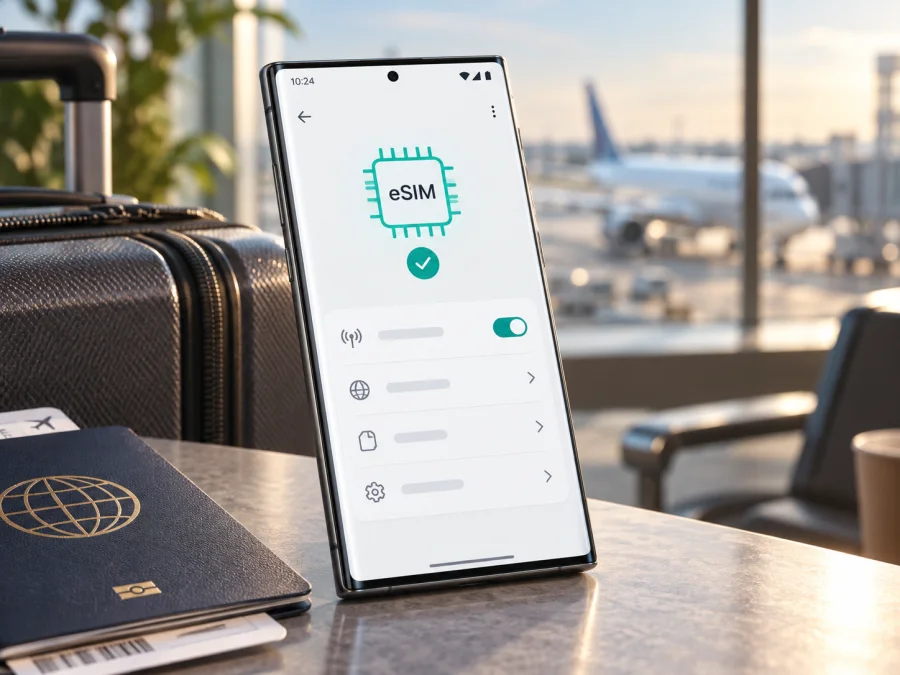
Samsung Galaxy Note 20 Ultra 5G 12GB RAM y eSIM: compatibilidad y configuración
Si quiere usar una eSIM en un viaje sin cambiar la tarjeta física, compruebe primero la versión exacta del teléfono. Esta consulta se refiere a Samsung Galaxy Note 20 Ultra 5G 12GB RAM. La RAM y el 5G identifican una variante, pero no garantizan que la eSIM esté habilitada.
La respuesta corta es: Samsung documenta compatibilidad con eSIM para determinados Samsung Galaxy Note 20 Ultra 5G 12GB RAM, pero depende del mercado de origen, el operador, el número de modelo y el software instalado. Algunas unidades pueden mostrar la opción de añadir un plan móvil y tener un EID; otras, aunque se parezcan por fuera y tengan la misma memoria, pueden no incluir la función o tenerla desactivada. La comprobación en el propio teléfono es la forma más fiable de saber si su unidad puede instalar un perfil eSIM.
Respuesta rápida sobre Samsung Galaxy Note 20 Ultra 5G 12GB RAM
Samsung ha indicado en su documentación de la familia Galaxy Note 20 que la eSIM puede habilitarse mediante una actualización de software en los mercados donde se comercializa el dispositivo. También advierte de que la disponibilidad del plan eSIM puede variar según el operador. Por eso, no conviene responder simplemente «sí» para todas las unidades de Samsung Galaxy Note 20 Ultra 5G 12GB RAM.
| Aspecto | Qué debe tener en cuenta |
|---|---|
| Dispositivo consultado | Samsung Galaxy Note 20 Ultra 5G 12GB RAM |
| Tecnología | eSIM, además de la SIM física cuando la versión lo permite |
| Respuesta de compatibilidad | Compatible en determinadas versiones y mercados; hay que verificar la unidad |
| Señal principal | EID visible y opción para añadir un plan móvil o una eSIM |
| Elementos que pueden cambiar | País de venta, número de modelo, operador, bloqueo de red y versión de software |
| Uso habitual en viaje | Datos móviles mediante una tarifa eSIM para el país o región elegidos |
| Antes de contratar | Comprobar el teléfono y las condiciones del plan para el destino |
La bandeja física y el 5G tampoco permiten deducir por sí solos la presencia de eSIM. La disponibilidad de 5G describe la red compatible, pero no confirma que un plan concreto funcione en el extranjero.
Por qué existen diferencias entre versiones
Los teléfonos Galaxy se comercializan con números de modelo y configuraciones distintas según el país. El mismo nombre puede aparecer con cambios en firmware, bandas, bandeja SIM, funciones de operador y políticas de activación. Una actualización puede añadir o retirar una función en algunos mercados, pero no convierte cualquier unidad en compatible.
El operador también influye: debe admitir eSIM y entregar un método de activación válido. Un teléfono bloqueado puede rechazar un perfil de viaje aunque aparezca el menú eSIM.
Por esa razón, compare estos datos antes de comprar:
- El nombre completo que aparece en el teléfono y en la caja.
- El número de modelo y el país o mercado de origen.
- La presencia de EID en la información de estado.
- La existencia de «Añadir eSIM», «Añadir plan móvil» o una opción equivalente.
- El desbloqueo de red y las condiciones del operador actual.
- El país de destino, la duración y el tipo de datos de la tarifa eSIM elegida.
Cómo comprobar la compatibilidad en el teléfono
La comprobación no requiere instalar una aplicación especial. Hágala con el teléfono encendido y, si es posible, conectado a Wi‑Fi. Para una guía rápida, compruebe su dispositivo siguiendo esta lista:
- Abra Ajustes y busque Conexiones.
- Entre en Administrador de tarjetas SIM, Gestor de SIM o un nombre similar.
- Busque Añadir eSIM, Añadir plan móvil o Agregar plan móvil.
- Abra Acerca del teléfono y después Estado o Información de estado.
- Compruebe si aparece un identificador EID.
- Revise que el teléfono no indique bloqueo de red.
- Compruebe que el software esté actualizado y que la región del dispositivo sea la esperada.
Los nombres pueden variar ligeramente entre versiones de Android y del software de Samsung. Si no aparece la opción eSIM y tampoco existe un EID, trate la unidad como no compatible para este propósito. No compre un plan basándose únicamente en que el teléfono es 5G, en que tiene 12GB RAM o en que otra persona posee un Samsung Galaxy Note 20 Ultra 5G 12GB RAM que sí funciona con eSIM.
Verificar el EID
El EID es el identificador del componente eSIM. Samsung explica que puede encontrarse en la caja o en Ajustes > Acerca del teléfono > Estado. La presencia del EID es una señal positiva, pero compruebe también el administrador de SIM y el bloqueo de red.
Si el EID aparece pero no existe ninguna opción para añadir eSIM, la función puede estar limitada por el mercado, el firmware o el operador. Confirme la situación antes de pagar una tarifa eSIM.
Comprobación de la versión de software
En Ajustes > Actualización de software, revise si hay una actualización pendiente. Actualizar no garantiza que la eSIM se habilite en su región, pero elimina una posible causa de ausencia del menú. No instale firmware de otra región para forzarla.
Preparar una eSIM para un viaje
Una eSIM es una SIM digital integrada en el teléfono. Kaspersky eSIM Store es una aplicación y un sitio que ayudan a elegir, tramitar y activar una eSIM con una tarifa para datos móviles durante un viaje al extranjero. Los planes dependen del destino y de los operadores de red asociados; Kaspersky eSIM Store no es un operador, no posee la red y no garantiza cobertura propia.
Cuando haya confirmado que Samsung Galaxy Note 20 Ultra 5G 12GB RAM admite eSIM, abra Kaspersky eSIM Store y elija el país, la región o el recorrido. Compare el volumen de datos con su uso previsto y compruebe cuándo comienza la vigencia, si se permite compartir internet y qué reglas aplican al reembolso o al perfil instalado.
La eSIM de viaje suele servir para datos móviles, no para número, llamadas o SMS. Puede mantener la SIM habitual, seleccionar la eSIM para datos y desactivar la itinerancia de la SIM principal. La itinerancia de la eSIM puede ser necesaria según el plan.
Instalación y activación paso a paso
Antes de empezar, tenga a mano el QR o los datos de activación del sitio o la aplicación. Necesitará internet, preferiblemente Wi‑Fi, batería suficiente y un teléfono desbloqueado.
1. Compruebe el dispositivo y el plan
Confirme de nuevo el EID y la opción de añadir eSIM. Revise que la tarifa eSIM cubra el país o las regiones de su ruta. Verifique la compatibilidad antes de pagar: abrir la pantalla de compra no demuestra que el teléfono pueda instalarla.
2. Abra el administrador de SIM
En el teléfono, vaya a Ajustes > Conexiones > Administrador de tarjetas SIM. Según el software, la opción puede llamarse Añadir eSIM, Añadir plan móvil o Agregar plan móvil. Si no la encuentra, utilice el buscador interno de Ajustes con la palabra «eSIM» y vuelva a comprobar el modelo y el mercado.
3. Añada el perfil con un QR
Toque Añadir eSIM y elija Escanear código QR o Añadir usando código QR. Muestre el QR en otro dispositivo o en una pantalla que el teléfono pueda enfocar. Siga las indicaciones de Samsung y espere mientras se descarga el perfil. El QR normalmente se utiliza una vez; no lo comparta ni intente instalar el mismo perfil repetidamente sin consultar las condiciones.
4. Use el código manual si es necesario
Si no puede escanear el QR, seleccione Introducir código de activación o una opción equivalente. Escriba exactamente los datos recibidos, sin añadir espacios. Esta alternativa solo funciona si el proveedor ha entregado los parámetros necesarios. No invente un código ni use el de otra cuenta.
5. Asigne la línea para datos
Cuando el perfil aparezca en el administrador de SIM, asígnele un nombre claro, por ejemplo «Viaje». Seleccione la eSIM como línea preferida para Datos móviles. Mantenga las llamadas y los SMS en la línea que prefiera. Si va a usar la eSIM después de aterrizar, puede dejarla instalada pero desactivada hasta el momento indicado por las condiciones del plan.
6. Active la conexión en el destino
Al llegar, active la eSIM, seleccione la red de datos y, si el plan lo requiere, habilite la itinerancia de datos de esa eSIM. Espere unos minutos, desactive y active el modo avión o reinicie el teléfono. La conexión puede depender de la disponibilidad de la red local y del momento en que el plan empieza a contar su vigencia.
Las instrucciones generales de instalación para Android están disponibles en las instrucciones de Android. La página de instrucciones de iOS describe otro sistema, pero puede ser útil si prepara el plan para un segundo dispositivo Apple. En Samsung Galaxy Note 20 Ultra 5G 12GB RAM, siga siempre los nombres que aparezcan en su propio menú.
Tres escenarios de viaje
Llegada al aeropuerto
Instale el perfil en casa con Wi‑Fi si el plan permite hacerlo antes del viaje. Al aterrizar, desactive los datos de la SIM principal, active la eSIM, encienda la itinerancia de datos de esa línea si se solicita y pruebe una página sencilla.
Recorrido por varios países
Compruebe que la tarifa cubra todos los países o regiones de la ruta. Revise el consumo y no elimine el perfil por una pérdida temporal de señal.
Trabajo y punto de acceso
Para correo, mapas y mensajería, elija un volumen acorde con los días de viaje. Videollamadas y actualizaciones consumen más tráfico. Si comparte internet, confirme que el plan lo permite.
Problemas frecuentes y cómo revisarlos
No aparece «Añadir eSIM». Verifique número de modelo, región, software y EID en Acerca del teléfono > Estado. Si faltan el EID y el menú, confirme la compatibilidad antes de instalar.
El QR no se instala. Conecte el teléfono a Wi‑Fi, active fecha y hora automáticas y compruebe que el QR pertenece a su plan y no se ha utilizado. No borre un perfil descargado sin confirmar que puede volver a emitirse.
La eSIM está instalada, pero no hay internet. Selecciónela como línea de datos, active su itinerancia cuando el plan lo requiera, desactive los datos de la SIM principal, pruebe el modo avión y reinicie. Deje la red en selección automática.
Hay red, pero no cargan las aplicaciones o la conexión es lenta. Revise APN solo si las instrucciones lo indican, además del límite de datos, la vigencia, el país cubierto y la señal. El icono 5G no garantiza una velocidad concreta.
La SIM principal genera cargos o el perfil desaparece. Confirme la línea de datos, desactive la itinerancia de la SIM principal y no restablezca el teléfono de fábrica. Algunos perfiles no pueden transferirse ni descargarse de nuevo; consulte al soporte con el modelo y el error.
Preguntas frecuentes
¿Samsung Galaxy Note 20 Ultra 5G 12GB RAM admite eSIM?
Puede admitirla en ciertas versiones y mercados. Confirme el EID y el menú Añadir eSIM; la RAM y el 5G no bastan para garantizarlo.
¿Puedo conservar mi SIM física?
En una versión compatible, normalmente sí: puede dejarla para llamadas o SMS y asignar la eSIM a los datos. Revise las dos líneas antes de viajar.
¿La eSIM de viaje incluye un número?
No necesariamente. Una tarifa de datos no implica llamadas ni SMS; use mensajería por internet o conserve su línea habitual según sus necesidades.
¿Debo instalarla antes de salir?
Puede instalarla con Wi‑Fi, pero compruebe cuándo comienza la vigencia: algunos planes empiezan al instalarse y otros al conectarse en el destino.
¿Puedo transferir el perfil?
No lo dé por hecho. Algunos perfiles están ligados al dispositivo o tienen límites de descarga. Consulte las condiciones antes de borrar o transferir la eSIM.
¿Qué hago si no funciona al llegar?
Revise línea de datos, itinerancia de la eSIM, red automática, cobertura y volumen disponible. Reinicie y contacte con soporte si el problema continúa.
¿Kaspersky eSIM Store es un operador móvil?
No. Es una aplicación y un sitio que ayudan a elegir, tramitar y activar una eSIM con un plan de datos para viajar; no es propietario de la red ni ofrece cobertura propia.
Conclusión: compruebe el teléfono antes de elegir su eSIM
Para Samsung Galaxy Note 20 Ultra 5G 12GB RAM, la compatibilidad con eSIM es posible en determinadas versiones, pero es regional y puede depender del operador y del software. La comprobación decisiva está en su unidad: localice el EID, busque la opción para añadir eSIM, confirme que el teléfono no esté bloqueado y revise el país cubierto por el plan.
Bloque final de comprobación para su viaje
- [ ] El teléfono muestra un EID en Acerca del teléfono > Estado.
- [ ] El administrador de SIM muestra Añadir eSIM o Añadir plan móvil.
- [ ] El modelo y el mercado de venta coinciden con la información disponible.
- [ ] El teléfono está actualizado y desbloqueado para otra red.
- [ ] La tarifa eSIM cubre cada país o región de la ruta.
- [ ] Ha revisado el volumen de datos, la vigencia, el inicio del consumo y las condiciones de uso.
- [ ] Sabe qué línea utilizará para datos y cuál conservará para llamadas o SMS.
- [ ] Tiene el QR o el código de activación y una conexión Wi‑Fi para instalarlo.
Después de superar esta lista, use Kaspersky eSIM Store para elegir el destino, tramitar una tarifa eSIM de datos y seguir las instrucciones de activación. Así podrá preparar la conexión con calma y conocer las condiciones antes de comprar.


