Guía de conectividad para viajes
Samsung Galaxy S20 8GB RAM eSIM: compatibilidad
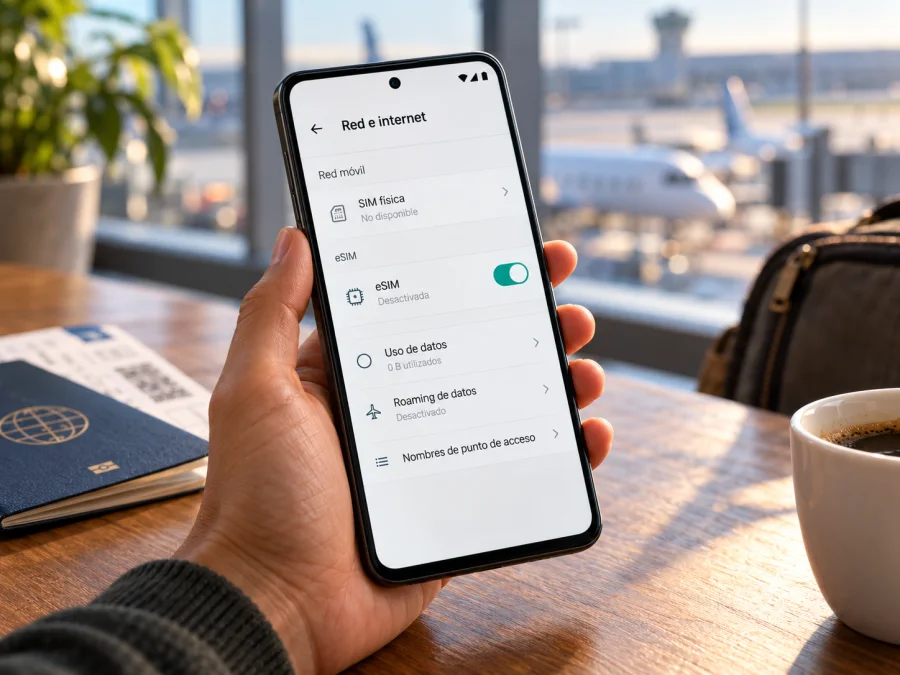
Samsung Galaxy S20 8GB RAM y eSIM: compatibilidad, instalación y uso en viaje
El Samsung Galaxy S20 8GB RAM puede utilizar eSIM cuando la unidad concreta incluye esta función y el software la habilita. Samsung identifica la serie Galaxy S20 entre los dispositivos compatibles y, en la ficha española de la generación, vincula la configuración LTE de Galaxy S20 con 8 GB de RAM. La propia marca advierte, sin embargo, que la disponibilidad depende del mercado y del operador. Por eso, la respuesta práctica es: sí en las variantes habilitadas; no se puede garantizarlo solo a partir de “8GB RAM”. Compruebe el número de modelo, el EID y el menú de SIM de su teléfono antes de elegir un plan.
La memoria RAM describe una configuración, pero no determina por sí sola el país de venta, el firmware, la política del operador ni si el equipo está bloqueado. Un S20 importado puede tener una combinación distinta de bandas y funciones que un equipo vendido en su mercado local. La prueba más útil es ver si el teléfono ofrece la opción de añadir un plan móvil eSIM y muestra un EID. Si no aparece, conviene confirmar el código exacto del modelo con el soporte de Samsung en el país de origen antes de contar con esta función para el viaje.
Compatibilidad: qué se sabe de esta variante
Samsung incluye Galaxy S20, S20+ y S20 Ultra en su información actual de dispositivos Galaxy con eSIM. En la nota de lanzamiento de Samsung España, la variante Galaxy S20 LTE aparece con 8 GB de RAM y 128 GB de almacenamiento; las opciones 5G del modelo se describen con otra configuración de memoria. La misma nota indica que la disponibilidad de eSIM puede variar por mercado y operador. Así que la documentación respalda la compatibilidad de la familia y el perfil de 8 GB LTE, pero no certifica automáticamente cada unidad comercializada en todos los países.
| Elemento | Qué puede concluirse | Qué debe comprobar en su teléfono |
|---|---|---|
| Nombre recibido | Samsung Galaxy S20 8GB RAM | No sustituirlo por S20+, Ultra, FE ni una variante 5G |
| Memoria | Samsung documentó 8 GB para el S20 LTE español | La RAM no identifica el código de modelo ni el mercado |
| eSIM | La serie S20 aparece en la lista de compatibilidad de Samsung | La compatibilidad real depende de origen, operador y firmware |
| Identificador eSIM | Un EID suele confirmar que el dispositivo tiene un componente eSIM disponible | Busque el EID en Ajustes o confirme su ausencia con Samsung |
| Operación | El perfil de viaje puede convivir con una SIM física si el equipo lo permite | Revise el gestor de SIM y el límite de líneas activas |
| Bloqueo | Un teléfono bloqueado puede limitar el uso de otra red | Pida al operador de origen que confirme el estado de desbloqueo |
Por qué puede variar entre unidades
El código de modelo completo (normalmente comienza con SM-) aporta más información que el nombre comercial. El hardware, la bandeja SIM, el firmware y la personalización del operador pueden variar por país; la disponibilidad también puede depender de actualizaciones y del operador que emitió el teléfono.
No confunda el S20 con Galaxy S20 FE, S20+ o S20 Ultra: no se deducen sus funciones de SIM unas de otras. Si el móvil es usado o importado, compruebe el código completo en Ajustes > Acerca del teléfono y consulte a Samsung en el mercado original.
La capacidad eSIM y el desbloqueo son comprobaciones distintas. Un equipo puede tener EID y seguir bloqueado por el operador de origen; uno desbloqueado puede carecer de eSIM en esa variante. Confirme ambos puntos antes de comprar.
Cómo comprobar el EID y la opción de añadir eSIM
Antes de comprar, compruebe estos puntos en el teléfono y con Wi-Fi disponible:
- Busque el EID en Ajustes. Abra Ajustes > Acerca del teléfono > Información de estado o Información IMEI, según la versión de One UI. Busque “EID”. Si aparece un identificador EID, anótelo de forma privada; no lo publique ni lo envíe a personas no confiables.
- Revise el gestor de SIM. Vaya a Ajustes > Conexiones > Administrador de SIM (el nombre puede variar) y busque “Añadir eSIM”, “Añadir plan móvil” o “Añadir tarifa móvil”. La ubicación exacta depende de la versión del software.
- Confirme el código del equipo. En Ajustes > Acerca del teléfono, anote el número de modelo completo y la versión de software. No comparta números de serie o IMEI públicamente.
- Compruebe el bloqueo de red. Si el S20 fue comprado a una compañía, pregunte al operador que lo vendió si está desbloqueado para usar un perfil eSIM de otro proveedor.
- Solicite confirmación cuando haya dudas. Facilite a Samsung el código de modelo y el país de origen. Una captura de pantalla del Administrador de SIM también puede ayudar, siempre ocultando datos personales.
“Añadir eSIM” indica que el software ofrece el flujo de instalación; el EID también es una señal útil. Si no ve ninguno, actualice One UI, reinicie y revise otra vez. Si sigue igual, confirme la variante con Samsung antes de comprar; la ausencia no demuestra por sí sola una avería.
Lista rápida antes de elegir un plan
- [ ] El teléfono es realmente Samsung Galaxy S20 8GB RAM y no otro modelo de la familia.
- [ ] Ha localizado el EID o la opción para añadir eSIM.
- [ ] El dispositivo está desbloqueado para redes de terceros.
- [ ] Tiene una conexión Wi-Fi estable para descargar el perfil.
- [ ] El destino y las condiciones del plan coinciden con el viaje.
- [ ] Ha revisado la fecha de activación, vigencia, datos incluidos y reglas de uso.
Para una comprobación adicional, compruebe si su dispositivo es compatible antes de completar la compra. Esa revisión complementa, pero no reemplaza, la comprobación del EID y del menú del teléfono.
Preparar el Galaxy S20 antes de instalar una eSIM
Conecte el teléfono a una Wi-Fi fiable y tenga a mano el QR o los datos de instalación. Si solo tiene un teléfono, muestre el QR en otro equipo o use la instalación manual si está disponible. No comparta el código: suele ser de un solo uso. Decida qué línea usará para llamadas y cuál para datos; revise si mantener activa la SIM de origen puede generar cargos de itinerancia. Un plan de datos no debe suponerse como sustituto de un número telefónico.
Instalar y activar eSIM en Android
Los nombres pueden variar según One UI, región y operador. Siga el flujo del teléfono y las indicaciones del plan. Consulte la guía para Android; la guía para iOS corresponde a otro sistema.
- Conéctese a Wi-Fi. Mantenga la conexión durante la descarga del perfil. Evite depender de la eSIM que aún no está instalada.
- Abra el gestor de SIM. Entre en Ajustes > Conexiones > Administrador de SIM.
- Inicie la incorporación. Toque Añadir eSIM o Añadir plan móvil. Si la opción no aparece, deténgase y vuelva a comprobar la compatibilidad del dispositivo.
- Elija cómo instalar. Escanee el QR facilitado para el plan o introduzca los datos manualmente si el proveedor los proporciona. No reutilice un código ya consumido.
- Confirme la descarga. Acepte la instalación del perfil y espere a que el teléfono termine. La descarga puede tardar unos minutos.
- Asigne un nombre reconocible. Por ejemplo, “Viaje” o el destino. El nombre solo sirve para distinguir líneas en el dispositivo.
- Seleccione el uso de la línea. Si quiere conservar su SIM física para llamadas, déjela como línea predeterminada para esa función cuando proceda y seleccione la eSIM para datos móviles.
- Active los datos móviles para el perfil correcto. En destino, confirme que Datos móviles apunta a la eSIM de viaje. Active la itinerancia de datos de esa línea solo si las instrucciones del plan la requieren.
- Compruebe la conexión. Espere a que el teléfono registre una red asociada al plan y pruebe una página web. Si no conecta, revise la solución de problemas que aparece más abajo.
La descarga del perfil, su activación y el inicio de consumo pueden ocurrir en momentos distintos. Revise las condiciones y la fecha indicada. No borre el perfil para solucionar un problema sin consultar las instrucciones: algunos códigos no permiten una segunda instalación.
Usar dos líneas y gestionar los datos en el viaje
En configuraciones compatibles, el Galaxy S20 puede usar una SIM física y una eSIM, con un máximo de dos SIM activas a la vez según Samsung. No cuente con usar dos SIM físicas y una eSIM simultáneamente. Revise el Administrador de SIM para elegir qué línea se usa para datos.
Puede conservar la SIM habitual para llamadas y seleccionar la eSIM para datos, si el equipo lo permite. La SIM doméstica aún podría generar cargos de itinerancia; desactívela si no la necesita, teniendo en cuenta los códigos de verificación. El punto de acceso, las llamadas por Wi-Fi y el uso simultáneo dependen del plan y operador. Para ahorrar datos, limite actualizaciones y copias de seguridad móviles.
Tres situaciones habituales
Antes de salir. Tras confirmar compatibilidad, instale el perfil con Wi-Fi si las condiciones lo permiten. Identifique las líneas y revise la vigencia; no dé por sentado cuándo empieza el plazo.
Al llegar. Active la línea de viaje, selecciónela para datos y configure la itinerancia según las instrucciones. Espere el registro en una red y pruebe sin Wi-Fi. La señal depende de la red local y del lugar.
En una ruta con varias paradas. Confirme que el plan incluye cada país y fecha del itinerario. Revise el consumo y apague la eSIM cuando ya no la necesite.
Solución de problemas: comprobaciones en orden
No aparece “Añadir eSIM”. Revise modelo, país de origen y actualizaciones; reinicie. Si no cambia, confirme con Samsung la disponibilidad de esa variante.
No puede descargar el perfil. Compruebe Wi-Fi, QR y permisos de cámara. Muestre el código en otra pantalla o use el método manual indicado. Si figura como usado, contacte con soporte; no repita intentos sin fin.
Perfil instalado, sin conexión. Active la eSIM, selecciónela para datos y encienda los datos móviles. Configure itinerancia según las instrucciones; pruebe modo avión y reinicio. Revise límites de datos.
Hay señal, pero no cargan páginas. Confirme la SIM de datos y pruebe otro sitio. Configure un APN solo si las instrucciones lo especifican; no cambie valores al azar. Pruebe la selección de red automática.
La SIM habitual no recibe llamadas o mensajes. Revise que siga activada y asignada a llamadas/SMS. Compruebe cobertura y condiciones del operador doméstico.
El plan no conecta en una parada. Confirme que ese país está incluido y que el plan está vigente. La compatibilidad del móvil no garantiza cobertura en todos los lugares. Anote el error antes de pedir ayuda.
Preguntas frecuentes
¿Samsung Galaxy S20 8GB RAM admite eSIM?
La documentación de Samsung incluye Galaxy S20 entre los modelos compatibles, y la información española asocia 8 GB de RAM con la variante LTE del modelo. La marca indica que la disponibilidad puede variar por región y operador. Por tanto, la serie sí admite eSIM en unidades compatibles, pero compruebe el EID y la opción Añadir eSIM en su teléfono concreto antes de comprar.
¿Tener 8 GB de RAM confirma que mi S20 tiene eSIM?
No. La RAM ayuda a describir una configuración del S20, pero no identifica su mercado, código de modelo, firmware o bloqueo de operador. Confirme el EID, el menú del Administrador de SIM y el estado de desbloqueo.
¿Dónde encuentro el EID?
Suele estar en Ajustes > Acerca del teléfono > Información de estado o información IMEI. La ruta cambia entre versiones. También puede aparecer en la documentación del dispositivo. Mantenga el identificador en privado.
¿Puedo mantener mi SIM física y usar eSIM a la vez?
En las configuraciones compatibles, el Galaxy S20 puede usar una SIM física junto con una eSIM, pero solo dos SIM pueden estar activas simultáneamente según la información de Samsung. Confirme las opciones de su variante en Administrador de SIM.
¿La eSIM de viaje incluye llamadas y SMS?
No lo suponga. Los planes de eSIM para viajes pueden estar destinados solo a datos. Revise las condiciones exactas del plan. Las llamadas y mensajes por aplicaciones de mensajería usan datos y requieren que la otra persona también esté disponible en la aplicación.
¿Debo borrar una eSIM si deja de funcionar?
No como primer paso. Primero compruebe que el perfil está habilitado, seleccionado para datos y que el plan cubre el destino. Algunos códigos de instalación son de un solo uso; eliminar el perfil puede dificultar su recuperación. Consulte la guía de su plan o al soporte antes de borrarlo.
¿Puedo instalar el perfil antes del viaje?
A menudo se puede descargar con antelación si el plan y el dispositivo lo permiten, pero instalarlo, activarlo y comenzar a consumir datos son eventos que pueden tener reglas distintas. Lea las condiciones de vigencia y siga el momento de activación indicado al comprar.
¿Qué pasa si mi versión no muestra EID?
No concluya solo por la RAM o el nombre comercial. Compruebe actualizaciones y el código exacto del modelo; luego confirme con Samsung según el país donde se vendió. Si se confirma que su unidad no admite eSIM, use una SIM física compatible, el roaming de su operador o un dispositivo alternativo que sí admita eSIM.
Antes del viaje: compruebe y elija con calma
Para este Samsung Galaxy S20 8GB RAM, la respuesta útil no es una promesa universal: Samsung respalda eSIM en la familia Galaxy S20 y documenta una variante LTE de 8 GB, pero señala diferencias regionales y de operador. Confirme el EID, el botón Añadir eSIM, el código de modelo y el desbloqueo de red en la unidad que llevará consigo. Si alguno de esos puntos no está claro, pida confirmación a Samsung o a quien vendió el equipo antes de completar la compra.
Cuando la compatibilidad esté verificada, compare el destino cubierto, los datos incluidos, la vigencia y el momento de activación. Kaspersky eSIM Store es una aplicación y un sitio donde puede elegir, formalizar y activar una eSIM con un plan para usar datos móviles durante un viaje internacional. Revise las condiciones concretas del plan antes de decidirse. Para explorar las opciones disponibles para su ruta, visite la página de Kaspersky eSIM Store en español.
Si su teléfono admite eSIM, está desbloqueado y el plan cubre el destino, podrá instalar el perfil, seleccionar la línea correcta para datos y comprobar la conexión al llegar. Guarde estas instrucciones, no comparta su código QR y mantenga a mano el acceso al perfil y al soporte. Con esas comprobaciones, sabrá si su unidad está lista y podrá preparar el uso de datos sin confundir la compatibilidad técnica del dispositivo con las condiciones del plan o la cobertura local.


