Guía de conectividad para viajes
Samsung Galaxy S20 y eSIM: compatibilidad y guía
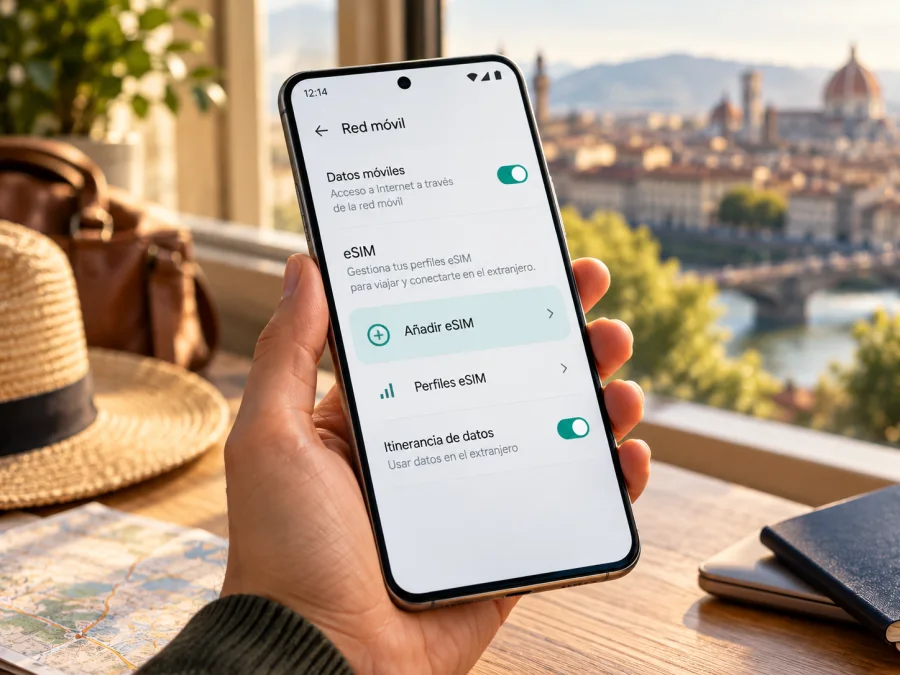
Samsung Galaxy S20 y eSIM: compatibilidad, instalación y uso en viaje
Respuesta breve: Samsung incluye Galaxy S20 entre los modelos compatibles con eSIM. Sin embargo, que la familia del teléfono admita esta función no garantiza que cualquier unidad comercializada con ese nombre pueda usarla: el país de origen, la variante de hardware, el firmware y el operador del mercado donde se utilizará pueden cambiar la disponibilidad. Compruebe su teléfono concreto antes de elegir un plan.
La eSIM es un perfil digital que permite conectarse sin insertar otra tarjeta física. En un viaje puede servir para datos móviles en el destino, si el teléfono y el plan permiten esa configuración. No añade por sí sola un número, llamadas o SMS: revise las condiciones del plan.
Resumen de compatibilidad
| Aspecto | Qué debe saber sobre Samsung Galaxy S20 |
|---|---|
| Compatibilidad de la familia | Samsung enumera Galaxy S20 como compatible con eSIM. |
| Resultado para una unidad concreta | Depende de la variante regional, país de origen, software y operador. Confírmelo en Ajustes y con el vendedor o el operador del plan. |
| Ruta habitual de ajustes | Ajustes → Conexiones → Administrador de SIM → Añadir eSIM. Los nombres pueden variar según el idioma y la versión de One UI. |
| Identificador a buscar | EID en la información de estado o de identificadores del teléfono; su presencia ayuda a comprobar el hardware eSIM. |
| Instalación | Configuración del operador, código QR o introducción manual, si el proveedor del plan ofrece ese método. |
| Uso en viaje | Elija la eSIM para datos móviles y confirme país o región, vigencia, cobertura declarada y condiciones de activación del plan. |
| Precaución clave | No compre basándose solo en el nombre “Galaxy S20” o en que el teléfono admita 5G. |
¿Samsung Galaxy S20 admite eSIM?
Sí: en la información oficial de Samsung, Galaxy S20 figura dentro de la familia compatible con eSIM. La ficha de la serie también describe la compatibilidad con eSIM y advierte que su disponibilidad puede variar según el país y el operador. Por eso, la respuesta práctica es “sí, en las variantes habilitadas”, no “sí en todos los Galaxy S20 del mundo”.
El nombre comercial no identifica por sí solo la configuración regional. Los teléfonos de la serie se comercializaron en mercados y variantes de conectividad distintos; además, Samsung advierte que un dispositivo incluido en su lista puede no admitir eSIM dependiendo del país de origen. Una unidad importada puede tener menús, firmware o restricciones diferentes a los de un modelo vendido oficialmente en su mercado actual. La compatibilidad del equipo y la disponibilidad del servicio son dos comprobaciones separadas.
También conviene distinguir la variante 4G/LTE de la variante 5G. 5G describe una capacidad de conexión móvil; no confirma por sí sola que eSIM esté habilitada. Una actualización puede cambiar los menús, pero no se debe asumir que habilitará una función ausente en la variante.
Compatibilidad del teléfono y compatibilidad del plan
Para que una eSIM de viaje funcione, deben coincidir varios elementos:
- El equipo: la variante del Galaxy S20 debe incluir eSIM habilitada y mostrar las opciones correspondientes.
- El software: el sistema debe ofrecer la descarga o incorporación de un perfil eSIM; los pasos exactos dependen de la versión instalada.
- El operador o proveedor del perfil: el plan debe poder instalarse en esa variante de Samsung y estar disponible para el mercado o destino correspondiente.
- El bloqueo del teléfono: una unidad bloqueada por un operador puede limitar el uso de perfiles de otras redes. Consulte al operador que bloqueó el dispositivo.
- El destino: el servicio y las redes asociadas al plan deben estar disponibles en el país o región de viaje, según las condiciones vigentes de ese plan.
La disponibilidad geográfica no equivale a compatibilidad de hardware. Que Samsung mencione un operador en un país no garantiza cobertura en todas sus zonas ni disponibilidad de cualquier plan. Confirme el país de origen del teléfono y las condiciones del proveedor elegido para el destino.
Cómo comprobar su unidad antes de comprar
Empiece por el teléfono que tiene en las manos, no por una lista general de modelos. Esta revisión suele tomar unos minutos y evita confundir soporte teórico de la serie con soporte real de la variante.
1. Busque la opción «Añadir eSIM»
Abra Ajustes → Conexiones → Administrador de SIM. En algunos idiomas o versiones, el apartado puede llamarse «Gestor de SIM». Busque Añadir eSIM o una opción equivalente para agregar un plan móvil. Si aparece, abra la pantalla informativa sin iniciar todavía la descarga: compruebe si permite escanear un código QR, buscar un plan o introducir datos manualmente.
Si no ve la opción, reinicie el teléfono, instale actualizaciones oficiales pendientes y vuelva a revisar. Su ausencia puede deberse a la variante, el firmware o una restricción. Anote el modelo y confirme con Samsung o el vendedor antes de pagar.
2. Compruebe el EID
El EID es el identificador del componente eSIM. En Galaxy S20 puede buscarlo en Ajustes → Acerca del teléfono → Información de estado; en algunas versiones hay que abrir Información de IMEI o Información de software/hardware. También puede revisar los datos de identificadores que aparecen al marcar *#06#, si el marcador de su variante muestra esa pantalla. No todos los menús son iguales.
Un EID visible respalda la capacidad eSIM, pero aún debe confirmar que esté habilitada y que acepte el perfil concreto. No publique el EID en foros abiertos.
3. Identifique modelo, origen y bloqueo
En Ajustes → Acerca del teléfono, registre el número de modelo completo, no solo el nombre comercial. Revise la etiqueta de la caja o la documentación de compra para identificar el país o canal de origen. Si el equipo es de segunda mano, reacondicionado o importado, pregunte expresamente si está desbloqueado y si la eSIM funciona en esa región. El vendedor puede confirmar la configuración original; el operador de origen puede comprobar el estado del bloqueo.
No deduzca la región por el idioma del menú ni por la SIM insertada. El teléfono conserva su variante de origen aunque se use en otro país. Compare el código exacto con información de Samsung para ese mercado.
4. Confirme el plan y la red de destino
Antes de pagar, envíe al proveedor del plan el número de modelo y pregunte si admite eSIM en esa variante concreta. Consulte también el país donde se usará, el método de instalación disponible, las condiciones de activación y si se requiere desbloqueo. Si el plan es de datos, confirme si admite tethering o punto de acceso cuando necesite compartir conexión; no lo dé por supuesto.
Revise la compatibilidad de su dispositivo antes de comprar. Esta comprobación es especialmente importante para un teléfono importado o cuando el nombre del anuncio omite el código completo del modelo.
Preparación antes de instalar
Antes de iniciar la instalación, reúna lo necesario y lea las instrucciones del plan. No empiece a descargar un perfil desde una conexión inestable ni elimine una eSIM que aún pudiera necesitar.
- Use una conexión Wi‑Fi estable y tenga a mano el QR o los datos manuales del plan.
- Confirme el destino, el método de instalación y cuándo comienza la vigencia.
- Si el QR está en el mismo teléfono, muéstrelo en otra pantalla o use la opción manual si está disponible.
- No comparta el QR ni borre el perfil: algunos códigos son de un solo uso y la reemisión depende del proveedor.
Las rutas y el aspecto de las pantallas cambian entre versiones de One UI, por lo que puede encontrar nombres ligeramente distintos. Consulte también las instrucciones para Android y las instrucciones para iOS para revisar el flujo de instalación asociado al plan que haya elegido.
Instalar y activar una eSIM en Samsung Galaxy S20
Samsung describe varias formas de añadir un perfil: configuración sencilla, escaneo de QR o entrada manual. La opción disponible depende del operador, el país y el software; utilice el procedimiento que indiquen las instrucciones recibidas con su eSIM.
Opción A: añadir el plan desde Ajustes
- Abra Ajustes → Conexiones → Administrador de SIM.
- Toque Añadir eSIM. Si aparece una configuración sencilla o un plan disponible, siga las indicaciones de pantalla.
- Espere mientras el teléfono descarga el perfil. Mantenga activa la conexión a Internet y no cierre el proceso.
- Cuando aparezca la nueva línea en el administrador, asígnele una etiqueta fácil de reconocer, por ejemplo, «Viaje» o el nombre del destino.
- Revise los interruptores de la línea y elija qué SIM debe usarse para datos móviles. Si mantiene activa su SIM habitual para llamadas, compruebe los ajustes de voz, mensajes y datos por separado.
La descarga y el inicio del servicio pueden ocurrir en momentos distintos. Compruebe en las condiciones si la vigencia empieza al instalarse, en una fecha concreta o al conectarse en destino.
Opción B: escanear un código QR
- Conéctese a Wi‑Fi y abra Ajustes → Conexiones → Administrador de SIM → Añadir eSIM.
- Elija Escanear código QR. Si aparece una pantalla para buscar un plan, abra el menú de escaneo disponible.
- Muestre el QR en otro dispositivo o en papel y escanéelo con la cámara integrada en el flujo de Ajustes. No use una aplicación de cámara cualquiera si no ofrece la instalación del perfil.
- Confirme la descarga y lea cualquier mensaje sobre fecha de activación, uso de datos o selección de SIM.
- Espere a que el perfil aparezca en el Administrador de SIM. Si el teléfono pide reiniciarse, guarde su trabajo y reinicie.
- Active la línea cuando corresponda a las instrucciones del plan. En el destino, seleccione esa eSIM para datos móviles si es el plan que quiere utilizar.
Si el QR no se reconoce, evite reflejos y verifique que el código sea correcto y vigente. Si ya se utilizó, consulte al proveedor sobre la reemisión.
Opción C: introducir los datos manualmente
Algunos proveedores ofrecen un código de activación y, en ciertos casos, una dirección de servidor SM-DP+. En Añadir eSIM, elija escanear un código QR y busque la opción para introducir el código de activación. Escriba cada dato exactamente como se entregó; confundir una letra, un número o un guion puede impedir la descarga. No invente un valor para un campo vacío y no copie los datos de otra eSIM.
Cuando el perfil se haya descargado, compruebe que aparezca en el Administrador de SIM. La activación del perfil en el teléfono no confirma por sí sola que la red del destino ya esté disponible ni que haya comenzado el periodo incluido. La línea puede necesitar cobertura y registro en una red compatible para conectar.
Configuración para usar datos durante un viaje
Puede preparar el teléfono antes de salir y elegir en Ajustes qué línea usará para datos. La SIM física puede permanecer instalada si la configuración lo permite.
- En el Administrador de SIM, active la línea eSIM según las instrucciones del plan. Asígnele un nombre que no confunda con su línea habitual.
- Entre en Ajustes → Conexiones → Administrador de SIM y seleccione la eSIM para Datos móviles. Compruebe también qué línea está elegida para llamadas y mensajes, si esas funciones son necesarias.
- Al llegar al país de destino, active los datos móviles para la eSIM. Algunos planes requieren habilitar Itinerancia de datos en esa línea para conectarse a una red asociada; actívela solo si las instrucciones del proveedor lo indican y revise antes el posible coste de itinerancia de su SIM principal.
- Deje que el teléfono se registre en una red compatible. Si no conecta, espere unos minutos y consulte el selector de operador o la configuración de red recomendada para ese plan.
- Revise el consumo y la fecha de vigencia en las herramientas indicadas por el proveedor. Android puede mostrar estadísticas aproximadas; el contador del proveedor puede aplicar otra zona horaria o periodo.
Un plan de viaje puede ser solo de datos y no incluir llamadas convencionales ni SMS; revise sus condiciones. Si comparte conexión con otros dispositivos, compruebe que el plan permita punto de acceso y recuerde que consume el mismo paquete de datos.
Kaspersky eSIM Store es una aplicación y un sitio donde puede elegir, formalizar y activar una eSIM con un plan adecuado para el internet móvil de un viaje al extranjero. Consulte el destino, el volumen de datos, la duración y las condiciones del plan antes de elegirlo. El operador de la red local y sus condiciones determinan el servicio móvil en el lugar.
Problemas frecuentes y qué revisar
No aparece «Añadir eSIM»
Compruebe el número de modelo completo, el país de origen y la versión de software. Busque EID en la información de estado y reinicie el teléfono. Si sigue sin aparecer la opción, solicite a Samsung o al vendedor que confirme la compatibilidad de esa variante. No compre un plan con la expectativa de que el menú aparecerá solo por insertar otra SIM o cambiar el idioma.
La cámara no lee el QR o la descarga falla
Confirme que la cámara está enfocada y que el QR está completo, que la conexión Wi‑Fi funciona y que el código no se ha usado previamente. Vuelva a abrir Añadir eSIM desde Ajustes. Si el proveedor facilitó datos manuales, utilícelos solo siguiendo su guía. Si recibe un error de descarga, guarde el texto exacto del mensaje y consulte soporte antes de eliminar perfiles.
La eSIM figura instalada, pero no hay Internet
Verifique que la línea esté activada y que esté seleccionada como SIM para datos móviles. Compruebe que los datos móviles estén habilitados, que el plan sea válido en el destino actual y que haya cobertura de una red admitida. Revise la itinerancia de datos de la eSIM conforme a las indicaciones del proveedor. Active y desactive el modo avión una vez o reinicie el teléfono; luego permita que se registre de nuevo. Si aún no conecta, consulte con el proveedor si requiere selección manual de red o una configuración APN específica. No cambie el APN a valores aleatorios.
La SIM principal usa datos por error
Vuelva al Administrador de SIM y compruebe la línea seleccionada para datos móviles. Revise si está habilitado el cambio automático de datos o una opción equivalente. Desactívela si quiere que el Galaxy S20 mantenga los datos en la eSIM de viaje. Asegúrese también de que la SIM habitual no tenga activada una itinerancia costosa que no desea utilizar.
El perfil pide activación o no aparece servicio
El perfil puede descargarse antes de que el plan empiece. Compruebe la fecha de inicio; algunos requieren estar en el destino. Si sigue «activando», mantenga Internet, reinicie una vez y contacte al proveedor con el error y el modelo. No elimine el perfil sin indicación.
El teléfono está bloqueado o no acepta la red
Un teléfono bloqueado puede rechazar una eSIM ajena aunque tenga EID. Pida al operador de origen o al vendedor que confirme el desbloqueo antes de adquirir el plan.
Lista de comprobación antes de pagar
- [ ] He anotado el código completo de modelo y confirmado el país de origen del teléfono.
- [ ] He encontrado EID o «Añadir eSIM» y confirmado que la función está habilitada en mi variante.
- [ ] El teléfono está desbloqueado y el proveedor del plan confirma compatibilidad con ese modelo regional.
- [ ] El plan cubre mi destino; he revisado datos, vigencia, inicio del servicio, itinerancia y punto de acceso.
- [ ] Sé cómo instalar el perfil, si el QR es de un solo uso y cómo evitar que la SIM principal consuma datos.
Si una respuesta sigue pendiente, confirme el detalle con Samsung, el vendedor, el operador de origen o el proveedor del plan, según corresponda, antes de pagar.
Preguntas frecuentes
¿Todos los Samsung Galaxy S20 tienen eSIM?
No se debe asumir. Samsung enumera Galaxy S20 como compatible, pero advierte que el país de origen puede hacer que eSIM no esté disponible incluso en modelos listados. Compruebe su variante exacta en Ajustes y confirme con el vendedor o Samsung.
¿Una versión 5G del Samsung Galaxy S20 siempre tiene eSIM?
No. 5G y eSIM son funciones distintas. Compruebe EID, «Añadir eSIM» y el código de modelo regional.
¿El EID confirma que un plan de viaje funcionará?
No. También debe confirmar que la función esté habilitada, que el teléfono esté desbloqueado y que el plan admita esa variante y destino.
¿Puedo reutilizar el QR si cambio de teléfono?
No lo suponga. Algunos QR son de un solo uso y ciertos perfiles no se trasladan. Consulte al proveedor antes de borrar el perfil o cambiar de dispositivo.
Conclusión: confirme el teléfono y elija el plan del viaje
Samsung Galaxy S20 pertenece a una familia que Samsung identifica como compatible con eSIM, pero la respuesta definitiva depende de la unidad concreta. Compruebe el EID y la opción Añadir eSIM, identifique el código de modelo y país de origen, y confirme que el teléfono está desbloqueado. Después, consulte al proveedor del plan para verificar la variante, el destino, el método de instalación y las condiciones de activación.
Cuando esas comprobaciones estén claras, Kaspersky eSIM Store puede ayudarle desde la aplicación y el sitio a elegir, formalizar y activar una eSIM con un plan para el internet móvil en su viaje al extranjero. Revise las condiciones vigentes del plan antes de elegirlo y siga las instrucciones de instalación correspondientes. Así podrá preparar la conexión con tiempo y saber qué línea usará para los datos al llegar.


