Guía de conectividad para viajes
Samsung Galaxy S20 Ultra 12GB RAM eSIM
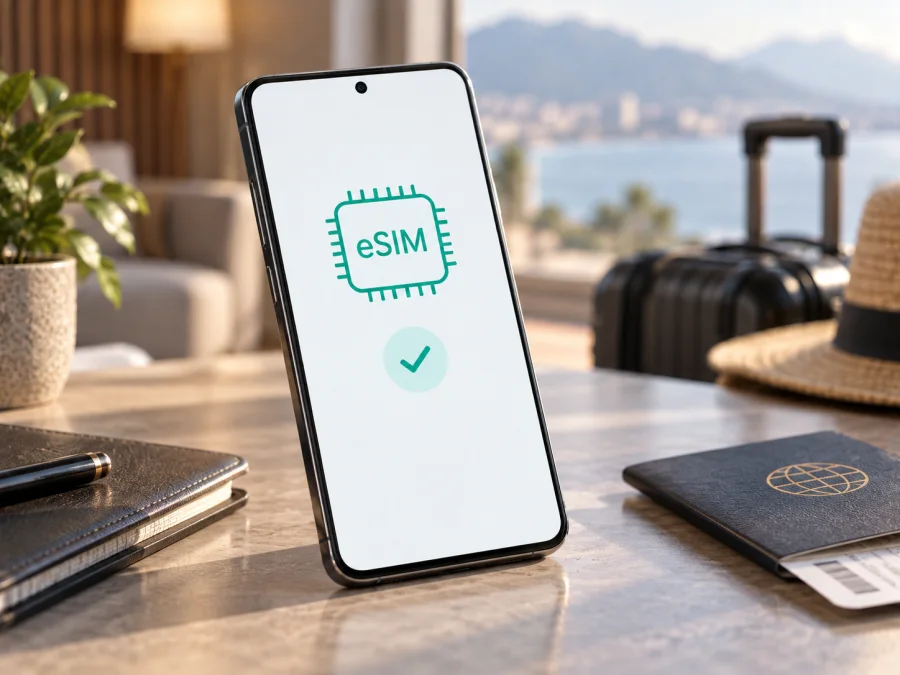
Samsung Galaxy S20 Ultra 12GB RAM y eSIM: compatibilidad y configuración
Respuesta rápida
Sí, Samsung incluye la familia Galaxy S20 Ultra entre sus dispositivos compatibles con eSIM. La página de soporte de Samsung España, actualizada el 15 de septiembre de 2026, también advierte que la disponibilidad cambia según país y operador. Sin embargo, el nombre comercial Samsung Galaxy S20 Ultra 12GB RAM no identifica por sí solo el país de venta, el número de modelo ni el software instalado. En esta familia existen variantes regionales y versiones de operador, y Samsung advierte que la disponibilidad de eSIM puede cambiar según el país y el operador. Por eso, la respuesta útil para tu unidad concreta es: puede ser compatible, pero confirma que el teléfono muestre un EID o la opción para añadir una eSIM antes de contratar un plan.
Los 12 GB de RAM describen la memoria de trabajo del teléfono; no determinan si el componente eSIM está habilitado. La conectividad 5G, el procesador o la cantidad de memoria tampoco bastan para confirmarlo. Para evitar sorpresas, comprueba el número de modelo y los menús del propio equipo, y confirma que esté desbloqueado para usar una eSIM de viaje.
| Dato | Qué conviene saber |
|---|---|
| Dispositivo solicitado | Samsung Galaxy S20 Ultra 12GB RAM |
| Compatibilidad de la familia | Samsung incluye Galaxy S20 Ultra entre los dispositivos Galaxy compatibles con eSIM |
| RAM | 12 GB; no confirma ni impide la disponibilidad de eSIM |
| Diferencias por región | El país de origen, el modelo exacto, el firmware y el operador pueden influir |
| Comprobación decisiva | EID visible y/o «Añadir eSIM» en el Administrador de SIM |
| Uso habitual de una eSIM de viaje | Datos móviles; voz, SMS y número telefónico dependen del plan y pueden no estar incluidos |
Compatibilidad: comprueba tu unidad antes de comprar
<a id="kesim-device-compatibility"></a>
Samsung incluye Galaxy S20, S20+ y S20 Ultra en su relación de teléfonos compatibles con eSIM, y su información de producto para la serie S20 señala que la disponibilidad puede variar según el país y el operador. Esa referencia permite afirmar que el modelo de familia puede admitir eSIM; no certifica automáticamente cada equipo vendido con la etiqueta «12GB RAM». Una unidad importada, una variante destinada a un mercado distinto o un software de operador pueden mostrar opciones diferentes.
La comprobación más directa es buscar el identificador EID, asociado al chip eSIM del teléfono, y revisar si Android ofrece una opción para añadir un plan móvil. Conecta el teléfono a una red Wi‑Fi estable y consulta estos lugares:
- Abre Ajustes y entra en Acerca del teléfono. Anota el número de modelo y, si aparece, el estado o identificador EID. En algunos firmwares el EID figura dentro de Estado o Información de estado.
- Abre Ajustes > Conexiones > Administrador de SIM. Busca Añadir eSIM, Añadir plan móvil o una opción equivalente. El nombre puede variar según idioma y versión de One UI.
- Como comprobación adicional, marca
*#06#en la aplicación Teléfono. Si el software de esa variante expone el EID mediante esta pantalla, aparecerá junto a otros identificadores. No compartas públicamente el EID ni el IMEI. - Revisa que el equipo no esté bloqueado por el operador de origen. La presencia de EID no elimina un bloqueo de red ni garantiza que cualquier plan sea aceptado.
Si ves el EID y la opción Añadir eSIM, son señales favorables. Si falta una de las dos, no supongas que la capacidad está disponible: instala las actualizaciones oficiales pendientes, reinicia el teléfono y vuelve a comprobar ambos lugares. Si sigue sin aparecer, consulta a Samsung o al operador que comercializó la unidad con el número de modelo completo. Si Ajustes no muestra EID ni opción de eSIM, espera una confirmación específica para ese número de modelo antes de pagar un plan.
Lista rápida de compatibilidad
- [ ] El teléfono está identificado como Samsung Galaxy S20 Ultra 12GB RAM y tengo a mano el número de modelo completo.
- [ ] Ajustes muestra un EID o el menú para añadir una eSIM.
- [ ] El firmware está actualizado y el equipo se reinició después de actualizar.
- [ ] El teléfono está desbloqueado para aceptar perfiles de otro proveedor.
- [ ] El plan que quiero usar admite mi destino y sirve para datos móviles.
- [ ] Tengo acceso a Wi‑Fi y al método de instalación que proporciona el proveedor del plan.
Comprueba si tu dispositivo es compatible
Por qué puede variar entre unidades
El nombre del teléfono y la memoria RAM no describen el código de modelo completo. Samsung fabrica equipos para distintos mercados; también puede haber diferencias en las bandas de red, la bandeja SIM, los servicios habilitados y el software del operador. La compatibilidad publicada para la familia S20 Ultra es una buena referencia inicial, pero no sustituye la comprobación en la unidad física. La propia guía de Samsung indica que un dispositivo incluido en la lista puede no ofrecer eSIM según su país de origen.
La disponibilidad puede depender del país de venta, del firmware y del operador; una actualización oficial puede cambiar las opciones visibles. No instales firmware de otra región para habilitar eSIM. Si la opción no aparece, consulta a Samsung o al operador de origen con el código de modelo completo y la versión de software.
Antes de comprar, confirma que el perfil sea compatible con Samsung Galaxy, que el destino esté cubierto y que puedas instalarlo desde tu ubicación. El momento de activación y el inicio de la vigencia dependen de las condiciones del plan.
Qué necesitas antes de instalar
La eSIM es un perfil digital que se descarga en el dispositivo compatible. No tienes que retirar la SIM física para instalarla, aunque el Administrador de SIM puede permitirte elegir cuál usar para datos. Prepara lo siguiente antes de empezar:
- una conexión Wi‑Fi estable, porque el perfil tiene que descargarse;
- el código QR o los datos de activación proporcionados para ese plan;
- acceso al correo, la aplicación o la cuenta donde recibiste las instrucciones;
- una batería suficiente y unos minutos sin interrumpir la configuración;
- una copia segura de los datos de instalación, por si necesitas consultar el código desde otro dispositivo.
No publiques ni reenvíes el código QR: suele ser de un solo uso o estar asociado a un único perfil. No borres un perfil que ya se instaló pensando que podrás escanear el mismo código otra vez. Pregunta al proveedor si el código puede reutilizarse o si debe emitir otro.
Instalar y activar una eSIM en Samsung Galaxy S20 Ultra 12GB RAM
La ruta puede cambiar ligeramente según el idioma y la versión de Android. En la interfaz habitual de Samsung, abre Ajustes > Conexiones > Administrador de SIM > Añadir eSIM. Si el proveedor ofrece una instalación sencilla o automática, sigue la indicación que aparece en pantalla. Si no, utiliza el QR o la entrada manual.
- Confirma compatibilidad y desbloqueo. Busca EID o Añadir eSIM, y verifica que el móvil acepte perfiles de otros proveedores.
- Conéctate a Wi‑Fi y ve a Ajustes > Conexiones > Administrador de SIM > Añadir eSIM.
- Escanea el QR del proveedor desde otro dispositivo. Si no es posible, usa la opción de introducir el código de activación manualmente, si está disponible.
- Revisa y descarga el perfil. Mantén Wi‑Fi activa y espera a que Android termine. Asigna una etiqueta como «Viaje» para reconocer la línea.
- Elige cuándo activar. Según el plan, puedes instalar antes de salir y activar al llegar, o la vigencia puede empezar al instalarlo o conectarse a la red. Sigue las condiciones recibidas.
- Al llegar, selecciona la eSIM para datos. Habilita itinerancia de datos en esa línea solo si lo indican las instrucciones. Conserva o desactiva tu SIM habitual según tus necesidades y tarifas.
- Comprueba la conexión. Espera a que aparezca una red compatible y abre una página. Si falla, revisa los ajustes antes de eliminar el perfil.
Guías paso a paso: instrucciones para Android y instrucciones para iOS. La segunda guía se incluye para quienes viajan con otros dispositivos Apple o preparan la eSIM desde un iPhone; la configuración descrita arriba corresponde a Android en Samsung.
Usar la eSIM en una escapada o un viaje largo
Antes de salir. Comprueba que la unidad acepta eSIM, elige el destino y compara la cantidad de datos y los días de validez del plan con tu itinerario. Si vas a atravesar varios países, asegúrate de que la cobertura indicada incluya todos los destinos. Instala el perfil con tiempo si las instrucciones lo permiten y guarda la información de ayuda sin depender de una conexión móvil.
Al aterrizar. Desactiva el modo avión, selecciona la eSIM de viaje para datos y espera a que se registre en una red compatible. Activa la itinerancia de datos de esa línea únicamente si así lo indica el proveedor. Mantén tu línea doméstica configurada para llamadas o SMS solo si te resulta útil y conoces las tarifas de tu operador habitual. Desactiva el cambio automático de datos entre SIM si no quieres que el teléfono pase a la línea principal.
Durante el viaje. Mapas, fotos y copias de seguridad consumen datos a ritmos distintos. Descarga mapas con Wi‑Fi, limita la sincronización automática y revisa Ajustes > Conexiones > Uso de datos. Un plan de datos no incluye necesariamente número, llamadas tradicionales o SMS; consulta sus condiciones.
En una ruta con varias paradas. Confirma que el plan cubre cada país y que su vigencia llega hasta el final del recorrido. La disponibilidad y la señal dependen de las redes locales incluidas.
A partir de aquí, si ya confirmaste el EID, la opción de instalación y el país de destino, puedes consultar Kaspersky eSIM Store desde su sitio o aplicación para elegir, tramitar y activar una eSIM con un plan de datos para tu viaje. Revisa las condiciones del destino y del paquete antes de continuar. Kaspersky eSIM Store ayuda a gestionar esa preparación; no es un operador móvil ni una red de cobertura.
Problemas frecuentes y comprobaciones
No aparece «Añadir eSIM». Comprueba el modelo completo, instala actualizaciones oficiales y reinicia. Si no aparece EID ni el menú, consulta a Samsung o al operador de origen.
El QR no se reconoce o falla la descarga. Usa Wi‑Fi, aumenta el brillo del QR y evita reflejos. Confirma con el proveedor si el código venció o ya se utilizó; no borres un perfil pendiente sin consultar.
Hay perfil, pero no hay datos. Comprueba que la eSIM esté activa y elegida para datos, que el modo avión esté apagado y que haya señal. Activa itinerancia para esa línea solo si las instrucciones la requieren. Configura APN únicamente con valores facilitados por el proveedor.
Se usa la SIM equivocada o falla en otro país. Selecciona la línea de viaje para datos y verifica que el destino esté incluido, que el plan no haya vencido y que queden datos. La recepción varía con la cobertura local.
No puedo transferirla. El perfil o QR puede ser de un solo uso. Pregunta al proveedor antes de restablecer o cambiar de teléfono.
Preguntas frecuentes
¿Samsung Galaxy S20 Ultra 12GB RAM admite eSIM?
Samsung incluye la familia Galaxy S20 Ultra entre los modelos compatibles, aunque cada unidad depende de región, operador y software. Comprueba EID y Añadir eSIM en tu teléfono.
¿Los 12 GB de RAM garantizan eSIM?
No. La RAM no confirma la función; revisa número de modelo, EID y menú de instalación.
¿La eSIM de viaje incluye llamadas y SMS?
No necesariamente. Muchos planes son solo para datos. Consulta las condiciones; las llamadas por aplicaciones usan conexión a Internet.
¿Qué hago si tengo EID, pero no puedo instalar el plan?
Verifica Wi‑Fi, desbloqueo, compatibilidad del perfil y restricciones por país. Si falla, contacta con el proveedor del plan y Samsung con el modelo y versión de software.
En resumen: revisa el equipo y elige para el viaje
Samsung Galaxy S20 Ultra 12GB RAM pertenece a una familia que Samsung identifica como compatible con eSIM, pero el nombre y los 12 GB de RAM no confirman por sí solos la capacidad de cada unidad. Antes de comprar un plan, localiza el EID o Añadir eSIM, confirma el número de modelo, la región de venta y que el teléfono esté desbloqueado. Después revisa cobertura, datos, vigencia y condiciones de activación del destino.
Cuando esas comprobaciones estén completas, elige en Kaspersky eSIM Store —aplicación y sitio— un plan de datos adecuado a la duración y los países de tu viaje. Instala el perfil según las instrucciones, selecciona la línea correcta para datos y verifica la conexión al llegar. Una comprobación breve antes de pagar ayuda a reducir errores y a preparar el acceso a Internet móvil con más tranquilidad.


