Guía de conectividad para viajes
Samsung Galaxy S21+ 8GB RAM y eSIM: compatibilidad
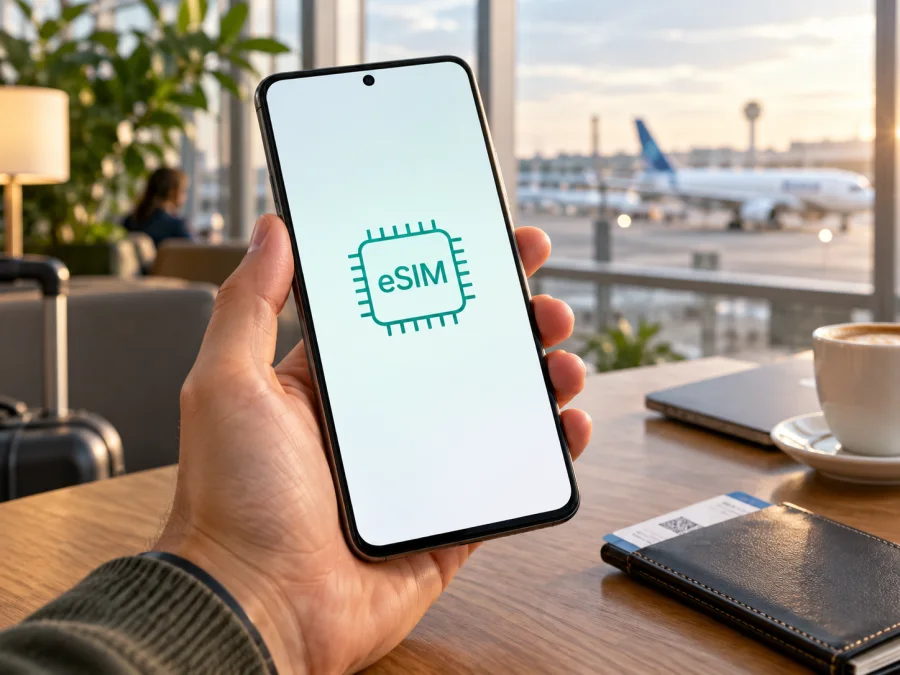
Samsung Galaxy S21+ 8GB RAM y eSIM: compatibilidad y configuración
Si estás buscando Samsung Galaxy S21+ 8GB RAM para usar una eSIM, la respuesta general es sí: Samsung incluye el Galaxy S21+ en su lista oficial de dispositivos Galaxy compatibles con eSIM. Sin embargo, esa lista también advierte que la disponibilidad puede cambiar según el país de origen del teléfono y el operador. Por eso, el nombre comercial y los 8 GB de RAM no bastan para confirmar cada unidad: antes de comprar un plan, revisa el número de modelo y comprueba que el menú del teléfono muestre la opción para añadir una eSIM o que aparezca un EID.
La eSIM es un perfil digital integrado que permite conectarse a una red móvil sin insertar otra tarjeta física. En un viaje puede servir para usar un plan de datos separado y conservar la SIM habitual para llamadas o mensajes, según el dispositivo y los operadores.
Respuesta rápida: ¿Samsung Galaxy S21+ 8GB RAM es compatible con eSIM?
Sí, el Galaxy S21+ figura entre los modelos Galaxy compatibles según la información oficial actual de Samsung. También existen variantes regionales y de operador; algunas unidades pueden no incluir las mismas funciones de eSIM o pueden tenerlas deshabilitadas por la configuración de mercado, el firmware o las políticas del operador. Samsung indica expresamente que el soporte varía por país y operador. La confirmación más fiable para tu teléfono concreto es encontrar el EID o la opción Añadir eSIM en sus ajustes.
Los 8 GB de RAM identifican la memoria de trabajo del teléfono, no el almacenamiento interno ni el código regional del equipo. Puede haber distintas capacidades de almacenamiento, configuraciones de SIM, bandas de red y códigos de modelo bajo nombres comerciales parecidos. Esta guía se refiere al Samsung Galaxy S21+ 8GB RAM solicitado; no asume que otra variante de la familia S21 tenga idéntico menú o disponibilidad.
| Dato | Qué debes saber |
|---|---|
| Modelo consultado | Samsung Galaxy S21+ 8GB RAM |
| eSIM | Compatible en las versiones admitidas por Samsung; comprueba la unidad concreta |
| Memoria indicada | 8 GB de RAM; no determina por sí sola el almacenamiento ni la compatibilidad regional |
| Comprobación inicial | Ajustes > Conexiones > Administrador de SIM; busca “Añadir eSIM” |
| Identificador útil | EID, visible en Información de estado o al marcar *#06# en muchas versiones |
| Condiciones externas | País de venta, código de modelo, firmware, bloqueo de operador y proveedor del plan |
| Uso típico en viaje | Perfil eSIM para datos móviles; las llamadas y SMS dependen de la SIM y del plan correspondiente |
Por qué puede cambiar la compatibilidad entre unidades
Samsung documenta eSIM para la serie Galaxy S21, incluida la S21+, pero advierte que la disponibilidad varía por país y operador. Un teléfono importado puede tener otro código de modelo, firmware o configuración de SIM; una actualización también puede influir en los menús visibles. Además, un bloqueo de red puede impedir usar un perfil aunque la variante admita eSIM.
Los 8 GB de RAM describen memoria de trabajo, no el almacenamiento ni el código regional. Comprueba el número de modelo en Ajustes > Acerca del teléfono y compáralo con el soporte oficial de Samsung de tu mercado. Para un equipo usado, pide ver el Administrador de SIM y el EID. No compartas públicamente el EID completo.
Cómo comprobar el EID y la opción de eSIM
Haz estas comprobaciones antes de pagar un plan. Puedes realizarlas aunque todavía no tengas un código QR:
- Abre Ajustes y entra en Conexiones.
- Toca Administrador de SIM o Gestor de SIM. El nombre puede variar ligeramente.
- Busca Añadir eSIM o Añadir plan móvil. Si aparece, el software detecta una función de eSIM.
- Como segunda comprobación, abre Ajustes > Acerca del teléfono > Información de estado y localiza el EID. En muchos Galaxy también puedes abrir la aplicación Teléfono y marcar *`#06#`** para consultar los identificadores disponibles; no pulses una opción de llamada ni compartas la pantalla con datos personales visibles.
- Si no aparece ningún EID ni la opción de añadir eSIM, revisa el código de modelo, instala las actualizaciones oficiales y vuelve a comprobarlo. Después consulta a Samsung o al operador que vendió el equipo.
Si no aparecen EID ni opción para añadir eSIM, actualiza el software, reinicia y vuelve a comprobarlo. Después consulta a Samsung o al operador vendedor con el código de modelo. Un menú visible tampoco garantiza que cualquier proveedor acepte el teléfono: valida el desbloqueo y la compatibilidad del plan.
Lista breve antes de comprar
- [ ] El nombre de modelo y el código de modelo corresponden a tu teléfono real.
- [ ] En Administrador de SIM aparece Añadir eSIM, o el teléfono muestra un EID.
- [ ] El dispositivo no está bloqueado para usar únicamente la red de un operador.
- [ ] El vendedor, Samsung o el operador confirma el soporte en el país de origen de la unidad.
- [ ] El proveedor del plan confirma que su perfil es compatible con ese dispositivo y destino.
- [ ] Tienes una conexión Wi-Fi estable para descargar el perfil si la instalación la requiere.
- [ ] Has leído cuándo comienza la vigencia del plan y qué condiciones se aplican al activarlo.
Para una comprobación adicional, consulta si tu dispositivo puede usar eSIM antes de elegir un plan.
Instalar una eSIM en Samsung Galaxy S21+ 8GB RAM
Instala el perfil con una conexión Wi-Fi estable y sigue las indicaciones del proveedor del plan. El Galaxy puede permitir añadirlo mediante un código QR, introducir los datos de activación manualmente o descargarlo a través de una configuración sencilla, si el operador ofrece esa opción. Los textos y pasos pueden variar según el software. Mantén el teléfono encendido y no borres el perfil mientras se descarga.
- Confirma el plan y el equipo. Revisa que el destino esté incluido, cuántos datos y días ofrece el plan, si el equipo está desbloqueado y qué condiciones se aplican a la instalación y activación.
- Conéctate a Wi-Fi. Evita iniciar la descarga con una conexión inestable. Conserva el correo o la pantalla con el QR disponible; algunos códigos solo se pueden escanear una vez o están asociados a una instalación.
- Abre el gestor de SIM. Entra en Ajustes > Conexiones > Administrador de SIM > Añadir eSIM. Si el menú ofrece Escanear código QR, úsalo y encuadra el código facilitado para tu plan.
- Introduce un código manual si corresponde. Si el proveedor te entregó un código de activación y el menú lo permite, elige la entrada manual y escríbelo exactamente como aparece. No inventes ni reutilices códigos de otro plan.
- Confirma la descarga. Acepta las pantallas de instalación y espera a que se añada el perfil. Si el sistema pide reiniciar, hazlo. No elimines la eSIM para solucionar un error sin consultar antes al proveedor: algunos perfiles no se pueden descargar otra vez con el mismo código.
- Pon un nombre al perfil. Por ejemplo, “Viaje” o el nombre del destino. Así podrás distinguirlo de la SIM principal en llamadas y datos.
- Configura la línea de datos. En el Administrador de SIM, selecciona la eSIM para Datos móviles cuando quieras utilizarla. Mantén la SIM habitual para llamadas o SMS si lo necesitas y el teléfono permite esa combinación.
- Activa el roaming de datos de la eSIM solo si las instrucciones del plan lo requieren. Esta opción suele estar en Ajustes > Conexiones > Redes móviles. Comprueba que el interruptor corresponde al perfil correcto. Las condiciones varían entre planes; no actives el roaming de tu SIM principal por error.
- Comprueba la conexión. Al llegar al destino, activa los datos móviles para la eSIM, espera a que se registre en una red compatible y abre una página sencilla. Si no conecta, revisa las indicaciones de solución de problemas antes de borrar el perfil.
Las guías paso a paso también están disponibles en las instrucciones de Android y iOS. Aunque la segunda está dirigida a iPhone, puede ayudarte a entender las etapas generales de preparación del viaje; para tocar los menús del Samsung, sigue los pasos de Android y las instrucciones específicas del proveedor de tu plan.
Instalar antes de viajar y activar al llegar
Puedes instalar el perfil antes de salir con Wi-Fi, pero la instalación no siempre inicia la vigencia: algunos planes empiezan al instalarse y otros al conectarse en el destino. Lee las condiciones y sigue el momento de activación indicado. Conserva las instrucciones sin conexión y no elimines el perfil: quizá no puedas descargarlo de nuevo con el mismo QR. Si el QR está en el propio Samsung, ábrelo en otro dispositivo o introduce los datos manualmente si el proveedor lo permite.
Escenarios prácticos durante el viaje
SIM habitual: puedes conservarla para llamadas o SMS y elegir la eSIM para datos, si la variante permite esa combinación.
Uso intensivo: estima el consumo de mapas, mensajería y copias; consulta si el plan permite compartir Internet.
Ruta por varios países: comprueba que todos los destinos estén incluidos y que la vigencia cubra el itinerario. La disponibilidad depende de las redes locales asociadas.
Llamadas y mensajes: un plan de datos no implica número, llamadas celulares ni SMS. Las aplicaciones de Internet requieren una conexión activa.
Problemas habituales y cómo revisarlos
No aparece “Añadir eSIM”. Actualiza el sistema, revisa el EID y el código de modelo y consulta a Samsung o al vendedor si esa variante regional admite eSIM.
El QR da error. Comprueba que corresponde al plan, sigue vigente y no se haya usado. Evita borrar el perfil; contacta al proveedor si el código no se puede volver a escanear.
El perfil está instalado, pero no hay datos. Confirma que está activado y elegido para datos, que el plan cubre el destino y que su roaming está configurado como indican las instrucciones. Prueba modo avión y reinicio. Si sigue sin conexión, consulta al proveedor sobre APN y selección de red.
La SIM habitual consume datos o no hay llamadas. Revisa las asignaciones de datos, llamadas y mensajes en Administrador de SIM, así como el roaming de la línea doméstica.
Hay bloqueo o señal lenta. Pide al operador original confirmar que el teléfono está desbloqueado. La velocidad depende de cobertura, congestión, bandas y red asociada; el icono 5G no garantiza 5G en todos los destinos.
Preguntas frecuentes
¿Los 8 GB de RAM confirman que mi unidad tiene eSIM?
No. La RAM no determina esta función. Verifica el EID, el menú y el código regional de tu unidad.
¿Puedo usar la SIM física y la eSIM a la vez?
Las opciones dependen de la variante, el software y el operador. Compruébalas en Administrador de SIM.
¿La instalación inicia el periodo del plan?
No necesariamente. Consulta si empieza al descargarlo o al conectarse en el destino.
¿La eSIM incluye llamadas y SMS?
Un plan de datos no los incluye automáticamente; revisa sus condiciones.
Kaspersky eSIM Store para preparar los datos del viaje
Kaspersky eSIM Store es una aplicación y un sitio web donde puedes elegir, tramitar y activar una eSIM con un plan de datos para un viaje al extranjero. Antes de seleccionar un plan, confirma el país o la región, la cantidad de datos, la duración y las condiciones de activación. La eSIM complementa las opciones de conectividad del teléfono; no sustituye por sí sola a una línea móvil con llamadas y SMS.
El orden práctico es sencillo: verifica primero la compatibilidad del Samsung Galaxy S21+ 8GB RAM, confirma que está desbloqueado y compara las condiciones del plan con tu itinerario. Después, decide si instalarás el perfil antes de salir o al llegar y asigna los datos móviles a la línea correcta. Kaspersky eSIM Store ayuda a realizar esas gestiones desde la aplicación o el sitio; la red a la que se conecta el dispositivo depende del proveedor del plan y de sus redes locales asociadas.
Comprobación final del dispositivo y eSIM para el viaje
Antes de pagar, busca el EID o Añadir eSIM en tu Samsung Galaxy S21+ 8GB RAM, confirma el código regional y consulta las restricciones del operador. Si el menú no aparece o el EID falta, pide confirmación específica para esa unidad a Samsung o al vendedor. No te bases solo en los 8 GB de RAM ni en el nombre del anuncio.
Cuando la compatibilidad esté confirmada, elige un plan para cada país o ruta, revisa sus datos, vigencia y proceso de activación, e instala el perfil con una conexión estable. Al llegar, selecciona la eSIM para los datos móviles y activa el roaming de ese perfil únicamente si sus instrucciones lo requieren. Con estas verificaciones, el Samsung Galaxy S21+ 8GB RAM puede quedar preparado para conectarse en el viaje, dentro de las condiciones de la variante y del plan elegidos.


