Guía de conectividad para viajes
Samsung Galaxy S21 Ultra 5G 256GB eSIM: compatibilidad
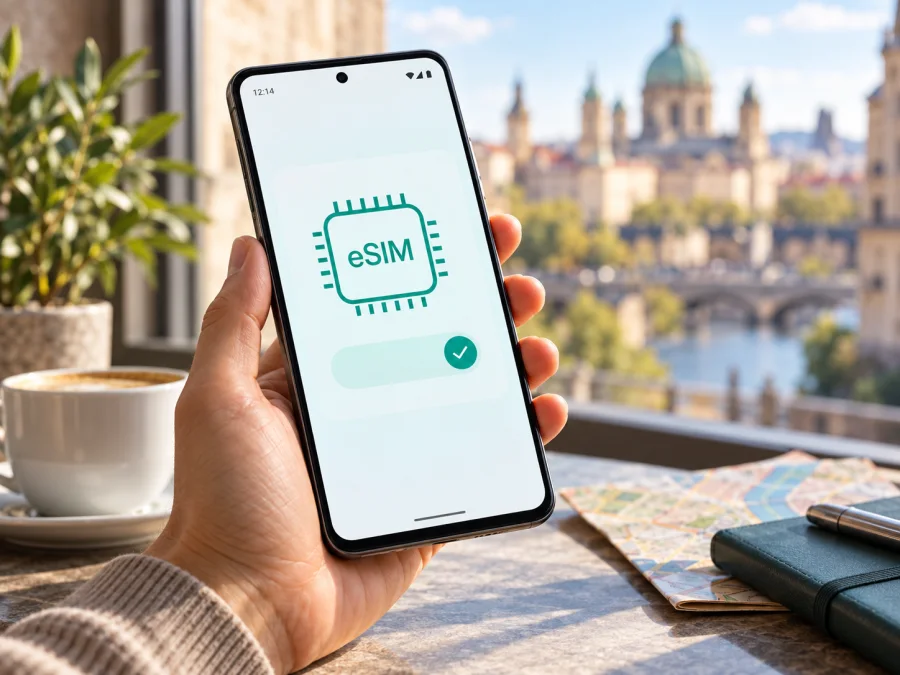
Samsung Galaxy S21 Ultra 5G 256GB y eSIM: compatibilidad y configuración
Respuesta breve: Samsung incluye la serie Galaxy S21, incluido el Galaxy S21 Ultra 5G, en su lista de dispositivos compatibles con eSIM. Sin embargo, también advierte que la función puede variar según el país de origen y el operador. Por eso, la respuesta para un Samsung Galaxy S21 Ultra 5G 256GB es: la familia admite eSIM, pero hay que comprobar la unidad concreta antes de comprar o instalar un plan.
El nombre comercial y la capacidad «256GB» no identifican por sí solos el código de modelo, el mercado de venta ni el firmware. Compruebe si el teléfono muestra un EID y ofrece «Añadir eSIM». Si falta alguno, confirme el código exacto con Samsung o con el vendedor. Una guía general no puede asegurar que todas las variantes tengan la función habilitada.
Qué significa la compatibilidad en esta versión
Samsung incluye el Galaxy S21 Ultra en la familia compatible con eSIM y explica cómo descargar un perfil mediante QR o código de activación. A la vez, indica que un equipo de la lista puede no admitir eSIM según su país de origen. Ambas afirmaciones son importantes: existe compatibilidad para la serie, pero no una garantía universal para cada unidad comercializada en todos los mercados.
El sufijo 256GB indica almacenamiento; no determina la región ni la configuración de SIM. Tampoco «5G» confirma que el teléfono tenga EID: 5G describe la conexión móvil y eSIM es una función distinta. Un mismo nombre comercial puede corresponder a códigos de modelo o configuraciones regionales diferentes.
| Dato | Qué se puede afirmar | Qué debe comprobarse |
|---|---|---|
| Nombre | Samsung Galaxy S21 Ultra 5G 256GB | Que coincida con el teléfono que va a usar |
| Familia | Galaxy S21 Ultra 5G | Código completo del modelo y mercado de origen |
| Almacenamiento | 256GB según la variante indicada | No determina la compatibilidad eSIM |
| eSIM | La serie S21 Ultra aparece en la lista de Samsung | EID, «Añadir eSIM» y disponibilidad regional |
| Instalación | Samsung contempla QR y código de activación | Perfil válido y conexión a Internet |
| Uso en viaje | Es posible si el equipo y el plan son compatibles | Desbloqueo, país cubierto y condiciones del plan |
Variantes regionales y bloqueo del operador
Dos teléfonos con un nombre muy parecido pueden diferir por código de producto, firmware o configuración del operador que los distribuyó. Las actualizaciones pueden cambiar los menús, pero no conviene asumir que añadirán la función a una unidad que no la admite. La memoria 256GB tampoco permite saber si el teléfono procede de España, de otro país europeo o de un mercado distinto.
Abra Ajustes > Acerca del teléfono y anote el «Número de modelo». El código puede empezar por SM-G998, aunque ese prefijo por sí solo no identifica todas las variantes. Si el equipo es importado, reacondicionado o de segunda mano, pida al vendedor una foto de ese campo y del Administrador de SIM. Pregunte también si está desbloqueado para aceptar perfiles de otros proveedores. Que funcione una SIM física no demuestra por sí solo que no exista un bloqueo para eSIM.
Distinga tres comprobaciones:
- Compatibilidad: el equipo muestra EID o una opción para añadir eSIM.
- Desbloqueo: el teléfono permite usar un perfil distinto del operador de origen.
- Servicio: el proveedor admite la activación en ese teléfono y en el destino.
Una confirmación no sustituye a las otras. Samsung puede aclarar el modelo, mientras que el operador de origen confirma el bloqueo y el proveedor del plan sus propias condiciones.
Cómo comprobar el EID y la opción eSIM
Haga esta revisión antes de pagar, cuando todavía puede pedir información al vendedor. Los nombres exactos de los menús varían un poco según la versión de Android y One UI.
Comprobación en los ajustes
- Abra Ajustes.
- Entre en Conexiones.
- Toque Administrador de SIM.
- Busque Añadir eSIM. No hace falta iniciar la instalación para verificar que la opción existe.
- Vuelva a Ajustes > Acerca del teléfono > Información de estado y busque EID.
En algunas versiones, el EID aparece tras abrir la opción de añadir una eSIM o en otra pantalla de estado. También puede marcar *#06# y comprobar si aparece un EID junto a los IMEI. El EID identifica el componente eSIM; no es el IMEI ni el código QR del plan. No comparta capturas con identificadores completos.
Encontrar el EID y «Añadir eSIM» es la señal más clara de que el teléfono puede gestionar un perfil. Aun así, faltará confirmar el desbloqueo y las condiciones del plan. Si no aparecen, reinicie el equipo, instale cualquier actualización disponible y revise de nuevo. Si siguen ausentes, no dé por hecho que se activarán más adelante: consulte a Samsung o al vendedor con el código completo del modelo. No instale aplicaciones desconocidas ni altere ajustes avanzados para intentar habilitar la función.
Lista rápida antes de elegir un plan
- [ ] He anotado el código de modelo completo del Samsung Galaxy S21 Ultra 5G 256GB.
- [ ] El Administrador de SIM ofrece «Añadir eSIM».
- [ ] Puedo consultar un EID en la información de estado o en la pantalla del marcador.
- [ ] El equipo está desbloqueado para usar otro proveedor.
- [ ] Tengo conexión Wi‑Fi o datos para descargar el perfil.
- [ ] El plan incluye el país o los países del itinerario y sus condiciones se ajustan a las fechas.
- [ ] Sé si es un plan solo de datos y si requiere activar la itinerancia de datos para esa eSIM.
¿Qué es el EID?
Es un identificador vinculado al componente eSIM del teléfono. Un proveedor puede solicitarlo para comprobar o preparar un perfil. No lo confunda con los IMEI ni lo publique. Si una página de activación pide el EID, compártalo solo en el canal confiable que indica el proveedor y compruebe que se refiere al mismo teléfono que usará durante el viaje. Un QR de instalación también debe tratarse como información privada; algunos códigos son de un solo uso.
Compruebe si su dispositivo es compatible antes de adquirir el plan. La revisión es especialmente importante en un equipo importado o comprado de segunda mano.
Preparación para instalar una eSIM
Cargue el teléfono y conéctelo a una red Wi‑Fi estable. Tenga a mano el QR o los datos del perfil y compruebe que corresponden al plan elegido. Si quiere escanear el QR desde el mismo Galaxy, muéstrelo en otra pantalla o use la instalación directa ofrecida por el proveedor, si está disponible. No elimine otro perfil sin revisar primero las condiciones: quizá no pueda volver a descargarlo con el mismo código.
Instale cuando tenga tiempo de leer las indicaciones y una conexión estable. La descarga, la activación y el comienzo del consumo pueden ser momentos distintos; revise los términos y no active antes de la fecha prevista.
La serie S21 usa Android; consulte la guía de instalación para Android. La guía para iOS corresponde a iPhone. Los nombres de menú pueden variar; busque el Administrador de SIM en Conexiones.
Cómo instalar y activar el perfil
Para un plan de viaje suele utilizarse un QR. El proveedor también puede ofrecer instalación directa o ingreso manual; siga el método indicado para ese perfil.
Opción A: escanear un código QR
- Conéctese a Internet. Mantenga el Wi‑Fi activo durante la descarga.
- Abra los ajustes de SIM. Vaya a Ajustes > Conexiones > Administrador de SIM.
- Añada el perfil. Toque Añadir eSIM y elija Escanear código QR o una opción equivalente.
- Muestre el código. Enfoque el QR recibido en la confirmación o disponible en la cuenta del plan.
- Confirme la descarga. Revise los datos en pantalla y acepte añadir el perfil.
- Espere a que termine. No cierre los ajustes ni interrumpa la conexión.
- Asigne un nombre claro. Use, por ejemplo, «Viaje» o el destino para distinguirlo de su SIM habitual.
- Decida cuándo usarlo. Si aún no está en el destino, mantenga desactivada la línea o siga las indicaciones sobre la activación.
Si el primer intento parece atascado, revise si el perfil ya aparece en el Administrador de SIM antes de volver a escanear. Algunos códigos se utilizan una sola vez. Evite abrir enlaces o códigos distintos de los que corresponden a su plan.
Opción B: introducir un código de activación
- Abra Ajustes > Conexiones > Administrador de SIM.
- Toque Añadir eSIM y después la opción para escanear un QR.
- Elija Introducir código de activación, si aparece.
- Copie los datos proporcionados exactamente, sin espacios ni cambios.
- Confirme y espere a que el perfil se descargue.
No todos los planes permiten esta opción. Si no aparece o no recibió un código, vuelva a las instrucciones del proveedor; no invente direcciones ni datos de activación.
Instalación y activación son etapas distintas
En algunos mercados, un operador puede enviar un perfil para descargarlo desde el Administrador de SIM. Esta modalidad depende del proveedor y no es universal para los planes de viaje. Si ya aparece un perfil instalado, eso no significa necesariamente que haya conexión móvil: quizá aún deba activar la línea, seleccionarla para datos o llegar al destino previsto. Revise qué evento inicia la vigencia y el consumo según las condiciones de su plan.
Usar la eSIM para datos en un viaje
Cuando quiera conectarse, abra Ajustes > Conexiones > Administrador de SIM y active el perfil de viaje. Después seleccione esa eSIM como línea de datos móviles. En Redes móviles, active Itinerancia de datos solo para la eSIM cuando sus instrucciones lo requieran. Evite habilitar por error la itinerancia de la SIM habitual, que puede generar cargos conforme a las condiciones de su operador nacional.
Puede mantener la SIM habitual para llamadas o mensajes, si el operador y la variante permiten tener ambas líneas activas, y usar la eSIM solo para datos. Compruebe las combinaciones que ofrece el Administrador de SIM; no presuponga que siempre funcionarán simultáneamente dos SIM físicas y una eSIM. Muchos planes de viaje son solo de datos y no incluyen un número para llamadas convencionales o SMS, salvo que se indique expresamente. Las llamadas por mensajería consumen datos.
Piense en el uso que hará antes de salir:
- Estancia corta: considere mapas, transporte, traducción y mensajería; descargue mapas sin conexión cuando sea práctico.
- Ruta por varios países: confirme que cada destino está incluido y revise las condiciones al cruzar fronteras.
- Trabajo remoto: compruebe que el volumen y la duración sirven para videollamadas y archivos. No dé por supuesto que todos los planes permiten compartir Internet.
- Llegada con escala o de noche: instale con antelación en una red fiable y guarde las instrucciones para no depender de una Wi‑Fi pública al aterrizar.
La velocidad depende de las redes locales, la cobertura, el dispositivo y el plan. «5G» en el nombre no garantiza conexión 5G en todos los países; puede usarse 4G/LTE u otra tecnología.
Cuando no necesite los datos de viaje, cambie la línea de datos a su SIM habitual o desactive la eSIM. Desactive el cambio automático de datos si no quiere que el teléfono recurra a la línea principal. Las copias de seguridad, actualizaciones y reproducción automática también pueden consumir el paquete.
Una vez confirmada la compatibilidad, puede explorar las opciones actuales para su viaje en Kaspersky eSIM Store. El sitio y la aplicación permiten elegir, tramitar y activar una eSIM con datos para viajar al extranjero. Revise el destino, el volumen, la vigencia, el precio y las reglas de activación: las opciones pueden variar. Kaspersky eSIM Store no es operador de red ni garantiza cobertura concreta.
Problemas habituales y qué revisar
No aparece «Añadir eSIM»
Revise Conexiones > Administrador de SIM, instale actualizaciones y reinicie. Confirme el código de modelo. Si el EID y la opción siguen ausentes, pregunte a Samsung o al vendedor por esa variante y su país de origen. No compre basándose solo en el nombre comercial o en los 256GB.
El QR no se puede escanear
Suba el brillo de la pantalla que lo muestra, limpie la cámara y evite reflejos. Use «Añadir eSIM», no la cámara general, y compruebe que haya Internet. Si el QR está en el propio Galaxy, muéstrelo en otro dispositivo. Confirme que el código es del perfil correcto y no se ha usado. No pruebe códigos de otros correos.
El perfil no termina de descargarse
Mantenga una conexión Wi‑Fi estable y compruebe fecha, hora y espacio disponible. Revise primero si el perfil ya está en el Administrador de SIM antes de repetir la instalación. Si el QR aparece como vencido o usado, solicite al proveedor indicaciones para reemitirlo; esto depende de sus reglas.
La eSIM está instalada, pero no hay servicio
Confirme que la línea está activa y seleccionada para datos, que está en un país cubierto y que ya corresponde la fecha de inicio. Si el plan lo requiere, habilite itinerancia para esa eSIM. Espere unos minutos, active y desactive el modo avión o reinicie. Si no se conecta, consulte con el proveedor sobre el estado del plan, las redes disponibles o la selección manual de red.
Hay señal, pero no funcionan las aplicaciones
Compruebe que la eSIM de viaje sea la línea de datos y que el uso de datos móviles esté activo. Revise el volumen restante y la cobertura del destino. Configure el APN solo si las instrucciones del proveedor lo exigen, copiando el valor exacto. Desactive brevemente el Wi‑Fi para comprobar que las aplicaciones usan la conexión móvil.
El consumo empieza antes de lo esperado
Revise cuándo comienzan la vigencia y el consumo. Descargar el perfil no siempre significa que se haya empezado a usar el paquete, pero las reglas dependen del plan. Si no está claro, contacte con el servicio de ayuda antes de activar la línea.
La SIM principal genera cargos de itinerancia
Compruebe qué línea usa datos y desactive el cambio automático. Desactive la itinerancia de la SIM doméstica si no desea usarla en el extranjero, pero no deshabilite la de viaje cuando las instrucciones del plan la requieran. Revise cada perfil por separado.
No se puede transferir el perfil a otro teléfono
No elimine la eSIM para intentar instalarla en otro equipo sin consultar las condiciones. Algunos perfiles no se pueden transferir y requieren una nueva activación o asistencia. Pregunte antes de cambiar de dispositivo: el QR original quizá no pueda reutilizarse.
Preguntas frecuentes
¿El Samsung Galaxy S21 Ultra 5G 256GB admite eSIM?
La serie Galaxy S21 Ultra está en la lista de Samsung. La compatibilidad de esta unidad depende de su variante regional, firmware y operador. Confirme el EID y «Añadir eSIM» antes de adquirir un plan.
¿La versión de 256GB garantiza que tenga eSIM?
No. El almacenamiento no confirma el país de origen ni la configuración de SIM. Revise el código completo y los ajustes del teléfono.
¿El EID es lo mismo que el IMEI?
No. Son identificadores distintos. El EID corresponde al componente eSIM; no lo sustituya por un IMEI.
¿Puedo instalar el perfil antes del viaje?
Sí, si el proveedor lo permite. Compruebe cuándo empieza la vigencia y el consumo: descargar, activar y conectarse a una red pueden ser momentos distintos.
¿Necesito Wi‑Fi para instalarlo?
Normalmente hace falta Internet para descargar el perfil. Mantenga la conexión hasta que el proceso termine.
¿La eSIM de viaje incluye llamadas y SMS?
No necesariamente. Muchos planes son solo de datos. Revise las condiciones y use aplicaciones de mensajería por Internet si procede.
¿Por qué no aparece el menú si la serie figura como compatible?
Samsung advierte que la disponibilidad varía por país de origen. El modelo, el firmware o el operador pueden influir. Pida confirmación para esa unidad; una actualización no garantiza que la opción aparezca.
¿Puedo guardar varios perfiles eSIM?
La cantidad que se puede guardar o activar depende del dispositivo y del software. Consulte las opciones del Administrador de SIM y las condiciones del proveedor; guardar varios no significa que todos puedan funcionar a la vez.
Conclusión: compruebe el teléfono y elija el plan para el viaje
El Samsung Galaxy S21 Ultra 5G 256GB pertenece a una familia que Samsung incluye en su lista de compatibilidad eSIM, pero la marca advierte que la función puede variar por país de origen. La memoria de 256GB y la conectividad 5G no eliminan esa incertidumbre.
Antes de comprar, confirme el código de modelo, localice el EID y compruebe que Administrador de SIM > Añadir eSIM está disponible. Verifique también que el equipo está desbloqueado y que el plan cubre los destinos y las fechas del viaje. Instale el perfil con el QR o código indicado, seleccione la eSIM para datos y configure la itinerancia según las instrucciones del proveedor.
Cuando la compatibilidad esté confirmada, use el sitio o la aplicación de Kaspersky eSIM Store para revisar opciones del destino, comparar condiciones y activar el perfil de viaje. Si el teléfono no muestra EID ni «Añadir eSIM», solicite confirmación a Samsung o al vendedor antes de pagar. Esa comprobación ayuda a preparar el viaje sin dar por segura una función que puede depender de la variante.


