Guía de conectividad para viajes
Samsung Galaxy S22 128GB y eSIM: compatibilidad
Samsung Galaxy S22 128GB y eSIM: compatibilidad y configuración
Respuesta breve: Samsung incluye la serie Galaxy S22 entre los dispositivos compatibles con eSIM. Sin embargo, esa indicación no confirma automáticamente que cualquier unidad llamada Samsung Galaxy S22 128GB tenga la función habilitada. La disponibilidad puede variar según el país de origen, la variante comercial, el software y el operador. Antes de elegir un plan, compruebe el teléfono concreto en Ajustes: busque el EID y la opción para añadir una eSIM. El almacenamiento de 128 GB no determina esta compatibilidad.
Esta guía explica cómo verificar su Samsung Galaxy S22 128GB, qué hacer si la opción no aparece y cómo preparar el perfil para usar datos móviles durante un viaje. La documentación de Samsung España consultada el 1 de noviembre de 2026 incluye Galaxy S22, S22+ y S22 Ultra entre los modelos compatibles y advierte expresamente que la función puede depender del país y del operador. La información sirve como referencia para la familia, pero la comprobación decisiva es la de su propia unidad.
Resumen de compatibilidad
| Dato | Qué significa para la eSIM |
|---|---|
| Nombre de la variante | Samsung Galaxy S22 128GB. Se mantiene tal como se especificó; no identifica por sí solo el mercado de venta. |
| Familia del dispositivo | Galaxy S22. Samsung incluye la serie en su lista general de dispositivos compatibles con eSIM. |
| Almacenamiento | 128 GB describe la capacidad de almacenamiento. No confirma ni descarta que haya eSIM. |
| Compatibilidad de la unidad | Debe confirmarse en Ajustes mediante EID y «Añadir eSIM» o «Añadir plan móvil». |
| Mercado y operador | La disponibilidad y la activación pueden cambiar según el país de origen del teléfono, su software y las condiciones del operador. |
| Uso de viaje | Si la unidad admite eSIM y está desbloqueada, puede instalarse un perfil de datos compatible con el destino y usarlo para datos móviles. |
Qué se puede afirmar sobre Samsung Galaxy S22 128GB
Samsung documenta la compatibilidad con eSIM para la serie Galaxy S22 en su página de soporte y describe la instalación mediante el Gestor de SIM, con opciones como escanear un código QR o introducir un código de activación. La misma página señala que la compatibilidad puede variar según el país de origen y que el servicio también depende del operador. Por tanto, la respuesta responsable es: la familia Galaxy S22 admite eSIM en versiones compatibles; para Samsung Galaxy S22 128GB, confirme la versión específica antes de comprar un plan.
El nombre comercial puede omitir datos necesarios para identificar el teléfono, como el código de modelo, el mercado de venta o la configuración de SIM. Dos unidades con el mismo nombre y 128 GB pueden proceder de mercados distintos. La capacidad de almacenamiento y el aspecto exterior no permiten confirmar si la eSIM está habilitada.
Separe tres comprobaciones: que el teléfono admita eSIM, que esté desbloqueado y que el plan sea válido para ese equipo y destino. Que una se cumpla no garantiza las otras. Si el equipo es importado o usado, confirme su código exacto con el vendedor o Samsung; si está bloqueado, consulte al operador que lo vendió.
Diferencias regionales y variantes del operador
La denominación Samsung Galaxy S22 128GB no indica el mercado de venta. Variantes comerciales y software regional pueden afectar a funciones de SIM; no deduzca la región por el idioma ni por el país donde usa ahora el teléfono. Si aún no lo ha comprado, pida al vendedor el número de modelo completo y confirmación explícita de eSIM para esa variante. En el propio teléfono puede verlo en Ajustes > Acerca del teléfono; los detalles del software y proveedor aparecen en Información de software. Si la documentación o el soporte no confirman el caso, trate la compatibilidad como pendiente hasta revisar la unidad.
Qué revisar antes de escoger un plan
Haga estas comprobaciones antes de pagar o instalar un perfil. Son especialmente útiles si el equipo se compró usado, importado o mediante un operador.
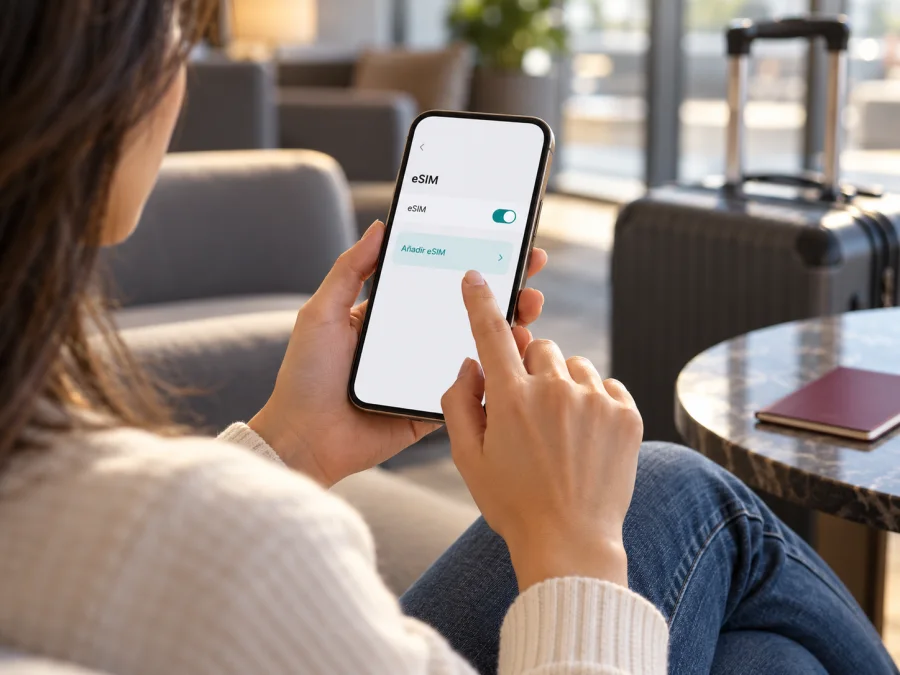
- Busque la opción eSIM. Abra Ajustes y entre en Conexiones > Gestor de SIM. Compruebe si aparece «Añadir eSIM», «Añadir plan móvil» o una opción equivalente.
- Compruebe el EID. En Ajustes > Acerca del teléfono > Información de estado, busque «EID». Según el software, también puede encontrarlo en Información de estado de SIM o mediante la búsqueda de Ajustes. El EID es el identificador del componente eSIM. Si no aparece, no concluya solo por eso: confirme también el Gestor de SIM y consulte a Samsung para su número de modelo.
- Verifique el desbloqueo. Si el móvil fue vendido por un operador, pregunte si acepta perfiles de otros proveedores y si tiene alguna restricción vigente.
- Actualice el sistema. Instale las actualizaciones disponibles y reinicie el dispositivo antes de diagnosticar un menú ausente.
- Confirme el destino y las condiciones. Revise que el plan incluya el país o los países de su itinerario, el periodo de validez, el volumen de datos y las reglas de activación. La disponibilidad de cobertura depende de las redes asociadas en el destino.
- Prepare una conexión a Internet. La descarga del perfil normalmente requiere una conexión Wi‑Fi o datos disponibles. No dependa del Wi‑Fi del aeropuerto para realizar por primera vez todos los pasos.
- Conserve el acceso a la línea habitual. Antes de cambiar los ajustes de SIM, confirme cómo recibirá mensajes de verificación y cómo evitará cargos de roaming de su línea principal.
Si compra el equipo en una tienda, pida una foto o demostración de estas pantallas antes de cerrar la compra. Para un teléfono que ya tiene, anote el código de modelo y compruebe la configuración directamente; las fichas genéricas de una familia de producto pueden agrupar variantes diferentes. Guarde la confirmación del vendedor junto con la documentación del dispositivo por si necesita consultar al operador más adelante.
Si necesita una comprobación adicional, compruebe su dispositivo antes de elegir el plan. El resultado general de una herramienta de compatibilidad no sustituye la confirmación del código regional ni elimina las restricciones de un operador.
Cómo encontrar el EID y «Añadir eSIM»
Los menús pueden variar según la versión de One UI y el idioma configurado. Pruebe la ruta principal y, si no coincide, use la búsqueda integrada de Ajustes.
Buscar la opción en el Gestor de SIM
- Abra Ajustes.
- Toque Conexiones.
- Abra Gestor de SIM.
- Busque Añadir eSIM o una opción equivalente para añadir un plan móvil.
Si la opción aparece, es una señal útil de que esa configuración del teléfono admite la instalación. Antes de usarla, compruebe también que el equipo esté desbloqueado y que el plan sea válido para su destino. No toque «Eliminar» ni borre perfiles existentes durante la comprobación.
Buscar el identificador EID
- Vuelva a Ajustes y abra Acerca del teléfono.
- Entre en Información de estado (en algunas versiones puede aparecer como Estado).
- Busque EID en la lista. Si no lo ve, use el cuadro de búsqueda de Ajustes y escriba «EID».
- Si el dato aparece, anótelo de forma privada solo cuando el proveedor o el soporte se lo solicite. No publique una captura con identificadores del dispositivo.
La presencia del EID confirma que el teléfono tiene una identidad asociada a eSIM, pero no acredita por sí sola que cualquier perfil sea instalable, que el equipo esté desbloqueado o que el servicio funcione con un operador específico. Si el EID no aparece, pruebe la búsqueda de Ajustes y revise el Gestor de SIM. Consulte a Samsung con el número de modelo exacto; si no aparecen ni el EID ni «Añadir eSIM», no compre un plan suponiendo que funcionará.
Cómo instalar una eSIM en Samsung Galaxy S22 128GB
Instálela cuando ya haya confirmado la compatibilidad, tenga el código QR o los datos de activación y disponga de una conexión estable. Los pasos siguientes reflejan el flujo general de Samsung; los nombres de los botones pueden cambiar según idioma y versión. Si el perfil se ofrece en la aplicación o el sitio donde lo eligió, siga primero sus instrucciones específicas.
- Conéctese a Wi‑Fi. Mantenga el teléfono conectado mientras descarga el perfil y evita interrupciones.
- Abra el Gestor de SIM. Vaya a Ajustes > Conexiones > Gestor de SIM.
- Inicie la instalación. Toque Añadir eSIM y elija la opción para escanear un código QR, si está disponible.
- Muestre el QR en otro dispositivo. Abra el código facilitado para su eSIM en una pantalla distinta y escanéelo con el Samsung Galaxy S22 128GB. Si recibió un código de activación manual, seleccione la entrada manual y transcríbalo exactamente.
- Confirme la descarga. Revise el aviso en pantalla y permita que se descargue el perfil. No cierre Ajustes durante el proceso.
- Asigne un nombre al perfil. Si el sistema lo permite, use una etiqueta clara como «Viaje» o el nombre del destino para reconocerlo después.
- Decida cuándo activarlo. Algunos perfiles pueden descargarse antes del viaje y activarse al llegar; otros siguen reglas distintas. Consulte las condiciones del plan y las instrucciones que recibió antes de encender o seleccionar la línea.
- Elija la SIM para datos móviles. En el Gestor de SIM, seleccione el perfil de viaje como línea de datos móviles cuando quiera utilizarlo. Mantenga la línea habitual para llamadas o mensajes si la necesita y si su operador permite el uso simultáneo.
- Revise la itinerancia de datos del perfil. Algunos planes de viaje requieren activar la itinerancia de datos en la eSIM para conectarse a redes asociadas. Hágalo solo en el perfil indicado por las instrucciones del plan; confirme antes cómo se cobran los datos de su SIM habitual.
- Compruebe la conexión. Al llegar al destino cubierto, active los datos móviles, espere unos minutos y abra una página web. Si no hay conexión, consulte la sección de problemas antes de borrar el perfil.
Samsung también explica la instalación por QR y mediante código de activación en su soporte. Para ver instrucciones con imágenes, consulte la guía para Android o la guía para iOS. La página para iOS se incluye para quienes viajan con más de un dispositivo o ayudan a otra persona; los pasos de esta sección corresponden a Samsung Galaxy.
Importante: un código QR de eSIM puede ser de un solo uso. No lo escanee repetidamente, no lo comparta y no elimine un perfil instalado salvo que las instrucciones confirmen que se puede volver a descargar. Si la cámara no logra leerlo, compruebe el brillo de la otra pantalla o utilice la opción de introducir el código manualmente, si se la proporcionaron.
Usar la eSIM para datos durante un viaje
Una vez instalado el perfil, puede conservar su SIM habitual para las funciones que necesite y seleccionar la eSIM de viaje para los datos móviles. En Ajustes > Conexiones > Gestor de SIM, revise qué línea está elegida para Datos móviles. Los nombres de perfiles personalizados facilitan no confundir la SIM principal con la del viaje.
Antes de salir, puede instalar el perfil con Wi‑Fi si sus condiciones lo permiten. Lea cuándo empieza el periodo de validez: algunos planes se activan al instalarse, otros al conectarse a una red compatible o en una fecha programada. La instalación anticipada no significa necesariamente que el paquete ya esté activo; tampoco debe asumirse que siempre puede posponerse. Compruebe el momento de activación indicado para el plan concreto.
Al aterrizar, active el perfil de viaje y elija esa eSIM para datos. Si no se conecta automáticamente, pruebe a activar la itinerancia de datos de esa línea cuando las instrucciones del proveedor lo requieran. Mantenga desactivada la itinerancia de datos de la SIM habitual si desea evitar cargos de su operador doméstico, salvo que necesite ese servicio y conozca sus condiciones. La selección de la línea de datos no cancela por sí sola el plan de su operador habitual.
La eSIM de viaje suele estar pensada para datos móviles; no presuponga que incluye un número telefónico, llamadas de voz convencionales o SMS. Revise las condiciones del plan. Para llamadas y mensajes por Internet puede usar aplicaciones de mensajería con una cuenta configurada previamente. También confirme si puede compartir datos con un ordenador u otro dispositivo: la función de punto de acceso y sus condiciones dependen del teléfono y del plan.
Para elegir una opción, tenga en cuenta cada destino, la duración del viaje, su consumo habitual, la posibilidad de recarga y las condiciones de activación. En Kaspersky eSIM Store, la aplicación y el sitio permiten consultar opciones, elegir y formalizar una eSIM con un plan de datos para un viaje internacional y seguir las indicaciones de activación. Kaspersky eSIM Store no es un operador de telefonía; la conexión se realiza mediante redes disponibles según las condiciones del plan y el destino. Puede consultar las opciones para su viaje en el sitio en español y revisar allí los detalles vigentes antes de elegir.
Problemas frecuentes y comprobaciones
No aparece «Añadir eSIM»
Confirme la ruta Ajustes > Conexiones > Gestor de SIM, busque «eSIM», actualice el sistema y reinicie el teléfono. Si sigue sin aparecer, revise el EID y el número de modelo; consulte a Samsung si esa variante admite eSIM en su mercado. No restaure el móvil sin copia de seguridad ni compre perfiles de prueba.
El código QR no se puede escanear
Verifique que el código sea del perfil correcto y no se haya usado antes. Aumente el brillo de la otra pantalla y evite reflejos. Si recibió un código manual, introdúzcalo desde el Gestor de SIM. Si la activación falla, contacte con quien emitió el perfil antes de borrarlo o volver a solicitarlo.
El perfil se descarga, pero no hay conexión
Compruebe que esté activado y seleccionado para datos móviles, que el modo avión esté apagado y que el destino esté cubierto por el plan. Reinicie el teléfono; active la itinerancia de datos de la eSIM solo si las instrucciones lo requieren. Si persiste el problema, contacte con el proveedor del perfil con el modelo, país y hora aproximada del intento.
La SIM principal usa los datos o no hay red
En el Gestor de SIM seleccione la eSIM de viaje para datos y revise la selección tras reiniciar. Compruebe que el teléfono esté desbloqueado, que haya señal local y que el plan permita esa red y destino. Mantenga desactivada la itinerancia de datos de la SIM habitual si quiere evitar cargos y no necesita ese servicio.
El consumo parece distinto del esperado
Revise qué línea usa datos y consulte el contador del perfil o servicio correspondiente. Las actualizaciones, copias en la nube, vídeo y punto de acceso pueden aumentar el consumo. Limite la actividad en segundo plano y use Wi‑Fi confiable cuando pueda; el contador del teléfono puede diferir del del proveedor.
Lista rápida antes de viajar
- [ ] El EID aparece o Samsung ha confirmado el código exacto del dispositivo.
- [ ] En el Gestor de SIM se muestra la opción para añadir eSIM.
- [ ] El teléfono está desbloqueado para usar un perfil distinto del operador original.
- [ ] El país o los países del viaje están contemplados en las condiciones del plan.
- [ ] Entiende cuándo se instala y cuándo empieza la validez del perfil.
- [ ] Tiene a mano el QR o el código de activación y acceso a Wi‑Fi.
- [ ] Sabe cómo seleccionar la eSIM para datos y cómo evitar el roaming no deseado de su SIM habitual.
- [ ] Ha guardado instrucciones y datos de soporte accesibles sin conexión.
Preguntas frecuentes
¿Samsung Galaxy S22 128GB admite eSIM?
Samsung incluye la serie Galaxy S22 en su lista de dispositivos compatibles. No obstante, la compatibilidad de una unidad concreta depende de su mercado de origen, software y operador. Compruebe EID y «Añadir eSIM» en el propio teléfono antes de comprar un plan.
¿Los 128 GB cambian la compatibilidad?
No. El almacenamiento no identifica por sí mismo la variante regional ni confirma eSIM.
¿Tener un EID garantiza que podré usar cualquier eSIM?
No. El perfil debe ser compatible, el teléfono debe estar desbloqueado y el servicio disponible en el destino.
¿Puedo instalar el perfil antes de volar?
A menudo puede descargarse antes, pero revise cuándo comienza la validez para no activarlo antes de tiempo.
¿Necesito quitar mi SIM física?
No necesariamente. El Gestor de SIM permite administrar perfiles; compruebe qué línea se usa para datos, llamadas y mensajes.
¿Por qué funciona en un Galaxy S22 y no en otro?
El mercado, software o restricciones del operador pueden ser distintos. Compare el número de modelo y consulte a Samsung.
Compruebe su unidad y elija con calma
La familia Samsung Galaxy S22 figura en la información de compatibilidad de Samsung, pero el nombre Samsung Galaxy S22 128GB no identifica por sí solo una variante regional concreta. Antes de elegir un plan para su viaje, busque el EID, confirme que el Gestor de SIM muestra «Añadir eSIM» y verifique que el teléfono esté desbloqueado. Si alguna comprobación no coincide, confirme el número de modelo con Samsung o con el vendedor antes de pagar.
Cuando la compatibilidad esté clara, elija un plan que incluya su destino y se ajuste a la duración y al uso previsto. Kaspersky eSIM Store, disponible como aplicación y sitio web, ayuda a consultar, elegir y activar una eSIM con datos para un viaje internacional. Revise las condiciones actuales del plan y sus instrucciones de instalación para saber cuándo descargarlo, cuándo activarlo y qué ajustes aplicar al llegar.


