Guía de conectividad para viajes
Samsung Galaxy S23 FE 256GB y eSIM
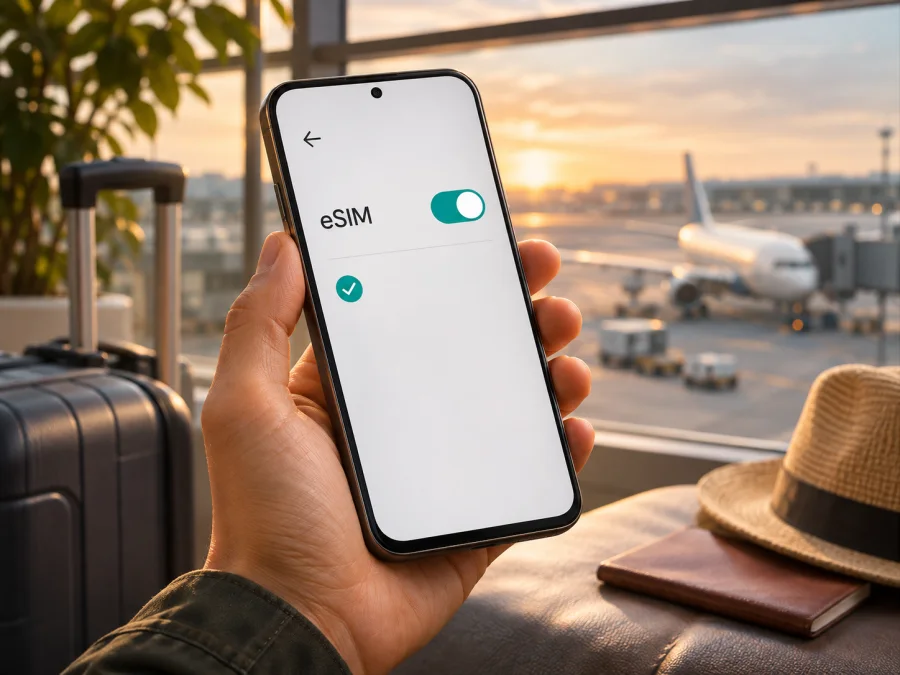
Samsung Galaxy S23 FE 256GB y eSIM: compatibilidad, comprobación e instalación
Si tienes un Samsung Galaxy S23 FE 256GB y quieres usar una eSIM durante un viaje, la respuesta es favorable con una comprobación importante: Samsung España publica una versión de 256 GB cuyas especificaciones incluyen SIM integrada, pero la disponibilidad de eSIM puede variar según el país de origen y la variante comercial. El almacenamiento de 256 GB, por sí solo, no confirma la función en cada unidad. Antes de elegir un plan, comprueba el modelo exacto y busca el EID o el Administrador de SIM en tu teléfono.
Esta guía explica cómo verificarlo, instalar un perfil y dejar los datos móviles preparados para el destino. La comprobación en el propio dispositivo es esencial: dos teléfonos con el mismo nombre de venta pueden corresponder a mercados, firmware o configuraciones de operador diferentes.
Respuesta rápida: ¿Samsung Galaxy S23 FE 256GB admite eSIM?
Sí, las versiones compatibles del Galaxy S23 FE pueden usar eSIM. Samsung incluye el Galaxy S23 FE en su lista de dispositivos con esta función y la página de producto de Samsung España para la versión de 256 GB indica “SIM integrada”. Sin embargo, Samsung advierte que, según el país de origen del equipo, es posible que la función no esté disponible aunque el nombre del modelo aparezca en la lista. Por eso, la conclusión práctica para el Samsung Galaxy S23 FE 256GB es: compatibilidad posible y documentada para determinadas versiones, pero confirma la unidad que tienes antes de comprar o instalar un plan.
| Dato | Qué debes tener en cuenta |
|---|---|
| Nombre de la variante consultada | Samsung Galaxy S23 FE 256GB |
| Familia del dispositivo | Galaxy S23 FE; la memoria y el mercado pueden variar |
| eSIM | Samsung documenta eSIM para el Galaxy S23 FE; verifica la variante concreta |
| Comprobación en el móvil | Busca un EID y la opción para añadir una eSIM en el Administrador de SIM |
| Red móvil | La compatibilidad con eSIM no garantiza cobertura, bandas o servicio con cualquier operador |
| Bloqueo | El dispositivo debe estar desbloqueado para aceptar un perfil de otro proveedor |
| Uso habitual de una eSIM de viaje | Datos móviles; voz, SMS y número telefónico dependen de las condiciones del plan |
Las especificaciones de Samsung España para el S23 FE incluyen opciones de almacenamiento de 128 y 256 GB, memoria de 8 GB y el tipo de SIM “Nano-SIM (4FF), SIM embebida” en la ficha consultada. La misma ficha describe una bandeja que puede configurarse como SIM 1 + SIM 2 o SIM integrada. Son datos que respaldan la existencia de configuraciones con eSIM, pero no sustituyen la comprobación de la variante concreta. La disponibilidad que describe un fabricante para su mercado tampoco debe confundirse con la oferta de un operador en otro país.
Diferencias regionales y de operador
El nombre “Galaxy S23 FE” agrupa equipos destinados a distintos mercados. El sufijo del modelo, el país de venta y el firmware pueden diferir incluso cuando el aspecto exterior, la memoria indicada en la caja y el nombre comercial coinciden. La ficha española identifica, por ejemplo, modelos de 256 GB con códigos de producto de la serie SM-S711B. Ese código puede ayudar a identificar una unidad, pero no hay que asumir que todos los códigos de cualquier región comparten exactamente las mismas funciones.
Samsung presenta la compatibilidad del S23 FE en su guía general de eSIM, a la vez que advierte que la función puede no estar disponible dependiendo del país de origen. Esta advertencia es relevante para unidades importadas y para teléfonos vendidos por operadores. Un operador también puede limitar la activación o mantener el teléfono bloqueado hasta que se cumplan sus condiciones. La eSIM no queda habilitada automáticamente por tener 5G, Dual SIM o una determinada capacidad de almacenamiento.
Para reducir dudas, busca el número de modelo completo en Ajustes > Acerca del teléfono y compáralo con la etiqueta de la caja o el comprobante de compra. No publiques el IMEI ni el EID en foros: son identificadores del dispositivo. Si no aparece ninguna opción eSIM, comprueba si hay una actualización de software pendiente y consulta a Samsung o al vendedor con el código de modelo y el país de origen. Si el móvil procede de una operadora, pregunta también si está desbloqueado y si permite instalar perfiles eSIM de terceros.
Cómo comprobar eSIM y EID en tu Galaxy S23 FE
Haz la revisión antes de comprar un plan. El menú puede variar un poco con la versión de One UI y el idioma del equipo; utiliza la búsqueda de Ajustes si los nombres no coinciden exactamente.
- Conéctate a una red Wi‑Fi y, si es posible, instala las actualizaciones disponibles en Ajustes > Actualización de software. Reinicia el teléfono cuando termine.
- Abre Ajustes > Conexiones > Administrador de SIM. En algunas versiones el acceso puede mostrarse como “Gestor de SIM” o estar dentro de los ajustes de conexiones móviles.
- Comprueba si aparece Añadir eSIM, Añadir plan móvil o una opción similar. Si el menú permite iniciar la descarga de un plan, es una señal clara de que el software reconoce la función.
- Para buscar el identificador, ve a Ajustes > Acerca del teléfono > Información de estado y localiza el EID. También puedes buscar “EID” desde el buscador de Ajustes. En algunas versiones, la opción se encuentra dentro de la información de IMEI.
- Si el menú ofrece un código QR para añadir la eSIM, no hace falta completar una compra para verificar que existe el apartado. Sal de ese flujo sin escanear ni confirmar nada.
- Confirma el número de modelo en Acerca del teléfono. Guarda la referencia completa para consultar al fabricante, al vendedor o al operador si no encuentras EID o el Administrador de SIM.
Lista de comprobación antes de elegir un plan
- [ ] En Ajustes aparece un EID o la opción de añadir una eSIM.
- [ ] El número de modelo corresponde a la unidad física que usarás, no solo al nombre del anuncio.
- [ ] El equipo está actualizado y se ha reiniciado después de la actualización.
- [ ] El teléfono está desbloqueado para instalar una línea de otro proveedor.
- [ ] El plan que has elegido admite el país o los países del viaje y el modelo de dispositivo.
- [ ] Tienes Wi‑Fi disponible para la instalación y conservas el QR o los datos de activación.
- [ ] Has leído cuándo empieza el periodo de validez y si hay instrucciones específicas para activar datos o itinerancia.
Si una o varias comprobaciones no cuadran, comprueba la compatibilidad de tu dispositivo antes de contratar. Un EID confirma que existe un identificador para eSIM; no confirma que el móvil esté desbloqueado, que todos los operadores sean compatibles ni que haya cobertura en el lugar al que viajas.
Instalar y activar una eSIM
Instala el perfil con una conexión estable, preferiblemente antes de salir. La descarga suele requerir Wi‑Fi o datos móviles de otra línea. No elimines el perfil al primer intento fallido: algunos códigos QR solo se pueden usar una vez y la recuperación puede requerir ayuda del proveedor.
Preparación
- Revisa en las condiciones del plan los países incluidos, el volumen de datos, la vigencia y el momento en que empieza a contar el periodo. Comprueba si la instalación inicia el servicio o si la activación sucede al conectarse en destino.
- Confirma que el Samsung Galaxy S23 FE 256GB tenga batería suficiente, acceso a Internet y la función eSIM visible.
- Abre el mensaje o la pantalla que contiene el QR en otro dispositivo, o ten a mano los datos manuales de activación. Si solo tienes un teléfono, guarda el QR en una pantalla o dispositivo aparte cuando el proveedor lo permita.
- Mantén activa tu SIM habitual mientras instalas, si quieres seguir recibiendo llamadas o códigos de verificación. Evita desactivar o borrar una línea que necesites.
Descarga desde el Administrador de SIM
- En el Galaxy, entra en Ajustes > Conexiones > Administrador de SIM.
- Pulsa Añadir eSIM o Añadir plan móvil.
- Elige escanear un código QR. Si la pantalla ofrece introducir los datos manualmente, puedes usar el código de activación y la dirección del servidor proporcionados por el proveedor.
- Coloca el QR dentro del marco y espera mientras el teléfono descarga el perfil. No cierres Ajustes ni cambies de red durante el proceso.
- Revisa el nombre de la nueva línea y confirma la descarga cuando Android muestre los detalles. Asigna una etiqueta clara, por ejemplo “Viaje”, para distinguirla de la SIM personal.
- Elige qué SIM utilizar para llamadas, mensajes y datos, si el Administrador de SIM muestra esas opciones. Para un plan de viaje solo de datos, conserva la línea personal para llamadas y selecciona la eSIM de viaje para datos cuando corresponda.
- Antes de viajar puedes dejar el perfil instalado y apagarlo hasta llegar, si las instrucciones del proveedor lo permiten. En destino, enciende la línea de viaje y selecciona esa línea para Datos móviles.
- Activa Itinerancia de datos únicamente en la línea eSIM de viaje si las instrucciones de ese plan la requieren. La itinerancia en la línea personal puede generar cargos de tu operador; confirma sus condiciones antes de salir.
Consulta las instrucciones para Android para ver el flujo de instalación en Android. La guía para iOS es útil si la eSIM se prepara en un iPhone o si viajas con otro dispositivo Apple; los nombres de menús no son iguales en Samsung.
Instalación y activación no siempre significan lo mismo
“Instalar” suele referirse a descargar el perfil y guardarlo en el dispositivo. “Activar” puede significar encender esa línea en el Administrador de SIM, completar un paso de confirmación o empezar a consumir el periodo del plan. El momento exacto depende del proveedor y de las condiciones seleccionadas. Lee esas indicaciones antes de instalar, sobre todo si no quieres que la validez empiece antes del viaje.
Tras aterrizar, activa los datos móviles en la línea correcta y espera unos minutos a que se registre en una red compatible. Si el plan indica una red preferida o requiere selección manual, sigue esas instrucciones. Mantén la SIM habitual para llamadas si la necesitas, pero desactiva sus datos móviles o la itinerancia de datos para evitar una conexión accidental fuera de tu tarifa habitual.
Usar la eSIM para datos durante un viaje
Antes de salir, identifica en el Administrador de SIM cuál es la línea personal y cuál la de viaje. En Ajustes > Conexiones > Administrador de SIM, revisa las preferencias de llamadas, mensajes y datos. Para evitar cargos de roaming, no des por hecho que el móvil seleccionará automáticamente la línea más conveniente: elige explícitamente la eSIM para datos cuando el plan esté listo y comprueba que la línea personal no esté usando datos en segundo plano.
Ten presente qué incluye el plan. Una eSIM destinada a datos no necesariamente proporciona un número telefónico local, llamadas celulares tradicionales o SMS. Las llamadas por aplicaciones de mensajería funcionan con datos y dependen de la aplicación, la conexión y la persona a la que contactes. Para llamadas convencionales, conserva una línea que tenga servicio de voz o consulta las condiciones específicas del plan.
Tres situaciones frecuentes
Viaje con varias paradas. Comprueba si el plan cubre todos los países de la ruta o si está limitado a un solo destino. El nombre “regional” no garantiza por sí mismo que cubra cada frontera: verifica la lista y las condiciones actuales en la pantalla de selección. Mantén anotadas las indicaciones de APN o de selección de red que entregue el proveedor.
Necesitas seguir recibiendo llamadas en tu número habitual. Deja activa la SIM personal para llamadas, asigna la eSIM de viaje a datos y revisa las opciones de itinerancia de ambas líneas. El coste de una llamada entrante o de un SMS depende del operador de tu número habitual. Las llamadas por mensajería pueden usar los datos de la eSIM, pero no sustituyen todas las funciones de voz celular.
Kaspersky eSIM Store es una aplicación y un sitio web donde puedes elegir, tramitar y activar una eSIM con un plan de datos para un viaje internacional. La disponibilidad, el destino y las condiciones se revisan para cada plan. Puedes consultar Kaspersky eSIM Store en español para explorar las opciones actuales por destino; esa página es una entrada general y no representa una tarifa concreta para un país.
Problemas habituales y qué revisar
No aparece “Añadir eSIM” o no encuentro el EID
Busca “SIM” y “EID” en Ajustes, revisa Acerca del teléfono > Información de estado, instala actualizaciones y reinicia. Confirma el código completo del modelo y el país de origen con Samsung o el vendedor. Si faltan tanto el EID como el menú para añadir un plan, no compres basándote solo en el nombre comercial o los 256 GB: la variante, el firmware o la operadora podrían no admitir eSIM.
El QR no se escanea o muestra un error
Sube el brillo de la pantalla que presenta el QR, centra el código y comprueba que corresponde a tu plan. Si ya se utilizó, puede que no admita una segunda descarga; pide al proveedor instrucciones nuevas. Usa la activación manual solo con los datos entregados para ese plan y no compartas el código, porque puede permitir instalar el perfil.
La eSIM está instalada, pero no hay Internet
En el Administrador de SIM, activa el perfil y selecciónalo para Datos móviles. Revisa si el plan requiere itinerancia, APN o selección manual de red, y confirma que incluya el país y que su vigencia haya comenzado. Prueba modo avión y reinicio en una zona con señal. Introduce un APN únicamente si el proveedor indica el valor.
Se conecta la línea incorrecta o la opción está bloqueada
La línea elegida para llamadas puede ser distinta de la línea de datos: selecciona la eSIM de viaje en las preferencias de datos y desactiva los datos de la SIM personal si quieres evitar cargos. Si la descarga está bloqueada, confirma el estado de desbloqueo con el operador original y la compatibilidad del plan con tu modelo. No restablezcas el teléfono de fábrica como primera medida.
La red aparece, pero algunas aplicaciones no cargan
Comprueba datos móviles, límites de consumo y ahorro de datos. Si solo falla una aplicación, revisa sus permisos; si ninguna conecta, confirma el APN y las instrucciones de red del proveedor. Para recibir ayuda, comparte el mensaje de error y la hora aproximada, nunca el QR o datos de acceso.
Preguntas frecuentes
¿Samsung Galaxy S23 FE 256GB tiene eSIM?
Samsung España documenta SIM integrada en algunas fichas de 256 GB y Samsung lista el Galaxy S23 FE como compatible, con una advertencia sobre el país de origen. Comprueba el EID o “Añadir eSIM” en tu unidad.
¿Los 256 GB determinan si tiene eSIM?
No. La capacidad de almacenamiento no identifica el mercado ni el firmware. Comprueba el código de modelo completo y los menús del teléfono.
¿Puedo conservar mi SIM física?
Si tu variante permite las dos líneas, puedes conservarla y añadir un perfil eSIM. El Administrador de SIM muestra los perfiles disponibles y permite elegir la línea para datos; consulta a tu operador sobre llamadas y roaming.
¿La eSIM de viaje incluye número, llamadas o SMS?
No lo des por hecho. Revisa las condiciones: algunos planes se limitan a datos. Las llamadas por aplicaciones de mensajería usan Internet y dependen de la aplicación.
¿Cuándo debo instalarla?
Puedes descargar el perfil antes del viaje con Wi‑Fi. Comprueba cuándo empieza la vigencia: la descarga, la activación y el primer uso pueden ser momentos distintos.
¿Tener eSIM garantiza servicio en el destino?
No. También deben coincidir el país, las condiciones del plan, las redes disponibles y la compatibilidad del teléfono. La cobertura depende de la red local y del lugar concreto.
Antes de salir: comprobación final
Para el Samsung Galaxy S23 FE 256GB, Samsung documenta versiones con SIM integrada y reconoce eSIM en la familia S23 FE, pero la disponibilidad depende del mercado y de la unidad concreta. Comprueba el EID, busca “Añadir eSIM”, verifica el código de modelo y confirma que el teléfono esté desbloqueado. Luego revisa que el plan cubra cada destino, cómo empieza su periodo de validez y si requiere itinerancia o algún ajuste adicional.
Cuando el dispositivo y el plan sean compatibles, instala el perfil con una conexión estable, ponle una etiqueta fácil de reconocer y selecciona la línea de viaje para datos al llegar. Conserva la SIM habitual para las funciones que necesites y controla sus ajustes de roaming. Antes de contratar, comprueba la compatibilidad de tu teléfono; después puedes consultar las opciones de Kaspersky eSIM Store para tu viaje, donde se muestran las opciones actuales por destino.


