Guía de conectividad para viajes
Samsung Galaxy S24 FE eSIM: compatibilidad y guía
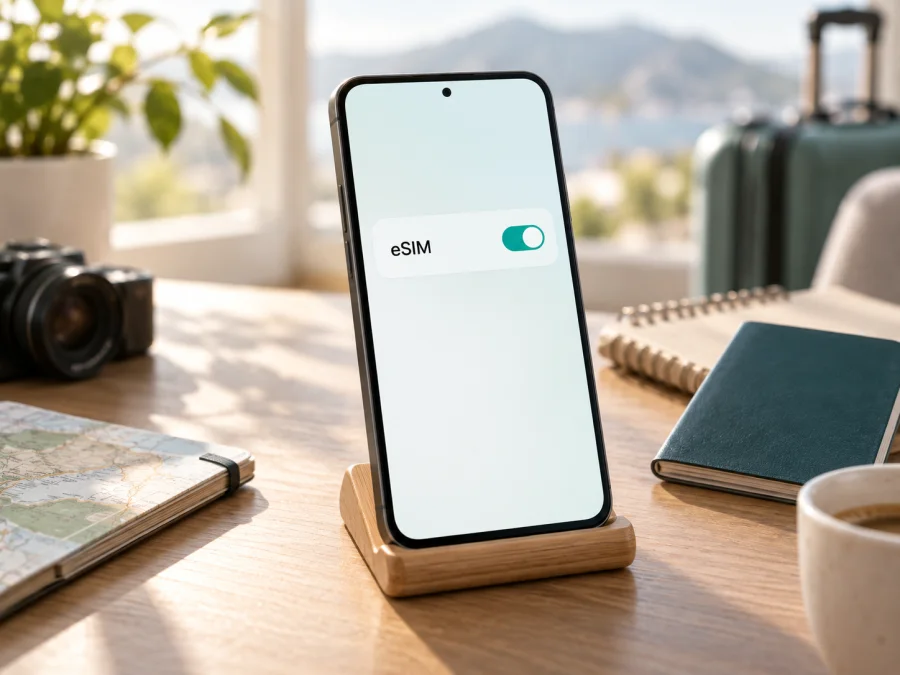
eSIM en Samsung Galaxy S24 FE
Respuesta rápida: Samsung incluye el Galaxy S24 FE en su lista oficial de dispositivos Galaxy compatibles con eSIM. Sin embargo, la disponibilidad puede depender del país de origen, la variante exacta, el software y las condiciones del operador. Antes de contratar un plan, comprueba que tu teléfono muestra un EID y la opción para añadir una eSIM. El nombre comercial por sí solo no confirma que cada unidad vendida en todos los mercados tenga la función habilitada.
¿Samsung Galaxy S24 FE admite eSIM?
Sí: Samsung menciona expresamente el Galaxy S24 FE entre los modelos Galaxy compatibles con eSIM en sus páginas oficiales de soporte. La propia marca advierte que la eSIM puede no estar disponible según el país de origen del dispositivo, aunque el modelo figure en la lista. Por eso, la conclusión más precisa es: el modelo admite eSIM en las versiones compatibles, pero hay que verificar cada unidad y su configuración regional.
| Aspecto | Qué debes saber sobre el Samsung Galaxy S24 FE |
|---|---|
| Compatibilidad del modelo | Samsung lo incluye en su lista oficial de modelos Galaxy compatibles con eSIM. |
| Variantes regionales | La disponibilidad puede cambiar según el país de origen, la variante y el software instalado. |
| Identificador útil | Busca el EID en los ajustes o marca *#06# y comprueba si aparece. |
| Añadir un perfil | En One UI suele estar en Ajustes → Conexiones → Administrador de SIM → Añadir eSIM; los nombres pueden variar. |
| Bloqueo de red | Un equipo bloqueado puede impedir usar una eSIM de otro proveedor. Confírmalo antes de viajar. |
| Uso habitual en viaje | Asigna el perfil de viaje a los datos móviles y revisa si el plan requiere itinerancia de datos. |
Qué comprobar antes de contratar un plan eSIM
Lista de comprobación:
- [ ] El Samsung Galaxy S24 FE muestra un EID o la opción Añadir eSIM.
- [ ] Conoces el número de modelo y la región para la que se fabricó el teléfono.
- [ ] El dispositivo no tiene un bloqueo que impida añadir un perfil de otro proveedor.
- [ ] One UI está actualizado y puedes conectarte a una red Wi‑Fi estable durante la instalación.
- [ ] El plan cubre el país, la región o todos los destinos de tu itinerario.
- [ ] Has leído el volumen de datos, la duración y el momento en que empieza la validez.
- [ ] Sabes si el plan es solo de datos y si exige activar la itinerancia de datos.
- [ ] Guardaste el QR o los datos de activación y sabes cómo contactar con el vendedor si falla la descarga.
Antes de comprar, coteja el número de modelo de los ajustes con el que aparece en la factura o en la caja; no compartas el IMEI ni el EID públicamente. Si el teléfono procede de otro mercado, está asociado a un operador o fue reacondicionado, pide confirmación expresa de que puede descargar perfiles eSIM y usarlos con otro proveedor. Pregunta también si hay que solicitar el desbloqueo de red. La compatibilidad del modelo y la posibilidad de activar un plan concreto son comprobaciones distintas: ambas deben estar resueltas antes de contratar. Si vas a cambiar de región o de operador, conserva el nombre exacto de la variante para que el soporte pueda revisar la información correcta.
Cómo comprobar el EID y la opción eSIM
Opción 1: revisar los ajustes
- Abre Ajustes.
- Toca Conexiones y después Administrador de SIM. En algunas versiones el apartado puede llamarse Gestor de tarjetas SIM.
- Busca Añadir eSIM, Añadir plan móvil o una opción equivalente.
- Si aparece, ábrela solo para comprobar las opciones disponibles. No hace falta escanear ni instalar un QR durante esta verificación.
Opción 2: consultar el EID
- Ve a Ajustes → Acerca del teléfono → Información de estado y busca EID, si aparece en esa pantalla.
- Como alternativa, abre la aplicación Teléfono y marca
*#06#. Comprueba si el panel de identificadores muestra un EID además de los datos habituales. - No publiques ni envíes capturas donde se vean el EID, el IMEI o números de serie. Son identificadores del dispositivo.
No borres una eSIM que aún necesitas solo para intentar corregir una incidencia. En algunos casos el código no se puede reutilizar y será necesario solicitar al proveedor un nuevo perfil. Antes de eliminarla, pregunta por el procedimiento de reinstalación y conserva la información de soporte del plan.
Comprueba si tu dispositivo es compatible
Cómo instalar y activar una eSIM
- Confirma los requisitos. Verifica que tu Samsung Galaxy S24 FE tiene eSIM habilitada, que está desbloqueado para la red que necesitas y que el plan cubre el destino. Revisa si la activación comienza al instalar o al conectarse por primera vez en el país.
- Conéctate a Wi‑Fi. La descarga del perfil necesita conectividad. Es más sencillo instalarlo antes de salir, en casa o en un lugar con conexión estable, salvo que las condiciones del plan indiquen que debes esperar.
- Abre el administrador de SIM. En el teléfono, entra en Ajustes → Conexiones → Administrador de SIM → Añadir eSIM. Si la ruta de tu versión de One UI es distinta, busca “SIM” o “eSIM” en la búsqueda de Ajustes.
- Escanea el QR. Selecciona la opción de escaneo y apunta la cámara al código proporcionado para tu plan. Si recibiste un código de activación manual, elige la entrada manual solo cuando las instrucciones del proveedor indiquen esos datos.
- Descarga y confirma el perfil. Sigue las indicaciones en pantalla. El teléfono puede tardar unos minutos. No cierres el proceso ni retires el perfil mientras aparece como descargándose.
- Pon un nombre reconocible. Por ejemplo, “Viaje” o el país de destino. Así será más fácil distinguirlo de tu SIM personal al elegir la línea de datos.
- Selecciona las líneas. Decide qué SIM usar para llamadas y mensajes y cuál para datos móviles. Si solo quieres usar datos de viaje al llegar, puedes dejar el perfil instalado y seleccionarlo más tarde.
- Activa según las condiciones. En el destino, activa la línea eSIM y selecciónala para Datos móviles. Activa la itinerancia de datos para ese perfil únicamente si las instrucciones del plan la requieren.
- Comprueba la conexión. Desactiva el Wi‑Fi durante un momento, verifica que aparezca el indicador de red y abre una página o aplicación. Si no hay conexión, revisa los pasos de solución de problemas más abajo.
Para consultar los pasos ilustrados, utiliza las instrucciones de eSIM para Android o las instrucciones de eSIM para iOS si también preparas un dispositivo Apple. En el Galaxy, la instalación se realiza desde los ajustes de Android.
Usar la eSIM para datos móviles durante un viaje
Después de instalar el perfil, el control principal es elegir la línea de datos correcta. En Ajustes → Conexiones → Administrador de SIM, selecciona la eSIM del viaje para Datos móviles. Si mantienes activa tu SIM habitual, comprueba qué línea se utiliza para cada función y deshabilita el cambio automático de datos si puede generar conexiones no previstas según tu configuración.
En el extranjero, el perfil puede necesitar la itinerancia de datos para conectarse a la red asociada al plan. Esa opción no significa que debas activar la itinerancia en todas las líneas: revisa las instrucciones del proveedor y habilítala en la eSIM correspondiente. Si usas datos en tu SIM habitual, podrían aplicarse cargos de roaming de tu operador. Antes de salir, verifica qué línea queda asignada a los datos móviles y cuál debe permanecer desactivada para ese uso.
Escenarios habituales:
- Preparación en casa: instala el perfil con Wi‑Fi si el plan permite hacerlo antes del viaje, ponle un nombre fácil de reconocer y deja clara la fecha o condición de activación. Evita activar por error el plan antes de que empiece su periodo útil.
- Llegada al destino: activa la línea de viaje, selecciónala para datos móviles y sigue las instrucciones de itinerancia. Espera unos minutos a que se registre en una red. Reiniciar el teléfono puede ayudar si el perfil ya está activo y la configuración es correcta.
- Ruta por varios países: confirma que el plan cubra cada destino, incluidos los países de tránsito si necesitarás conexión allí. Un plan para un país no necesariamente funciona en otro; la cobertura puede variar en zonas fronterizas o remotas.
- Estancia prolongada o uso intensivo: calcula cuánto tráfico necesitas para mapas, videollamadas, copias de seguridad y streaming. Activa las alertas de consumo del teléfono y, si corresponde, limita las actualizaciones en segundo plano para evitar gastar datos sin darte cuenta.
Kaspersky eSIM Store es una aplicación y un sitio web donde puedes elegir, tramitar y activar una eSIM con un plan de datos móviles para un viaje al extranjero. Antes de elegir, compara el destino, los datos incluidos y el periodo de validez con tu itinerario. La disponibilidad de redes y la calidad de conexión dependen de las condiciones del plan y de las redes locales participantes.
Problemas frecuentes y qué revisar
No aparece “Añadir eSIM”
Comprueba que estás mirando Administrador de SIM y no solo el apartado de tarjetas físicas. Busca “eSIM” en Ajustes, reinicia el teléfono y verifica si hay una actualización de software pendiente. Después confirma el modelo completo y la región de venta con Samsung, el vendedor o el operador. Si sigue sin aparecer, no des por hecho que la lista general del modelo garantiza la función en esa unidad.
El perfil no se descarga
Comprueba que el Wi‑Fi funciona y que el dispositivo puede acceder a internet. Desactiva temporalmente una VPN si impide la conexión con el servidor de activación, y vuelve a intentarlo siguiendo las instrucciones del plan. Si aparece un mensaje de perfil no válido o ya utilizado, contacta con el proveedor para confirmar el estado antes de borrar nada.
La eSIM está instalada, pero no hay señal
Verifica que la línea esté activada, que el plan sea válido en el país actual y que la eSIM esté elegida para datos. Revisa la itinerancia de esa línea si el proveedor la requiere. Prueba a activar y desactivar el modo avión durante unos segundos y, después, reinicia el teléfono. En una zona sin cobertura o dentro de un edificio, prueba de nuevo en un lugar abierto.
Hay señal, pero las aplicaciones no tienen internet
Confirma que los datos móviles están activados y asignados a la eSIM correcta. Comprueba que no esté activo un límite de datos o un modo de ahorro que bloquee el tráfico de fondo. Si el plan exige un APN específico, introdúcelo exactamente como lo indica el proveedor; no cambies campos al azar. También puedes abrir una página sin conexión previa para descartar contenido guardado en caché.
Preguntas frecuentes
¿El Samsung Galaxy S24 FE es compatible con eSIM?
Samsung incluye el Galaxy S24 FE en su lista de dispositivos Galaxy compatibles. Aun así, la marca advierte que la función puede variar según el país de origen. Comprueba el EID y la opción para añadir eSIM en tu unidad concreta antes de contratar un plan.
¿Necesito instalar la eSIM antes del viaje?
No siempre. Si el plan permite instalarla con antelación, hacerlo con Wi‑Fi evita depender de una conexión al llegar. Sin embargo, comprueba cuándo empieza la validez: en ciertos planes puede comenzar al instalar el perfil y en otros al conectarse en el destino.
¿Qué hago si mi teléfono está bloqueado por el operador?
Pide al operador que confirme el estado de desbloqueo y qué restricciones afectan a eSIM de terceros. No hay garantía de que un perfil externo funcione mientras el bloqueo siga activo. Resuelve la situación antes de viajar.
¿Puedo borrar la eSIM al terminar el viaje?
Sí, si ya no la necesitas y las condiciones del plan lo permiten. Comprueba primero si quieres conservarla para una recarga o un viaje futuro. Eliminar el perfil puede hacer que el QR original deje de servir para volver a instalarlo.
Conclusión: comprueba el teléfono y prepara el viaje
El Samsung Galaxy S24 FE figura entre los modelos Galaxy compatibles con eSIM según Samsung, pero el país de origen y la variante concreta pueden afectar la disponibilidad. Antes de elegir un plan, busca el EID, confirma que aparece Añadir eSIM, verifica que el teléfono esté desbloqueado y revisa que el destino esté incluido.
Cuando la compatibilidad esté confirmada, instala el perfil con una conexión estable, elige la eSIM para los datos móviles al viajar y sigue las indicaciones del proveedor sobre itinerancia. Kaspersky eSIM Store permite consultar y activar una eSIM con un plan de datos para viajes internacionales; compara el destino y las condiciones para escoger una opción adecuada a tu ruta.
Antes de partir: confirma de nuevo la línea de datos, guarda las instrucciones de activación y comprueba cómo contactar con el proveedor del plan. Así podrás llegar con los ajustes preparados y dedicar menos tiempo a resolverlos durante el viaje.


