Guía de conectividad para viajes
Samsung Galaxy Z Flip 256GB eSIM: compatibilidad
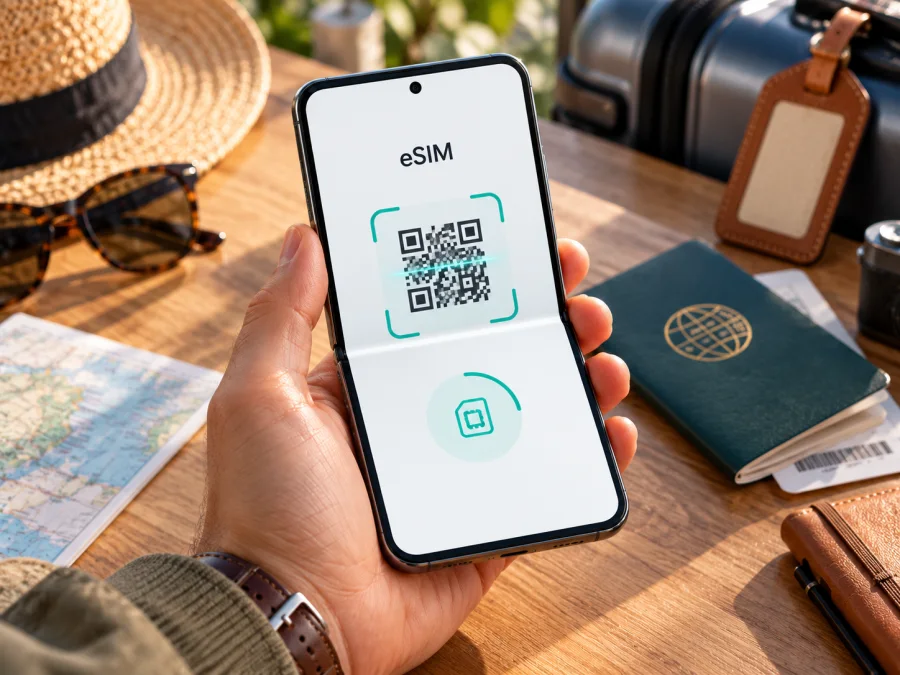
eSIM en Samsung Galaxy Z Flip 256GB: compatibilidad y configuración
Respuesta breve: Samsung identifica el Galaxy Z Flip original como compatible con eSIM y la ficha española de lanzamiento describe el modelo de 256 GB junto con una eSIM y una Nano-SIM. Sin embargo, el nombre comercial Samsung Galaxy Z Flip 256GB no revela por sí solo el código de modelo, el mercado de origen ni si una unidad concreta conserva habilitada esa función. Samsung advierte que la disponibilidad puede variar según el país y el operador. Antes de comprar un plan, comprueba el EID y el menú de eSIM en el teléfono que vas a utilizar.
| Dato | Qué se puede afirmar sobre Samsung Galaxy Z Flip 256GB |
|---|---|
| Nombre solicitado | Samsung Galaxy Z Flip 256GB |
| Generación | Galaxy Z Flip original, anunciado en 2020; no es Galaxy Z Flip 5G ni generaciones posteriores |
| Almacenamiento | Samsung publicó una configuración del Galaxy Z Flip original con 256 GB y 8 GB de RAM |
| eSIM | Samsung incluye eSIM para Galaxy Z Flip, con disponibilidad condicionada por país y operador |
| SIM física | La documentación de Samsung describe una Nano-SIM junto con eSIM en las versiones correspondientes |
| Identificación decisiva | Código de modelo, país de venta, firmware, estado de bloqueo y opciones que aparecen en Ajustes |
| Uso de viaje | Si la unidad permite añadir un perfil y está desbloqueada, puede utilizarse una eSIM de datos para el destino compatible |
¿Samsung Galaxy Z Flip 256GB es compatible con eSIM?
En principio, sí: la documentación oficial de Samsung contempla eSIM para Galaxy Z Flip. Samsung Newsroom España publicó la ficha del modelo original de 256 GB y señaló la combinación de una eSIM y una Nano-SIM. La página de soporte de Samsung Reino Unido también marca eSIM como compatible para Galaxy Z Flip y explica la configuración con una SIM física más una eSIM. Samsung incluye además Galaxy Z Flip en su lista de dispositivos Galaxy con eSIM. La propia documentación limita esa afirmación: la disponibilidad real puede cambiar según el país de origen, el operador, el modelo y el software.
La variante de 256 GB suele corresponder a la configuración original descrita por Samsung, pero el almacenamiento no es un identificador de variante radioeléctrica. Para comprar o activar un plan importan el código completo del modelo (por ejemplo, el que aparece en «Acerca del teléfono»), la región para la que se fabricó, la versión del software y las restricciones del operador que vendió el aparato. No deduzcas soporte de una foto de catálogo, de una descripción breve de una tienda o del hecho de que el teléfono tenga bandeja Nano-SIM.
También conviene distinguir el Galaxy Z Flip original del Galaxy Z Flip 5G y de modelos posteriores. Son nombres de dispositivos diferentes y no se deben intercambiar para responder por esta variante. Las instrucciones generales de eSIM pueden parecerse, pero una guía de otro modelo no demuestra que una unidad concreta de Samsung Galaxy Z Flip 256GB tenga el mismo firmware o disponibilidad regional.
Qué puede cambiar entre versiones
- País o región de venta: Samsung indica que la función puede variar según el país de origen. Un modelo de una región puede mostrar opciones que no aparecen en otro, incluso si ambos llevan el mismo nombre comercial.
- Bloqueo de red: un teléfono bloqueado puede rechazar una línea de otro proveedor. Que exista eSIM integrada no elimina el bloqueo contractual o de red.
Qué comprobar antes de comprar un plan eSIM
- Busca el EID. Abre Ajustes > Acerca del teléfono > Información de estado o usa el buscador de Ajustes con el término «EID». Según la versión, el EID puede mostrarse en «Información de IMEI» o en un apartado de estado. El EID es un identificador de la eSIM del equipo; no es tu número de teléfono, el ICCID de un plan ni el IMEI. No lo publiques ni lo envíes a terceros que no necesiten esa información.
- Busca la opción para añadir una eSIM. Ve a Ajustes > Conexiones > Administrador de SIM. Busca una opción como Añadir eSIM, Añadir plan móvil o Añadir plan. El rótulo exacto puede variar. La presencia de una opción activa es una señal práctica de que el software permite iniciar la descarga de un perfil.
- Comprueba el código del modelo. En Ajustes > Acerca del teléfono, anota el nombre y el número de modelo. Contrástalos con la caja, factura o vendedor, sobre todo si es un equipo reacondicionado o importado. No compartas públicamente el IMEI ni el EID.
- Confirma que no tenga bloqueo de operador. Pregunta al vendedor o al operador original si el terminal está desbloqueado para usar una eSIM de otro proveedor. Si ya tienes otra SIM, prueba su funcionamiento cuando sea posible, pero recuerda que una SIM física funcional no demuestra por sí sola que la eSIM esté habilitada.
- Consulta al proveedor del plan. Comprueba que el plan sea compatible con Samsung Galaxy Z Flip y con el país o los países que visitarás, y que sea para datos si esa es tu necesidad. La compatibilidad del teléfono y la cobertura disponible son cuestiones distintas.
- Prepara conexión y acceso. Para instalar el perfil suele hacer falta Internet, a menudo mediante Wi-Fi, y acceso al QR o a los datos de instalación. Asegúrate de poder abrir la información de activación en otro dispositivo si el teléfono que escanea el QR es el mismo que lo muestra.
Si no aparece EID ni opción para añadir una eSIM, no sigas adelante basándote únicamente en el nombre Galaxy Z Flip o en los 256 GB. Comprueba que estás mirando el teléfono correcto, busca «eSIM» desde Ajustes y revisa que el sistema no esté pendiente de actualizar. Si el menú sigue ausente, confirma el número exacto de modelo con Samsung o con el vendedor y pide al proveedor del plan una respuesta aplicable a esa variante regional. La ausencia de EID o del menú es motivo suficiente para aplazar la compra hasta tener confirmación.
Puedes comprobar la compatibilidad de tu dispositivo antes de elegir un plan.
Lista rápida de compatibilidad
- [ ] El dispositivo es exactamente Samsung Galaxy Z Flip 256GB, no una generación distinta.
- [ ] En Ajustes encuentro el EID y la opción para añadir una eSIM.
- [ ] Conozco el código completo del modelo y el mercado de origen.
- [ ] El terminal no está bloqueado para el proveedor que usaré.
- [ ] El proveedor confirma que el plan funciona en el dispositivo, en el país de destino y para el tipo de uso previsto.
- [ ] Sé cuándo comienza la vigencia, cuánto dura y qué cantidad de datos incluye el plan.
- [ ] Tengo conexión para instalarlo y sé si debo activarlo antes de salir o al llegar.
Si todo está confirmado, puedes consultar en Kaspersky eSIM Store el destino y las opciones disponibles para tu viaje. El sitio y la aplicación permiten seleccionar, gestionar y activar un plan eSIM de datos; revisa el destino, la vigencia, el volumen incluido y las condiciones que se muestran para el plan concreto.
Cómo instalar y activar una eSIM en Samsung Galaxy Z Flip 256GB
La ruta habitual en Samsung es Ajustes > Conexiones > Administrador de SIM > Añadir eSIM. Los nombres pueden variar por idioma o versión de One UI. La descarga suele requerir conexión a Internet. Sigue el método indicado por el proveedor del plan: escanear un código QR, introducir los datos manualmente o completar una configuración compatible desde el propio teléfono.
Instalación mediante código QR
- Conecta el Galaxy Z Flip a una red Wi-Fi estable. Si estás fuera de casa, evita iniciar la descarga con una conexión pública que no sea de confianza si tienes una alternativa segura.
- Abre Ajustes > Conexiones > Administrador de SIM y toca Añadir eSIM o la opción equivalente.
- Selecciona la opción para escanear un código QR. Concede acceso a la cámara si el sistema lo solicita.
- Muestra en otro dispositivo el QR que corresponde a tu plan y escanéalo. Si el QR está en el mismo teléfono, pregunta al proveedor si ofrece instalación manual o un método alternativo; no intentes leerlo desde una captura en el propio móvil.
- Revisa la información que aparece en pantalla y confirma la descarga del perfil. Espera a que el proceso termine; no cierres Ajustes ni cambies de red durante la instalación.
- Asigna un nombre que te ayude a reconocerlo, por ejemplo «Viaje» o el nombre del destino. Esta etiqueta solo organiza las líneas en tu teléfono.
- Cuando estés preparado para usar el plan, activa la línea eSIM y elige esa línea como preferida para Datos móviles. Si el proveedor indica que el plan debe activarse solo al llegar, sigue esa indicación.
- Comprueba las instrucciones específicas sobre Itinerancia de datos. Algunos planes de viaje necesitan que se active la itinerancia para esa eSIM; otros no. No la actives a ciegas en tu SIM principal si quieres evitar cargos inesperados.
- Al llegar, espera unos minutos a que el teléfono registre la red. Comprueba la señal y abre una página o aplicación usando los datos móviles.
Si el proveedor proporciona datos de instalación manual
Activación: instalar no siempre significa empezar a consumir datos
La instalación descarga el perfil en el teléfono; la activación del servicio y el inicio de la vigencia dependen de las condiciones del plan. Algunos planes empiezan a contar al instalarse, otros cuando se conectan a una red compatible o al llegar al destino. Lee el momento de inicio antes de instalarlo. Si vas a comprar con antelación, confirma que puedes dejar el perfil instalado sin que empiece el periodo de uso, cuando esa opción exista.
Usar eSIM para Internet móvil durante un viaje
Antes de salir, elige el plan según el itinerario real, no solo el aeropuerto de llegada. Revisa si cubre un país, varios países o una región; si hay exclusiones; qué cantidad de datos incluye; durante cuántos días funciona; cuándo comienza el cómputo y qué velocidad o política de uso razonable se aplica, si está especificada. No se puede inferir cobertura de una lista general de dispositivos ni del nombre del teléfono.
Una rutina sencilla para un viaje corto puede ser:
- En casa, confirmar que Galaxy Z Flip 256GB muestra EID y Añadir eSIM.
- Elegir en el sitio o la aplicación Kaspersky eSIM Store el destino y un plan adecuado, y leer sus condiciones antes de tramitarlo.
- Instalar el perfil cuando dispongas de Wi-Fi y de las instrucciones necesarias, respetando el momento de activación señalado.
- Al llegar, seleccionar la eSIM para datos móviles, habilitar la itinerancia solo si las instrucciones del plan la requieren y verificar la conexión.
- Usar Wi-Fi cuando resulte conveniente para descargas grandes, controlar el consumo en el Administrador de SIM y conservar el perfil mientras siga siendo necesario.
Kaspersky eSIM Store es una aplicación y un sitio donde puedes elegir, tramitar y activar una eSIM con un plan para datos móviles en un viaje al extranjero. La conexión y la cobertura dependen de las redes disponibles y de las condiciones del plan seleccionado. Antes de viajar, consulta el destino y las opciones actuales en el sitio de Kaspersky eSIM Store; la página general sirve para explorar, no representa una tarifa específica para un país.
Problemas frecuentes y cómo revisarlos
No aparece «Añadir eSIM»
Busca «eSIM» en Ajustes y revisa Conexiones > Administrador de SIM. Comprueba el modelo y busca EID. Si el menú sigue ausente, confirma el código completo con Samsung o el vendedor; no compres el plan hasta resolverlo.
El QR no se puede escanear
Aumenta el brillo de la pantalla donde aparece el QR, limpia la cámara y evita reflejos. Comprueba que el código corresponda a ese pedido y que no haya caducado o sido utilizado. Asegúrate de que el teléfono tiene conexión a Internet y usa el lector que abre el menú de Añadir eSIM. Si el QR está en la pantalla del Galaxy, muéstralo en otro dispositivo o solicita instrucciones manuales al proveedor.
La descarga del perfil falla o se queda esperando
Mantén el teléfono conectado a una red Wi-Fi estable, desactiva temporalmente una VPN si interfiere con la descarga, reinicia el dispositivo y vuelve a revisar el estado del perfil. No repitas muchas veces ni elimines el perfil a medio instalar. Guarda el mensaje de error y pregunta al proveedor si el código sigue disponible o debe reemitirse. También verifica fecha y hora automáticas, espacio libre y que no haya restricciones de administración del dispositivo.
La eSIM aparece instalada, pero no hay servicio
Comprueba que la eSIM esté activa, que el destino esté incluido y que el plan ya sea vigente. Selecciónala para datos y habilita itinerancia solo si el proveedor lo indica. Espera unos minutos y prueba el modo avión o reinicia.
Hay señal, pero las aplicaciones no usan datos
Revisa cuál SIM está seleccionada para Datos móviles, que los datos móviles estén habilitados y que el límite de datos o el ahorro de datos no esté bloqueando la conexión. Si el plan requiere un punto de acceso (APN) específico, sigue únicamente los datos entregados por el proveedor. Verifica el consumo y la vigencia del plan. Evita cambiar parámetros de red al azar: una configuración incorrecta puede interrumpir la conexión de la SIM principal.
Funciona la SIM física, pero no la eSIM de viaje
Tener señal con una Nano-SIM no confirma que el dispositivo acepte cualquier perfil eSIM. Revisa el EID, el bloqueo de red, el país de origen del terminal, la línea de datos y la compatibilidad del plan. Si la eSIM fue descargada correctamente, no la borres antes de hablar con el proveedor, pues quizá no pueda instalarse de nuevo con el mismo QR.
¿A quién pedir ayuda?
Para opciones ausentes, códigos de modelo o comportamiento del dispositivo, contacta con Samsung o con quien vendió el teléfono. Para descarga, QR, vigencia, destino y condiciones del plan, contacta con el proveedor que aparece en la confirmación del pedido. Facilita el modelo y el mensaje de error, pero no publiques el EID, el IMEI, el QR ni el código de activación.
Preguntas frecuentes
¿Samsung Galaxy Z Flip 256GB tiene eSIM?
Samsung lista Galaxy Z Flip entre los dispositivos compatibles y su ficha española del modelo original de 256 GB menciona una eSIM y una Nano-SIM. Aun así, Samsung señala que la disponibilidad varía según país y operador. Confirma EID y la opción Añadir eSIM en la unidad concreta.
¿Los 256 GB garantizan la compatibilidad?
No. El almacenamiento describe capacidad, pero no identifica de forma suficiente la región, el firmware o el estado de bloqueo. Comprueba el código completo del modelo y las opciones del menú de SIM.
¿Puedo usar la Nano-SIM y una eSIM a la vez?
Samsung documenta la combinación de SIM física y eSIM para Galaxy Z Flip compatible. Las opciones de doble SIM y las líneas activas pueden depender del modelo, la región y el operador. Elige desde Ajustes qué línea se usa para datos y revisa si quieres conservar activa la línea principal.
¿La eSIM de viaje sustituye mi número habitual?
No necesariamente. Muchos planes para viajes son solo de datos. Mantén tu SIM principal si necesitas llamadas o SMS en ese número y verifica previamente los cargos de roaming. Puedes utilizar aplicaciones de mensajería sobre datos cuando sean compatibles.
¿Debo instalar el perfil antes de viajar?
Depende del plan. Instalarlo con Wi-Fi antes de salir puede facilitar la preparación, pero el momento en que empieza la vigencia varía. Consulta las condiciones concretas y evita instalarlo con demasiada antelación si el periodo comienza en la instalación.
¿Puedo reutilizar el QR si cambio de móvil o borro la eSIM?
No lo des por hecho. Algunos códigos son de un solo uso o quedan asociados a la primera instalación. Antes de borrar un perfil o cambiar de teléfono, consulta al proveedor si se permite transferirlo o emitir otro.
Antes de elegir una eSIM para tu próximo viaje
Samsung Galaxy Z Flip 256GB puede ser compatible con eSIM, y Samsung así lo confirma para el Galaxy Z Flip original. La cautela práctica es regional: el nombre y el almacenamiento no certifican las funciones del ejemplar que tienes delante. Confirma EID, el menú Añadir eSIM, el número de modelo, el estado de desbloqueo y la compatibilidad con el proveedor y el destino.
Cuando esas comprobaciones estén completas, compara las condiciones del plan para tu itinerario: países cubiertos, cantidad de datos, duración, inicio de vigencia, itinerancia y restricciones de uso compartido. Kaspersky eSIM Store permite consultar y gestionar opciones de eSIM para datos móviles en viajes internacionales. Elige un plan solo después de confirmar que funcionará con tu dispositivo y que sus condiciones se ajustan al viaje.


