Guía de conectividad para viajes
Samsung Galaxy Z Flip 5G 128GB eSIM: compatibilidad
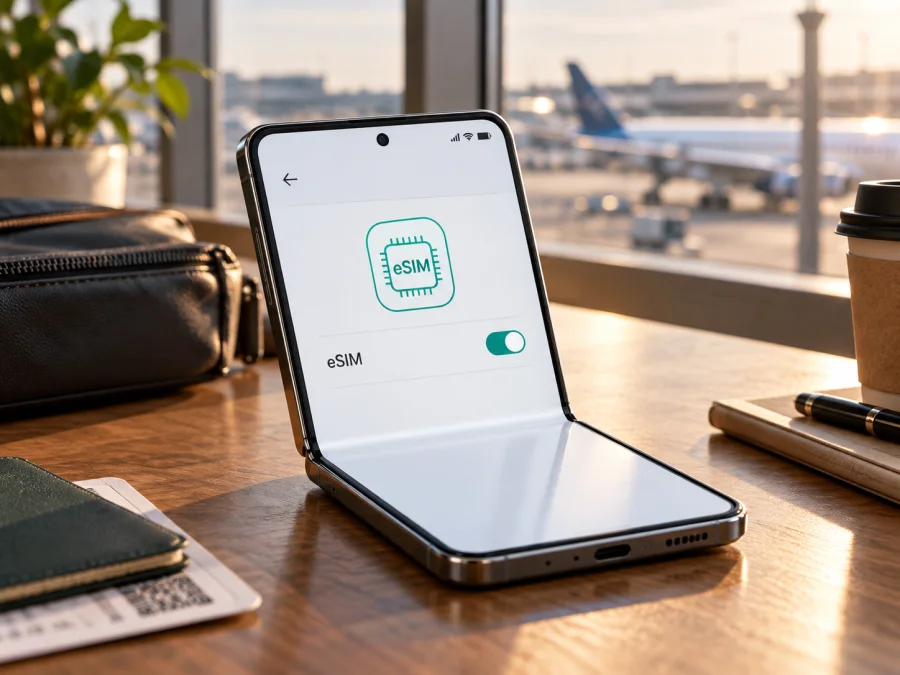
eSIM en Samsung Galaxy Z Flip 5G 128GB: compatibilidad y configuración
Respuesta breve: Samsung incluye Galaxy Z Flip 5G en su guía de dispositivos compatibles con eSIM. Sin embargo, el nombre comercial y los 128 GB de almacenamiento no identifican por sí solos el mercado ni el código exacto de la unidad. La compatibilidad puede variar según la región, el operador y el software instalado. Antes de elegir un plan, compruebe en el propio teléfono que aparecen el EID o la opción «Añadir eSIM» y confirme que el dispositivo está desbloqueado.
¿Samsung Galaxy Z Flip 5G 128GB admite eSIM?
La guía de compatibilidad de Samsung enumera Galaxy Z Flip 5G entre los modelos Galaxy que admiten eSIM. La ficha oficial de una variante estadounidense concreta, identificada como SM-F707U, también especifica una SIM integrada. Samsung advierte que la disponibilidad de eSIM varía por país y operador. Por eso, la respuesta más precisa para Samsung Galaxy Z Flip 5G 128GB es: la familia del modelo tiene variantes compatibles, pero hay que confirmar la unidad concreta de 128 GB antes de comprar o instalar un plan.
La capacidad de almacenamiento no determina la presencia de eSIM: dos teléfonos descritos como Samsung Galaxy Z Flip 5G 128GB pueden corresponder a versiones de mercado diferentes. El código de modelo, el país de venta original, la configuración de SIM, el bloqueo del operador y el software son datos más útiles. Si el teléfono procede de otro país, ha sido reacondicionado o se compró a un operador, no dé por sentada la compatibilidad a partir del nombre del anuncio.
| Dato | Qué se puede afirmar | Qué debe comprobarse en la unidad |
|---|---|---|
| Nombre solicitado | Samsung Galaxy Z Flip 5G 128GB | Mantenga este nombre al consultar soporte o al vendedor. |
| Compatibilidad de la familia | Samsung lista Galaxy Z Flip 5G entre los dispositivos con eSIM | La presencia de la función en el ejemplar concreto y su disponibilidad en el mercado donde se usa. |
| Almacenamiento | 128 GB forma parte de la variante solicitada | No confirma ni descarta eSIM. |
| Identificación | La referencia comercial puede abarcar varias versiones regionales | Código de modelo completo en Ajustes, caja o comprobante. |
| Operador | La función del teléfono no garantiza que todos los operadores la habiliten | Desbloqueo del equipo y compatibilidad del proveedor del plan. |
| Uso en viaje | Puede añadirse un perfil para datos si la unidad es compatible | País incluido, condiciones del plan, roaming de datos y bandas/redes admitidas. |
Versiones regionales y de operador
Las versiones regionales y de operador pueden tener configuraciones de SIM, restricciones de activación o bloqueos distintos. Pida el código completo de modelo y confirme si la unidad acepta perfiles eSIM de otros proveedores. Si no aparecen el EID ni «Añadir eSIM», consulte a Samsung con el código exacto; una ficha de otro mercado no confirma la compatibilidad de su teléfono.
El término «desbloqueado» se refiere a que el teléfono puede aceptar el perfil o la red de otro proveedor conforme a las condiciones del operador original. No significa que cualquier plan funcione en cualquier país. También conviene confirmar que el perfil de viaje admite el modelo y que el servicio está disponible en el destino elegido.
Cómo comprobar eSIM, EID y bloqueo antes de comprar
Haga la comprobación en el propio Samsung Galaxy Z Flip 5G 128GB. Los nombres exactos de los menús pueden variar con la versión de One UI o Android.
- Busque la opción de eSIM. Abra Ajustes > Conexiones > Administrador de SIM (en algunas versiones, Gestor de SIM). Compruebe si aparece Añadir eSIM. No es necesario iniciar una instalación para verificar que la opción existe.
- Revise el EID. Vaya a Ajustes > Acerca del teléfono > Información de estado y busque el campo EID. Samsung también indica que el EID puede estar impreso en la caja del teléfono. Es un identificador del componente eSIM; no lo publique ni lo comparta en espacios abiertos.
- Contraste las dos señales. La opción «Añadir eSIM» y un EID visible son señales útiles de que el teléfono puede gestionar eSIM. Si falta una de ellas, reinicie el equipo, instale las actualizaciones disponibles y vuelva a revisar. Si siguen sin aparecer, confirme el código de modelo con Samsung o el vendedor; no compre basándose solo en la ficha de una variante distinta.
- Compruebe el bloqueo. Pregunte al operador que vendió el teléfono si está bloqueado y si admite perfiles eSIM de otros proveedores. La eSIM puede estar disponible en el hardware y, aun así, una restricción del operador impedir que se use el perfil que necesita.
- Confirme el plan. Revise que cubra el país o la región de su itinerario, el tipo de uso, el volumen y la vigencia que espera. Para una ruta por varios países, compruebe cada destino cubierto en las condiciones actuales.
Un identificador de modelo confirma qué variante tiene, mientras que el EID y el Administrador de SIM muestran qué funciones ofrece esa unidad con su software actual. Ninguna comprobación aislada confirma el desbloqueo del operador ni la cobertura del plan en el destino. Si los datos no coinciden, resuelva la duda antes de hacer el pedido para evitar intentar instalar un perfil incompatible. Si puede, anote la referencia completa antes de consultar al soporte. Puede comprobar si su dispositivo es compatible antes de elegir un plan.
Lista rápida de compatibilidad
- [ ] El código de modelo coincide con el que figura en el teléfono, no solo con el título del anuncio.
- [ ] En el Administrador de SIM aparece «Añadir eSIM».
- [ ] En Información de estado aparece un EID, o Samsung confirma la compatibilidad de esa referencia concreta.
- [ ] El teléfono no tiene un bloqueo que impida usar el perfil elegido.
- [ ] El software está actualizado y el teléfono puede conectarse a Wi‑Fi para descargar el perfil.
- [ ] El plan incluye los países de la ruta y sus condiciones encajan con las fechas del viaje.
- [ ] Ha guardado el acceso al QR o a los datos de activación hasta terminar la instalación.
Qué preparar para una eSIM de viaje
Antes de instalar, tenga Wi‑Fi estable, batería suficiente y el QR accesible en otra pantalla o impreso. Lea cuándo se descarga el perfil y cuándo empieza el plan; no elimine la eSIM sin saber si puede reinstalarla, ya que algunos códigos son de un solo uso.
Kaspersky eSIM Store es una aplicación y un sitio web donde puede elegir, contratar y activar una eSIM con un plan de datos móviles para un viaje al extranjero. No es un operador móvil. Antes de elegir, compruebe la compatibilidad del dispositivo y revise el destino, el volumen de datos, la duración y las condiciones del plan. Si todavía está organizando el viaje, puede consultar los destinos y planes disponibles en la página de inicio en español; las opciones concretas dependen del destino y pueden cambiar.
Cómo instalar y activar una eSIM en Samsung Galaxy Z Flip 5G 128GB
Los pasos corresponden al menú habitual de Samsung Galaxy y pueden variar según el sistema. Consulte también las instrucciones de instalación en Android y la guía de configuración en iOS para otros dispositivos.
Instalación con código QR
- Conéctese a Internet. Use Wi‑Fi fiable. Mantenga el teléfono cargado y tenga el código QR a mano en otra pantalla o en papel.
- Abra el gestor de SIM. En el teléfono, entre en Ajustes > Conexiones > Administrador de SIM.
- Inicie la incorporación. Toque Añadir eSIM. Si no aparece esta opción, deténgase y vuelva a comprobar el modelo, el EID, el bloqueo y la versión de software.
- Elija el QR. Seleccione Escanear código QR y enfoque el código proporcionado tras completar la compra. Si recibe un código de activación manual, use la opción correspondiente indicada por el proveedor.
- Confirme la descarga. Siga las indicaciones en pantalla y espere a que se descargue el perfil. No cierre Ajustes ni retire el acceso a Internet durante el proceso.
- Asigne un nombre. Si el teléfono ofrece etiquetas, use una que le permita distinguir esta línea de la SIM habitual, por ejemplo «Viaje» o el nombre del destino.
- Active el perfil cuando corresponda. Si quiere dejarlo instalado para más adelante, manténgalo desactivado hasta la fecha prevista, si las condiciones del plan lo permiten. No desinstale el perfil por error.
- Seleccione los datos móviles. En el Administrador de SIM, elija la eSIM de viaje como línea para datos cuando quiera empezar a usarla. Mantenga su línea principal para llamadas o mensajes solo si esa es su preferencia y si las tarifas de su operador lo permiten.
- Configure la itinerancia de datos. Active el roaming únicamente para la línea de viaje si las instrucciones del plan lo requieren. Compruebe que la SIM habitual no use datos en roaming para evitar cargos inesperados de su operador principal.
- Espere el registro. Al llegar al destino, deje que el teléfono encuentre una red compatible. La conexión puede tardar unos minutos; el tiempo depende de la cobertura disponible, el perfil y el dispositivo.
Si el proveedor ofrece instalación automática o un código manual, siga las indicaciones de su cuenta y del teléfono.
Antes de activar los datos
Compruebe en el Administrador de SIM que la eSIM de viaje está seleccionada para datos. El roaming se configura por línea: actívelo solo para la eSIM si las instrucciones del plan lo requieren y revise la SIM principal para evitar cargos inesperados.
Usar la eSIM para datos durante el viaje
Cuando el perfil esté instalado, el Galaxy puede mostrarlo como una línea disponible en el Administrador de SIM. Para navegar, seleccione esa eSIM como fuente de datos móviles. Si conserva la SIM física habitual, decida por separado qué línea debe atender llamadas y mensajes. Los detalles dependen de los planes y de la configuración del teléfono; una eSIM pensada para datos no añade automáticamente un número telefónico ni llamadas o SMS tradicionales.
Instalar antes y usar al llegar. Descargue el perfil con Wi‑Fi si las condiciones lo permiten; en el destino, seleccione esa eSIM para datos y habilite su roaming si hace falta.
Varias escalas o SIM habitual activa. Confirme que todos los países están incluidos y que la vigencia cubre la ruta. Puede mantener la línea principal para llamadas si el operador lo permite, pero revise su roaming y elija la eSIM para datos.
Sin conexión al aterrizar. Compruebe que el destino está incluido, el perfil activo y seleccionado para datos y el roaming configurado como indican las instrucciones. Pruebe el modo avión y reinicie si sigue sin registrarse.
Correo, mapas y llamadas por Internet consumen datos del plan. Revise el uso en la aplicación o el perfil; compartir Internet depende del teléfono y de las condiciones del plan.
Problemas habituales y comprobaciones
No aparece «Añadir eSIM»
Compruebe Ajustes > Conexiones > Administrador de SIM, actualice el software y busque el EID en Acerca del teléfono > Información de estado. Si no aparecen, confirme con Samsung o el vendedor el modelo exacto; una ficha de otro mercado no basta.
El QR no se puede escanear
Aumente el brillo, evite reflejos y muestre el QR en otra pantalla o impreso. Si ya intentó instalarlo, pregunte al proveedor si el código se utilizó y si puede emitir otro método; no elimine perfiles existentes sin confirmarlo.
El teléfono indica que no puede añadir el perfil
Confirme Wi‑Fi, fecha y hora automáticas y que el QR corresponde al plan. Reinicie el equipo. Si aparece un error de EID, incompatibilidad o perfil ya instalado, consulte al proveedor y a Samsung; no comparta QR, código de activación ni EID públicamente.
La eSIM está instalada, pero no hay servicio
Revise que el perfil esté habilitado y elegido para datos, que el país esté incluido y que el plan pueda activarse. Pruebe el modo avión o reinicie y espere unos minutos. La presencia del perfil no garantiza señal en todos los lugares.
El teléfono usa la SIM habitual para Internet
En el Administrador de SIM, seleccione expresamente la eSIM de viaje para datos móviles. Compruebe de nuevo el ajuste después de reiniciar o de cambiar de línea. Para evitar cargos no previstos, revise los datos móviles y la itinerancia de la SIM principal con el operador original.
Hay señal, pero las páginas no cargan
Confirme que el plan está activo y tiene datos disponibles, y que el móvil usa la eSIM para datos. Pruebe sin Wi‑Fi. Si falla todo, indique al proveedor el país y el mensaje de error.
¿Conviene restablecer la red?
Déjelo para el final: un restablecimiento puede borrar redes Wi‑Fi y preferencias móviles. Consulte soporte antes y no elimine la eSIM como primera medida, porque podría necesitar un código nuevo.
Preguntas frecuentes
¿Samsung Galaxy Z Flip 5G 128GB admite eSIM?
La guía oficial de Samsung incluye Galaxy Z Flip 5G entre los modelos compatibles, y una ficha oficial de la variante SM-F707U menciona SIM integrada. Aun así, 128 GB no identifica la región ni el código de modelo. Compruebe «Añadir eSIM» y el EID en su propia unidad, y confirme las condiciones del operador.
¿Si tiene EID, la eSIM funcionará seguro?
No necesariamente. El EID indica que el teléfono tiene un identificador asociado a eSIM, pero el perfil aún debe ser aceptado por la unidad, el software y el proveedor del plan. También puede influir el bloqueo del operador y la disponibilidad de una red compatible en el destino.
¿Puedo instalarla antes del viaje?
En muchos casos se puede descargar el perfil con una conexión Wi‑Fi antes de salir, pero el momento de activación y el inicio de la vigencia dependen de las condiciones del plan. Léalo antes de escanear el QR y no elimine un perfil instalado si no sabe si puede volver a descargarse.
¿La eSIM de datos permite llamadas y SMS normales?
No, salvo que las condiciones del plan indiquen expresamente lo contrario. Una eSIM de viaje para datos no incorpora por sí misma un número telefónico. Puede usar servicios de mensajería y llamadas por Internet cuando tenga datos y la aplicación correspondiente.
¿Puedo conservar la SIM física y usar ambas?
Es posible que el teléfono permita mantener más de una línea, pero las opciones dependen de la variante, el operador y el software. Elija qué línea se usará para datos, llamadas y mensajes y revise por separado los ajustes de roaming para evitar cargos imprevistos.
¿Puedo borrar la eSIM cuando termine el viaje?
Solo después de revisar las condiciones del proveedor y de confirmar que ya no necesita el perfil. Algunos códigos de instalación pueden ser de un solo uso y la reinstalación puede requerir asistencia. Desactivarla temporalmente y eliminarla no son la misma acción.
Conclusión: verifique su Samsung Galaxy Z Flip 5G 128GB y el destino
Samsung reconoce compatibilidad con eSIM en la familia Galaxy Z Flip 5G, pero el nombre Samsung Galaxy Z Flip 5G 128GB no basta para certificar todas las unidades regionales. Compruebe el código de modelo, el EID y la opción «Añadir eSIM» en el teléfono; confirme que no exista un bloqueo y que el perfil funcione en el destino. Si alguno de estos datos no está claro, solicite una comprobación para esa unidad antes de pagar.
Con la compatibilidad confirmada, revise el país o región, la vigencia y el volumen del plan; instale el perfil con una conexión estable y seleccione la eSIM como línea de datos al viajar. Kaspersky eSIM Store permite consultar, elegir, contratar y activar una eSIM con un plan de datos para viajes al extranjero desde su aplicación y sitio web. Puede explorar los destinos y comprobar los planes disponibles y volver a revisar la compatibilidad del teléfono antes de completar la compra.


