Guía de conectividad para viajes
Samsung Galaxy Z Flip 5G y eSIM: compatibilidad
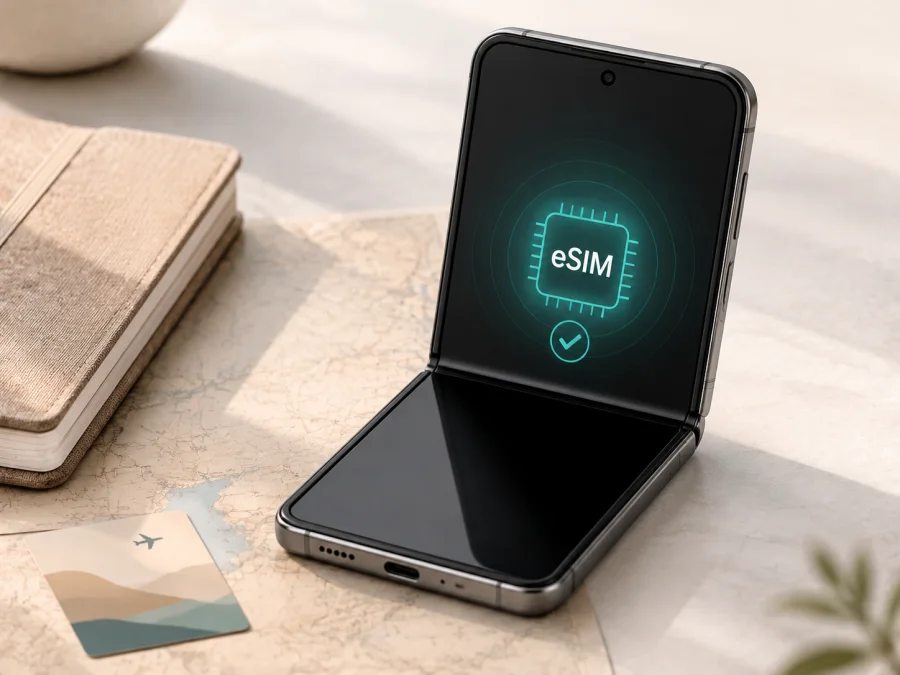
eSIM en Samsung Galaxy Z Flip 5G: compatibilidad y activación
El Samsung Galaxy Z Flip 5G puede utilizar una eSIM, es decir, una SIM digital integrada en el teléfono, además de una nano-SIM física. La información oficial de Samsung incluye esta generación entre los dispositivos Galaxy compatibles y describe una configuración de una nano-SIM y una eSIM. No obstante, la respuesta no es una garantía para cualquier unidad con ese nombre: la disponibilidad puede variar según el país de origen, el operador y la versión de software.
La prueba decisiva se hace en el propio teléfono. Si en Ajustes > Conexiones > Gestor de SIM aparece Añadir eSIM y el apartado de información muestra un EID, la unidad está preparada para descargar un perfil. Si esas opciones no aparecen, no compre una tarifa eSIM hasta confirmar la región, el código de modelo y la política del operador. Dos unidades con el mismo nombre comercial pueden tener diferencias de firmware o de configuración de red.
Respuesta rápida: ¿Samsung Galaxy Z Flip 5G es compatible con eSIM?
Sí, Samsung Galaxy Z Flip 5G admite eSIM en las versiones compatibles, pero la función depende de la región, el software y el operador. La ficha oficial de Samsung identifica una SIM física y una SIM integrada, y advierte que la disponibilidad puede cambiar según el país y el operador.
En la práctica, Samsung Galaxy Z Flip 5G pertenece a la familia con eSIM, pero la unidad debe mostrar EID o Añadir eSIM, estar desbloqueada y aceptar el perfil. La red 5G y la eSIM son funciones distintas.
Características relevantes para una eSIM de viaje
| Parámetro | Samsung Galaxy Z Flip 5G |
|---|---|
| Nombre exacto de esta guía | Samsung Galaxy Z Flip 5G |
| Tipo de dispositivo | Smartphone plegable con Android |
| Red móvil | 4G LTE y 5G, según red, país y operador |
| Configuración SIM indicada por Samsung | Nano-SIM física + eSIM integrada |
| EID | Debe comprobarse en la unidad concreta |
| Menú que hay que buscar | Ajustes > Conexiones > Gestor de SIM > Añadir eSIM |
| Uso previsto | eSIM para internet móvil en una estancia en el extranjero |
| Número, llamadas y SMS | No se incluyen en una tarifa de datos salvo que sus condiciones lo indiquen |
Qué cambia entre regiones y operadores
Samsung mantiene una lista de dispositivos con eSIM donde aparece Samsung Galaxy Z Flip 5G, pero advierte que la función puede no estar disponible en un teléfono destinado a otro país. Un firmware regional puede mostrar el apartado eSIM y otro puede ocultarlo.
El operador puede exigir un QR, un código manual o un procedimiento propio, y restringir la activación a ciertos modelos o teléfonos desbloqueados. Para una eSIM de viaje, el proveedor debe aceptar la unidad y el destino debe estar incluido.
Por tanto, confirme tres niveles:
- Teléfono: aparecen el menú eSIM y el EID.
- Proveedor del perfil: la tarifa puede descargarse en esa unidad.
- Destino: el plan incluye el país o la región de la ruta.
Cómo comprobar la compatibilidad antes de comprar
Haga la comprobación con el teléfono en la mano y conectado a Wi-Fi. No elimine la SIM principal durante la revisión.
1. Busque el EID
Abra Ajustes > Acerca del teléfono > Información de estado y revise si aparece EID. En algunas versiones de One UI el apartado puede llamarse Estado. El EID identifica el componente eSIM.
Si no lo ve, abra la aplicación Teléfono y marque *#06#. En un equipo con eSIM habilitada, la pantalla de identificadores puede mostrar EID junto al IMEI. Revise también el Gestor de SIM.
2. Busque Añadir eSIM
Vaya a Ajustes > Conexiones > Gestor de SIM. Busque Añadir eSIM, Añadir plan móvil o un texto equivalente. Al abrirlo, debería ofrecer una forma de descargar un perfil mediante QR o código de activación.
Si solo aparecen controles de la SIM física, actualice el sistema, reinicie y vuelva a revisar. Si la opción continúa ausente, trate la unidad como no verificada y confirme la región, el modelo y el operador antes de contratar una tarifa eSIM.
3. Revise el bloqueo y la conexión
Una eSIM descargada no elimina un bloqueo de operador. Confirme el desbloqueo, instale las actualizaciones disponibles y mantenga el teléfono en Wi-Fi. Tenga a mano un QR válido y compruebe cuándo empieza la vigencia: puede ser al instalarlo o al conectarse por primera vez.
Para una lista práctica antes de elegir la tarifa eSIM, revise el destino, el volumen de datos, la duración y cualquier limitación de uso compartido o activación.
Lista de compatibilidad antes de elegir una tarifa eSIM
- [ ] El nombre de la unidad es Samsung Galaxy Z Flip 5G, no solo una descripción genérica.
- [ ] En Gestor de SIM aparece Añadir eSIM.
- [ ] En la información del dispositivo se muestra un EID o aparece en la pantalla de identificadores.
- [ ] El teléfono no está bloqueado por un operador o el desbloqueo está confirmado.
- [ ] El software está actualizado y hay una conexión Wi-Fi disponible.
- [ ] El perfil es para datos móviles y cubre el destino del viaje.
- [ ] El volumen de datos y los días de validez corresponden al uso previsto.
- [ ] Ha comprobado cuándo empieza el periodo y si se requiere roaming de datos.
- [ ] Sabe qué línea usará para datos y cuál conservará las llamadas o SMS habituales.
Kaspersky eSIM Store es una aplicación y un sitio donde puede elegir, tramitar y activar una eSIM con una tarifa para internet móvil en un viaje. Ayuda a preparar la conexión; no es un operador ni proveedor de internet móvil.
Haga esta comprobación en la unidad física y continúe solo después de confirmar que es apta para la tarifa elegida. Después de esta revisión, compruebe su dispositivo.
Cómo instalar una eSIM en Samsung Galaxy Z Flip 5G
Prepare el teléfono antes de abrir el QR. Mantenga Wi-Fi y no borre el perfil hasta comprobarlo. Las etiquetas pueden variar según One UI.
1. Abra el Gestor de SIM
Entre en Ajustes. Toque Conexiones. Abra Gestor de SIM. Seleccione Añadir eSIM. Si la opción no aparece, deténgase y vuelva a comprobar EID y región.
2. Elija la forma de descarga
Seleccione Escanear código QR cuando la tarifa incluya un QR. Muéstrelo en otra pantalla para que la cámara pueda leerlo. Si el proveedor ofrece esa opción, elija Introducir código de activación e introduzca los datos exactamente como fueron entregados.
3. Descargue el perfil
Revise el nombre del plan y confirme la descarga. Mantenga el teléfono en Wi-Fi y no lo apague durante el proceso. El perfil puede tardar unos minutos en descargarse y la activación depende de la conexión y del proveedor.
4. Asigne un nombre a la línea
Cuando el perfil esté instalado, asígnele un nombre reconocible, como Viaje o el destino. Mantenga la SIM personal activa si la necesita para llamadas, mensajes de verificación o SMS.
5. Seleccione la línea de datos
En el Gestor de SIM, elija la eSIM como línea de Datos móviles cuando quiera usar la tarifa de viaje. Desactive el cambio automático de datos si está disponible y no quiere que la SIM personal genere tráfico de roaming.
6. Active el perfil y revise la red
Active la eSIM. En Redes móviles, compruebe el modo de red y active Roaming de datos solo si las instrucciones de la tarifa lo requieren.
Samsung proporciona una guía de referencia en las instrucciones de Android. Si está comparando el procedimiento con un iPhone desde el que se transfiere un perfil, consulte las instrucciones de iOS. El enlace de iOS sirve para el dispositivo anterior cuando la transferencia sea compatible.
7. Compruebe la conexión
Desactive temporalmente la Wi-Fi y abra una página o un mapa. Revise que la línea de datos sea la eSIM. Si la tarifa comienza al conectarse a una red, haga la prueba cuando esté listo para iniciar el periodo de validez.
Activación en casa o al llegar al destino
Instalar y activar no siempre significa lo mismo. La descarga puede hacerse en casa por Wi-Fi y el registro en la red local puede ocurrir solo al llegar al país incluido. Si el periodo empieza con la descarga, instale el perfil cerca del viaje; si comienza con la primera conexión, puede instalarlo antes y activar los datos al aterrizar. Siga siempre las condiciones del plan.
Cómo usar eSIM para internet móvil durante el viaje
Ocio y trabajo
Para mapas, traducción, reservas, correo y mensajería, seleccione la eSIM como línea de datos. Mantenga la SIM personal disponible si la necesita, pero desactive sus datos y roaming para evitar consumos inesperados. En Kaspersky eSIM Store puede consultar la información de la tarifa eSIM y su periodo.
En un viaje de trabajo, pruebe correo, videollamadas y autenticación antes de salir. Si comparte conexión, confirme que la tarifa permite el modo módem.
Ruta por varios países
Compruebe si el plan cubre cada país o solo un destino. Una tarifa regional puede cubrir varios mercados incluidos, pero no toda una zona por defecto. En cada cambio de red, espere unos minutos. Si no hay conexión, revise la red seleccionada, el roaming y el APN solo si las instrucciones del proveedor lo indican.
Mantener la línea personal
La SIM física y la eSIM permiten separar el número habitual de los datos del viaje. Configure la línea personal para llamadas y SMS si la necesita, y la eSIM para datos. Consulte los costes de la línea personal en el extranjero: la eSIM de datos no sustituye su número ni incluye llamadas o SMS salvo que el plan lo indique.
Qué hacer si la eSIM no funciona
No aparece Añadir eSIM
Compruebe EID, actualizaciones, país de origen y modelo exacto. Reinicie el Samsung Galaxy Z Flip 5G y vuelva al Gestor de SIM. Si la opción sigue ausente, contacte con el vendedor u operador: el nombre comercial no puede habilitar una función que el firmware regional no expone.
El QR no se escanea
Aumente el brillo de la pantalla que muestra el código, limpie la cámara y mantenga el QR completo dentro del marco. No use una captura recortada ni un código ya utilizado. Si existe activación manual, introduzca el código original. Algunos QR están vinculados a un único intento o dispositivo.
El perfil no se descarga
Pruebe otra Wi-Fi, active fecha y hora automáticas y compruebe el espacio disponible. Verifique que la tarifa no esté caducada, que no se haya instalado en otro teléfono y que no exista una restricción regional. No borre el perfil anterior sin confirmar si puede volver a descargarse.
Hay señal, pero no hay datos
Seleccione la eSIM como línea de datos, active los datos móviles y revise el roaming según las instrucciones. Desactive la Wi-Fi, quite el modo avión y reinicie. Si la selección automática no funciona, pruebe la red indicada por el proveedor. No cambie el APN al azar.
La SIM personal funciona, pero la eSIM no
Revise la línea definida para datos y desactive temporalmente los datos de la SIM personal. Si el equipo está bloqueado por operador, la eSIM puede aparecer instalada y aun así no registrarse. Compare destino, redes admitidas y fecha de vigencia antes de pedir ayuda.
La conexión se interrumpe
Compruebe cobertura local, consumo restante y red seleccionada. Vuelva a la selección automática, desactive y active la línea una vez y reinicie si hace falta. Evite borrar el perfil durante una incidencia.
Preguntas frecuentes
¿Samsung Galaxy Z Flip 5G es compatible con eSIM?
Sí, la documentación oficial de Samsung incluye Samsung Galaxy Z Flip 5G entre los equipos con eSIM. La unidad concreta debe mostrar EID o Añadir eSIM, porque la disponibilidad puede cambiar por región, software y operador.
¿Puedo conservar la SIM física y añadir una eSIM de viaje?
Sí, la configuración indicada para este modelo combina nano-SIM y eSIM. Seleccione una línea para datos y revise el roaming de la SIM personal para evitar cargos no previstos.
¿Necesito 5G para usar una tarifa eSIM?
No. La tarifa puede conectarse mediante 4G LTE cuando esa es la red disponible. La velocidad y la presencia de 5G dependen del destino, la red local, las bandas, el plan y el entorno.
¿La eSIM incluye un número de teléfono?
No necesariamente. Las tarifas eSIM de Kaspersky eSIM Store están planteadas para internet móvil en viajes y no incluyen número, llamadas o SMS salvo que las condiciones concretas lo indiquen. Puede usar aplicaciones de mensajería sobre los datos.
¿Puedo instalar el perfil al llegar?
Sí, si tiene Wi-Fi u otra conexión y el plan permite esa activación. Es más cómodo tener el QR preparado y revisar cuándo comienza la validez.
¿Puedo transferir la eSIM desde otro teléfono?
Solo si el operador, el perfil y ambos dispositivos admiten el procedimiento. Una tarifa puede exigir una nueva descarga. No borre el perfil antiguo hasta confirmar las condiciones.
¿Puedo utilizar Kaspersky eSIM Store como VPN?
No. Kaspersky eSIM Store no es una VPN ni una herramienta para sortear restricciones. La aplicación y el sitio ayudan a elegir, tramitar y activar una eSIM con una tarifa de internet móvil para una estancia en el extranjero.
Conclusión
Samsung Galaxy Z Flip 5G ofrece una base compatible con eSIM, pero confirme EID, Añadir eSIM, desbloqueo, destino y condiciones de la tarifa.
Comprobación final del dispositivo y elección de eSIM para el viaje
Antes de salir, abra Ajustes > Conexiones > Gestor de SIM en su Samsung Galaxy Z Flip 5G y confirme que el perfil aparece y puede seleccionarse para datos. Verifique destino, datos, duración, inicio y roaming. Mantenga a mano Kaspersky eSIM Store para elegir, tramitar y activar una eSIM con la tarifa adecuada para internet móvil. Si no aparecen EID o el menú, detenga la compra y confirme la versión regional.


