Guía de conectividad para viajes
Samsung Galaxy Z Flip3 128GB eSIM: compatibilidad
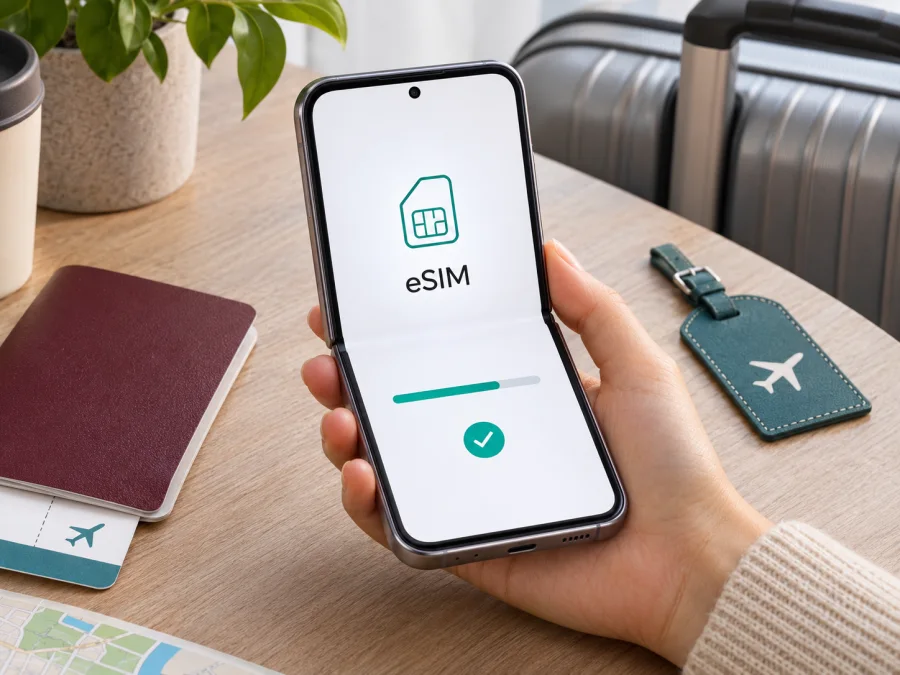
Samsung Galaxy Z Flip3 128GB y eSIM: compatibilidad, instalación y uso en viaje
Respuesta breve: Samsung incluye Galaxy Z Flip3 en su lista de dispositivos Galaxy compatibles con eSIM. Por tanto, el modelo de esta guía puede usar una SIM digital cuando la variante regional, el firmware y el operador permiten la función. El nombre «Samsung Galaxy Z Flip3 128GB» no identifica por sí solo el país de venta ni el código de modelo: antes de comprar un plan, confirme que su unidad muestra la opción para añadir una eSIM.
La capacidad de 128 GB describe el almacenamiento, no garantiza una configuración concreta de SIM. Para viajar, esta distinción importa: dos teléfonos con el mismo nombre comercial pueden presentar diferencias de disponibilidad según el mercado para el que se fabricaron, la personalización del operador y el software instalado. La comprobación más fiable es la del propio dispositivo, complementada con los datos del vendedor o de Samsung para el código exacto de modelo.
Ficha rápida: qué significa la compatibilidad
| Dato | Samsung Galaxy Z Flip3 128GB |
|---|---|
| Tipo de dispositivo | Smartphone plegable Samsung Galaxy Z Flip3 |
| Almacenamiento del nombre solicitado | 128 GB; no determina la función eSIM |
| Compatibilidad general con eSIM | Samsung incluye Z Flip3 en su lista de dispositivos compatibles |
| Límite importante | Samsung indica que el soporte puede variar por país de origen, mercado y operador |
| Comprobación decisiva | Ver si aparece «Añadir eSIM» en Administrador de SIM y, si es posible, consultar el EID |
| Uso en viaje | Puede instalar un perfil de datos para el destino si el teléfono está habilitado y desbloqueado |
Samsung España enumera Galaxy Z Flip3 entre los dispositivos que admiten eSIM y advierte que la función puede no estar disponible según el país de origen. La ficha de Samsung para una versión estadounidense del Galaxy Z Flip3 5G ofrece un ejemplo concreto: indica almacenamiento de 128 GB y eSIM, con disponibilidad funcional dependiente del operador. Esa ficha corresponde a una variante de Estados Unidos y no prueba que todas las unidades de 128 GB de cualquier región tengan la misma configuración. La información de Samsung se consultó en noviembre de 2026.
En términos prácticos, la respuesta es «sí, con verificación de la variante». No se debe interpretar como garantía universal para cada teléfono vendido bajo ese nombre. Si el menú no muestra la opción, no asuma que la función se activará con una actualización o con cualquier perfil: confirme primero el código de modelo, el país de origen y las restricciones del operador.
Por qué importan el mercado y el operador
El nombre comercial identifica la familia del dispositivo, pero la unidad tiene un código de modelo más específico. Samsung utiliza diferentes códigos para comercializar teléfonos por región y canal de venta. También puede haber firmware de operador o configuraciones de red distintas. Por eso, la compatibilidad anunciada para un Z Flip3 en una página de un país no debe extenderse sin comprobación a una unidad importada o vinculada a otro operador.
Conviene separar tres preguntas:
- ¿El hardware y el software de esta unidad permiten eSIM? Compruébelo en Administrador de SIM y busque un EID. La ficha del modelo exacto ayuda a resolver dudas.
- ¿El operador permite usarla? Puede limitar la activación, exigir registro o bloquear el teléfono para otras redes. Si el teléfono se compró con contrato, solicite confirmación de que está desbloqueado.
- ¿El perfil elegido funciona en el destino? Un plan de viaje tiene sus propios países incluidos, redes asociadas, periodo de validez y reglas de activación. Que el equipo admita eSIM no garantiza cobertura en cada lugar.
Cómo comprobar eSIM y EID en el teléfono
Haga estas comprobaciones con el dispositivo actualizado y conectado a una red. Los nombres pueden cambiar algo según el idioma o la versión de One UI.
- Abra Ajustes.
- Toque Conexiones y luego Administrador de SIM o Gestor de SIM.
- Busque Añadir eSIM. Si aparece, abra la opción hasta el punto de ver los métodos disponibles; no necesita instalar un perfil para comprobar el menú.
- En Ajustes, abra Acerca del teléfono > Información de estado y busque EID, si el campo está disponible. En algunas versiones, la información de IMEI/EID puede estar en Información de software o en la información de estado de SIM.
- Como comprobación adicional, marque
*#06#en la aplicación Teléfono y revise si el panel de identificadores muestra EID. La disponibilidad de este código depende del software y la región; si no aparece, use Ajustes o consulte a Samsung. - Anote el código de modelo, pero proteja los identificadores. El EID es un dato del dispositivo: no lo publique en redes ni lo envíe a desconocidos.
La combinación de Añadir eSIM y un EID visible es una señal sólida de que el teléfono ofrece la función. Si no encuentra uno de esos datos, actualice el sistema y confirme el código de variante con Samsung antes de comprar un plan.
Antes de contratar un plan, compruebe la compatibilidad de su dispositivo y confirme que no haya un bloqueo de operador. La verificación del teléfono es especialmente importante cuando se desconoce el país original o se ha reinstalado el firmware.
Lista de comprobación antes de comprar
- [ ] En Ajustes > Conexiones > Administrador de SIM aparece Añadir eSIM.
- [ ] Ha localizado el EID o ha confirmado con Samsung que el código exacto de modelo admite eSIM.
- [ ] El Galaxy Z Flip3 128GB está desbloqueado para usar perfiles de otros proveedores.
- [ ] El sistema operativo y One UI están actualizados; el menú se ha vuelto a revisar después de reiniciar.
- [ ] Tiene acceso a Wi‑Fi para descargar el perfil durante la instalación.
- [ ] El país o región de destino figura en las condiciones del plan y la duración cubre las fechas del viaje.
- [ ] Ha comprobado si el plan empieza al instalarse, al conectarse a una red del destino o en una fecha programada.
- [ ] Sabe qué SIM se usará para datos y cómo evitar el uso accidental de datos móviles de su línea habitual.
Si falta alguna opción, aclare si la causa es la variante, el firmware o el operador. El vendedor, el operador y Samsung pueden confirmar aspectos diferentes; comparta el código de modelo, pero no el EID completo.
Instalar y activar una eSIM en Galaxy Z Flip3
La activación puede usar una descarga directa, un código QR o uno manual. Prepare Wi‑Fi. Si el QR se muestra en el mismo teléfono, use otro dispositivo o la instalación directa de la aplicación.
- Revise las condiciones del plan. Compruebe destino, datos incluidos, vigencia, momento de inicio, redes disponibles y si se requiere activar itinerancia de datos para esa línea. Guarde las instrucciones de instalación antes de salir.
- Abra el Administrador de SIM. Vaya a Ajustes > Conexiones > Administrador de SIM > Añadir eSIM. La denominación exacta puede variar con la versión del sistema.
- Elija un método. Si aparece una opción de descarga directa, siga las indicaciones del servicio. Si recibió un QR, seleccione Escanear código QR y apunte la cámara al código. Para una activación manual, abra la alternativa de introducir un código y escríbalo exactamente como fue enviado.
- Descargue el perfil. Mantenga el teléfono conectado a Wi‑Fi y no cierre el proceso. Un código suele ser de un solo uso; no comparta capturas ni trate de instalar el mismo perfil repetidamente en varios equipos.
- Asigne un nombre reconocible. Por ejemplo, «Viaje» o el destino. Así podrá distinguir el perfil digital de la SIM física al elegir la línea de datos.
- Configure el uso. En el Administrador de SIM, habilite el perfil cuando corresponda y seleccione la eSIM de viaje para Datos móviles. Mantenga la línea principal activa para llamadas o SMS solo si desea recibirlos y conoce las tarifas de roaming de su operador habitual.
- Ajuste itinerancia según las instrucciones. Algunos perfiles de viaje requieren activar Roaming de datos en la línea eSIM para registrarse en la red asociada. Compruebe que el interruptor se aplica al perfil correcto. No active a ciegas el roaming de datos de la SIM principal.
- Pruebe la conexión. Desactive temporalmente el Wi‑Fi, confirme que la línea de datos seleccionada es la eSIM y abra una página. Si aún está en casa y el plan solo funciona en el destino, que no haya conexión puede ser normal; evite activar antes de tiempo si las condiciones indican que la vigencia empieza al instalarse.
Para más detalle sobre la ruta de menús, consulte las instrucciones para Android y, si necesita revisar la configuración de otro dispositivo Apple de su viaje, las instrucciones para iOS. Las instrucciones generales no sustituyen la pantalla de confirmación del plan ni las reglas del operador asociado.
Preparar el móvil para viajar
Instalar el perfil y empezar a consumir datos no siempre son el mismo momento. Según el plan, el cómputo puede comenzar en la compra, en la instalación, en la fecha programada o al conectarse por primera vez a una red del destino. Lea la condición concreta antes de escanear el QR. Si la fecha del viaje está lejos y hay un periodo limitado, compruebe si se permite programar la activación o si existe una opción con vigencia distinta.
En Kaspersky eSIM Store, el sitio y la aplicación permiten consultar destinos y condiciones de los planes, elegir y completar la activación de una eSIM para datos móviles durante un viaje internacional. Revise el destino exacto, el volumen de datos, la duración y las condiciones mostradas antes de confirmar. Consulte las opciones disponibles para su viaje.
Cuando llegue al destino:
- Encienda la eSIM de viaje en Administrador de SIM y selecciónela como línea de Datos móviles.
- Active el roaming de datos solo en ese perfil si las instrucciones del plan lo requieren.
- Mantenga desactivada la selección automática de datos entre líneas si el teléfono la ofrece y quiere evitar que la línea principal use datos en roaming.
- Espere unos minutos a que el perfil se registre; el primer registro puede tardar según la red local.
- Si el servicio no se conecta, active el modo avión durante unos segundos y vuelva a desactivarlo. Luego reinicie el teléfono si es necesario.
El punto de acceso depende del plan y del teléfono, y aumenta el consumo. Una eSIM de viaje de datos no necesariamente incluye número, llamadas convencionales o SMS; puede usar aplicaciones de internet con cuentas ya configuradas.
Escenarios útiles
Viaje corto a un solo país. Compare la cantidad de datos con su uso habitual: mapas, mensajería y búsqueda de transporte pueden consumir menos que vídeo en alta definición o copias de seguridad. Descargue mapas y documentos con Wi‑Fi y revise el consumo durante el viaje. Un paquete pequeño puede bastar para navegación ligera; no se puede recomendar un volumen exacto sin conocer sus hábitos.
Ruta por varios países. Compruebe si el plan cubre cada país y si las redes asociadas se conectan automáticamente al cruzar una frontera. La cobertura puede cambiar entre ciudades, interiores y zonas rurales. No deduzca cobertura universal de que el plan se describa como regional o global: consulte su lista y condiciones vigentes.
Conservar la línea de casa. Puede mantener la SIM física para recibir llamadas o SMS, y usar la eSIM para datos, siempre que la unidad y la configuración permitan el uso dual. Revise las tarifas de roaming de la línea principal y elija expresamente la SIM de datos. La recepción de mensajes puede tener condiciones del operador de origen.
Trabajo desde el teléfono. Para videollamadas o compartir internet, calcule el consumo y compruebe las aplicaciones que necesita. Reserve las actualizaciones y sincronizaciones grandes para Wi‑Fi.
Problemas frecuentes y comprobaciones
No aparece «Añadir eSIM»
Reinicie el Galaxy, actualice el sistema y vuelva a mirar en Ajustes > Conexiones > Administrador de SIM. Compruebe el código de modelo y consulte la variante en el país de origen. Si el menú sigue ausente, contacte con Samsung o con el vendedor antes de comprar el perfil. No instale firmware de otra región como prueba: puede causar problemas y no garantiza que habilite eSIM.
El QR no se puede escanear o el perfil no se descarga
Asegúrese de que el QR esté completo, enfocado y sin recortes; compruebe que no se haya usado anteriormente y que el código corresponda a ese plan. Conéctese a una Wi‑Fi estable, desactive temporalmente una VPN si impide la descarga y vuelva a iniciar el proceso desde Añadir eSIM. Si el código ya fue consumido o aparece un error del proveedor, pida asistencia antes de eliminar el perfil.
El perfil se instaló, pero no hay internet
Confirme que la eSIM está encendida y elegida para datos móviles. Compruebe el roaming de datos del perfil, la selección automática de red y el APN si las instrucciones del plan indican uno. Verifique que ya se encuentra en el destino admitido, que el paquete está activo y que aún tiene datos y vigencia. Pruebe modo avión, reinicio y conexión manual a una red permitida solo siguiendo las indicaciones del servicio.
El teléfono muestra señal, pero las aplicaciones no cargan
Revise que los datos móviles estén habilitados para la línea eSIM y que el ahorro de datos no esté restringiendo aplicaciones. Compruebe el consumo del paquete, la fecha de validez y la selección de SIM. Desactive Wi‑Fi para aislar el problema y pruebe más de un sitio o aplicación. Si solo falla una aplicación, el problema puede ser específico de ella y no del perfil móvil.
La SIM habitual genera cargos inesperados
En Administrador de SIM, confirme cuál es la línea de datos y desactive los datos móviles o la itinerancia de la SIM habitual, según lo que necesite conservar. Revise también cualquier opción de cambio automático de datos. Para aclarar cargos, contacte con el operador de esa línea: los ajustes de eSIM de viaje no cambian las condiciones de su contrato doméstico.
Se solicita un código PIN o de activación
No pruebe códigos al azar. Consulte el mensaje de instalación, la documentación del perfil o el soporte correspondiente. El PIN de la SIM física y el código de activación de una eSIM son elementos distintos. Si la pantalla indica bloqueo de red, resuélvalo con el operador que vendió o bloqueó el teléfono.
Preguntas frecuentes
¿Samsung Galaxy Z Flip3 128GB es compatible con eSIM?
Samsung incluye Galaxy Z Flip3 en su lista general de dispositivos compatibles. La ficha de una variante estadounidense de 128 GB también señala capacidad eSIM, condicionada por el operador. Para su unidad concreta, confirme que aparece Añadir eSIM, localice el EID y compruebe el código de modelo y el país de venta.
¿128 GB significa que admite eSIM?
No. 128 GB es la capacidad de almacenamiento de la variante indicada en el nombre. No identifica necesariamente la región, el operador, el firmware ni el estado de bloqueo. La compatibilidad se verifica por la configuración real de la unidad y la documentación correspondiente a su código de modelo.
¿Puedo instalarla antes de salir?
Por lo general, la descarga puede prepararse con Wi‑Fi, pero el inicio de validez depende del plan. Lea si empieza al comprar, instalar, programar o conectarse en destino. No elimine el perfil para volver a instalarlo sin confirmar las reglas: algunos códigos son de uso único.
¿La eSIM de viaje reemplaza mi número habitual?
Pueden proporcionar solo datos; no suponga que incluyen llamadas normales, SMS o un número. Compruebe las condiciones del plan.
¿Por qué la función depende del operador?
El fabricante señala que la disponibilidad varía por país y operador. El operador puede habilitar o limitar la descarga, exigir un procedimiento propio o mantener el dispositivo bloqueado. Además, un perfil de viaje tiene sus propios acuerdos de red y destinos admitidos.
Conclusión: compruebe la unidad y el destino
Samsung Galaxy Z Flip3 128GB puede ser compatible con eSIM: Samsung reconoce el Z Flip3 en su lista y una ficha oficial de la variante estadounidense de 128 GB confirma esa capacidad con condiciones del operador. Sin embargo, el nombre comercial no basta para certificar una unidad de cualquier país. Compruebe Añadir eSIM, el EID, el código de modelo, el país de origen y el desbloqueo de red antes de contratar.
Después confirme que el plan cubre el destino, el periodo del viaje y el uso que espera hacer. Instale con Wi‑Fi, asigne los datos móviles a la línea correcta y active el roaming únicamente donde se indique. Antes de elegir, verifique la compatibilidad de su dispositivo y consulte las opciones para su viaje en la aplicación o el sitio de Kaspersky eSIM Store.


