Guía de conectividad para viajes
Samsung Galaxy Z Flip3 5G eSIM: compatibilidad
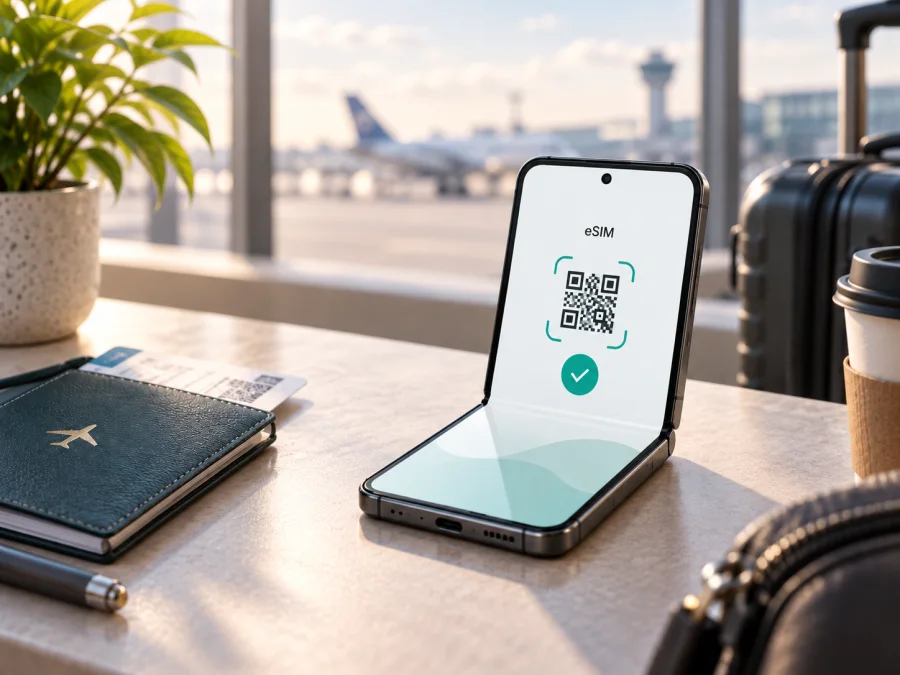
Samsung Galaxy Z Flip3 5G y eSIM: compatibilidad, instalación y uso en viajes
Si tiene un Samsung Galaxy Z Flip3 5G y quiere usar una eSIM durante un viaje, la respuesta corta es: sí, esta familia puede admitir eSIM, pero la disponibilidad debe comprobarse en cada unidad. Samsung incluye Galaxy Z Flip3 entre los dispositivos compatibles y su ficha técnica indica que la función eSIM depende del operador. La información de soporte también advierte que el servicio puede cambiar según el país de origen, la región, el operador y el software instalado.
La comprobación decisiva se hace en el teléfono: debe aparecer el EID y la opción para añadir un perfil eSIM. Una unidad importada o restringida por el operador puede mostrar un menú diferente. Antes de elegir una tarifa, compruebe el modelo, el desbloqueo y la configuración de su Samsung Galaxy Z Flip3 5G.
Respuesta rápida sobre Samsung Galaxy Z Flip3 5G
Samsung Galaxy Z Flip3 5G tiene bandeja para nano-SIM y, en las variantes habilitadas, un componente eSIM integrado. Esto permite conservar la SIM física para la línea habitual y utilizar un perfil digital para los datos móviles del viaje. No significa que todas las versiones regionales tengan la misma combinación de SIM, ni que todos los operadores permitan descargar cualquier perfil.
La conclusión práctica es «compatible en las versiones habilitadas, con verificación obligatoria». Si en Ajustes aparece Gestor de SIM y dentro de él Añadir eSIM, la unidad tiene el camino de configuración necesario. Si el menú no existe y tampoco aparece un EID, no conviene adquirir una tarifa esperando que un código QR habilite una función que puede faltar en esa variante de hardware o firmware.
| Característica | Qué debe saber |
|---|---|
| Dispositivo analizado | Samsung Galaxy Z Flip3 5G |
| Tipo de SIM | Nano-SIM física y eSIM en variantes compatibles |
| eSIM | Admitida según la información oficial de Samsung, con dependencia del país y el operador |
| Comprobación local | Ajustes > Conexiones > Gestor de SIM; busque Añadir eSIM y el EID |
| Requisito de instalación | Internet, código QR o datos de activación, batería suficiente y teléfono desbloqueado |
| Uso habitual | Mantener la SIM principal para llamadas y seleccionar la eSIM para datos móviles |
La tabla orienta sobre la familia, pero no sustituye a la verificación de su unidad. Una versión libre, una unidad vinculada a un operador y un equipo importado pueden diferir.
Diferencias entre regiones, operadores y versiones
La denominación comercial no identifica por sí sola toda la configuración de radio. Una versión libre puede presentar opciones que no aparecen en una unidad vinculada a un operador; el firmware y las reglas de la red también pueden limitar la eSIM. Las bandas 4G y 5G disponibles pueden variar.
Compruebe antes de confiar en la compatibilidad:
- el código de modelo en Ajustes > Acerca del teléfono;
- el país de venta original;
- si está desbloqueado para otras redes;
- la versión de One UI y Android;
- la presencia de Gestor de SIM, Añadir eSIM y EID;
- la compatibilidad de la tarifa con la red y el país de destino;
- las condiciones de descarga, activación y datos.
Una actualización puede cambiar el nombre de los menús, pero no garantiza la misma función. Si compró el teléfono de segunda mano o lo trajo de otro país, confirme el código exacto y el menú antes de pagar. Un equipo bloqueado puede rechazar la eSIM.
Preparación antes de elegir una tarifa eSIM
Haga las comprobaciones con Wi‑Fi estable, conserve el QR y no borre el perfil hasta conocer las condiciones de reactivación. Algunos perfiles solo se descargan una vez.
Lista de comprobación de compatibilidad
- [ ] El dispositivo es exactamente Samsung Galaxy Z Flip3 5G.
- [ ] En la información del teléfono aparece un EID.
- [ ] En Gestor de SIM aparece Añadir eSIM o una opción equivalente.
- [ ] El teléfono no tiene bloqueo de operador, o el plan elegido lo admite.
- [ ] Android y One UI están actualizados.
- [ ] Tiene Wi‑Fi o datos de otra SIM para descargarlo.
- [ ] La batería está cargada y tiene a mano el QR o el código de activación.
- [ ] La tarifa cubre países, datos y duración del itinerario.
- [ ] Sabe cuándo comienza la validez y si requiere itinerancia.
<a id="kesim-device-compatibility"></a>
Compruebe la compatibilidad en el dispositivo
La manera más fiable de avanzar es hacer la comprobación en pantalla. Busque las opciones siguientes antes de formalizar una tarifa eSIM.
1. Busque el EID
Abra Ajustes y entre en Acerca del teléfono > Información de estado, o use el buscador de Ajustes y escriba EID. El EID es un identificador del componente eSIM y puede aparecer junto al IMEI y otros datos del equipo. No comparta una captura donde se vean EID, IMEI, número de serie o códigos de activación.
Que aparezca un EID es una señal importante, pero confirme también que el gestor permite añadir un perfil. La ausencia de EID y de Añadir eSIM indica que debe confirmar la variante con Samsung o con el vendedor antes de comprar.
2. Abra el Gestor de SIM
Vaya a Ajustes > Conexiones > Gestor de SIM. El nombre puede cambiar ligeramente con la versión del software, pero debe encontrar el área donde se administran la SIM física y los perfiles digitales. Busque Añadir eSIM. Si aparece, el dispositivo está preparado para recibir un perfil por configuración sencilla, escaneo de QR o introducción manual, según lo que ofrezca el servicio.
Anote qué líneas aparecen para distinguir la principal de la eSIM de viaje. Si hay varios perfiles, revise sus nombres y desactive los que no use sin eliminarlos. Compruebe su dispositivo antes de continuar con la compra.
3. Confirme el desbloqueo y la tarifa
Una eSIM de datos no elimina las restricciones de una red. Si aparece un aviso de SIM no compatible, consulte el bloqueo y confirme cobertura, bandas y activación en el destino. La compatibilidad técnica no equivale a cobertura en cada zona.
Cómo instalar y activar la eSIM
Prepare el QR en otro dispositivo o imprímalo. Si aparece en la pantalla del teléfono, use la introducción manual si está disponible. Mantenga el equipo conectado durante la descarga
La guía de instalación para Android explica el flujo general. En Samsung, el recorrido habitual es:
- Abra Ajustes > Conexiones > Gestor de SIM.
- Toque Añadir eSIM. Use la configuración sencilla solo si su proveedor la admite; en caso contrario, elija escanear un código QR.
- Apunte la cámara al QR y espere a que el teléfono lea el perfil completo.
- Si el escaneo no es posible, introduzca manualmente el código de activación exactamente como aparece.
- Revise el nombre de la línea y confirme la descarga. No apague el equipo ni cambie de red durante el proceso.
- Espere a que la nueva eSIM aparezca en el Gestor de SIM. La descarga y la activación pueden ser pasos consecutivos.
- Asigne un nombre claro, por ejemplo «Viaje», para no confundirla con la SIM principal.
- En Datos móviles, seleccione la eSIM de viaje y decida si llamadas y mensajes seguirán usando la línea principal.
- Si la tarifa lo requiere, active Itinerancia de datos para la eSIM. No la active por costumbre en la SIM principal.
- Desactive el cambio automático de datos entre líneas si aparece esa opción y compruebe cuál está utilizando el tráfico.
La guía de instalación para iOS describe ese sistema; en Samsung se utiliza Gestor de SIM y Conexiones de One UI.
Después de la instalación
Desactive el Wi‑Fi y abra una página para comprobar los datos. Revise si la validez comienza al conectarse, instalarse o activarse. Si aún está en casa, evite consumir datos de viaje.
No elimine la eSIM como primer intento de solución: borrar el perfil puede exigir otro QR. Para detener el consumo, desactive la línea o sus datos y conserve la información de activación.
Cómo usar la eSIM en un viaje
Antes de salir, deje la SIM principal activa para llamadas o mensajes importantes si su tarifa lo permite y seleccione la eSIM de viaje como línea de datos al llegar. En un teléfono con dos líneas es fácil seleccionar la SIM equivocada después de cambiar de país, así que compruebe el nombre y el selector de Datos móviles.
Al aterrizar, desactive el modo avión y espere unos minutos. Si no hay conexión, active la itinerancia de datos en la eSIM cuando las instrucciones lo indiquen. Esa opción permite que el perfil use una red asociada en el extranjero; no significa que deba habilitarla en todas las líneas. Mantenga desactivada la selección automática de datos si el equipo intenta saltar a la SIM principal.
Escenarios prácticos
Viaje corto. Instale la eSIM con Wi‑Fi, confirme cuándo empieza su vigencia y selecciónela para datos al llegar. Puede conservar la SIM principal para llamadas y usar mensajería por internet.
Ruta por varios países. Elija una tarifa que cubra toda la zona; no suponga que un plan nacional funciona al cruzar una frontera. Compruebe la itinerancia y el consumo después de cada cambio de red.
Trabajo remoto o SIM local. Revise datos y duración, limite copias de seguridad y compruebe que la SIM principal no active sus propios datos. Compartir internet puede estar restringido.
Problemas frecuentes y comprobaciones
No aparece Añadir eSIM
Compruebe el EID, el código exacto y el país de venta. Reinicie, busque Gestor de SIM y aplique actualizaciones oficiales. No instale firmware de otra región. Si no aparece, consulte a Samsung o al vendedor antes de adquirir una tarifa.
El QR no se escanea
Suba el brillo, quite reflejos y asegúrese de que todo el QR sea visible. Pruebe la introducción manual. Compruebe que el código corresponde al plan y no se ha usado antes.
Se instala el perfil, pero no hay datos
Abra el Gestor de SIM y confirme que la eSIM está activa y seleccionada para Datos móviles. Desactive el Wi‑Fi, compruebe la itinerancia y reinicie la conexión. Revise el APN solo si las instrucciones lo indican. Confirme vigencia, país y datos disponibles.
Hay señal, pero usa la SIM equivocada
En Ajustes > Conexiones > Gestor de SIM, seleccione la eSIM para datos y revise el cambio automático. Mantenga la SIM principal para llamadas solo si esa es su intención. Haga una prueba breve con Wi‑Fi desactivado.
El equipo está bloqueado o la activación es rechazada
Una unidad vinculada puede rechazar otra red aunque tenga EID. Confirme el desbloqueo con el operador original. Si el perfil es válido, anote modelo y software, contacte con el soporte y no lo borre.
La velocidad es baja o la conexión se corta
Compruebe la cobertura y el tráfico incluido. Pruebe LTE en lugar de 5G si el entorno lo aconseja y vuelva a registrar la eSIM con el modo avión. En interiores, trenes y zonas rurales la señal puede ser menor; una conexión lenta no demuestra incompatibilidad.
Preguntas frecuentes
¿Samsung Galaxy Z Flip3 5G admite eSIM?
Sí, Samsung incluye la familia en su información oficial y la ficha indica capacidad eSIM, pero depende del operador y de la variante regional. Confirme EID y Añadir eSIM en su teléfono.
¿Puedo usar la SIM física y la eSIM a la vez?
En una variante habilitada, puede gestionar la nano-SIM y un perfil eSIM, sujeto a la unidad y al operador. Deje una línea para llamadas y otra para datos.
¿La eSIM de viaje incluye un número para llamadas?
No necesariamente. Suelen ser planes de datos sin número, llamadas ni SMS, salvo que las condiciones indiquen lo contrario. Puede usar mensajeros.
¿Tengo que activar la itinerancia de datos?
A veces. Puede ser necesaria para que el perfil use una red asociada en el extranjero. Active solo la línea indicada y confirme cuál está seleccionada para datos. A veces sí. En una eSIM de viaje puede ser necesaria para que el perfil use una red asociada fuera del país de origen. Active solo la línea indicada en las instrucciones y confirme cuál está seleccionada para datos.
¿Puedo transferir la eSIM a otro teléfono?
No lo dé por hecho. Algunos perfiles quedan vinculados al primer dispositivo. Consulte las condiciones antes de eliminarlo y no reutilice un QR usado.
¿Kaspersky eSIM Store es un operador móvil?
No. Es una aplicación y un sitio que ayudan a elegir, formalizar y activar una eSIM con una tarifa para móvil de viaje. No es operador, propietario de red ni proveedor de cobertura; la conectividad depende del perfil y de sus redes asociadas.
Conclusión
Samsung Galaxy Z Flip3 5G puede ser válido para una eSIM de datos cuando la unidad muestra EID y Añadir eSIM. La documentación oficial confirma la capacidad de la familia, pero importan país, operador y versión. Compruebe el menú, desbloqueo, destino, datos y validez antes de adquirir el plan.
Kaspersky eSIM Store puede ayudarle a seleccionar, formalizar y activar una eSIM con una tarifa para móvil de viaje desde la aplicación o el sitio. Compruebe el dispositivo, elija el destino y los datos, instale el perfil con Wi‑Fi y seleccione la eSIM al llegar. Si hay dudas, conserve el QR y consulte el soporte.
Compruebe el dispositivo y elija la eSIM para su viaje
- Confirme que el teléfono es exactamente Samsung Galaxy Z Flip3 5G y localice el EID.
- Abra Gestor de SIM y verifique que aparece Añadir eSIM.
- Compruebe que la unidad no está bloqueada y que el plan cubre cada país del itinerario.
- Revise los datos, la duración, el momento de activación y las reglas de itinerancia.
- En Kaspersky eSIM Store, utilice la aplicación o el sitio para elegir y formalizar una eSIM adecuada para el móvil del viaje, y actívela siguiendo las instrucciones del perfil.
Con estas comprobaciones sabrá si su Samsung Galaxy Z Flip3 5G está preparado antes de adquirir la tarifa y podrá llegar a su destino con un proceso de conexión más previsible.


