Guía de conectividad para viajes
Samsung Galaxy Z Flip7 256GB eSIM: guía
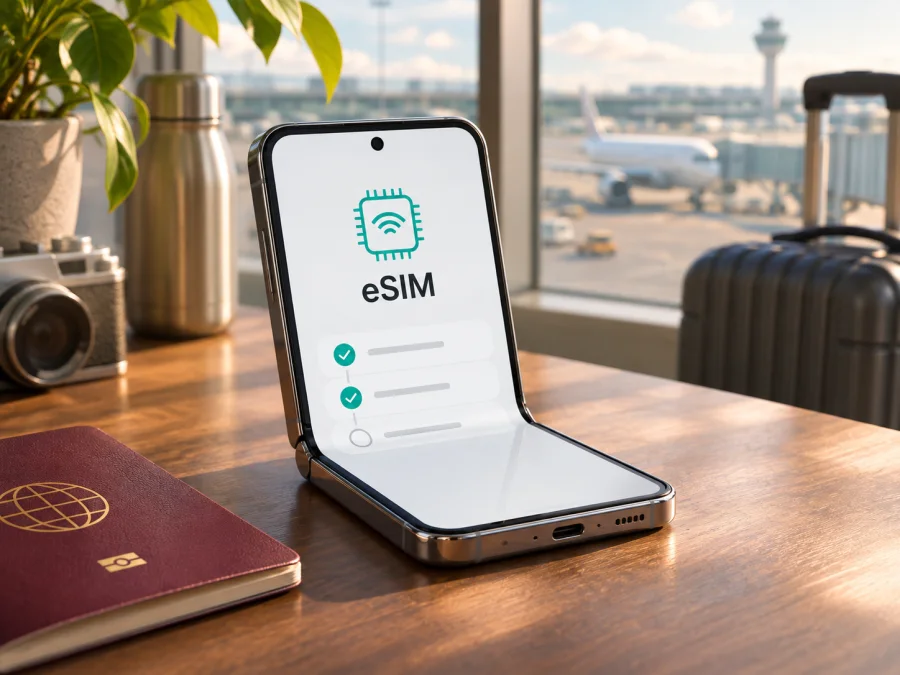
Samsung Galaxy Z Flip7 256GB y eSIM: compatibilidad, instalación y uso en viaje
¿El Samsung Galaxy Z Flip7 256GB es compatible con eSIM? En términos generales, sí: Samsung incluye el Galaxy Z Flip7 entre los dispositivos Galaxy compatibles y la documentación del producto describe el uso de una SIM física junto con una eSIM, además de configuraciones con más de un perfil eSIM. Sin embargo, esa respuesta no sustituye la comprobación del ejemplar concreto. La compatibilidad puede variar según el país de origen, el número de modelo, el operador que lo vendió y el software instalado. La capacidad de almacenamiento de 256GB identifica la variante comercial solicitada, pero por sí sola no permite saber qué configuración regional o de operador se tiene.
La comprobación importante antes de comprar un plan es sencilla: busque el EID y el menú para añadir una eSIM en el teléfono que llevará. Si aparecen, confirme además que el equipo está desbloqueado y que el proveedor del plan admite ese modelo en el país de destino. Un Galaxy Z Flip7 con eSIM disponible puede ser una opción práctica para conservar la SIM principal y añadir un perfil de datos para viajar; la confirmación final se hace en los ajustes del propio dispositivo.
Respuesta rápida: ¿admite eSIM el Samsung Galaxy Z Flip7 256GB?
La documentación oficial de Samsung incluye al Galaxy Z Flip7 en su lista de dispositivos compatibles con eSIM. Samsung también indica para esta generación la posibilidad de usar una SIM física y una eSIM. Por tanto, la respuesta general para el Samsung Galaxy Z Flip7 256GB es sí, admite eSIM en las versiones compatibles. La salvedad importa: Samsung advierte que, dependiendo del país de origen, la función puede no estar disponible incluso en un modelo de la lista. No se debe deducir la compatibilidad exacta solo por el nombre de venta, el almacenamiento o la apariencia exterior.
| Dato | Qué conviene saber |
|---|---|
| Nombre que se verifica | Samsung Galaxy Z Flip7 256GB |
| Tipo de SIM | La familia admite SIM física y eSIM en versiones compatibles |
| Respuesta general | Sí, Samsung incluye el Galaxy Z Flip7 entre sus modelos compatibles |
| Posibles diferencias | Región de venta, número de modelo, operador, bloqueo y software |
| Comprobación práctica | Busque el EID y «Añadir eSIM» en los ajustes del teléfono |
| Antes de contratar | Confirme compatibilidad, desbloqueo y condiciones del plan de destino |
«256GB» describe la capacidad de almacenamiento; no significa que el equipo tenga una cantidad determinada de perfiles eSIM ni revela automáticamente el mercado para el que se fabricó. Samsung puede distribuir variantes distintas con nombres comerciales muy parecidos. Por eso, al comprar un teléfono usado, importado o reacondicionado, pida el número de modelo completo y compruebe sus funciones en el propio teléfono antes de planificar el viaje.
Por qué puede cambiar la compatibilidad entre unidades
El nombre comercial es solo el primer nivel de comprobación. Samsung distribuye variantes para distintos mercados y operadores; una unidad puede tener opciones de SIM diferentes o estar bloqueada para una red concreta. El bloqueo de operador y la compatibilidad eSIM son cuestiones distintas: un teléfono puede tener eSIM y aun así no aceptar el perfil de otro proveedor.
Samsung incluye Galaxy Z Flip7 en su lista de modelos compatibles, pero advierte que el país de origen puede afectar a la disponibilidad. «256GB» indica almacenamiento, no la región ni el estado de desbloqueo. En una unidad importada, usada o reacondicionada, compruebe el modelo completo y la función en el propio teléfono.
Tenga en cuenta:
- La versión regional puede tener una configuración de SIM distinta aunque el nombre sea igual.
- Una unidad vendida por un operador puede tener una restricción de red; pregunte si está desbloqueada.
- Los nombres de los menús varían según One UI y Android. Una actualización puede cambiar su ubicación, pero no garantiza habilitar una función ausente.
- La compatibilidad del teléfono no garantiza que todos los planes funcionen en todos los países. Confirme el dispositivo y el destino con el proveedor.
- La doble SIM no significa que ambas líneas tengan las mismas funciones simultáneamente: se asignan por separado para datos, llamadas y mensajes.
Si la ficha del vendedor no aclara la variante, pida el número de modelo y consulte a Samsung o al operador original. No comparta el EID públicamente; basta con confirmar que aparece en el dispositivo.
Compruebe EID y opción para añadir eSIM
Realice estas comprobaciones con el móvil conectado a una red estable y con la pantalla desbloqueada. Los nombres pueden cambiar un poco según el idioma y la versión del sistema.
1. Busque el EID en Ajustes
- Abra Ajustes.
- Entre en Acerca del teléfono.
- Busque Información de estado o Información del estado y abra Estado de la tarjeta SIM si aparece.
- Compruebe si se muestra un campo EID. En algunas versiones, puede encontrarlo usando la lupa de Ajustes y escribiendo «EID».
También se puede probar el código de consulta de identificadores del teléfono desde la aplicación Teléfono: abra el teclado y marque *#06#. No pulse el botón de llamada. Si la unidad admite eSIM, normalmente aparece el EID junto a otros identificadores. La pantalla puede variar según el software y el mercado, así que utilice también la ruta de Ajustes. El EID no es el número IMEI: no los confunda cuando hable con el operador.
2. Busque el gestor de SIM
- Vaya a Ajustes > Conexiones > Administrador de SIM o Gestor de SIM.
- Busque una opción como Añadir eSIM, Añadir plan móvil o Escanear código QR.
- Si la opción está disponible, el teléfono ofrece una vía para descargar un perfil. No complete la instalación hasta tener el código o la confirmación del proveedor y saber cuándo comienza la validez del plan.
Si ve el EID y el botón de añadir eSIM, es una señal positiva de que el equipo dispone de la función. Aun así, queda por confirmar que el dispositivo no está bloqueado y que el plan elegido admite esa variante. Si no aparece ninguno, reinicie el teléfono, instale las actualizaciones oficiales pendientes y vuelva a comprobar. Si sigue sin aparecer, anote el número de modelo y pregunte a Samsung o al vendedor; no compre el plan confiando únicamente en el nombre «Galaxy Z Flip7».
Lista de compatibilidad antes de comprar
- [ ] El teléfono muestra un EID.
- [ ] El Administrador de SIM ofrece «Añadir eSIM» o una opción equivalente.
- [ ] El dispositivo está desbloqueado para utilizar perfiles de otro proveedor.
- [ ] La versión del sistema está actualizada y tiene conexión Wi-Fi para la descarga inicial.
- [ ] El proveedor del plan confirma la compatibilidad con el modelo y el país de destino.
- [ ] He leído cuándo se activa el plan, su duración, el volumen de datos y las reglas de instalación.
Para una comprobación adicional antes de contratar, compruebe si su dispositivo es compatible. Esta verificación complementa, pero no sustituye, los datos que aparecen en el teléfono ni la confirmación de la variante regional.
Cómo instalar y activar una eSIM en Galaxy Z Flip7
La instalación suele realizarse escaneando un código QR o mediante una activación directa ofrecida por el proveedor. Antes de empezar, conéctese a Wi-Fi, abra las instrucciones recibidas tras completar el plan y mantenga a mano el código QR en otro dispositivo o en una copia impresa. No escanee un código de procedencia dudosa ni comparta la imagen: suele ser de un solo uso.
Instalación con código QR
- Abra Ajustes > Conexiones > Administrador de SIM.
- Pulse Añadir eSIM o la opción equivalente para añadir un plan móvil.
- Elija Escanear código QR. Si el código se muestra en el mismo teléfono, utilice la alternativa de introducir los datos del perfil manualmente solo cuando el proveedor le haya proporcionado esa información.
- Centre el código en el marco de la cámara y espere mientras el teléfono descarga el perfil. No cierre Ajustes ni desconecte el Wi-Fi durante el proceso.
- Confirme la descarga y asigne un nombre reconocible, por ejemplo «Viaje» o el destino. Esto ayuda a distinguir la línea de viaje de su SIM habitual.
- Seleccione qué línea utilizar para datos móviles y cuáles para llamadas y mensajes. Para un plan pensado solo para datos, conserve la línea principal para llamadas o SMS si así lo necesita, y elija la eSIM de viaje para los datos cuando corresponda.
- Siga las indicaciones del proveedor para activar el plan. Algunos se activan al instalarse; otros empiezan al conectarse a la red del destino o al realizar una primera acción. La regla exacta debe consultarse en las condiciones del plan.
La ruta y las etiquetas pueden variar: Samsung puede mostrar «Gestor de SIM», «Administrador de SIM» o nombres equivalentes en función de la versión del sistema. Para una guía visual de Android, consulte las instrucciones para Android. El enlace de iOS también está disponible en la biblioteca de instrucciones para configurar otro dispositivo Apple: instrucciones para iOS.
Activación al llegar al destino
Instalar un perfil y usarlo para conectarse no siempre son el mismo momento. Si las condiciones indican que la duración empieza al conectarse a la red local, puede descargar la eSIM antes de viajar y dejarla desactivada hasta llegar. Si empieza en el momento de la instalación, espere hasta el momento adecuado para añadirla. Siga siempre la indicación del proveedor que acompaña al plan.
Cuando esté en destino:
- Abra el Administrador de SIM y active la eSIM de viaje.
- En Ajustes > Conexiones > Administrador de SIM, seleccione la eSIM para Datos móviles.
- Compruebe que Datos móviles esté encendido. Desactive el cambio automático de datos si desea evitar que el teléfono use otra línea para datos sin que lo note.
- Active la itinerancia de datos para el perfil de viaje solo si las instrucciones del plan lo requieren. En algunos planes de viaje es necesaria para conectarse a la red asociada; siga las instrucciones específicas, no la active indiscriminadamente en su línea principal.
- Espere unos minutos a que el teléfono registre la red. Si el proveedor indica una selección manual, abra la selección de red y siga esos pasos.
- Pruebe una página web o una aplicación ligera. Compruebe el consumo en el Administrador de SIM o en la aplicación del proveedor si ofrece esa información.
Usar el Galaxy Z Flip7 256GB para tener datos durante un viaje
Una eSIM de viaje permite añadir datos sin retirar la SIM física. Antes de salir, pruebe la instalación con Wi-Fi y guarde las instrucciones sin conexión. Si el QR está en el mismo teléfono que va a configurar, necesitará mostrarlo desde otro dispositivo o utilizar una alternativa indicada por el proveedor.
Compruebe el país o países incluidos, las fechas, el volumen de datos, la duración, el momento de inicio y si el plan es solo de datos. En un itinerario con varias fronteras, confirme cada destino. Si necesita llamadas y SMS convencionales, conserve una línea que los ofrezca: un plan de datos no incluye automáticamente un número local.
Antes de viajar: compruebe la compatibilidad y el desbloqueo, elija el plan según la ruta e instale el perfil cuando las condiciones lo permitan. Póngale un nombre fácil de reconocer y anote cómo elegirlo para datos. Consulte con su operador los posibles cargos de roaming de la SIM habitual.
Al llegar: active la eSIM, selecciónela para datos móviles y espere a que registre una red. Active la itinerancia de datos en ese perfil solo si sus instrucciones lo requieren. Si no conecta, siga la guía del proveedor antes de modificar el APN o elegir manualmente una red.
Durante y después: vigile consumo y caducidad; limite copias en la nube y vídeo si necesita ahorrar datos. Al volver, seleccione la línea habitual para datos. No borre el perfil de viaje hasta comprobar si puede reutilizarse o si el proveedor exige conservarlo.
Kaspersky eSIM Store es una aplicación y un sitio donde puede elegir, completar y activar una eSIM con un plan de datos para un viaje internacional. La disponibilidad, las redes y las condiciones dependen del plan seleccionado y de los proveedores locales participantes.
Problemas frecuentes y qué comprobar
No aparece «Añadir eSIM»
Busque «EID» y «eSIM» en Ajustes, revise Conexiones > Administrador de SIM, reinicie y compruebe si hay una actualización oficial. Si no aparece EID ni opción para añadir perfil, confirme el modelo completo y el país de origen con Samsung o el vendedor. No cambie el firmware mediante instrucciones no oficiales.
El código QR no funciona
Compruebe que se vea completo y enfocado, aumente el brillo de la pantalla donde está mostrado y utilice una Wi-Fi estable. Algunos códigos solo permiten una descarga. Si ya se usó o no se puede leer, contacte con el proveedor para conocer el procedimiento alternativo. No publique el QR.
El perfil se instaló, pero no hay conexión
Verifique que la eSIM esté activa y seleccionada para datos, que el modo avión esté apagado y que los datos móviles estén habilitados. Active la itinerancia solo si lo exige el plan. Reinicie y espere unos minutos. Si las instrucciones indican un APN o selección manual de red, siga exactamente esos datos; no invente valores.
Se usan los datos de la SIM equivocada
En el Administrador de SIM, asigne la eSIM de viaje a Datos móviles y revise si está activado el cambio automático de datos. Vuelva a confirmar la selección después de reiniciar.
Hay internet, pero no llamadas o SMS
Muchos planes turísticos son solo de datos. Compruebe las condiciones del plan; para llamadas y mensajes puede utilizar aplicaciones por Internet o mantener activa una línea que incluya voz y SMS. Consulte los cargos de roaming de esa línea.
La señal es irregular o el consumo alto
La recepción depende del lugar, los edificios y la red disponible. Pruebe en otro punto y consulte la cobertura que informa el proveedor. Para ahorrar datos, desactive copias y actualizaciones en segundo plano y descargue mapas por Wi-Fi. No se garantiza una velocidad idéntica en todas las zonas.
Si persiste el fallo, anote el modelo, la versión de software y el mensaje de error para el soporte correspondiente. No comparta EID, IMEI, QR ni datos de activación públicamente.
Preguntas frecuentes
¿Puedo usar una eSIM y una SIM física a la vez?
Samsung describe Galaxy Z Flip7 con compatibilidad con SIM física y eSIM en las versiones compatibles. Compruebe la variante y asigne por separado las líneas para datos, voz y mensajes.
¿Los 256GB garantizan la compatibilidad?
No. La capacidad de almacenamiento no identifica el mercado ni el bloqueo del operador. Verifique EID, «Añadir eSIM» y número de modelo en el ejemplar concreto.
¿Puedo instalar el perfil antes de viajar?
Normalmente puede descargarse con Wi-Fi si el proveedor lo permite. La validez puede empezar al instalarlo o al conectarlo en destino; revise las condiciones antes de activarlo.
¿Debo retirar mi SIM habitual?
No necesariamente. Si la variante lo permite, puede conservarla y elegir la eSIM para datos. La SIM principal puede seguir teniendo cargos de roaming.
¿Puedo mover la eSIM a otro teléfono?
No lo dé por hecho. La transferencia o reinstalación depende del proveedor y del perfil. Consulte sus condiciones antes de borrar el dispositivo o eliminar la eSIM.
Comprobación final antes de elegir una eSIM para el viaje
El Samsung Galaxy Z Flip7 256GB pertenece a una familia compatible con eSIM según la documentación de Samsung, pero la confirmación útil es la del equipo exacto: busque el EID, localice «Añadir eSIM», compruebe que el teléfono está desbloqueado y confirme la compatibilidad con el proveedor del plan y el destino. Revise también la fecha de inicio, la duración, los datos incluidos y si el plan es solo de Internet.
Con esos datos confirmados, puede elegir un plan que encaje con la ruta y preparar el perfil con tiempo. Kaspersky eSIM Store permite consultar y completar la activación de una eSIM con un plan de datos para un viaje internacional. Antes de contratar, vuelva a comprobar la compatibilidad del dispositivo y las condiciones del destino; al llegar, seleccione la eSIM correcta para datos y siga las instrucciones del proveedor para conectarse.


