Guía de conectividad para viajes
Samsung Galaxy Z Fold2 5G: eSIM y compatibilidad
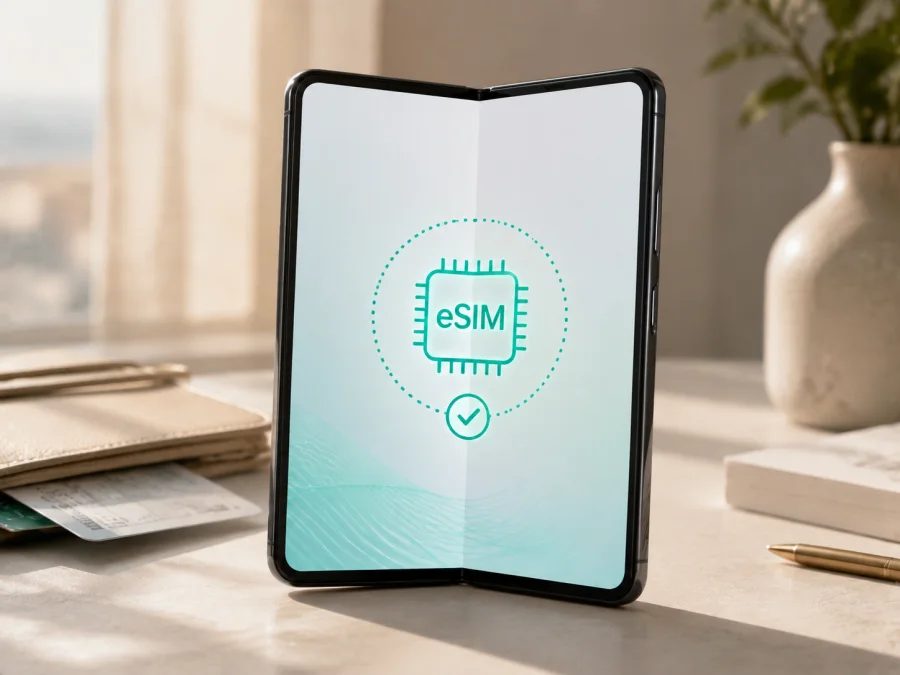
Samsung Galaxy Z Fold2 5G: compatibilidad y eSIM
Si busca una eSIM para viajar y utiliza un Samsung Galaxy Z Fold2 5G, la respuesta corta es: el modelo admite eSIM según la información oficial de Samsung, pero la función puede depender de la versión regional, el operador y el software instalado. Antes de comprar una tarifa eSIM, compruebe en su unidad que aparece la opción para añadir un plan móvil o que el dispositivo muestra un EID.
El Galaxy Z Fold2 5G combina una SIM física nano-SIM con una SIM integrada. Esto permite mantener la tarjeta principal para llamadas y mensajes y utilizar un perfil eSIM separado para los datos móviles durante un viaje, siempre que la versión concreta del teléfono, el operador y el plan elegido permitan esa configuración. La eSIM funciona como un perfil digital: no se inserta una tarjeta, sino que se descarga y activa en el dispositivo.
Respuesta rápida: ¿Samsung Galaxy Z Fold2 5G es compatible con eSIM?
Sí, Samsung Galaxy Z Fold2 5G está diseñado con compatibilidad eSIM. La ficha oficial del dispositivo describe la combinación de una eSIM y una nano-SIM, y el soporte actual de Samsung incluye Galaxy Z Fold2 en la relación de dispositivos Galaxy compatibles. Al mismo tiempo, Samsung indica que la disponibilidad de eSIM puede variar según el país de origen, el mercado, el operador y la versión de software.
Datos esenciales del dispositivo
| Parámetro | Qué puede esperar en Samsung Galaxy Z Fold2 5G |
|---|---|
| Modelo analizado | Samsung Galaxy Z Fold2 5G |
| Tipo de dispositivo | Smartphone plegable Galaxy con Android |
| Red móvil | 4G LTE y 5G, según bandas, país y operador |
| SIM física | Nano-SIM |
| SIM integrada | Una eSIM en las versiones compatibles |
| Configuración habitual | Nano-SIM + eSIM; las funciones simultáneas dependen de la configuración disponible |
| Comprobación decisiva | EID visible o botón Añadir eSIM en el Administrador de SIM |
| Uso en viaje | eSIM como línea de datos, con la SIM principal conservada si el dispositivo lo permite |
| Condiciones | Equipo no bloqueado, software compatible, plan eSIM y conexión a internet para descargarlo |
La tabla resume la capacidad de la familia; no sustituye la comprobación del teléfono individual. La presencia de 5G o una determinada capacidad de almacenamiento no garantiza por sí sola la eSIM.
Por qué las versiones pueden comportarse de forma diferente
Una versión internacional puede incluir el hardware y el menú necesarios, mientras que otra variante regional puede tener la función limitada o no mostrarla. También puede ocurrir que el operador no admita eSIM para su línea, aunque el teléfono sea técnicamente compatible. El teléfono debe poder descargar un perfil y el plan debe permitir activarlo en la red correspondiente.
La versión de software también cuenta: las actualizaciones pueden cambiar los nombres de los menús y una personalización regional puede conservar restricciones. No instale firmware de otra región para intentar habilitar eSIM.
La regla de esta página es, por tanto, prudente: Samsung Galaxy Z Fold2 5G es compatible con eSIM en las versiones admitidas por Samsung, pero la confirmación definitiva corresponde a los ajustes del equipo y a las condiciones del operador o de la tarifa eSIM. Si el vendedor no puede mostrar el apartado de SIM o el EID, pida esa comprobación antes de comprar.
Cómo comprobar la eSIM y el EID en su teléfono
Con el teléfono encendido, abra la siguiente ruta. Los nombres pueden variar ligeramente según el idioma y la versión de One UI.
- Abra Ajustes.
- Entre en Conexiones.
- Toque Administrador de SIM.
- Busque Añadir eSIM, Añadir plan móvil o una opción equivalente.
- Abra Acerca del teléfono y después Información de estado si necesita localizar el identificador EID.
Si ve Añadir eSIM, el sistema reconoce la función y normalmente podrá iniciar la descarga mediante QR. Si encuentra el EID, tiene una señal adicional de compatibilidad. Aun así, el operador debe admitir el plan.
Si no ve ninguna de esas opciones, compruebe la ruta, reinicie el teléfono e instale las actualizaciones oficiales disponibles. Si la opción sigue ausente, anote el número de modelo de Ajustes > Acerca del teléfono y consulte al vendedor o al operador. No tome como prueba suficiente una descripción de una tienda o el hecho de que otro Galaxy Z Fold2 5G tenga eSIM.
Lista de compatibilidad antes de comprar
- [ ] El dispositivo es exactamente Samsung Galaxy Z Fold2 5G, no otro Galaxy Z Fold ni una variante con un nombre parecido.
- [ ] En Administrador de SIM aparece Añadir eSIM o un texto equivalente.
- [ ] El EID se puede consultar en la información del teléfono.
- [ ] El dispositivo no tiene un bloqueo de operador que impida añadir un perfil o utilizar datos en otra red.
- [ ] El software está actualizado con las actualizaciones oficiales disponibles para esa unidad.
- [ ] Tiene Wi-Fi o una conexión móvil estable para descargar la eSIM.
- [ ] El destino del viaje y la duración coinciden con la tarifa eSIM que va a seleccionar.
- [ ] Ha revisado el volumen de datos, el periodo de validez, el momento en que empieza a contar y las reglas de activación.
- [ ] Sabe qué línea utilizará para llamadas y SMS, y cuál seleccionará para datos móviles.
Para completar la revisión, Compruebe su dispositivo y confirme también las condiciones del plan antes del pago. Kaspersky eSIM Store es la aplicación y el sitio donde puede elegir, tramitar y activar una eSIM con una tarifa eSIM para internet móvil durante un viaje al extranjero; la compatibilidad del hardware sigue siendo responsabilidad de la unidad concreta.
Cómo instalar y activar la eSIM en Samsung Galaxy Z Fold2 5G
La interfaz puede cambiar según One UI y el país. Si su proveedor da instrucciones específicas, sígalas cuando difieran.
1. Compruebe la conexión y el perfil
Conecte el teléfono a Wi-Fi o confirme que dispone de una conexión móvil estable. Abra el correo o el perfil de Kaspersky eSIM Store y localice el QR. No comparta el código.
2. Abra el Administrador de SIM
Vaya a Ajustes > Conexiones > Administrador de SIM y toque Añadir eSIM. Confirme que está añadiendo una eSIM, no configurando la nano-SIM.
3. Escanee el código QR
Elija la opción para escanear el QR y enfoque el código completo. Si está en la pantalla del propio Galaxy, muéstrelo en un ordenador u otro teléfono.
4. Descargue el perfil
Revise el nombre del plan y confirme la descarga. Necesita conexión y puede tardar unos minutos; no reinicie mientras se instala.
5. Asigne un nombre reconocible
Cuando el sistema lo permita, nombre la línea Viaje o con el destino. Un nombre claro evita seleccionar por error la SIM principal.
6. Elija la línea para datos móviles
En el Administrador de SIM, seleccione la eSIM como línea preferida para Datos móviles. Puede mantener la nano-SIM para llamadas. Desactive el cambio automático de datos entre líneas si quiere evitar saltos a la línea principal.
7. Active los datos y revise el roaming de la eSIM
En la configuración de la eSIM, active la línea y los datos móviles. Algunas tarifas eSIM para viajes necesitan Roaming de datos en el perfil de viaje. El ajuste debe aplicarse a la eSIM, no necesariamente a su línea habitual; deje desactivado el roaming de la SIM principal si no lo necesita.
8. Espere el registro en la red
Después de la activación, espere unos minutos. Puede ayudar activar y desactivar el modo avión o reiniciar una vez. Compruebe que aparece señal y que una página web se abre usando la eSIM. La disponibilidad depende de la red local, el plan y el equipo.
Para ampliar los pasos, consulte las instrucciones para Android y iOS. La guía de Android es la relevante para este modelo.
Cómo usar la eSIM durante un viaje
Una eSIM de datos sirve para mapas, traducción, reservas, transporte, mensajería, correo y trabajo remoto. Puede instalarla antes de viajar y dejarla desactivada hasta el momento adecuado, si las condiciones lo permiten, o instalarla al llegar mediante Wi-Fi.
Escenario 1: conservar la SIM principal
Deje la nano-SIM activa para llamadas y mensajes, pero seleccione la eSIM como línea de datos. Desactive los datos y el roaming de la línea principal. Recibir llamadas o SMS puede tener costes según su operador.
Escenario 2: usar solo la eSIM para datos
Si no necesita la línea habitual, puede desactivarla temporalmente desde el Administrador de SIM. La eSIM queda como línea de datos y se reduce el riesgo de usar roaming por accidente. Revise la cobertura y el consumo según las condiciones del plan.
Escenario 3: recorrer varios destinos
Para un itinerario por varias ciudades o países, seleccione un plan cuyo ámbito incluya todo el recorrido. No suponga que un paquete para un país funcionará en el siguiente. Compruebe el área de servicio, los días de uso y el volumen de datos. Si necesita compartir internet, confirme que el plan permite el modo de módem.
Cómo controlar el consumo
Utilice el apartado de uso de datos de Android para fijar una advertencia o un límite. Desactive actualizaciones pesadas y descargue mapas por Wi-Fi. Fotos sincronizadas, videollamadas y actualizaciones pueden agotar el paquete con rapidez.
Problemas frecuentes y comprobaciones
No aparece “Añadir eSIM”
Confirme la ruta Ajustes > Conexiones > Administrador de SIM, el número de modelo y la región. Instale las actualizaciones oficiales y reinicie. Si el EID tampoco aparece, consulte al vendedor o al soporte de Samsung: la unidad puede tener una limitación regional u operativa. No compre otro plan hasta aclararlo.
El QR no se escanea
Aumente el brillo de la pantalla, limpie la cámara y centre el QR completo. Use Wi-Fi estable. Si el código está en el mismo Galaxy, ábralo en una segunda pantalla o use la activación manual si está disponible.
El perfil no se descarga
Revise internet, batería y espacio disponible. Si una VPN impide el acceso al servidor de descarga, desactívela temporalmente; Kaspersky eSIM Store no es una VPN. Repita el proceso solo si las condiciones lo permiten. Si el QR ya se utilizó o el perfil no es válido, guarde el mensaje y acuda a soporte.
La eSIM está instalada, pero no hay datos
Abra el Administrador de SIM y confirme que la eSIM está activa y seleccionada para datos móviles. Compruebe el roaming de datos, el modo avión y la selección automática de red. Si el teléfono muestra señal pero no navega, revise el APN solo con los datos proporcionados para ese plan.
El teléfono se conecta a la línea equivocada
Vuelva a seleccionar la eSIM en Datos móviles y desactive el cambio automático de datos entre SIM si existe. Verifique el indicador de la línea antes de abrir aplicaciones que consumen mucho. Mantenga apagado el roaming de la nano-SIM si no desea utilizar el plan de su operador habitual.
La activación se queda pendiente
Espere unos minutos con una conexión estable y reinicie una vez. Compruebe si la tarifa empieza a contar desde la instalación o desde el primer registro. Si el estado no cambia, anote el nombre, la hora y el mensaje exacto. No elimine el perfil: algunas tarifas no permiten volver a descargarlo después.
Preguntas frecuentes
¿Samsung Galaxy Z Fold2 5G admite una eSIM y una nano-SIM?
Sí, las especificaciones oficiales describen una eSIM y una nano-SIM. La disponibilidad práctica puede depender del país de origen, el operador y el software. Compruebe el Administrador de SIM de su unidad antes de comprar.
¿El 5G garantiza que la eSIM funcionará?
No. 5G describe la capacidad de conexión; no confirma que la unidad tenga habilitada la eSIM ni que el operador admita el perfil. Verifique EID, Añadir eSIM, desbloqueo y condiciones de la tarifa por separado.
¿Puedo mantener mi número habitual?
Normalmente puede conservar la nano-SIM para llamadas y mensajes y asignar la eSIM a los datos móviles, si el teléfono y la configuración regional lo permiten. La eSIM de datos no añade automáticamente un número telefónico ni incluye llamadas o SMS.
¿Kaspersky eSIM Store es un operador móvil?
No. Kaspersky eSIM Store es una aplicación y un sitio que ayudan a elegir, tramitar y activar una eSIM con una tarifa para internet móvil en un viaje al extranjero. No es un operador, propietario de una red ni proveedor de internet móvil.
Conclusiones
El Samsung Galaxy Z Fold2 5G admite eSIM en las versiones compatibles y Samsung reconoce esta familia en su información oficial. El mercado de venta, el operador y el software pueden cambiar la disponibilidad. Antes de pagar una tarifa, abra el Administrador de SIM, busque Añadir eSIM, localice el EID y compruebe que el teléfono está desbloqueado.
Separe tres momentos: descargar el perfil, activarlo y empezar a consumir datos. Seleccione la eSIM para datos, revise el roaming solo en el perfil de viaje y mantenga controlada la nano-SIM para evitar cargos inesperados. Lleve el QR a mano, pero no lo comparta.
Compruebe su dispositivo y prepare la eSIM para el viaje
Antes de seleccionar un destino, confirme que su unidad de Samsung Galaxy Z Fold2 5G muestra EID y Añadir eSIM, que el operador no la ha bloqueado y que el software está actualizado. Después elija en Kaspersky eSIM Store el destino o la región, revise el volumen de datos, la duración y las condiciones de activación, y complete el proceso en la aplicación o el sitio. Así tendrá una eSIM preparada para el internet móvil del viaje.


