Guía de conectividad para viajes
Samsung Galaxy Z Fold3 5G 128GB eSIM
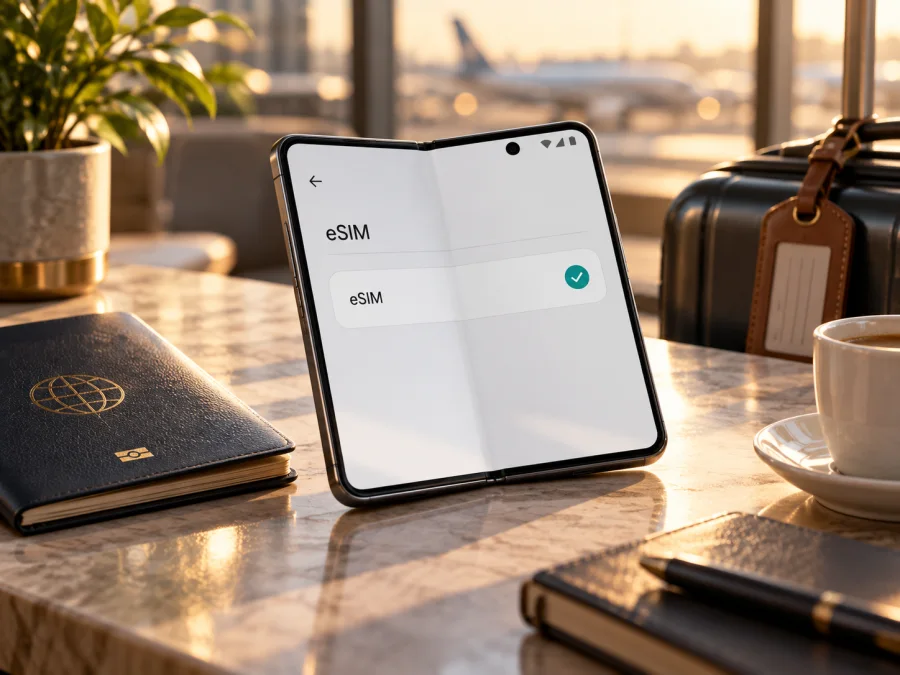
Samsung Galaxy Z Fold3 5G 128GB y eSIM: compatibilidad y configuración
Respuesta breve: Samsung España incluye la familia Galaxy Z Fold3 5G entre los dispositivos compatibles con eSIM, pero la función depende del país de origen, el modelo, el software y el operador. Las especificaciones oficiales consultadas muestran versiones de 256 GB o 512 GB, no de 128 GB. Antes de comprar un plan, confirme el código de modelo y compruebe si su unidad muestra un EID o la opción para añadir eSIM.
¿Samsung Galaxy Z Fold3 5G 128GB admite eSIM?
La familia Galaxy Z Fold3 5G admite eSIM en versiones compatibles, pero “128GB” no basta para confirmar la función. La página de soporte de Samsung España, revisada el 15 de septiembre de 2026, incluye Galaxy Z Fold3 en su lista de equipos con eSIM. Samsung advierte que la disponibilidad puede variar según el país, el software y el operador; la lista no certifica cada unidad importada.
Hay dos detalles que conviene separar:
- La capacidad de almacenamiento no equivale al código de variante. El material técnico de Samsung para Galaxy Z Fold3 5G consultado presenta configuraciones de 256 GB y 512 GB. No muestra una versión de 128 GB. Si una tienda etiqueta el dispositivo como “128GB”, compruebe que no se trate de un error de ficha, una descripción incompleta o una confusión con otro dato. No deduzca compatibilidad ni incompatibilidad con eSIM de ese número.
- El mercado y el operador sí pueden cambiar la disponibilidad. Samsung publicó hojas de especificaciones para algunos mercados donde se describe eSIM, con notas de que su funcionamiento depende del operador. También hay diferencias en las configuraciones físicas de SIM entre mercados. Una versión de un país puede disponer de menú eSIM mientras otra variante del mismo nombre comercial no lo muestra o requiere una actualización aprobada por el operador.
El dato decisivo es el teléfono que tiene delante. Compruebe su número de modelo en Ajustes > Acerca del teléfono y compárelo con la caja y la factura. Los códigos pueden comenzar por SM-F926, pero las letras y los caracteres siguientes identifican la variante regional o comercial. Si el vendedor no puede confirmar el modelo completo, pídale una foto de esa pantalla o del número impreso en la etiqueta antes de comprar.
| Dato | Qué puede concluir | Qué debe comprobar |
|---|---|---|
| Nombre de familia | Samsung incluye Galaxy Z Fold3 entre los Galaxy con eSIM en su soporte para España. | Que su unidad concreta tenga el hardware y el firmware habilitados para su mercado. |
| “128GB” en el anuncio | No confirma ni descarta eSIM. | El código de modelo y la capacidad real en Ajustes > Cuidado del dispositivo > Almacenamiento. |
| EID visible en el teléfono | Es una señal sólida de que el dispositivo incorpora eSIM. | Que el operador y el plan admitan la activación en esa variante. |
| “Añadir eSIM” en el gestor SIM | Permite iniciar la descarga de un perfil eSIM. | Que el dispositivo esté desbloqueado y que el proveedor acepte su modelo. |
Diferencias por región, variante y operador
El nombre comercial no identifica el mercado, el firmware ni las restricciones de cada unidad. Solicite el código completo en Ajustes > Acerca del teléfono y compárelo con la caja. Los códigos empiezan por SM-F926; los caracteres siguientes distinguen variantes.
Samsung España señala que Fold3 figura entre los dispositivos compatibles, aunque la función varía por país y operador. Samsung Gulf también la condiciona al software y la región. Las fichas para distintos mercados reflejan configuraciones SIM diferentes; la estadounidense de Verizon, por ejemplo, menciona una Nano-SIM y eSIM sujeta al operador. Son ejemplos, no una garantía para todas las unidades.
Distinga tres cuestiones: la región de venta puede determinar si el menú está habilitado; el operador original puede bloquear el uso con otros proveedores; y el proveedor del plan de viaje debe aceptar tanto la eSIM como esa variante. Un perfil instalado tampoco garantiza cobertura en un destino concreto: revise las condiciones del plan y las redes disponibles allí.
La compatibilidad eSIM no equivale a 5G. El perfil puede usar LTE/4G cuando no haya 5G disponible. La conexión depende de la variante del teléfono, las bandas, el plan, el operador y la red de la zona.
Cómo comprobar la compatibilidad en el propio teléfono
Antes de elegir una tarifa, haga estas verificaciones en el Galaxy Z Fold3 5G 128GB. Los menús pueden variar según One UI, región y operador.
1. Busque el EID
Abra Teléfono, marque *`#06#` y busque EID en la pantalla. Samsung también indica que puede aparecer en Ajustes > Acerca del teléfono > Información de estado** o en la caja original. Compártalo solo con un proveedor cuando sea necesario; no lo publique.
El EID confirma que el equipo incorpora una identidad eSIM, pero no garantiza que esté desbloqueado ni que un operador o plan concreto lo admita.
2. Compruebe el administrador de SIM
Abra Ajustes > Conexiones > Administrador de SIM y busque Añadir eSIM. No instale un QR de prueba ni elimine perfiles existentes para comprobarlo.
Si ve el EID pero no la opción, actualice y reinicie el teléfono. Consulte a Samsung y al operador de origen con el código completo: la región o el firmware pueden explicar la diferencia. Si faltan tanto EID como menú, no dé por hecho que una actualización habilitará la función.
Si el equipo procede de otro país, no use la lista de compatibilidad española como única prueba: el mercado de venta y el firmware instalado forman parte de la comprobación. Pida confirmación para el código de modelo exacto.
Para ampliar la comprobación, compruebe la compatibilidad de su dispositivo antes de pagar el plan.
3. Confirme que no haya bloqueo de operador
Un teléfono puede admitir eSIM y estar limitado al operador original. Confirme con el vendedor o ese operador que la unidad está desbloqueada; el EID no demuestra que lo esté.
Qué revisar antes de comprar un plan de viaje
Complete esta lista con el dispositivo y el destino a mano:
- [ ] El código de modelo completo corresponde al Galaxy Z Fold3 5G que se anuncia.
- [ ] El teléfono muestra un EID o la opción Añadir eSIM.
- [ ] El firmware está actualizado y el administrador de SIM funciona con normalidad.
- [ ] El teléfono está desbloqueado para usar perfiles de otro proveedor.
- [ ] El proveedor del plan confirma compatibilidad con Samsung Galaxy y con la variante regional concreta si existen dudas.
- [ ] El plan cubre el país, la región o la ruta de viaje prevista.
- [ ] Ha leído qué incluye el plan, cuánto tráfico ofrece, cuánto dura y cuándo empieza el periodo de uso.
- [ ] Tiene acceso a Wi-Fi o a otra conexión estable durante la instalación.
- [ ] Conserva a mano las instrucciones y los datos de activación hasta que el perfil quede instalado.
Kaspersky eSIM Store es una aplicación y un sitio donde puede elegir, tramitar y activar una eSIM con un plan adecuado para usar datos móviles durante un viaje al extranjero. Antes de continuar, confirme la compatibilidad del teléfono y revise el destino, el tráfico y la duración que se indican para el plan elegido. La disponibilidad y las condiciones dependen de la opción seleccionada.
Cómo instalar una eSIM en Galaxy Z Fold3 5G 128GB
La instalación añade un perfil digital al teléfono. Necesitará Internet y el QR o los datos del proveedor. Samsung describe la instalación por QR o mediante código manual; los nombres de los botones pueden variar.
Instalación con código QR
- Prepare el teléfono. Conéctelo a una red Wi-Fi estable. Confirme que el código QR corresponde al plan que desea instalar y que no se ha utilizado ya en otro equipo. Algunos códigos son de un solo uso.
- Abra el administrador de SIM. Vaya a Ajustes > Conexiones > Administrador de SIM.
- Inicie la incorporación. Toque Añadir eSIM y, cuando se muestre esa opción, elija Escanear código QR.
- Escanee el código. Coloque el QR dentro del marco de la cámara. Si está en la misma pantalla del teléfono, use la opción de introducir un código manual o muestre el QR en otro dispositivo.
- Confirme la descarga. Revise el aviso del perfil y seleccione Añadir o Descargar, según aparezca en su versión de One UI.
- Espere a que finalice. Mantenga el teléfono conectado a Internet y no cierre el proceso. La descarga puede tardar unos minutos.
- Asigne un nombre al perfil. Puede llamarlo, por ejemplo, “Viaje” o por el nombre del destino para distinguirlo de la SIM habitual.
- Revise su estado. Confirme que el nuevo perfil aparece en el administrador de SIM. Siga los datos de activación del proveedor y reinicie el dispositivo si se solicita.
Instalación manual
Si el proveedor facilita un código de activación en lugar de un QR, entre en Ajustes > Conexiones > Administrador de SIM > Añadir eSIM. Busque una opción similar a Escanear código QR > Introducir código de activación y escriba los datos exactamente como se proporcionaron. Respete mayúsculas, signos y separadores. No comparta el código públicamente ni lo reutilice en otro dispositivo sin confirmar antes las condiciones del proveedor.
Las opciones de descarga automática o de búsqueda de un plan dependen del operador. Si no aparece una oferta automática, eso no demuestra por sí solo que el teléfono carezca de eSIM: use el método QR o manual que admita su proveedor. Para instrucciones visuales, consulte la guía de instalación de eSIM en Android y, si necesita comparar el flujo en otro sistema, la guía para iOS.
Instalación y activación no siempre son el mismo momento
La instalación descarga el perfil; la activación de la línea o el inicio de vigencia pueden ocurrir durante la descarga, al conectarse a una red o en el momento indicado por el proveedor. Lea las instrucciones antes de instalar. Si espera a llegar al destino, conserve una conexión Wi-Fi.
Si falla la activación, no elimine el perfil ni reutilice el QR sin indicación: puede necesitar otro código. Contacte con el proveedor y facilite el modelo, la versión de software y el error.
Usar la eSIM para datos móviles durante el viaje
Después de instalar el perfil, elija qué SIM gestionará los datos. En Ajustes > Conexiones > Administrador de SIM, active el perfil de viaje y seleccione esa eSIM para Datos móviles. Si conserva su SIM habitual para recibir llamadas o mensajes, revise sus preferencias de llamadas, SMS y datos por separado. Desactive el cambio automático de datos si no quiere que el teléfono cambie de línea sin que lo advierta.
Cuando llegue al país de destino:
- Compruebe que la eSIM de viaje esté activada y seleccionada para datos móviles.
- Si las instrucciones del plan lo indican, active Itinerancia de datos para ese perfil. Esta opción puede ser necesaria para que una eSIM de viaje use una red local asociada. Aplicarla a la SIM habitual puede generar cargos de roaming según el contrato, así que verifique qué perfil está modificando.
- Espere unos minutos a que el teléfono se registre en una red disponible. Puede ser necesario activar y desactivar el modo avión una vez.
- Pruebe una página web y una aplicación de mapas. Si no cargan, compruebe que los datos móviles estén habilitados para el perfil correcto.
- Vigile el consumo en el administrador de SIM y en la información del plan. Las cifras del sistema pueden actualizarse con retraso respecto a las del proveedor.
La eSIM orientada a viajes suele servir para datos móviles. No presuponga que incluye un número telefónico local, llamadas tradicionales o SMS: compruebe las condiciones del plan. Puede mantener su número habitual para recibir mensajes, pero el coste de esa línea sigue sujeto al contrato de su operador. Las llamadas por aplicaciones de mensajería funcionan a través de Internet y consumen datos.
El formato plegable no cambia estos pasos. Para compartir conexión, compruebe si el plan permite el punto de acceso y tenga en cuenta que el consumo aumentará.
Problemas frecuentes y cómo revisarlos
No aparece “Añadir eSIM”
Compruebe código de modelo, región y versión de One UI; reinicie e instale actualizaciones oficiales. Si el menú sigue ausente, consulte a Samsung sobre esa variante. Sin EID ni opción eSIM, no compre el plan hasta obtener confirmación concreta.
El QR no se escanea o la descarga se detiene
Limpie la cámara, aumente el brillo del código y evite reflejos. Compruebe que el QR esté completo y vigente. Si el QR está en la misma pantalla, introduzca el código de activación o muéstrelo en otro dispositivo. Para una descarga atascada, use una conexión Wi-Fi estable y no vuelva a escanear el código hasta confirmar con el proveedor que puede reutilizarse.
El perfil está instalado, pero no hay conexión
Confirme que el perfil esté activado y elegido para datos móviles, que el modo avión esté apagado y que el plan esté vigente en el país. Active itinerancia de datos solo para la eSIM si las instrucciones lo requieren. Reinicie y espere el registro de red; si falla, contacte con el proveedor con el mensaje de error y el modelo.
Funciona la SIM física, pero no la eSIM
Compruebe el desbloqueo del teléfono y pregunte al proveedor si admite la variante regional concreta. La compatibilidad de la familia no garantiza que cada operador acepte cada perfil. No borre la eSIM sin indicación: puede necesitar un nuevo código para instalarla.
No se consume el tráfico o no aparece 5G
Revise qué línea está seleccionada para datos y desactive el cambio automático si corresponde. El contador puede actualizarse con retraso y el inicio del periodo depende del plan. La falta del icono 5G no implica que la eSIM haya fallado: puede haber LTE/4G, o la zona, las bandas o el plan pueden no ofrecer 5G.
Preguntas frecuentes
¿La versión de 128 GB es compatible con eSIM?
No se puede determinar por la capacidad de almacenamiento. La lista de Samsung incluye la familia Galaxy Z Fold3, pero las especificaciones oficiales consultadas muestran configuraciones de 256 GB y 512 GB, no 128 GB. Compruebe el modelo completo, el EID y la opción Añadir eSIM de la unidad antes de contratar un plan.
¿Todos los Galaxy Z Fold3 5G tienen eSIM?
No conviene darlo por hecho. Samsung incluye Galaxy Z Fold3 entre las familias compatibles y a la vez advierte que la disponibilidad cambia por país, operador y software. Confirme la unidad concreta en los ajustes y con el operador o proveedor del perfil.
¿Un EID garantiza que podré activar cualquier eSIM?
No. También deben coincidir la variante, el desbloqueo, el operador y las condiciones del perfil.
¿Necesito quitar la Nano-SIM?
No necesariamente. Algunas variantes permiten usar una SIM física y una eSIM a la vez. Revise las opciones que muestra su administrador de SIM.
¿Puedo instalarla antes de viajar?
En muchos casos sí, si el proveedor lo permite. Compruebe cuándo empieza la vigencia: instalación y comienzo del consumo pueden ser momentos distintos.
¿Incluye llamadas y SMS?
No lo dé por supuesto. Los planes de viaje para datos pueden no incluir número, llamadas tradicionales ni SMS. Revise las condiciones y mantenga su SIM habitual si necesita usar su número.
¿Qué hago si no aparece el EID?
Compruebe el administrador de SIM y el código de modelo, actualice el software y consulte a Samsung o al operador de origen. Si no aparecen ni EID ni opción para añadir eSIM, no compre hasta confirmar esa unidad.
Compruebe el teléfono y elija una eSIM para su viaje
Para el Samsung Galaxy Z Fold3 5G 128GB, la conclusión práctica es condicional: Samsung reconoce compatibilidad eSIM para la familia Fold3, pero la disponibilidad de su unidad depende del modelo regional, el firmware y el operador. La denominación de 128 GB tampoco coincide con las capacidades de almacenamiento del material oficial consultado, así que confirme el dato con el vendedor y revise el código de modelo real.
Antes de contratar, localice el EID, busque Añadir eSIM, confirme que el móvil está desbloqueado y pregunte al proveedor si el perfil sirve para esa variante y para el destino elegido. Después revise el volumen de datos, la duración y el momento de activación. Kaspersky eSIM Store, desde su aplicación y sitio, ayuda a elegir, tramitar y activar una eSIM con un plan para datos móviles en un viaje al extranjero. Si todo coincide, podrá instalar el perfil con tiempo, elegirlo para los datos al llegar y conservar el control de su línea habitual.


