Guía de conectividad para viajes
Samsung Galaxy Z Fold3 5G 8GB RAM eSIM
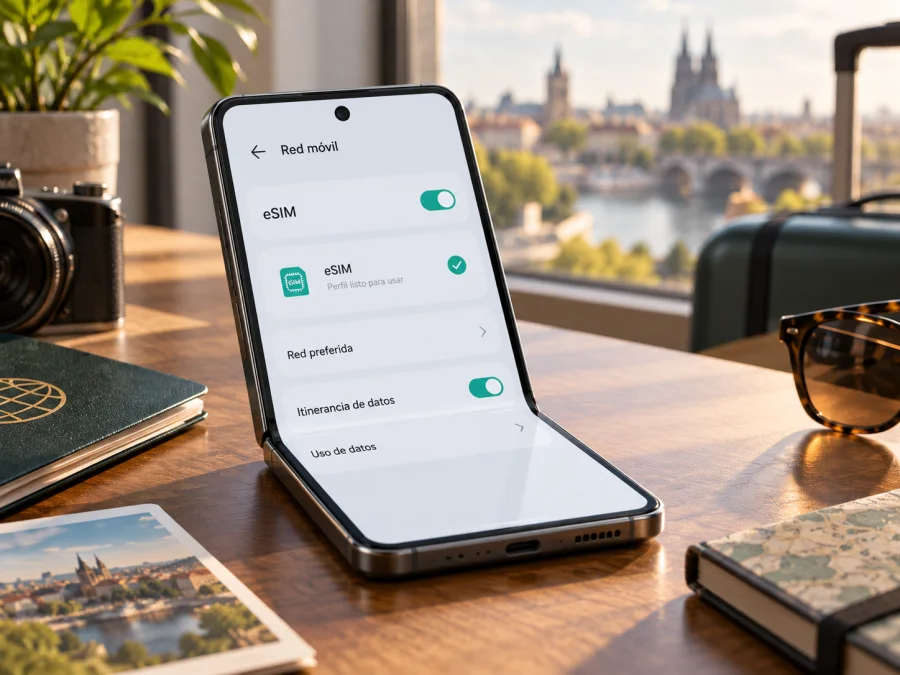
Samsung Galaxy Z Fold3 5G 8GB RAM y eSIM: compatibilidad, instalación y uso en viaje
El Samsung Galaxy Z Fold3 5G 8GB RAM puede admitir eSIM, pero hay dos comprobaciones distintas: Samsung incluye Galaxy Z Fold3 5G entre los equipos compatibles en ciertos mercados, mientras que la combinación de 8 GB de RAM no queda confirmada por las fichas oficiales revisadas. Una ficha Samsung de Estados Unidos especifica 12 GB de RAM y eSIM dependiente del operador; la ficha Samsung de Brasil describe una eSIM y dos nano-SIM, y advierte que la disponibilidad depende del software, la región y el operador. Por tanto, el modelo tiene variantes compatibles con eSIM, pero no se puede confirmar solo con el nombre que su unidad sea una variante oficial de 8 GB ni que tenga eSIM habilitada. Compruebe el teléfono concreto antes de contratar un plan.
La memoria RAM no identifica el país de venta, el código regional ni el estado de desbloqueo. Compruebe estos datos en la unidad concreta.
Resumen de compatibilidad
| Dato | Qué puede concluir | Qué debe confirmar |
|---|---|---|
| Dispositivo indicado | Samsung Galaxy Z Fold3 5G 8GB RAM | Código de modelo completo y mercado de origen |
| eSIM | Samsung documenta eSIM para Galaxy Z Fold3 5G en versiones compatibles | Que el menú «Añadir eSIM» aparezca y que la función esté activa en su unidad |
| RAM | La denominación 8GB RAM no queda confirmada en las fichas oficiales revisadas | Consulte la memoria y el código exacto en el teléfono |
| Red móvil | El teléfono pertenece a la generación 5G | Bandas, cobertura y condiciones dependen del país y del operador local |
| Bloqueo | No se puede deducir por el nombre comercial | Confirme que el teléfono acepta perfiles de otros operadores |
| Uso habitual de la eSIM de viaje | Puede servir para datos móviles si la unidad y el plan son compatibles | País de destino, vigencia, datos incluidos y ajustes de itinerancia |
¿La variante de 8 GB admite eSIM?
El Galaxy Z Fold3 5G cuenta con soporte eSIM en determinadas configuraciones. Samsung describe el modelo con una eSIM y dos nano-SIM en documentación oficial destinada a algunos mercados; otra ficha regional de Samsung especifica que la capacidad eSIM depende del operador. Sus páginas de ayuda actuales también enumeran Galaxy Z Fold3 entre los equipos Galaxy compatibles y aclaran que el servicio cambia según el país y la compañía móvil.
Eso no permite prometer que todas las unidades anunciadas como Samsung Galaxy Z Fold3 5G 8GB RAM tengan idénticas opciones. El nombre comercial no incluye el sufijo regional ni la versión de firmware. Un móvil comprado en un país puede tener restricciones distintas de otro del mismo modelo vendido en otro lugar; un equipo de operador puede requerir una actualización o una habilitación de la red. También puede haber diferencias entre compatibilidad de hardware, disponibilidad del menú y soporte del operador que emite el perfil.
Conviene separar tres preguntas:
- ¿El hardware del modelo puede trabajar con eSIM? Samsung confirma que el Galaxy Z Fold3 5G tiene variantes compatibles.
- ¿Está habilitada en su unidad? Compruébelo en Ajustes y busque el EID. La ficha «8GB RAM» no lo confirma.
- ¿El operador permite activar ese perfil? La compañía que proporciona el plan puede aplicar requisitos propios de país, red, firmware o bloqueo.
5G y eSIM son funciones distintas. La presencia de una bandeja nano-SIM tampoco descarta que el equipo admita un perfil digital.
Diferencias regionales y de operador
El Samsung Galaxy Z Fold3 5G se comercializó en varios mercados y con diferentes códigos regionales y de operador. En las fichas oficiales, Samsung advierte que la disponibilidad de eSIM puede variar según la versión del software, la región y el operador. Esa advertencia es más relevante que cualquier tabla genérica de compatibilidad: una lista de modelos compatibles indica que existe soporte para la familia, pero no certifica cada unidad importada.
Antes de comprar un teléfono usado o importado, pida el código de modelo completo y compruebe el Administrador de SIM. La expresión «Dual SIM» puede describir combinaciones distintas; si hay dudas, confirme con Samsung o con el operador de esa variante.
Para acotar la respuesta, anote estos datos:
- Número de modelo y software: revise el sufijo completo en Acerca del teléfono y las actualizaciones disponibles.
- País de compra y bloqueo: consulte si admite perfiles de otros operadores.
- País de uso y operador: confirme que ese mercado acepta el equipo y el plan elegido.
Cómo comprobar EID o la opción de añadir eSIM
Haga estas comprobaciones antes de pagar por un plan. Los nombres pueden cambiar ligeramente según la versión de One UI y el idioma configurado.
Método 1: Administrador de SIM
- Abra Ajustes.
- Toque Conexiones.
- Entre en Administrador de SIM o Gestor de SIM.
- Busque Añadir eSIM, Añadir plan móvil o una opción equivalente.
- Si aparece, abra la opción solo para comprobar la disponibilidad. No confirme una activación ni elimine perfiles instalados.
La opción para escanear un código QR o añadir un plan es una señal favorable. Si no aparece, reinicie el dispositivo, instale las actualizaciones oficiales disponibles y vuelva a revisar. Si sigue ausente, la unidad puede ser una variante sin eSIM habilitada, tener una restricción del operador o requerir una versión específica del sistema. Confirme con Samsung usando el código de modelo exacto.
Método 2: buscar el EID
El EID es el identificador del componente eSIM. En muchos Galaxy se encuentra en Ajustes → Acerca del teléfono → Información de estado; según el software, puede figurar en Información de IMEI o en una pantalla de estado de SIM. También puede abrir el marcador e introducir *#06#: si la unidad ofrece eSIM, es posible que la pantalla muestre un EID junto a los IMEI. La ruta y el código pueden variar; si el código no abre una pantalla, use Ajustes.
No publique el EID, IMEI ni capturas que los muestren. Son identificadores del dispositivo y no hacen falta para pedir una orientación general. Si el EID está visible, eso indica que hay capacidad eSIM presente, pero no garantiza que esté desbloqueada o aceptada por un operador. Si no encuentra EID y tampoco ve «Añadir eSIM», detenga la compra hasta confirmar la variante.
En resumen: EID visible + opción de añadir eSIM + equipo liberado es una comprobación sólida, pero todavía debe verificarse que el plan y el país sean compatibles. Si los indicadores se contradicen, facilite el código de modelo a Samsung o al operador, no el nombre comercial solamente.
Lista rápida antes de elegir
- [ ] Tengo el código regional completo de mi Samsung Galaxy Z Fold3 5G 8GB RAM.
- [ ] En el Administrador de SIM aparece la opción de añadir eSIM.
- [ ] He localizado el EID o Samsung ha confirmado que mi referencia admite eSIM.
- [ ] El teléfono está liberado o el operador confirma que permite el perfil que deseo instalar.
- [ ] El proveedor del plan acepta mi modelo y el destino de viaje.
- [ ] La oferta cubre el país o los países de mi itinerario y sus condiciones me sirven.
Para seguir la comprobación, revise si su dispositivo es compatible.
Si todo está confirmado, Kaspersky eSIM Store puede ayudarle a consultar un destino y elegir, tramitar y activar una eSIM con un plan de datos para su viaje. Revise siempre las condiciones vigentes del plan seleccionado.
Qué preparar antes de instalar una eSIM
La instalación descarga un perfil digital. Use una conexión estable y tenga a mano el QR o la opción de instalación del perfil. Un código puede ser de un solo uso; no lo comparta ni vuelva a escanearlo repetidamente. Siga el método indicado para el plan.
Antes de empezar:
- Confirme de nuevo la compatibilidad y que el Samsung Galaxy Z Fold3 5G 8GB RAM no tenga bloqueo de operador.
- Lea cuándo empieza el periodo de validez: al comprar, al instalar o al conectarse en el destino, según los términos del plan.
- Mantenga activo el acceso a internet durante la descarga del perfil.
- Sepa dónde está la SIM principal y cuál utilizará para llamadas, mensajes y datos.
- No elimine una eSIM para intentar corregir un error, salvo que el proveedor confirme que podrá volver a instalarla.
Para los pasos visuales puede consultar la guía para instalar eSIM en Android y la guía para instalar eSIM en iOS. La segunda es útil si también configura otro dispositivo Apple; en el Fold3 siga las indicaciones Android y las instrucciones que muestre el teléfono.
Instalar y activar el perfil en Samsung Galaxy
Los nombres exactos cambian entre versiones de One UI. El flujo habitual para una instalación mediante QR es el siguiente:
- Conéctese a una red estable. Use Wi-Fi fiable o los datos de su SIM actual. No apague la conexión mientras se descarga el perfil.
- Abra el Administrador de SIM. Vaya a Ajustes → Conexiones → Administrador de SIM.
- Añada el plan. Toque Añadir eSIM o Añadir plan móvil. Elija escanear un código QR si esa opción aparece.
- Escanee el QR de forma segura. Muéstrelo desde otro dispositivo o una copia impresa. Si el móvil solo ofrece una cámara, no intente escanear el código mostrado en su propia pantalla.
- Siga las instrucciones en pantalla. Espere a que el perfil se descargue y aparezca en el Administrador de SIM. La descarga puede tardar unos minutos.
- Asigne un nombre reconocible. Por ejemplo, «Viaje» o el destino. Esto le ayudará a distinguirlo de su línea principal.
- Elija qué SIM utilizará para cada función. Puede dejar llamadas y SMS en la línea habitual y seleccionar la eSIM de viaje para datos, si su configuración lo permite.
- Active la línea cuando corresponda. Algunos planes se instalan antes del viaje y se activan al llegar; otros tienen un plazo de inicio diferente. Consulte las condiciones del plan.
- Seleccione datos móviles. En el Administrador de SIM, elija el perfil de viaje para datos móviles cuando quiera empezar a usarlo.
- Compruebe la itinerancia de datos. Si las instrucciones del plan la requieren, actívela para la eSIM de viaje. No active la itinerancia de la línea principal por error.
La descarga del perfil y el inicio de la vigencia pueden ser momentos distintos. Consulte las condiciones del plan para saber cuándo comienza el periodo y qué países incluye.
Puede mantener activa la línea principal para llamadas o mensajes, según el operador. Revise las preferencias de datos e itinerancia de cada SIM; los cargos de la línea normal dependen de su contrato.
Usar eSIM para internet durante un viaje
Una vez en el destino, active la línea de viaje y seleccione ese perfil como fuente de datos móviles. Si el teléfono no conecta al instante, espere un poco y compruebe los ajustes antes de reinstalarlo. El servicio disponible depende de las redes locales asociadas con el plan, la cobertura real en ese lugar, el dispositivo y las condiciones del proveedor. El icono 5G no garantiza que exista cobertura 5G en cada zona; el teléfono puede usar 4G/LTE u otra tecnología compatible.
Un ejemplo práctico:
- Antes de salir: compruebe el destino, los países incluidos, los gigabytes y la vigencia; instale el perfil cuando lo permitan sus condiciones.
- Al aterrizar: desactive el modo avión, active la eSIM y seleccione la línea de viaje para datos.
- Si necesita conexión: active itinerancia de datos únicamente en la eSIM si el proveedor lo indica. Compruebe que la SIM habitual no esté usando datos.
- Durante la estancia: controle el consumo y la fecha de caducidad. Cargue mapas y documentos esenciales con antelación si prevé zonas con señal limitada.
- Al volver: cambie datos móviles a su línea normal y desactive la eSIM de viaje si ya no la necesita. No la borre hasta confirmar que no tendrá que volver a utilizarla.
Si visita varios países, compruebe que cada uno figure entre los destinos incluidos. Videollamadas, streaming y copias en la nube suelen consumir más datos que mensajería y navegación; desactive actualizaciones automáticas si quiere limitar el uso.
La eSIM de datos normalmente no añade un número telefónico convencional ni sustituye su línea para llamadas y SMS. Puede seguir usando aplicaciones de mensajería y llamadas por internet con una cuenta configurada previamente. Consulte si su tarifa admite compartir internet mediante punto de acceso; tanto el dispositivo como el plan pueden imponer límites.
Problemas frecuentes y comprobaciones
No aparece «Añadir eSIM»
Revise el código de modelo completo y las actualizaciones oficiales. Reinicie y vuelva a entrar en Ajustes → Conexiones → Administrador de SIM. Si la opción continúa ausente, confirme con Samsung si esa variante regional tiene eSIM habilitada. Un restablecimiento de fábrica no debe ser el primer paso y no garantiza que aparezca la función.
El QR no se puede escanear o el perfil no se descarga
Asegúrese de que el código corresponde a esa compra, que no se haya utilizado y que la conexión Wi-Fi sea estable. Ajuste el brillo de la pantalla donde se muestra el QR y limpie la cámara. Si el perfil ya se descargó, no vuelva a escanear sin consultar al proveedor: ciertos códigos solo se pueden usar una vez. Si la descarga falla, solicite al emisor del plan que verifique el estado de activación.
La eSIM figura instalada, pero no hay internet
Confirme que la línea esté activada y elegida para datos móviles. Compruebe que el destino está incluido, que el plan está vigente y que no se agotaron los datos. Active la itinerancia para ese perfil solo si las instrucciones lo solicitan; luego active y desactive el modo avión o reinicie el dispositivo. Si sigue sin conexión, espere unos minutos, pruebe una selección automática de red y contacte con el soporte del plan.
El teléfono usa la SIM equivocada
En Administrador de SIM, revise cuál aparece como SIM preferida para datos. Desactive el cambio automático de datos si puede provocar el uso de la línea principal. Compruebe por separado la itinerancia de cada SIM y las reglas de facturación de su operador habitual.
No funciona en un país o zona
Verifique que el país o región figure en las condiciones exactas del plan. La cobertura depende de las redes locales disponibles y del lugar concreto; una eSIM no puede garantizar señal en todas partes. Reinicie, pruebe selección automática de red y confirme con el proveedor si hay una incidencia o una restricción para su variante.
Quiero cambiar la eSIM a otro teléfono
No elimine el perfil para trasladarlo sin consultar las condiciones. La transferencia puede no estar permitida y el código de activación puede ser de uso único. Si cambia de dispositivo, pida al proveedor indicaciones sobre reemplazo o reinstalación antes de borrar nada.
Preguntas frecuentes
¿Samsung Galaxy Z Fold3 5G 8GB RAM tiene eSIM?
El Galaxy Z Fold3 5G es compatible con eSIM en variantes admitidas por Samsung, pero «8GB RAM» no identifica la región ni el operador de su unidad. Compruebe EID, Administrador de SIM, código de modelo y bloqueo antes de comprar.
¿Puedo conservar mi número principal?
En muchos casos puede mantener una SIM física para su número habitual y usar una eSIM para datos, si el modelo, el operador y los ajustes permiten esa combinación. Compruebe las opciones de llamadas, mensajes y datos en el Administrador de SIM.
¿Necesito activar la itinerancia de datos?
Depende del perfil y las instrucciones del plan. Si se necesita, actívela en la eSIM de viaje y manténgala desactivada en la SIM principal para evitar cargos no deseados. Consulte también las condiciones de su operador doméstico.
¿La eSIM de viaje incluye llamadas y SMS?
Un plan de datos no incluye necesariamente número, llamadas tradicionales o SMS. Revise las condiciones de la oferta y use aplicaciones por internet si son adecuadas para su caso.
¿Qué hago si no sé qué variante tengo?
Abra Ajustes → Acerca del teléfono y anote el código completo. Confirme esa referencia con Samsung o con el operador donde se adquirió. No deduzca compatibilidad solo de la memoria RAM, el nombre de venta o la presencia de 5G.
Conclusión: verifique el teléfono y el plan de viaje
El Samsung Galaxy Z Fold3 5G 8GB RAM puede utilizar eSIM si su variante regional y su software la habilitan y el operador admite el perfil. Samsung incluye Galaxy Z Fold3 entre los equipos compatibles, a la vez que advierte que la disponibilidad cambia según región, versión de software y operador. Por ello, confirme el EID, la opción Añadir eSIM, el código de modelo completo y el estado de desbloqueo de su unidad.
Después, compruebe que el plan cubra cada país de la ruta, que su vigencia coincida con las fechas del viaje y que los datos incluidos se ajusten a su uso. Mantenga su SIM habitual configurada para las funciones que necesita, seleccione con cuidado la línea de datos y active la itinerancia solo donde se indique. Kaspersky eSIM Store es una aplicación y un sitio donde puede consultar destinos y elegir, tramitar y activar una eSIM con un plan de datos para un viaje al extranjero. Para consultar destinos y condiciones actuales, visite la página principal de Kaspersky eSIM Store en español. Vuelva a comprobar la compatibilidad de su dispositivo antes de completar la elección.


