Guía de conectividad para viajes
Samsung Galaxy Z Fold3 5G eSIM: compatibilidad
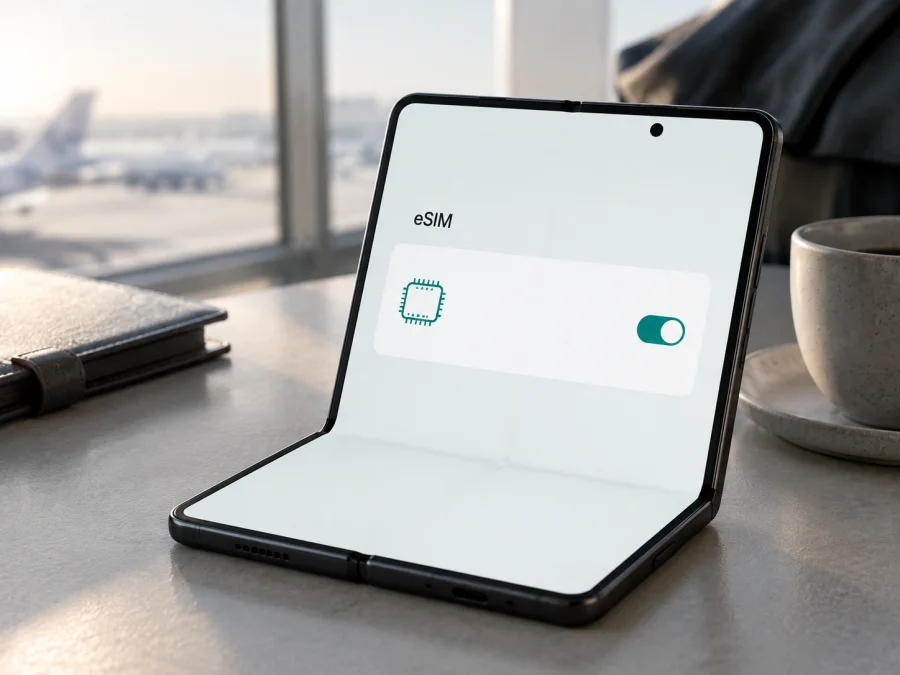
Samsung Galaxy Z Fold3 5G eSIM: compatibilidad, instalación y uso en viajes
Si está buscando una eSIM para viajar con un Samsung Galaxy Z Fold3 5G, la respuesta corta es: el modelo puede admitir eSIM, pero la disponibilidad depende de la variante, región, operador y software. Samsung incluye el Galaxy Z Fold3 entre los dispositivos compatibles y sus fichas indican SIM integrada; la función puede variar según el mercado. No se base solo en el nombre comercial.
La comprobación más fiable es hacerla en su unidad: busque un EID y la opción para añadir una eSIM. Antes de comprar, confirme que el teléfono no está bloqueado, que el plan funciona en el destino y que tendrá conexión para descargarlo.
¿Samsung Galaxy Z Fold3 5G es compatible con eSIM?
En términos de familia de producto, sí: el Samsung Galaxy Z Fold3 5G fue comercializado con SIM integrada en varias fichas oficiales de Samsung. Esto permite añadir un plan móvil sin insertar una tarjeta nano-SIM física. Sin embargo, «Galaxy Z Fold3 5G» es el nombre de una familia internacional, no una garantía de que cada unidad tenga exactamente las mismas funciones. Una versión destinada a un mercado concreto puede mostrar opciones diferentes a otra con el mismo nombre comercial.
La conclusión práctica es compatible cuando la unidad tiene EID y el menú de eSIM habilitado. Si falta uno de ellos, revise código de modelo, país de venta, One UI y operador antes de comprar.
Resumen de la variante analizada
| Dato | Información relevante |
|---|---|
| Dispositivo exacto | Samsung Galaxy Z Fold3 5G |
| Tipo de conectividad | Red móvil 5G, 4G LTE y otras bandas según el mercado |
| SIM | Nano-SIM física y, en las variantes compatibles, SIM integrada eSIM |
| Memoria y RAM | No especificadas en la entrada; no se debe asumir una capacidad concreta |
| eSIM | Sí en las variantes habilitadas; confirmar en el propio teléfono |
| Condiciones | Región, operador, bloqueo de red, firmware y plan deben ser compatibles |
| Uso previsto aquí | eSIM-tarifa para móvil de datos durante un viaje internacional |
El nombre recibido es Samsung Galaxy Z Fold3 5G; no se deben añadir memoria ni RAM.
Qué puede cambiar según el país, el operador y el software
Las diferencias regionales son especialmente importantes en teléfonos que se venden en muchos mercados. Samsung puede describir una misma familia con SIM integrada en una ficha global, mientras que una página local, un firmware de operador o una variante con un código de modelo distinto puede presentar otra combinación de SIM física y eSIM. También puede cambiar el nombre exacto de los menús: «Administrador de SIM», «Gestor de SIM», «Añadir eSIM» o «Añadir plan móvil» pueden referirse a una función parecida.
Separe la comprobación de hardware, software, bloqueo y plan: el EID indica la presencia de eSIM; Android y One UI pueden cambiar los menús; un bloqueo del operador puede impedir usar otro plan; y la cobertura depende del destino. En unidades importadas, reacondicionadas o compradas a través de un operador, compruebe el código de modelo en Ajustes > Acerca del teléfono. No basta con que la carcasa diga Galaxy Z Fold3 5G.
Cómo comprobar la compatibilidad antes de comprar
Realice la revisión con el teléfono encendido y, si es posible, conectado a Wi‑Fi. No hace falta borrar la SIM física ni desactivar su línea principal.
Comprobación del EID
- Abra Ajustes.
- Entre en Acerca del teléfono.
- Abra Información de estado o Estado.
- Busque el campo EID.
En algunas versiones la información puede aparecer dentro de Información del teléfono, Estado de la SIM o en una pantalla de información regulatoria. También puede encontrar el EID en la caja original. No publique ni comparta ese identificador sin necesidad: para una activación, siga solo el procedimiento indicado por el servicio que haya elegido.
Ver un EID confirma la presencia del componente, pero no que todos los planes sean compatibles. Si el campo no existe, reinicie, actualice el sistema y vuelva a buscarlo; si continúa ausente, confirme la variante con el vendedor u operador antes de pagar.
Comprobación de «Añadir eSIM»
- Abra Ajustes.
- Toque Conexiones.
- Entre en Administrador de SIM.
- Busque Añadir eSIM o una opción equivalente.
La pantalla puede ofrecer Escanear código QR, Introducir código de activación o una descarga automática. No es necesario completar la instalación para comprobar la compatibilidad.
Para una guía rápida, marque cada punto de esta lista:
- [ ] El nombre de la unidad es Samsung Galaxy Z Fold3 5G y el código de modelo está identificado.
- [ ] Aparece un EID en la información del teléfono.
- [ ] Aparece «Añadir eSIM» en el Administrador de SIM.
- [ ] El teléfono no está bloqueado por el operador.
- [ ] Android y One UI están actualizados.
- [ ] Dispone de Wi‑Fi o de una conexión estable para descargar el perfil.
- [ ] El eSIM-tarifa cubre el país, región o ruta del viaje.
- [ ] Ha leído el volumen de datos, el periodo de validez, el comienzo del consumo y las condiciones de activación.
Si falla un punto, detenga la compra y confirme la variante. Si todo está en orden, revise el plan: eSIM significa que el teléfono puede instalar un perfil, no que cualquier tarifa funcione en cualquier país.
Compruebe su dispositivo antes de elegir el plan.
Qué comprobar en el plan eSIM
Para un viaje, elija el plan según el destino y su uso de datos. Confirme si cubre un país, una región o una ruta con varios destinos, y revise tráfico, duración, redes, inicio de validez y recarga. Normalmente proporciona móvil de datos, no número tradicional, llamadas ni SMS salvo que las condiciones indiquen lo contrario.
Cómo instalar y activar la eSIM en Samsung Galaxy Z Fold3 5G
Prepare el proceso antes de salir: confirme la compatibilidad, tenga el QR o los datos de activación y conéctese a Wi‑Fi. No elimine la SIM física. Si la instala en casa para usarla más tarde, déjela desactivada respetando la vigencia del plan.
1. Verifique el teléfono y el plan
Confirme que EID y «Añadir eSIM» están disponibles, que el plan corresponde al viaje y que el dispositivo está desbloqueado.
2. Conecte el teléfono a Internet
Conecte el Galaxy Z Fold3 5G a una red Wi‑Fi estable o a una conexión móvil que permita descargar el perfil. La instalación puede fallar si la conexión se interrumpe.
3. Abra el Administrador de SIM
Vaya a Ajustes > Conexiones > Administrador de SIM > Añadir eSIM. Si la traducción es diferente, busque la función equivalente.
4. Elija el método de instalación
Seleccione Escanear código QR, introduzca el código de activación o use la descarga automática si el operador, el país y el software la ofrecen.
5. Escanee o introduzca los datos
Muestre el QR en otro dispositivo y encuádrelo con la cámara. Si está en el mismo Galaxy Z Fold3 5G, use otra pantalla o la opción manual. No comparta el QR: puede estar vinculado a un único perfil.
6. Espere la descarga del perfil
Confirme las pantallas del sistema y espere a que termine la descarga. La activación puede tardar unos minutos y depende del teléfono, de la conexión y del plan. No apague el dispositivo ni cierre el proceso a mitad.
7. Asigne un nombre a la línea
Use «Viaje» para distinguir la eSIM de la SIM principal.
8. Seleccione la línea de datos
En Administrador de SIM, elija la eSIM para Datos móviles. Mantenga la SIM principal para llamadas o SMS si lo necesita y desactive el cambio automático de datos si puede enviar tráfico a la línea principal.
9. Active la itinerancia de datos si el plan la necesita
Compruebe Itinerancia de datos en los ajustes de la eSIM. Algunos planes la necesitan para conectarse en el extranjero; siga sus condiciones. Mantenga desactivada la itinerancia de la SIM principal si quiere evitar consumo inesperado.
10. Pruebe la conexión
Desactive la Wi‑Fi, active los datos de la eSIM y abra una página. Compruebe la red, el nombre de la línea y el contador de datos. Si la instala antes, puede dejarla desactivada y probarla al llegar.
Consulte también las instrucciones de instalación en Android y las instrucciones de instalación en iOS. Los pasos principales aquí corresponden a Android y One UI.
Uso de la eSIM durante un viaje
Al llegar al destino
Active la eSIM desde Ajustes > Conexiones > Administrador de SIM, selecciónela para datos y compruebe la itinerancia. Espere unos minutos; si no hay conexión, active y desactive el modo avión y revise el APN solo si el plan lo solicita.
Para conservar la línea principal
Puede mantener activa la SIM principal para llamadas o SMS, pero desactive sus datos y la selección automática de datos. Recibir llamadas, usar buzón de voz o enviar SMS puede tener un coste según su operador.
Para mapas, mensajería y trabajo
Elija el tráfico según su uso: vídeo, copias de seguridad y videollamadas consumen más que mapas o mensajería. Desactive actualizaciones y copias automáticas con datos móviles. Use Punto de acceso móvil solo si el plan lo permite.
En un viaje con varias paradas
Compruebe si el plan cubre todos los países de la ruta. Al cruzar una frontera, revise la línea de datos, la itinerancia y la red; el teléfono no puede corregir un plan sin autorización o cobertura.
Kaspersky eSIM Store ayuda a preparar este escenario desde el sitio o la aplicación: puede elegir el destino, revisar el paquete y completar la activación en un dispositivo compatible.
Problemas frecuentes y comprobaciones
No aparece «Añadir eSIM»
Compruebe EID en Acerca del teléfono > Estado, actualice y reinicie. Después confirme el código de modelo y el mercado de origen: puede tratarse de una versión regional o de operador sin eSIM habilitada.
No aparece el EID
Revise la información de estado y la caja. Si no aparece en ninguno de los dos lugares, confirme la variante con el vendedor u operador; puede ser incompatibilidad o una función no habilitada.
El código QR no se escanea
Aumente el brillo, limpie la lente y mantenga el teléfono estable. Confirme que el QR pertenece al plan y no se ha usado. Si está en el mismo teléfono, use otra pantalla o la opción manual; no lo edite ni comparta.
El perfil no se descarga
Pruebe otra Wi‑Fi, compruebe fecha y hora automáticas y vuelva a abrir Añadir eSIM. Antes de escanear otra vez, confirme en el Administrador de SIM que el perfil no se instaló ya.
La eSIM está instalada, pero no hay Internet
Selecciónela en Datos móviles, active la itinerancia si el plan la requiere y compruebe vigencia y país. Desactive la Wi‑Fi, pruebe el modo avión y revise el APN solo con los datos del plan.
Solo funciona la SIM principal
Confirme en el Administrador de SIM cuál es la línea de datos y que la eSIM está activa. Revise el tráfico restante, el inicio del plan y el APN; una señal no confirma que haya datos disponibles.
El teléfono pide un código de desbloqueo
Puede indicar un bloqueo de red. Contacte con quien vendió o financió el teléfono y no confunda ese código con el PIN de la eSIM o el código de seguridad.
Quiero quitar la eSIM después del viaje
Revise si puede volver a descargarse y, si aún queda vigencia, prefiera desactivarla. Borrarla puede ser permanente y no equivale a cancelar el plan; consulte soporte si duda.
Preguntas frecuentes
¿Samsung Galaxy Z Fold3 5G admite eSIM?
Sí, la familia figura entre los Galaxy compatibles y existen variantes con SIM integrada. Confirme EID y Ajustes > Conexiones > Administrador de SIM > Añadir eSIM; región, operador y software pueden cambiar el resultado.
¿Puedo usar una SIM física y una eSIM a la vez?
Depende de la variante y la red. Puede ofrecer uso dual en determinadas versiones, pero las funciones varían; elija explícitamente la línea de datos.
¿Necesito retirar la nano-SIM para instalar la eSIM?
No necesariamente. La instalación se realiza desde el Administrador de SIM; conserve la tarjeta si necesita su número y revise qué línea usa datos.
¿La eSIM incluye un número de teléfono?
No por defecto. Suele proporcionar móvil de datos; llamadas y SMS solo están incluidos si las condiciones lo indican.
¿Puedo activar la eSIM después de aterrizar?
Sí, si el plan lo permite y tiene Wi‑Fi u otra red. Instalar antes puede ser más cómodo; dejar el perfil desactivado ayuda a controlar el momento de uso.
¿Qué hago si mi variante no muestra EID?
No compre basándose solo en el nombre. Actualice, revise el estado y confirme el modelo con el vendedor u operador. Si EID y «Añadir eSIM» siguen ausentes, trate la unidad como no verificada.
¿Puedo transferir la eSIM a otro teléfono?
No lo dé por hecho. Algunos perfiles admiten una sola descarga o se vinculan al primer dispositivo. Consulte las condiciones antes de borrarla o trasladarla.
Conclusión: compruebe el dispositivo y elija la eSIM para su viaje
El Samsung Galaxy Z Fold3 5G puede utilizar eSIM, pero la respuesta para una unidad concreta depende de sus ajustes. Compruebe EID, Añadir eSIM, modelo y bloqueo del operador. Después, seleccione un eSIM-tarifa que cubra su país, región o ruta.
Antes de pagar, confirme que el plan es para móvil de datos, cuándo comienza el consumo y cómo se descarga. Durante el viaje, seleccione la eSIM como línea de datos y active la itinerancia solo si se requiere. Kaspersky eSIM Store permite elegir y formalizar una eSIM-tarifa desde su sitio o aplicación; cobertura, precio, validez y redes dependen del plan y del destino.
La decisión final: verifique Samsung Galaxy Z Fold3 5G en el teléfono; elija la eSIM para la ruta; después instale, active y seleccione la línea de datos.


