Seyahat bağlantısı rehberi
Apple iPad 10th generation cellular eSIM
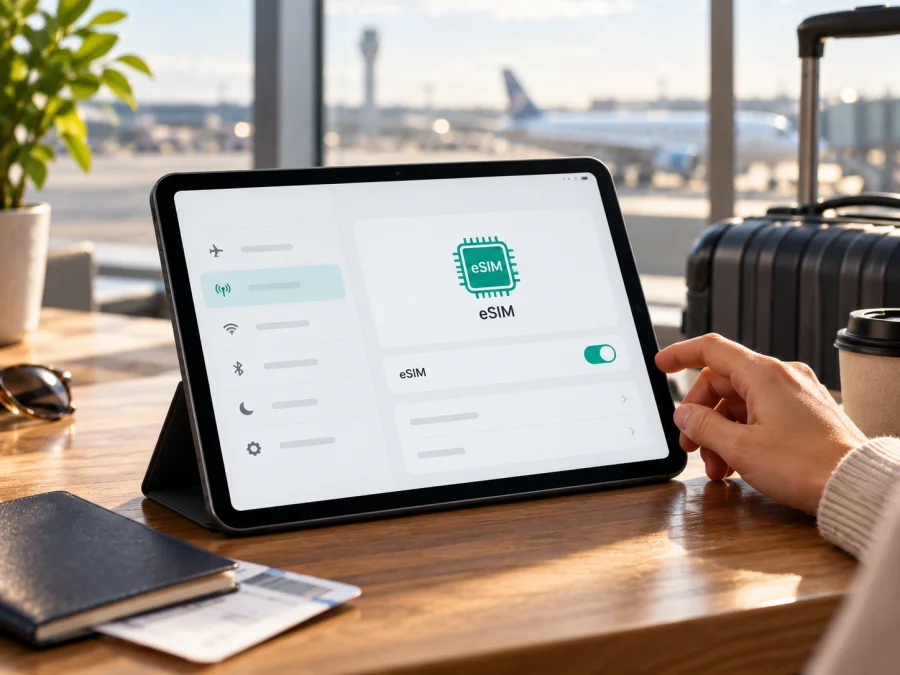
Apple iPad 10th generation cellular eSIM: uyumluluk ve kurulum rehberi
Kısa yanıt: Apple’ın teknik özelliklerinde iPad (10. nesil) Wi‑Fi + Cellular modeli için eSIM ve nano‑SIM birlikte listelenir. Bu nedenle cihazın yaygın uluslararası Cellular sürümü eSIM kullanabilir. Ancak aynı neslin Wi‑Fi modeli hücresel bağlantı içermez; Çin ana karası için üretilen ayrı varyantlar da vardır. Yalnızca ürün adında “Cellular” yazmasına dayanarak her bölgesel sürümün her ülkede ve her tarifle çalışacağını varsaymayın. Satın almadan önce model numarasını, ayarlardaki EID’yi ve eSIM ekleme seçeneğini kontrol edin.
Bu rehber, Apple iPad 10th generation cellular sürümünü ele alır; Apple’ın resmi adlandırmasında bu, “iPad (10th generation) Wi‑Fi + Cellular” olarak geçer.
Apple iPad 10th generation cellular eSIM’i destekliyor mu?
Standart Wi‑Fi + Cellular yapılandırması için yanıt evet: Apple’ın iPad (10. nesil) teknik özellikleri hücresel modelin SIM bölümünde eSIM’i ve nano‑SIM’i belirtir. Bu iPad’de eSIM, mobil veri profilinin cihaza dijital olarak eklenmesini sağlar; fiziksel SIM yuvasının bulunması, cihazda eSIM olmadığı anlamına gelmez. İkisi aynı hücresel bağlantı seçenekleri arasında sunulur.
Bu yanıt, ürün ailesindeki her cihazın durumunu tek başına çözmez. Model numarası, cihazın satıldığı pazar, yerel eSIM kuralları, yazılım durumu ve hizmeti sunan ağın iPad/eSIM desteği önemlidir. Apple’ın model tanımlama sayfasında iPad (10. nesil) Cellular için A2757; Çin ana karası için ayrı sürümlerde A2777 ve A3162 numaraları yer alır. Çin ana karası için Apple’ın eSIM talimatları da özel model ve yerel hizmet koşullarına işaret eder. Bu yüzden A2777 veya A3162 gibi bir numarayı A2757 ile otomatik olarak aynı kabul etmeyin; cihazı kullanacağınız ülkeye göre satıcıdan ve Apple’dan teyit alın.
Pratik sonuç: A2757 gibi standart uluslararası Cellular sürümünde eSIM desteği resmi özelliklerde doğrulanır. Çin ana karası varyantlarında ise model numarasını ve hedef pazardaki desteği ayrı ayrı doğrulayın. Wi‑Fi modelinde hücresel modem ve eSIM özelliği bulunmaz. Donanım eSIM’i desteklese bile seçilen operatör veya eSIM planı bu iPad’i kabul etmiyorsa bağlantı kurulmayabilir.
| Kontrol | Apple iPad 10th generation cellular için bilgi | Ne anlama gelir? |
|---|---|---|
| Ürün türü | iPad (10. nesil) Wi‑Fi + Cellular | Yalnızca Wi‑Fi sürümüyle karıştırmayın. |
| Standart model numarası | A2757 | Apple teknik özelliklerinde eSIM ve nano‑SIM belirtilir. |
| Bölgesel modeller | A2777 ve A3162, Çin ana karası için listelenir | Yerel eSIM koşulları modele göre ayrıca doğrulanmalıdır. |
| Fiziksel SIM | Cellular sürümünde nano‑SIM yuvası bulunur | Fiziksel SIM tepsisi eSIM’i dışlamaz. |
| eSIM doğrulaması | Ayarlar > Genel > Hakkında ve Hücresel Veri ayarları | EID ve eSIM ekleme akışını kontrol edin. |
| Hizmet türü | Seçilen planın kullanım koşullarına bağlı | iPad veri planı ve hedef ülke desteğini teyit edin. |
iPad’in hücresel bağlantısı mobil veri içindir. Seyahat eSIM’lerinin telefon numarası ve SMS içerdiğini varsaymayın; internet üzerinden iletişim, uygulama ve hesap koşullarına bağlıdır.
Bölgesel sürüm ve cihaz kimliği nasıl doğrulanır?
Kutu, ilan veya fatura üzerindeki isim kısaltılmış olabilir. “Cellular”, “Wi‑Fi + Cellular” ya da “SIM” ifadeleri bazen satıcı tarafından tutarsız yazılır. En güvenilir başlangıç noktası iPad’in kendi model numarasıdır. Ayarlar > Genel > Hakkında’da Model Adı ve Model Numarası satırlarını açın. Parça numarasına dokunarak A ile başlayan kodu bulun ve Apple’ın model tanımlama bilgisiyle karşılaştırın.
A2757, Apple’ın eSIM belirttiği standart Wi‑Fi + Cellular modelidir. A2777 ve A3162 Çin ana karası için ayrı listelenir; bu kodlarda ülke ve hizmet uygunluğunu ayrıca doğrulayın. İkinci el alımda kutu numarasını cihazdaki kodla karşılaştırın.
Aşağıdaki üç kontrolü birlikte yapmak en sağlıklı yöntemdir:
- Model kodu: Ayarlar > Genel > Hakkında bölümünde A2757, A2777 veya A3162 gibi kodu bulun. Apple’ın ülkeniz için sunduğu cihaz/model bilgisini kontrol edin.
- EID: Aynı Hakkında ekranında aşağı doğru kaydırıp EID satırını arayın. EID, eSIM donanım kimliğidir. Apple’a göre iPad’in EID’si Ayarlar > Genel > Hakkında içinde veya kurulum ekranındaki bilgi düğmesinden görülebilir; Finder ya da Apple hesabı gibi başka yöntemler de bulunur.
- eSIM ekleme menüsü: Ayarlar’da Hücresel Veri (bazı dil ve iPadOS sürümlerinde Mobil Veri) bölümünü açın. “eSIM Ekle”, “Hücresel Plan Ekle” veya “Yeni Plan Bul” benzeri bir seçenek arayın. Metin, bölgeye ve iPadOS sürümüne göre değişebilir.
EID donanım göstergesidir, fakat planın çalışmasını tek başına garanti etmez. Menü yoksa model numarasını ve iPadOS güncelliğini kontrol edin; kurumsal yönetim kısıtları da ayarları etkileyebilir. İlk kurulum ekranındaki bilgi simgesiyle de kimlikleri görüntüleyebilirsiniz.
İkinci el alımda model kodunu ve eSIM menüsünü satıcıyla doğrulayın. EID veya IMEI’yi herkese açık ilanlarda paylaşmayın.
Satın almadan önce uyumluluk kontrol listesi
Planı seçmeden ve ödeme yapmadan önce şu maddeleri sırayla gözden geçirin:
- [ ] Cihaz gerçekten Apple iPad 10th generation cellular mı; Wi‑Fi-only sürüm değil mi?
- [ ] Ayarlar > Genel > Hakkında bölümünde Cellular model numarası görünüyor mu?
- [ ] EID alanı mevcut mu ve Hücresel Veri menüsünde eSIM ekleme seçeneği bulunuyor mu?
- [ ] Model Çin ana karası için tasarlanmışsa, seyahat edeceğiniz ülke ve yerel eSIM kullanımı için özel doğrulama yaptınız mı?
- [ ] Cihaz operatör tarafından kilitlenmiş, yönetim profiliyle sınırlandırılmış ya da kullanıma kapatılmış durumda mı?
- [ ] Satın almayı düşündüğünüz plan iPad’de kullanılabiliyor mu ve hedef ülke veya bölge için geçerli mi?
- [ ] Kurulum için güvenilir Wi‑Fi veya başka bir internet bağlantınız olacak mı?
- [ ] Planın veri miktarı, geçerlilik süresi, etkinleşme zamanı, kapsadığı yerler ve varsa dolaşım gereksinimini okudunuz mu?
Uyumluluğunuzu ve seyahat yönünüz için güncel seçenekleri Kaspersky eSIM Store’da kontrol edin. Site veya uygulamada yönü seçip mevcut plan koşullarını inceleyebilirsiniz. Satın alma öncesinde cihaz doğrulamasını tamamlayın; ürün sayfasındaki kapsama, süre ve kullanım bilgileri her plan için değişebilir. Cihazınızın eSIM uyumluluğunu kontrol edin.
iPad’de EID ve eSIM ekleme menüsünü bulma
Ayarlar > Genel > Hakkında bölümünde model numarasını ve sayfanın alt tarafındaki EID’yi kontrol edin. Apple, EID’nin iPad’in Hakkında ekranında veya ilk kurulumdaki bilgi düğmesinde görüntülenebileceğini belirtir. Ardından Ayarlar > Hücresel Veri (bazı sürümlerde Mobil Veri) bölümünde “eSIM Ekle”, “Hücresel Plan Ekle” ya da benzer bir seçenek arayın. Bu menü ve EID, uyumluluğu değerlendirmeye yardımcı olur; planın hedef ülkede çalışacağını tek başına garanti etmez. Menü görünmüyorsa iPadOS’i güncelleyin, yeniden başlatın ve model kodunu Apple’ın cihaz tanımlama bilgisiyle karşılaştırın. EID ile IMEI gibi tanımlayıcıları herkese açık yerde paylaşmayın.
Apple iPad 10th generation cellular’a eSIM nasıl kurulur?
Kurulumdan önce QR kodunu, hedef ülkeyi, etkinleşme koşullarını ve Wi‑Fi bağlantısını hazırlayın. Kodu başka bir ekranda açın; doğrudan kurulum sunuluyorsa sağlayıcının akışını izleyin.
QR koduyla yükleme
- iPad’i kararlı Wi‑Fi’ye bağlayın. Kurulum sırasında cihazı kapatmayın ve QR kodunun başka biri tarafından kullanılmasına izin vermeyin.
- Ayarlar > Hücresel Veri bölümüne girin. Ekranda “eSIM Ekle” veya “Hücresel Plan Ekle” yazan düğmeye dokunun.
- QR Kodunu Kullan seçeneğini seçin ve kodu başka bir ekranda gösterin. Kamera kodu algılamazsa parlaklığı artırın, kodun tamamının kadrajda olduğundan emin olun ve cihaz kamerası yerine manuel ayrıntı girişi seçeneği olup olmadığını kontrol edin.
- Plan ayrıntısı ekranda göründüğünde sağlayıcı ve hedef bilgilerini gözden geçirin. Doğru plan olduğundan emin olduktan sonra ekleme/etkinleştirme adımını onaylayın.
- Profilin yüklenmesini bekleyin. Bağlantı hemen oluşmayabilir; planın talimatına göre Wi‑Fi’de kalın ve eSIM’i silmeyin.
- İstenirse profile anlaşılır bir etiket verin; örneğin “Seyahat verisi”. Etiket yalnızca cihazdaki profili ayırt etmeye yarar.
- Hücresel Veri ayarında seyahatte kullanacağınız eSIM’i veri hattı olarak seçin. Ana hattınızla karıştırmadığınızı kontrol edin.
- Hedef ülkeye vardığınızda eSIM hattının açık olduğuna bakın. Plan talimatı gerektiriyorsa o hat için veri dolaşımını açın; ana hattınızın dolaşım ayarını ayrıca değerlendirin.
Apple, eSIM’i iPad’e eklemek için operatör etkinleştirmesi, mevcut iPad planını aktarma, yeni plan bulma, QR kodu veya operatör uygulaması gibi yöntemler tanımlar. Her yöntem ve plan her ülkede sunulmaz. Seyahat planı için QR kodu yaygın bir seçenek olsa da satın aldığınız hizmetin size verdiği talimatı izleyin. Kurulum sırasında operatörün sağladığı APN gibi ek bilgi gerekiyorsa yalnızca o sağlayıcının güncel yönergelerini girin; rastgele değer denemeyin.
Apple cihazlarında genel eSIM ekleme adımlarına ilişkin iOS kurulum talimatlarına bakabilirsiniz. Rehberdeki bazı etiketler iPhone ekranlarından örneklenmiş olabilir; iPadOS menüsündeki adlar farklıysa iPad’in kendi ekranındaki Hücresel Veri menüsünü izleyin. Android kurulum talimatları iPad için değildir; yalnızca Android kullanan başka bir cihazda QR kodu veya menü adımlarıyla karşılaştırma yapmak isteyenler içindir.
Kurulum ile etkinleşme arasındaki fark
Profilin iPad’e eklenmesi, paketin kullanım süresinin hemen başladığı anlamına gelmeyebilir. Satın almadan önce etkinleşme koşulunu ve sürenin ne zaman başladığını okuyun. Kurulumdan sonra profili silmeyin veya QR kodunu başka cihaza taşımayın; yeniden yükleme olanağını sağlayıcıya sorun.
Seyahatte mobil veri için eSIM kullanma
Kurulum tamamlandığında iPad’de Hücresel Veri menüsünü açıp seyahat eSIM’ini veri hattı olarak seçin. Fiziksel SIM kullanıyorsanız, hangi profilin mobil veri taşıdığını özellikle kontrol edin. Ana hattı aramalar veya mevcut hizmetler için açık tutmayı seçebilirsiniz; bunun dolaşım ücreti doğurup doğurmadığı kendi operatörünüzün koşullarına bağlıdır. İstenmeyen kullanım riskini azaltmak için ana hat üzerinden veri dolaşımını kapatabilir ve seyahat eSIM’ini veri hattı olarak açıkça seçebilirsiniz.
Bazı seyahat eSIM’lerinde hedef ağda bağlanmak için Veri Dolaşımı ayarını eSIM profili için açmak gerekir. Bu ayar, eSIM’in kendi planıyla bağlantı kurmasını sağlar; ana hattın dolaşımını açmakla aynı işlem değildir. Hangi hattın dolaşımını değiştirdiğinizi kontrol edin. Plan koşullarında manuel ağ seçimi, APN veya belirli bir ağ seçimi anlatılıyorsa yalnızca verilen talimatları uygulayın.
Yola çıkmadan önce Wi‑Fi üzerinden eSIM profilinin kurulu olduğunu doğrulayın. Uçuş sırasında uçak modunu kullanmanız gerekiyorsa varıştan sonra kapatın; ardından Hücresel Veri’nin açık, doğru profilin seçili ve eSIM’in etkin olduğunu kontrol edin. Kısa süre bekleyip yeniden bağlanmayı deneyin. Harita, bilet ve konaklama bilgilerini çevrimdışı kaydetmek yine de faydalıdır; mobil bağlantı her yerde aynı kalitede olmayabilir.
iPad’in hücresel bağlantısı mobil veri içindir. Cihazın operatörünüzden telefon numarasıyla geleneksel sesli arama veya SMS alacağını varsaymayın. İletişim uygulamaları Wi‑Fi veya mobil veriyle çalışabilir; bunların hesabı, erişimi ve veri tüketimi uygulamanın kendi şartlarına bağlıdır. Hotspot veya internet paylaşımı da cihaz, tarife ve sağlayıcı koşullarına göre değişebilir; gerekli olacaksa önceden kontrol edin.
Kısa seyahat senaryoları
- Tek ülke: Hedef ülkeyi kapsayan planları veri miktarı, süre ve başlangıç koşuluna göre inceleyin.
- Çok ülkeli rota: Her durağın plana dahil olduğunu ayrı ayrı doğrulayın.
- İş ve navigasyon: Beklenen veri kullanımını düşünün; büyük dosyaları Wi‑Fi’ye bırakın.
- Telefonla birlikte kullanım: Hangi cihazın hangi hattı veri için kullandığını kontrol edin; planlar birbirinden bağımsız olabilir.
Kaspersky eSIM Store, yurt dışı seyahati için mobil veri eSIM’ini uygulama ve web sitesi üzerinden seçme, düzenleme ve etkinleştirme adımlarında yardımcı olur. Kapsama ve bağlantı, seçilen planın şartlarına ve yerel ağ koşullarına bağlıdır. Herhangi bir planı seçerken yön, veri miktarı, geçerlilik, cihaz desteği ve ek yapılandırma bilgisini birlikte okuyun.
Sık karşılaşılan eSIM sorunları ve kontroller
QR kodu taranmıyor
Kodun başka bir ekran üzerinde açık ve net olduğuna bakın; yansımayı, ekran çatlağını veya düşük parlaklığı giderin. iPad kamerasını koda yaklaştırıp uzaklaştırarak tekrar deneyin. Kod aynı iPad’de görünüyorsa ekran görüntüsü yerine başka bir cihaz kullanın. QR kodu geçersiz ya da daha önce kullanılmış olabilir; hesapta doğru siparişe ait kodu açın ve tekrar üretme veya manuel kurulum seçeneğini sağlayıcıya sorun.
“eSIM Ekle” seçeneği yok
Önce Ayarlar > Genel > Hakkında bölümünden model numarasını kontrol edin. Wi‑Fi-only iPad hücresel plan ekleyemez. Cellular modelde iPadOS güncellemesi, yeniden başlatma ve Hücresel Veri menüsünü yeniden açma adımlarını deneyin. EID’nin görünmesini kontrol edin. Bölgesel numaralı cihazlarda ülkeye özgü Apple bilgisini doğrulayın; gerekirse satıcıdan cihazın eSIM kullanımına açık olduğunu yazılı teyit etmesini isteyin.
Profil ekleniyor ama şebeke görünmüyor
Kurulumda internet bağlantısının kesilmediğini ve ekleme ekranının tamamlandığını doğrulayın. Hücresel Veri’nin açık, seyahat profilinin etkin ve veri hattı olarak seçili olduğuna bakın. Varış noktasında olduğunuzdan, uçak modunun kapalı olduğundan ve planın o konumda kullanılabildiğinden emin olun. Planın gerektirdiği veri dolaşımı, APN veya ağ seçimi ayarını kontrol edin. Yeni profilin ağa bağlanması birkaç dakika sürebilir; cihazı yeniden başlatmak ve açık alanda tekrar denemek yardımcı olabilir.
Bağlantı var ama internet açılmıyor
Birden fazla site deneyin; planın etkin olduğunu, kalan kullanımını ve doğru ülkede olduğunuzu doğrulayın. Hücresel veri hattını seçin ve yalnızca sağlayıcının verdiği APN’yi girin. Wi‑Fi’yi kapatıp bağlantıyı sınayın.
Yanlış hat üzerinden veri kullanılıyor
Ayarlar > Hücresel Veri’de seçili veri profilini kontrol edin. Beklenmedik ana hat dolaşımını önlemek için kullanmadığınız hattı kapatmayı değerlendirin; Wi‑Fi’yi kısa süre kapatarak eSIM bağlantısını sınayın.
Operatör kilidi veya kurumsal yönetim kısıtı
Bir cihaz operatör kilidiyle sınırlandırılmışsa farklı bir plan eklenemeyebilir. Bu iPad’de planın yüklenmemesi halinde cihazı satan operatör ya da kuruma başvurup kilit ve yönetim kısıtlarını sorun. Uzaktan yönetim profili bazı ayarları kurum politikasıyla sınırlandırabilir. Kilidi kaldırma veya profili silme konusunda yalnızca cihazı yöneten kuruluşun resmi yönergesini izleyin; bu tür kısıtların aşılacağına dair garanti yoktur.
Destek talebine model numarasını, iPadOS sürümünü, gördüğünüz hata metnini, kurulumun hangi aşamada durduğunu ve hedef ülkeyi eklemek çözümü hızlandırır. EID ve IMEI’yi herkese açık yorumlarda paylaşmayın; gerekiyorsa yalnızca doğrulanmış destek kanalına iletin.
Sık sorulan sorular
Apple iPad 10th generation cellular’da nano‑SIM ve eSIM birlikte var mı?
Standart Wi‑Fi + Cellular sürümünün Apple teknik özelliklerinde ikisi de listelenir. Bölgesel modelin desteğini yine de kendi koduyla doğrulayın.
Wi‑Fi-only iPad 10. nesle eSIM eklenebilir mi?
Hayır. Bu modelde hücresel bağlantı donanımı yoktur; Wi‑Fi + Cellular sürüm gerekir.
EID görünüyorsa plan kesin çalışır mı?
Hayır. EID donanım göstergesidir; ülke, operatör, cihaz kilidi ve plan uyumluluğunu ayrıca kontrol edin.
Çin ana karası sürümünü yurt dışında kullanabilir miyim?
Model kodunu Apple ve plan sağlayıcısıyla teyit edin. Çin ana karası varyantlarının yerel eSIM koşulları farklı olabilir; ürün ailesi adına bakarak sonucu varsaymayın.
Kurulum için internet gerekir mi; eSIM arama ve SMS sağlar mı?
Profil eklemek için genellikle Wi‑Fi gerekir. Seyahat veri eSIM’leri çoğunlukla internet içindir; telefon numarası ve SMS sunduğunu varsaymayın.
eSIM profilini silebilir miyim?
Sağlayıcıya danışmadan silmeyin. Aynı QR koduyla yeniden kurulum her zaman mümkün olmayabilir.
Sonuç: önce iPad’i doğrulayın, sonra seyahat planını seçin
Apple iPad 10th generation cellular’ın standart A2757 sürümünde eSIM desteği teknik özelliklerde belirtilir. A2777 veya A3162 gibi Çin ana karası varyantlarında ülkeye ve hizmete özgü koşulları ayrıca doğrulayın. Ayarlar’daki model numarası, EID ve eSIM ekleme seçeneğini kontrol ettikten sonra cihaz kilidini, planın iPad ve hedef ülke desteğini, veri miktarını ve etkinleşme koşulunu inceleyin. Seyahatte doğru profili mobil veri hattı olarak seçin ve yalnızca gerekli eSIM dolaşım ayarını açın. Güncel seyahat seçeneklerini Kaspersky eSIM Store’un Türkçe sayfasında inceleyin; planın koşullarını satın almadan önce okuyun.


