Seyahat bağlantısı rehberi
Apple iPad Air 2019 cellular 256GB eSIM Uyumu
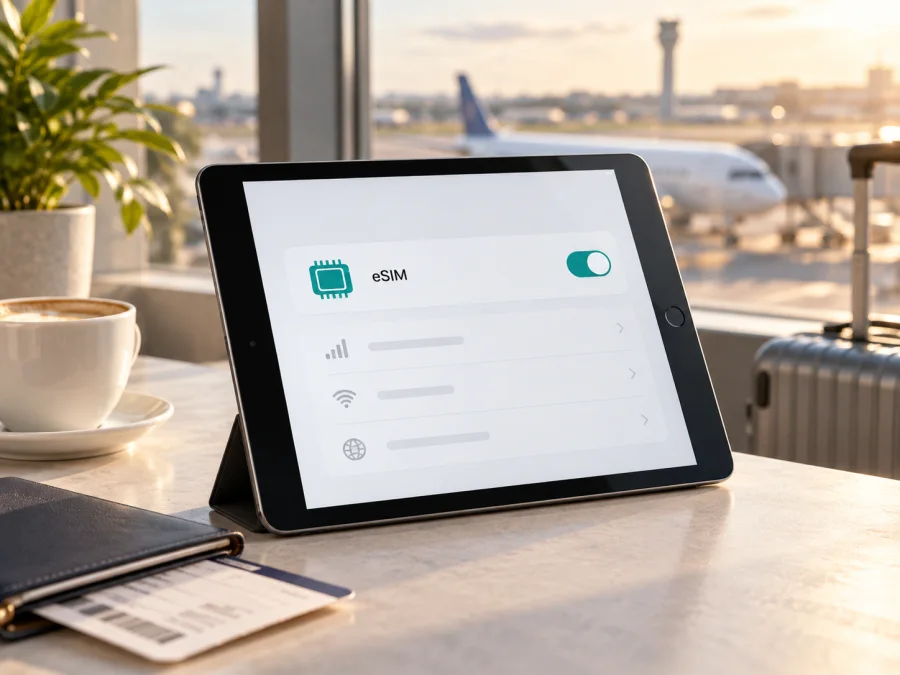
eSIM uyumluluğu: Apple iPad Air 2019 cellular 256GB
Apple iPad Air 2019 cellular 256GB ile yurt dışı yolculuğunda Wi‑Fi bağlantısı dışında mobil veri kullanmayı planlıyorsanız, önce cihazın tam olarak hangi bölgesel sürüm olduğunu doğrulayın. Apple’ın iPad Air (3. nesil) teknik özelliklerinde Wi‑Fi + Cellular modeller için nano‑SIM ve eSIM birlikte listelenir. Bu nedenle 2019 Cellular model ailesi eSIM’i destekler; ancak Çin ana karası için üretilen A2154 varyantı ayrı değerlendirilmelidir. Apple bu modeli bölgesel olarak ayırır ve Çin ana karasında eSIM etkinleştirme desteği yalnızca orada eSIM’i destekleyen belirli iPad modelleri için geçerlidir. A2154’ün desteklendiğini varsaymayın: cihazın ayarlarında EID ve eSIM ekleme seçeneğini kontrol edin, ayrıca kullanacağınız ülkedeki operatörün iPad eSIM desteğini doğrulayın.
Kısa yanıt: bu iPad’de eSIM var mı?
Evet, Apple iPad Air 2019 cellular 256GB’nin Wi‑Fi + Cellular sürümü eSIM kullanabilir. Apple’ın güncel iPad eSIM kurulum sayfasında iPad Air’in 3. nesli Wi‑Fi + Cellular modelleri eSIM destekleyen cihazlar arasında sayılır. Aynı neslin Wi‑Fi-only modeli hücresel bağlantı sunmadığından eSIM kullanamaz. Bu nedenle ürün adındaki “cellular” bilgisi önemlidir; yine de tek başına cihazı satın almadan önce kesin sonuca varmak için yeterli değildir.
Apple’ın model tanımlama sayfası 2019 iPad Air’i 3. nesil olarak listeler ve kapasite seçeneklerini 64 GB ile 256 GB şeklinde belirtir. Aynı sayfada hücresel sürümler için A2123 ve A2153; Çin ana karasına özel hücresel sürüm için A2154 model numaraları verilir. Dolayısıyla 256GB depolama kapasitesi eSIM desteğinin belirleyicisi değildir. Asıl ayrım, cihazın Wi‑Fi mi yoksa Wi‑Fi + Cellular mı olduğu, tam model numarası, satıldığı pazar ve yerel operatörün eSIM politikasıdır.
| Özellik | Apple iPad Air 2019 cellular 256GB için bilgi |
|---|---|
| Nesil | iPad Air (3. nesil), 2019 |
| Bağlantı türü | Wi‑Fi + Cellular sürümü; yalnızca Wi‑Fi modelle karıştırılmamalı |
| Depolama | 256 GB varyantı |
| Fiziksel SIM | Cellular sürümde nano‑SIM tepsisi bulunur |
| eSIM | Apple teknik özelliklerinde Cellular modeller için eSIM listelenir; ülke, model numarası ve operatör koşulları uygulanır |
| Hücresel model numaraları | A2123 ve A2153; Çin ana karasına özel A2154 ayrıca kontrol edilmelidir |
| Kullanım amacı | Hücresel veri; telefon hattı ve normal arama özelliği olarak değerlendirilmemelidir |
Tablodaki hücresel ve SIM bilgileri Apple’ın iPad Air (3. nesil) teknik özellikleri ile iPad modelini belirleme sayfasına dayanır. Apple’ın kurulum ve model destek açıklamaları 18 Ekim 2026 tarihinde kontrol edilmiştir. Bu bilgiler, elinizdeki cihazın operatör kilidini veya belirli bir ülkedeki operatör uyumluluğunu tek başına doğrulamaz.
Hangi sürüm ve operatör koşulları önemlidir?
“Cellular” ibaresi mobil ağ donanımını, “Wi‑Fi” ise yalnızca kablosuz ağ sürümünü ifade eder. iPad Air 2019 Wi‑Fi + Cellular modelinde nano‑SIM tepsisi bulunur ve Apple teknik özelliklerinde eSIM de listelenir. Depolama kapasitesi olan 256GB, eSIM işlevini belirlemez; bağlantı türü, tam model numarası, satış bölgesi ve operatör koşulları belirleyicidir.
Model numarasını Ayarlar > Genel > Hakkında bölümünde görebilirsiniz. “Model Numarası” satırına dokunarak A ile başlayan kodu görüntüleyin. Apple’ın 2019 iPad Air eşleştirmesinde A2123 ve A2153 Wi‑Fi + Cellular modelleri, A2154 ise Çin ana karasına özel hücresel modeldir. İkinci el alışverişte satıcıdan bu numarayı ve eSIM ayar ekranını istemek, başlıktaki “cellular” ifadesine güvenmekten daha güvenlidir.
Çin ana karası önemli bir istisnadır: Apple, orada yerel eSIM’le mobil plan etkinleştirmenin yalnızca bu pazarda eSIM destekleyen iPad modellerinde mümkün olduğunu belirtir. A2154 Çin ana karasına özel olduğundan bu modelde eSIM bulunduğunu varsaymayın. EID görünmüyor veya eSIM ekleme seçeneği yoksa, ücretli profil almadan önce Apple’dan ya da satıcıdan A2154 numarasıyla doğrulama alın.
Cihazın satıldığı ülke ile kullanıldığı ülke farklı olabilir. A2123 veya A2153’ün eSIM donanımına sahip olması, her ülkedeki her sağlayıcının iPad planını desteklediği anlamına gelmez. Sağlayıcı eSIM’i tablet için etkinleştirmeli; cihaz kilidi, kurumsal yönetim profili ve hesap koşulları da kurulumu etkileyebilir. Bu yüzden üç noktayı ayrı kontrol edin: modelde eSIM donanımı bulunması, iPadOS’te eSIM menüsünün görünmesi ve seçilen operatör/planın bu iPad’de çalışması.
Satın almadan önce uyumluluk kontrol listesi
Aşağıdaki kontrolleri sırayla yapın. Cihaz sizin değilse ya da ikinci el alıyorsanız, satıcıdan bu adımları birlikte uygulamasını isteyin.
- [ ] Arka kapak veya Ayarlar > Genel > Hakkında bölümündeki model numarasını not edin.
- [ ] Modelin iPad Air (3. nesil) Wi‑Fi + Cellular olduğunu doğrulayın; yalnızca Wi‑Fi modelini eSIM’li sanmayın.
- [ ] A2123/A2153 ile Çin ana karası için tanımlanan A2154 ayrımını kontrol edin.
- [ ] Ayarlar > Genel > Hakkında bölümünde EID satırını arayın. EID, eSIM donanımını tanımaya yarayan kimlik bilgisidir; bu satırın görünmesi tek başına planın etkinleşeceği garantisi değildir.
- [ ] Ayarlar’da Hücresel Veri bölümünü açıp yeni bir plan ekleme veya QR koduyla plan kurma seçeneği bulunup bulunmadığına bakın. Menü adları iPadOS sürümüne ve diline göre değişebilir.
- [ ] iPadOS’i güncelleyin ve kurulum sırasında güvenilir bir Wi‑Fi bağlantısı kullanın.
- [ ] Cihazı sağlayan operatörün kilitsiz olduğunu ve eSIM/tablet kullanımına izin verdiğini doğrulayın.
- [ ] Gideceğiniz ülke veya bölgede, planın bu iPad modeliyle çalıştığını ve yalnızca veri mi sunduğunu kontrol edin.
EID ve eSIM menüsünü iPad’de nasıl bulursunuz?
- Ayarlar’ı açın. Ana ekrandan Ayarlar uygulamasına dokunun.
- Genel bölümüne girin. Ardından Hakkında seçeneğini açın.
- Kimlik bilgilerini aşağı kaydırarak inceleyin. Hücresel iPad’de EID satırını arayın. Apple’ın kimlik numarası yönergesine göre EID ve diğer numaralar Hakkında ekranında görüntülenebilir; cihaz ilk kurulum ekranındaysa bilgi simgesinden de kimlik bilgilerine bakılabilir.
- Model numarasını teyit edin. “Model Numarası” satırına dokunarak A2123, A2153 veya A2154 biçimindeki numarayı görüntüleyin.
- Hücresel menüsünü kontrol edin. Ayarlar’da Hücresel Veri bölümünü açın. Menüde yeni plan ekleme, QR kodu tarama veya planları yönetme seçeneklerini arayın.
- Bulduklarınızı birlikte değerlendirin. EID’nin yanında hücresel menü de varsa eSIM için olumlu bir işarettir. Ancak operatör uyumu, bölge kısıtlaması ve cihaz kilidi ayrıca doğrulanmalıdır.
EID’yi herkese açık biçimde paylaşmayın. Kurulum desteği için sağlayıcı isterse, bu bilgiyi yalnızca resmi ve güvenli destek kanalında iletin. Bir cihazda EID’nin görünmemesi, özellikle bölgesel model farkı ihtimali varken, rastgele QR kodu denemek veya başka bir cihaza ait profili kullanmak için gerekçe değildir. Önce tam model numarasını ve yazılım sürümünü kontrol edin.
Cihazınızın eSIM uyumluluğunu kontrol edin
Kaspersky eSIM Store ile seyahat bağlantısını planlama
Uyumluluk doğrulandıktan sonra, yolculuğunuzun ülkelerini ve mobil veri ihtiyacınızı belirleyin. Kaspersky eSIM Store, yurt dışı seyahatinde mobil internet için eSIM ve uygun planı seçme, düzenleme ve etkinleştirme adımlarında yardımcı olan bir uygulama ve web sitesidir. Mobil hizmetin kapsamı ve koşulları ilgili sağlayıcıya bağlıdır; Kaspersky bir operatör, şebeke sahibi veya internet sağlayıcısı değildir.
Tek ülkeye mi, birden fazla ülkeye mi gideceğinizi; tahmini kalış süresini ve harita, mesajlaşma, e-posta ya da video gibi kullanımınızı düşünün. Seçim sırasında ülke/bölge kapsamı, veri miktarı, geçerlilik süresi ve planın ne zaman başladığını okuyun. Belirli ülke tarifesi veya fiyatı varsaymayın; satın alma anında gösterilen şartlar esas alınır. Mobil internet planı normal telefon numarası, sesli arama veya SMS sağlamayabilir; seçilen planın kapsamını kontrol edin.
Güncel yön seçeneklerini incelemek için Kaspersky eSIM Store’un Türkiye sayfasına göz atın. Bu genel seçim sayfasıdır; belirli bir ülke tarifesini veya iPad uyumluluğunu garanti etmez. Satın almadan önce planın tabletlerde çalıştığını doğrulayın.
eSIM’i yükleme ve etkinleştirme
Başlamadan önce eSIM profilinin size ait ve geçerli olduğunu, iPad’in Wi‑Fi’ye bağlı bulunduğunu ve QR koduna erişebildiğinizi kontrol edin. QR kodu bazı durumlarda sınırlı kez kullanılabilir; sağlayıcının talimatı olmadan profili silmeyin. Apple, uyumlu iPad’lerde planı QR kodu, operatör etkinleştirmesi veya sağlayıcının uygulamasıyla ekleme yöntemlerini açıklar.
- Modeli ve kilidi doğrulayın. Model numarası, EID ve eSIM menüsünü kontrol edin; operatör kilidi olmadığını sağlayıcıdan teyit edin.
- iPadOS’i güncelleyin. Ayarlar > Genel > Yazılım Güncelleme bölümünü açın ve kurulum için Wi‑Fi’ye bağlanın.
- QR kodunu hazır edin. Kodu başka bir ekranda açın veya sağlayıcının izin verdiği alternatif yöntemi kullanın.
- Plan eklemeyi başlatın. Ayarlar > Hücresel Veri bölümünde “Yeni Plan Ekle” ya da benzer seçeneğe dokunun. Menü adları sürüme göre değişebilir.
- Kodu tarayın ve bilgileri doğrulayın. Ekrandaki planın doğru olduğunu kontrol edin; istenirse sağlayıcının onay kodunu girin.
- Kurulumun tamamlanmasını bekleyin. Profil ekleme ve ağa kaydolma birkaç dakika sürebilir. Bağlantı bitene kadar Wi‑Fi’yi açık tutun.
- eSIM’i mobil veri hattı seçin. Hücresel Veri ayarlarında yeni profili seçin; ev SIM’inin yanlışlıkla veri kullanmadığını kontrol edin.
- Gerekirse dolaşımı açın. Yalnızca plan yönergesi istiyorsa seyahat eSIM’i için veri dolaşımını etkinleştirin.
- Bağlantıyı sınayın. Wi‑Fi’yi geçici olarak kapatıp bir sayfa açın ve doğru veri hattının seçili olduğunu doğrulayın.
Adım adım görseller için iOS eSIM kurulum talimatlarını inceleyin. iPadOS menüleri iPhone ekranlarından farklı olabilir; iPad’in kendi Ayarlar yönergelerini de izleyin. Başka bir işletim sistemli cihaz için Android eSIM kurulum talimatları kullanılabilir.
Kurulumu şimdi mi, yolculukta mı tamamlamalı?
Yükleme ile veri planının kullanıma başlaması aynı olay olmayabilir. Bazı planlarda eSIM profilini önceden eklemek, kullanım süresini başlatmadan hazırlık yapmak için mümkündür; bazılarında profil ekleme veya ilk ağa bağlanma plan geçerliliğini başlatabilir. Satın alma ekranındaki ve kurulum e-postasındaki başlangıç koşullarını dikkatle okuyun. Erken etkinleştirme riski varsa, seyahat günü için gereken adımları önceden öğrenin fakat sağlayıcı açıklamadıkça profili erken eklemeyin.
İnternete yalnızca ulaşınca ihtiyacınız olacaksa, eSIM’i önceden kurup mobil veri hattı olarak seçmeyi varıştan sonraya bırakabilirsiniz; bunun mümkün olup olmadığını plan açıklamasından teyit edin. Uçuş modu, veri dolaşımı, otomatik ağ seçimi ve hattı açıp kapama seçenekleri cihazınızdaki ve sağlayıcınızdaki talimatlara göre kullanılmalıdır. Çift SIM özelliğinin varlığı, her iki hattın aynı anda veri kullanacağı veya iki sağlayıcı arasında otomatik geçiş yapılacağı anlamına gelmez.
Seyahat sırasında mobil veri kullanımı
Yolculuktan önce Wi‑Fi üzerinden profili yüklemek, varışta kurulum için internet arama ihtiyacını azaltabilir. Ancak profil yükleme ile planın geçerlilik başlangıcı aynı şey olmayabilir; sağlayıcının şartlarında aktivasyonun ne zaman başladığını okuyun. Varıştan sonra Hücresel Veri ayarlarında seyahat eSIM’inin açık ve mobil veri hattı olarak seçili olduğunu doğrulayın. Gerekli dolaşım ayarını yalnızca o eSIM için açın; ev SIM’inizin veri kullanmasını istemiyorsanız hat seçimini dikkatle yapın.
Haritalar, e-posta, mesajlaşma ve çevrim içi çalışma gibi olağan kullanımlarınızı düşünün. Büyük dosya eşitleme, otomatik yedekleme, video ve kişisel erişim noktası daha fazla veri tüketebilir. Bu işlemleri Wi‑Fi’ye bırakmak, paketin kalan miktarını yönetmeye yardımcı olur. Kişisel erişim noktası desteği cihaz ve plan koşullarına bağlıdır.
Birden çok ülkeye gidiyorsanız her durağın plan kapsamına girip girmediğini ve sınır geçişinde yeni bir profil gerekip gerekmediğini kontrol edin. Benzer isimli bölgeler aynı kapsamda olmayabilir. Sinyal; yerel şebeke, bina, kırsal alan ve güzergâha göre değişebilir, bu nedenle belirli bir yerde kesintisiz erişim varsaymayın.
Yaygın sorunlar ve kontrol adımları
EID görünmüyor. Ayarlar > Genel > Hakkında’da aşağı kaydırın ve model numarasına dokunarak A2123, A2153 ya da A2154 olduğunu doğrulayın. Yalnızca Wi‑Fi modeli hücresel/eSIM işlevi sunmaz. A2154 veya bölgesel varyant söz konusuysa Apple’dan ya da satıcıdan teyit alın; üçüncü taraf IMEI sorgularını tek başına kesin kanıt saymayın.
eSIM ekleme seçeneği yok. iPadOS’i güncelleyin ve cihazın Wi‑Fi + Cellular olduğundan emin olun. Hücresel modelde bölge, operatör kilidi veya kurum tarafından yönetilen ayarlar menüleri etkileyebilir. Kurumsal cihazsa yöneticinize danışın.
QR kodu taranmıyor. Kodun geçerli ve doğru sağlayıcıdan geldiğini kontrol edin; ekran parlaklığını artırıp kodu başka bir ekranda açın. Hata sürerse, aynı kodu tekrar tekrar kullanmak yerine sağlayıcının resmi kurulum yöntemini veya desteğini izleyin.
Profil eklendi ama internet yok. Hücresel Veri’nin açık, seyahat eSIM’inin aktif ve veri hattı seçili olduğuna bakın. Talimatta isteniyorsa o hat için dolaşımı açın. Uçak modunu kısa süre açıp kapatın veya iPad’i yeniden başlatın; ardından planın hedef ülkede geçerli ve etkin olduğundan emin olun.
Ağ bulunuyor ama bağlantı kurulmuyor. Otomatik ağ seçimini deneyin ve birkaç dakika bekleyin. Plan kapsamını, başlangıç koşulunu ve kalan veriyi kontrol edin. APN ayarı gerekiyorsa yalnızca sağlayıcının verdiği bilgiyi girin; rastgele değer kullanmayın.
Yanlış hatta dolaşım ücreti oluşabilir. Mobil veri hattını yeniden kontrol edin. Ev SIM’ini arama/SMS için açık tutarken mobil veriyi seyahat eSIM’inden kullanmak ayrı ayarlardır. Ev operatörünüzün koşullarını öğrenmeden tüm hücresel seçenekleri topluca değiştirmeyin.
Profil silindi veya plan erken başladı. Kurulum, etkinleştirme ve ilk ağa bağlanma koşullarını plan açıklamasından inceleyin. Profili silmek QR kodunun yeniden kullanılabileceği anlamına gelmez. Tekrar yüklemeden önce sağlayıcı desteğine hata mesajı ve model numarasıyla başvurun.
Destek talebinde model numarasını, iPadOS sürümünü, bulunduğunuz ülkeyi ve hata metnini belirtin. EID’yi yalnızca resmi destek kanalı özellikle isterse paylaşın; Apple hesabı parolanızı ve ekran kilidi kodunuzu kimseye vermeyin.
Sık sorulan sorular
Apple iPad Air 2019 cellular 256GB eSIM destekliyor mu?
Evet, 2019 iPad Air’in Wi‑Fi + Cellular 3. nesil modeli Apple’ın eSIM destekli iPad’leri arasındadır. Ancak Wi‑Fi-only sürüm hücresel veri kullanamaz; Çin ana karasına özgü A2154 ve seçilen operatörün koşulları ayrıca kontrol edilmelidir.
EID varsa eSIM kesin çalışır mı?
Hayır. EID olumlu bir işarettir; bölgesel kısıtlamalar, iPadOS, operatör kilidi ve planın tablet desteği de önemlidir. EID’yi Hücresel Veri menüsü ve sağlayıcı onayıyla birlikte değerlendirin.
eSIM ile normal arama ve SMS yapabilir miyim?
Seyahat için mobil internet odaklı bir eSIM planı genellikle normal telefon numarası, hücresel arama veya SMS sağlamaz. Seçtiğiniz planın koşullarını okuyun. İnternet üzerinden çalışan mesajlaşma ve arama uygulamaları veri bağlantısıyla kullanılabilir.
Fiziksel SIM kartımı çıkarmam gerekir mi?
Hayır. Nano‑SIM tepside kalabilir; Hücresel Veri ayarlarından veri hattını seçin. Ev SIM’inin dolaşım ve veri ayarlarını da kontrol edin.
eSIM’i evden çıkmadan yükleyebilir miyim?
Genellikle kurulum için Wi‑Fi gerekir. Profil yüklemenin geçerlilik süresini başlatıp başlatmadığını plan açıklamasından doğrulayın; koşulları bilmeden QR kodunu okutmayın.
Tek iPad’de birden fazla eSIM saklanabilir mi?
Apple, desteklenen iPad’lerde birden fazla eSIM planının saklanabileceğini ve kullanılacak planın Hücresel Veri ayarlarından seçilebileceğini belirtir. Bu, bütün profillerin aynı anda mobil veri kullanacağı anlamına gelmez; aynı anda kullanılabilen hat sayısını ve plan geçişlerini cihazınızda kontrol edin.
Kaspersky eSIM Store bir mobil operatör müdür?
Hayır. Kaspersky eSIM Store, yurt dışı seyahatinde mobil internet için eSIM ve uygun planı seçmeye, düzenlemeye ve etkinleştirmeye yardımcı olan uygulama ve web sitesidir. Mobil hizmetin kapsamı, yerel şebekeler ve plan koşulları ilgili sağlayıcıya bağlıdır.
Son kontrol: cihazı doğrulayın, sonra seyahat eSIM’ini seçin
Apple iPad Air 2019 cellular 256GB, doğru Wi‑Fi + Cellular sürümü ve desteklenen bölgesel model olması koşuluyla eSIM kullanabilir. Satın almadan önce A2123, A2153 veya A2154 model numarasını, EID’yi ve Ayarlar’daki Hücresel Veri seçeneklerini kontrol edin. Ardından cihazın operatör kilidi olmadığını, gideceğiniz ülkedeki sağlayıcının iPad kullanımına izin verdiğini ve seçtiğiniz planın veri miktarı, geçerlilik süresi, kapsamı ve başlangıç koşullarının yolculuğunuza uyduğunu doğrulayın.
Kaspersky eSIM Store uygulaması ve sitesi, bu kontroller tamamlandıktan sonra yurt dışı yolculuğunuz için eSIM’leri ve uygun mobil veri planlarını seçme, düzenleme ve etkinleştirme adımlarında yardımcı olabilir. Önce cihazın uyumunu doğrulayın; sonra güncel koşulları inceleyerek ülke veya bölge planınızı seçin. Bir model numarası, operatör veya hedef pazar konusunda tereddüdünüz varsa, satın alma öncesinde cihaz üreticisi ve plan sağlayıcısından teyit alın.


