Seyahat bağlantısı rehberi
Apple iPad Air 2019 cellular 64GB 5G eSIM
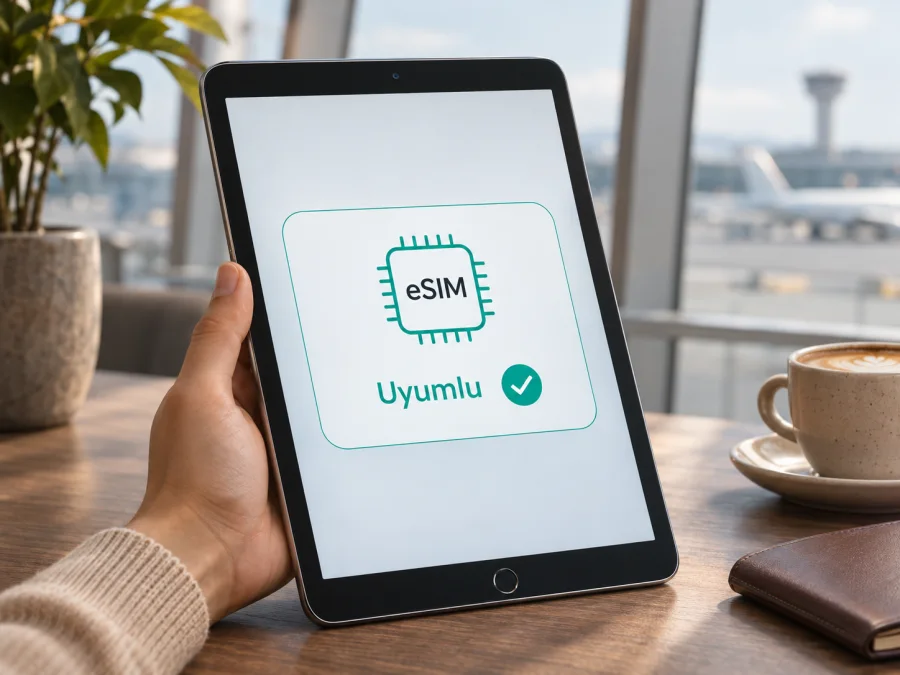
Apple iPad Air 2019 cellular 64GB 5G ve eSIM: uyumluluk ve kurulum
Kısa yanıt: Apple iPad Air (3. nesil, 2019) Wi‑Fi + Cellular 64GB’ın standart hücresel sürümü eSIM’i destekler. Ancak “5G” bu modelin desteklediği bir şebeke özelliği değildir: Apple’ın teknik özelliklerinde hücresel bağlantı Gigabit sınıfı LTE olarak belirtilir. Ayrıca Çin ana karası için üretilen A2154 sürümü bölgesel bir istisnadır; eSIM’i kullanacağınız ülke ve operatörle uyumluluğu satın almadan önce doğrulayın. Aşağıdaki rehber, başlıktaki Apple iPad Air 2019 cellular 64GB 5G adını arama niyetini korumak için aynen kullanır; donanım özelliklerini ise Apple’ın doğrulanabilen model tanımına göre açıklar.
Apple’ın iPad Air (3. nesil) teknik özellikleri ve iPad modelini tanıma sayfası Kasım 2026’da kontrol edildi. Apple, bu 2019 modelin Wi‑Fi + Cellular sürümlerini ve 64 GB kapasitesini listeler; teknik özelliklerde eSIM ve nano‑SIM ile Gigabit sınıfı LTE yer alır. 5G radyo desteği listelenmez. Bu nedenle cihazı 5G tablet olarak değerlendirmeyin: “5G” başlıktaki sorgu ifadesidir, doğrulanmış bir donanım özelliği değildir.
Apple iPad Air 2019 cellular 64GB 5G eSIM’i destekliyor mu?
Evet, standart Wi‑Fi + Cellular sürümü eSIM kullanabilir. “Cellular” ibaresi tek başına yeterli değildir; cihazın gerçekten üçüncü nesil iPad Air olduğundan ve hücresel model olduğundan emin olun. Wi‑Fi modeli eSIM veya mobil veri bağlantısı sağlamaz. 2019 iPad Air’ın iki depolama kapasitesi vardır; 64 GB seçeneği eSIM işlevini değiştirmez. Önemli fark kapasite değil, hücresel donanım ve satıldığı bölgedir.
Bölgesel sürüm ve operatör koşulları
Apple model numaraları, cihazın hangi hücresel donanım ve satış pazarı için üretildiğini anlamaya yardımcı olur. Bu ayrım özellikle Çin ana karasında önemlidir; oradaki yerel eSIM kullanımı için Apple’ın ülkeye özgü model ve operatör koşulları geçerlidir. Diğer ülkelerde de kullanılabilirlik; operatörün eSIM planına, yerel mevzuata ve hücresel bant uyumuna bağlı olabilir. Bu nedenle genel model desteğini ülke içindeki gerçek ağ ve tarife desteğiyle birlikte değerlendirin.
Apple, iPad Air (3. nesil) Wi‑Fi + Cellular için A2123 ve A2153 numaralarını; Çin ana karası modeliyse A2154 numarasını listeler. Çin ana karasında yerel eSIM desteği ayrı kısıtlamalara tabidir ve Apple’ın güncel destek listesi bu eski modeli yerel eSIM profilleri için desteklenen modeller arasında göstermiyor. Bu nedenle A2154 ile Çin’de yerel eSIM kurabileceğinizi varsaymayın. Başka bir ülkede seyahat eSIM’i kullanacaksanız da EID’yi, ayarlardaki eSIM seçeneğini ve sağlayıcı koşullarını doğrulayın.
Operatör kilidi de bölge desteğinden farklı bir konudur. Satıcı, şirket veya eski mobil operatör cihazı belirli bir şebekeye bağlamış olabilir. iPad’in hücresel planları kullanabilmesi operatörün politikalarına ve bulunduğunuz yere bağlıdır. Ayarlar’da eSIM menüsünün bulunması olumlu bir işaret olsa da, kilitsiz olduğunu garanti etmez. İkinci el alımda satıcıdan cihazın başka operatörlerle kullanılabildiğini doğrulamasını isteyin; seyahatten önce ilgili sağlayıcının destek ekibine tam model numarasını bildirin.
Ayrıca arama ifadesindeki 5G ibaresi gerçek bir ağ kabiliyeti olarak okunmamalıdır. Üçüncü nesil iPad Air 2019’un Apple teknik belgesi Wi‑Fi + Cellular sürümünü UMTS/GSM ve Gigabit LTE ile tanımlar. 5 GHz Wi‑Fi, 5G hücresel ağ ile aynı şey değildir. 5G kapsama alanı, yeni bir SIM profili veya yazılım güncellemesi bu donanıma 5G modem ekleyemez. Yolculuk için plan seçerken cihazı LTE üzerinden bağlanacak şekilde düşünün.
Satın almadan önce uyumluluk kontrol listesi
Bir eSIM planı seçmeden önce aşağıdaki kontrolleri sırayla tamamlayın. Böylece modelin genel desteğiyle sizin elinizdeki cihazın durumunu birbirinden ayırabilirsiniz.
- Modeli doğrulayın. Ayarlar > Genel > Hakkında bölümünde Model Numarası satırındaki koda dokunarak A2123, A2153 veya A2154 gibi A ile başlayan donanım numarasını görüntüleyin. Kutu ya da arka kapaktaki bilgiye ek olarak cihazın kendi ayarlarını esas alın.
- Hücresel sürüm olduğunu doğrulayın. Cihazda Hücresel Veri bölümü ve SIM tepsisi bulunmalı. Yalnızca Wi‑Fi modeli mobil eSIM tarifine bağlanmaz.
- eSIM menüsüne bakın. Ayarlar > Hücresel Veri içinde “Yeni Plan Ekle” veya benzer eSIM planı ekleme seçeneğini arayın. Dil ve iPadOS sürümüne göre ifadeler değişebilir.
- EID’yi kontrol edin. Ayarlar > Genel > Hakkında ekranında EID satırı var mı bakın. EID, eSIM donanımını tanımlayan numaradır; kişisel bir cihaz bilgisidir. Herkese açık yerde paylaşmayın. EID veya menü görünmüyorsa eSIM profili satın almayın; model numarasını Apple ya da satıcı desteğine sorun.
- Bölgeyi ve operatörü eşleştirin. Çin ana karasında yerel bir operatör eSIM’i kullanacaksanız A2154 ve Apple’ın o pazar için yayımladığı destek koşullarını ayrıca inceleyin. Başka ülkelerde varış ülkesi, ağ bantları ve sağlayıcının iPad desteğini doğrulayın.
- Kilit durumunu öğrenin. Cihazı satan operatör veya kurumdan SIM/eSIM kilidi olup olmadığını sorun. Kilitli cihaz, başka bir sağlayıcının planını eklemeyi reddedebilir.
- Yazılımı ve bağlantıyı hazırlayın. Kurulum sırasında internet bağlantısı gerekebilir. Yolculuk öncesi iPadOS’u güncelleyin, iCloud yedeği alın ve QR kodu başka bir ekranda açabilecek durumda tutun.
- Planın koşullarını okuyun. Ülke veya bölge kapsamı, geçerlilik süresi, veri miktarı, planın etkinleşme anı, hotspot kullanımı ve iade koşullarını kontrol edin. Kaspersky eSIM Store’da seçilen eSIM tarifeleri mobil veri içindir; sesli arama veya SMS’in dahil olduğunu plan koşullarında açıkça yazmıyorsa varsaymayın.
Birden fazla kontrolün birlikte yapılması önemlidir: model kodu cihaz ailesini gösterirken EID, eSIM donanımının tanımlanmasına yardım eder; Hücresel Veri ayarındaki ekleme seçeneği de iPadOS’un profil kurulumuna izin verdiğini gösterir. Bu bilgilerden biri eksikse sonucu tahmin etmeyin. Özellikle yenilenmiş veya ikinci el cihazlarda önceki sahibin operatör kısıtı ve cihazın tam satış bölgesi konusunda açıklama isteyin.
Uyumluluk adımlarını tamamladıktan sonra cihazınızın eSIM desteğini kontrol edin. Bu sayfa bağlantısı uyumluluk kontrol penceresini açar; marka ve model bilgisini gerçek iPad ayarlarınızla karşılaştırın. Bir menüye erişemiyorsanız, cihazı satın almadan önce Apple’dan veya satıcıdan yazılı doğrulama alın.
EID ve “Yeni Plan Ekle” seçeneğinin birlikte görünmesi, hücresel modelde eSIM donanımının bulunduğuna dair güçlü işarettir. Yalnızca SIM tepsisi, kutudaki Cellular ibaresi veya satıcının sözü yeterli değildir. Bu kontroller cihazın kilitsiz ya da her ülkedeki her planla uyumlu olduğunu kanıtlamaz.
eSIM’i iPad Air’a yükleme ve etkinleştirme
Kurulumdan önce güvenilir bir Wi‑Fi ağına bağlanın. eSIM QR kodunu, etkinleştirme kodunu veya uygulama içi kurulum talimatını hazır bulundurun. Bir QR kodu aynı iPad’in ekranında açıksa kamera onu tarayamayabilir; kodu başka bir cihazda görüntüleyin ya da sağlayıcının sunduğu manuel kurulum seçeneğini kullanın. eSIM’i yalnızca gerçekten kullanacağınız iPad’e kurun. Bazı profiller başka bir cihaza taşınamaz veya yeniden kullanılamaz.
- Modeli ve EID’yi doğrulayın. Ayarlar > Genel > Hakkında bölümünde model kodunu ve EID satırını bulun. Hedef ülkenin eSIM sağlayıcısına model numarasını sorarak teyit edin.
- iPadOS’u ve interneti hazırlayın. Wi‑Fi bağlantısını açık tutun. Bekleyen bir yazılım güncellemesi varsa yolculuk öncesinde yükleyin; güncelleme sonrası menü isimleri değişebilir.
- Hücresel planlar menüsünü açın. Ayarlar > Hücresel Veri’ye gidin. “Yeni Plan Ekle”, “Hücresel Plan Ekle” veya benzer seçeneğe dokunun. Seçenek görünmüyorsa kurulumda ısrar etmeyin; bölgesel model, eSIM kısıtı veya kilit durumunu tekrar inceleyin.
- QR kodunu okutun veya kodu girin. Sağlayıcının verdiği QR kodunu tarayın ve ekrandaki onay adımlarını izleyin. iPadOS ya da plan sağlayıcısı doğrulama kodu isterse yalnızca size verilen kodu kullanın. E-posta, mesajlaşma uygulaması veya profildeki doğrudan kurulum akışı da sunulabilir.
- Planı adlandırın ve ekleyin. Profil indirilirken Wi‑Fi bağlantısını kesmeyin. Plan eklenince Hücresel Veri ayarlarında yeni hattın listelendiğini kontrol edin. “Etkinleştiriliyor” mesajı birkaç dakika sürebilir.
- Veri hattını seçin. Hücresel Veri ayarında seyahatte kullanacağınız eSIM’i mobil veri hattı olarak işaretleyin. iPad’de aynı anda yalnızca bir eSIM profili etkin veri hattı olarak kullanılabilir; kayıtlı profiller arasında seçim yapabilirsiniz.
- Varışta bağlantıyı deneyin. Uçak modunu kapatın, doğru profilin açık olduğunu kontrol edin ve cihazın yerel ağa bağlanması için kısa süre bekleyin. Tarife yönergesi istiyorsa yalnızca seyahat eSIM’i için Veri Dolaşımı’nı etkinleştirin.
- Bağlantıyı doğrulayın. Wi‑Fi’yi geçici olarak kapatıp bir web sayfası açın. Hücresel Veri ekranında kullanılan hattın doğru olduğuna, veri dolaşımı ayarının sağlayıcı talimatıyla eşleştiğine ve planın etkin olduğuna bakın.
Menü adımları iPadOS sürümüne ve bölgeye göre farklı görünebilir. Apple’ın iPad için eSIM kurulum akışı “Ayarlar > Hücresel Veri” üzerinden plan ekleme, QR kodunu tarama veya gerekiyorsa bilgileri elle girme seçeneklerini açıklar. iOS adımlarına aşinaysanız iOS eSIM kurulum talimatlarını inceleyin; Android cihazla da ilgileniyorsanız Android eSIM kurulum talimatları ayrı bir cihaz menüsü için yol gösterir. Bu sayfalar iPad menülerinin birebir aynı olacağı anlamına gelmez; ekrandaki seçenekleri ve iPad için sağlayıcının yönlendirmesini izleyin.
eSIM’i yurt dışı seyahatinde kullanma
Kurulum ve veri kullanımı iki ayrı aşamadır. Bir planı önceden eklemek, iPad’in hemen mobil veriye geçeceği anlamına gelmez. Plan koşulları hangi ülkede ve ne zaman başlayacağını belirtir. Bazı tarifeler kurulum veya satın alma anında etkinleşebilir; bazıları desteklenen varış noktasındaki ağa ilk bağlantıda kullanılmaya başlar. Satın alma ekranında başlangıç kuralını ve süreyi okuyun. Tarih, ülke veya etkinleştirme penceresi konusunda belirsizlik varsa satın almadan önce destek birimine sorun.
Yola çıkmadan önce: eSIM’i Wi‑Fi üzerinden kurun; QR kodunu ve onay mesajını saklayın; hattı “Seyahat” gibi anlaşılır bir adla etiketleyin. Ana SIM’iniz varsa hangi hattın veri için seçili olduğunu belirleyin. iPad’de arka planda büyük indirmeleri durdurmak ve çevrimdışı haritaları önceden indirmek, küçük veri paketlerinin daha planlı kullanılmasına yardımcı olur. Kurulumu havalimanındaki tek bir Wi‑Fi ağına bağımlı bırakmamak için işlemi evde veya güvenilir bağlantı varken tamamlayın.
Varışta: Hücresel Veri ayarından seyahat eSIM’ini seçin. Ağ otomatik bulunmazsa birkaç dakika bekleyin, ardından uçak modunu açıp kapatın veya iPad’i yeniden başlatın. Plan yönergesi veri dolaşımı istiyorsa bu ayarı seyahat eSIM’i için açın. Yerel ağ seçimi otomatik çalışmıyorsa sağlayıcının desteklediği ağ seçimi talimatını izleyin; rastgele ağ değiştirmek bağlantıyı kesebilir. Ülkeye özgü kısıtlar, kapsama ve LTE bant uyumu gerçek bağlantıyı etkiler.
Dönüşte: Mobil veri hattını tekrar ana SIM’inize veya normal kullandığınız hatta alın. Seyahat eSIM’ini hemen silmeden önce kalan kullanım, eSIM’i daha sonra yeniden kullanma ve iade/yardım koşullarını kontrol edin. Bazı profiller silindikten sonra tekrar yüklenemez. Profil başka cihaza taşınamıyorsa iPad’i değiştirmeden önce sağlayıcıyla konuşun. Kullanılmayan bir planı veya profili silmenin ücret iadesi getireceğini varsaymayın; satın alma ve kullanım şartları belirleyicidir.
- Harita ve iş seyahati: Mobil veriyi harita, e-posta ve gerekli çevrimiçi işlemler için kullanın; video akışını ve büyük indirmeleri Wi‑Fi’ye bırakın. Görüntülü arama yapacaksanız veri miktarını ve hotspot koşullarını önceden kontrol edin.
- Birden fazla ülke: Tek ülke planının tüm rotayı kapsadığını varsaymayın. Bölgesel tarifede ziyaret edeceğiniz ülkelerin listede bulunduğunu ve geçerlilik süresinin seyahatinize uyduğunu doğrulayın.
Kaspersky eSIM Store uygulaması ve sitesi, yurt dışı yolculuğu için veri tarifesini seçmenize, koşullarını incelemenize ve uyumlu cihazda kurulumu başlatmanıza yardımcı olur. Bağlantı, seçilen planın kapsadığı ülkedeki desteklenen yerel ağ üzerinden sağlanır. Plan koşullarında aksi belirtilmedikçe bu bir mobil veri tarifesidir; standart telefon numarası, arama veya SMS içerdiğini varsaymayın.
Sık görülen sorunlar ve kontroller
“Yeni Plan Ekle” görünmüyor
Önce cihazın Wi‑Fi + Cellular sürümünü ve A numaralı modelini kontrol edin. Wi‑Fi modeli, hücresel SIM/eSIM kullanamaz. Hakkında ekranında EID’nin bulunup bulunmadığını inceleyin. Model Çin ana karasına özel A2154 ise, yerel Çin eSIM’i konusunda Apple’ın bölgesel kurallarını dikkate alın. iPadOS’u güncelledikten sonra tekrar bakın. EID ve eSIM menüsü yoksa profil veya tarife satın almayın; Apple’a ya da cihaz satıcısına donanım numarasıyla danışın.
QR kodu okunmuyor veya kurulum başarısız oluyor
Ekran parlaklığını artırın, QR kodunu başka bir cihazda açın ve lensi temizleyin. Kodun tamamının kadraja girdiğinden emin olun. İnternet bağlantısını kontrol edin; varsa operatörün verdiği kurulum kodunu elle girin. QR kodu daha önce kullanılmış, süresi dolmuş veya başka bir cihaza atanmış olabilir. Aynı kodu tekrar tekrar denemek yerine sağlayıcıdan profil durumunu doğrulamasını isteyin. Hata mesajının ekran görüntüsünü alın, ancak EID ve aktivasyon kodunu herkese açık paylaşmayın.
Profil eklendi ama bağlantı yok
Varış ülkesinin plan kapsamında olduğunu, doğru hattın seçildiğini, uçak modunun kapalı ve hücresel verinin açık olduğunu kontrol edin. Sağlayıcı istiyorsa dolaşımı yalnızca seyahat eSIM’inde açın. Kapsama veya LTE bandı uyumsuzluğu olabileceğini göz önünde bulundurun; ağ seçimini otomatiğe alın ve iPad’i yeniden başlatın.
İnternet var gibi görünüyor fakat sayfalar açılmıyor
Wi‑Fi’yi kapatıp hücresel veriyle birkaç siteyi deneyin. Planın etkinleştiğini, süresinin dolmadığını ve veri hakkının kaldığını doğrulayın. VPN veya içerik filtresini kısa süre devre dışı bırakıp tekrar sınayın; kalan kullanımı profilinizden kontrol edin.
Yanlış SIM’den ücret alınmasından endişeleniyorum
Seçili veri hattını doğrulayın; seyahat eSIM’inin çalıştığından emin olana kadar ana hattın veri dolaşımını kapalı tutabilirsiniz. Ana SIM ücretleri için kendi operatörünüzün koşullarına bakın.
eSIM profilini başka cihaza taşıyabilir miyim?
eSIM profillerini cihazlar arasında aktarma desteği sağlayıcıya bağlıdır; bazı seyahat profilleri etkinleştirildikten sonra taşınamaz. iPad’i sıfırlamadan veya profili silmeden önce planın yeniden yükleme ve aktarım koşullarını kontrol edin.
Sık sorulan sorular
Apple iPad Air 2019 cellular 64GB 5G gerçekten 5G’ye bağlanır mı?
Hayır. Başlıktaki ifade korunmuştur; ancak iPad Air (3. nesil, 2019) Wi‑Fi + Cellular teknik özelliklerinde 5G değil Gigabit sınıfı LTE ve eski nesil hücresel standartlar yer alır. 5 GHz Wi‑Fi ibaresi de 5G hücresel bağlantı anlamına gelmez.
64 GB kapasite eSIM’i etkiler mi?
Hayır. Apple bu neslin 64 GB ve 256 GB seçeneklerini listeler. eSIM desteği depolama alanından ziyade Wi‑Fi + Cellular donanımına, bölgeye, operatöre ve cihazın kilit durumuna bağlıdır.
eSIM normal arama ve SMS verir mi?
Bu modelin hücresel bağlantısı Apple tarafından “yalnızca veri” olarak tanımlanır. Seyahat eSIM planları da çoğunlukla mobil veri içindir. Bir telefon numarası ve geleneksel ses/SMS hizmeti otomatik olarak eklenmez. İnternet araması veya mesajlaşma uygulamaları için hesap ve uygulama desteği gerekir.
A2154 modelini yurt dışında kullanabilir miyim?
A2154, Apple’ın tanımına göre Çin ana karasına özel iPad Air (3. nesil) Wi‑Fi + Cellular model numarasıdır. Bunun başka bir ülkedeki belirli bir seyahat eSIM’iyle çalışacağını yalnızca numaradan kesinleştirmek mümkün değildir. Cihazda EID ve eSIM planı ekleme menüsünü kontrol edin, LTE bantlarını ve kilit durumunu doğrulayın, ardından seçtiğiniz eSIM sağlayıcısına tam model numarasını bildirin. Çin’deki yerel eSIM desteği için ayrıca Apple’ın güncel bölgesel sınırlamasını esas alın.
eSIM’i evde mi, varış ülkesinde mi kurmalıyım?
Sağlayıcının koşullarına bağlıdır. Çoğu kurulum için güvenilir internet gerekir; seyahatten önce Wi‑Fi ile yüklemek daha rahattır. Ancak tarife satın alma anında başlıyorsa erken kurulum sürenizi başlatabilir. Planın etkinleşme kuralını okuyun; gerekiyorsa yalnızca profili ekleyip veri kullanımına varışta geçin.
Sonuç: önce cihazı doğrulayın, sonra seyahat planını seçin
Apple iPad Air 2019 cellular 64GB 5G adıyla aranan cihazı doğru değerlendirmek için “5G” etiketini özellik kabul etmeyin: 2019 iPad Air (3. nesil) hücresel modelinde doğrulanan bağlantı Gigabit LTE’dir. Standart Wi‑Fi + Cellular varyantı eSIM’i destekler; Çin ana karası için tanımlanan A2154 sürümünde bölgesel kısıtlar ve yerel operatör desteği ayrıca incelenmelidir. Depolama kapasitesi eSIM kararını değiştirmez.
Satın almadan önce A numaralı modeli, EID’yi, eSIM ekleme menüsünü, operatör kilidini ve varış ülkesindeki ağ/plan desteğini kontrol edin. Ardından veri miktarını, geçerlilik süresini ve etkinleşme anını karşılaştırın. Bu kontrollerden biri belirsizse ödeme yapmadan önce Apple’dan, cihaz satıcısından veya plan sağlayıcısından doğrulama alın.
Uyumluluğu teyit ettikten sonra seyahat yönünüz için eSIM seçeneklerine göz atın. Kaspersky eSIM Store’un Türkçe sitesi ve uygulaması, yurt dışı yolculuğu için uygun eSIM veri tarifesini seçme, koşullarını inceleme ve kurulumu başlatma imkânı sunar. Planı satın almadan önce cihazın uyumunu tekrar kontrol edin; kapsama, veri hakkı ve kullanım koşulları seçilen tarife ile yerel ağlara bağlıdır.


