Seyahat bağlantısı rehberi
Apple iPad Air 5G 256GB Cellular eSIM Uyumluluğu
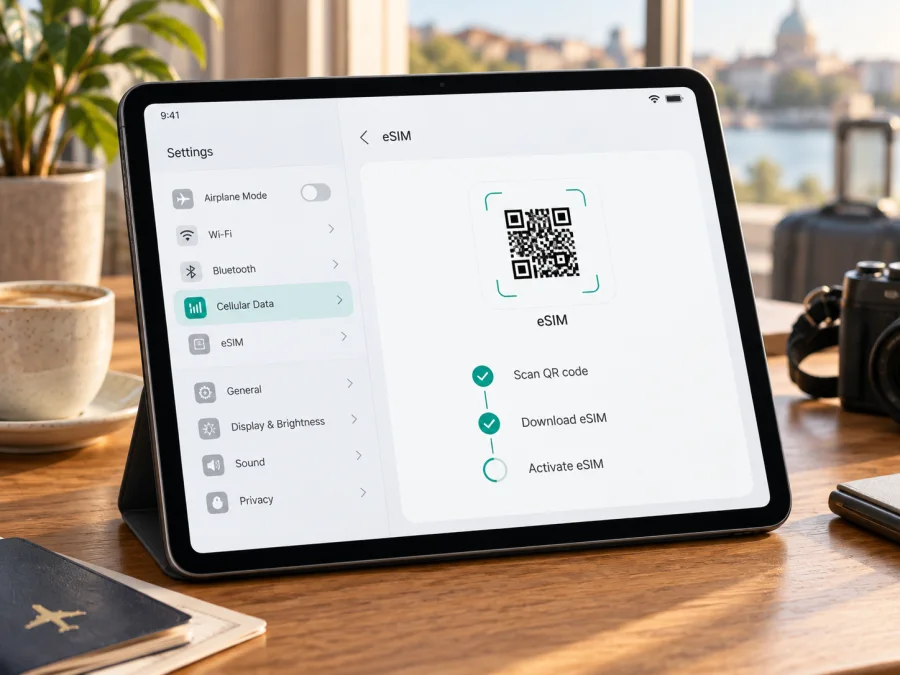
Apple iPad Air 5G 256GB Cellular eSIM desteği ve kurulum rehberi
Apple iPad Air 5G 256GB Cellular, hücresel bağlantılı iPad Air 5. nesil ailesindeki bir yapılandırmayı ifade eder. Bu modelin Wi‑Fi + Cellular sürümü eSIM’i destekler; yurt dışı seyahatinde mobil veri planı dijital olarak eklenebilir. Ancak depolama kapasitesi veya “5G” ibaresi tek başına uyumluluğu kanıtlamaz: Wi‑Fi-only sürüm hücresel ağa bağlanmaz ve eSIM kullanamaz. Satın almadan önce cihazın tam model numarasını, EID bilgisini ve gideceğiniz ülkedeki eSIM planının iPad ile çalıştığını kontrol edin.
Kısa yanıt: Apple iPad Air 5G 256GB Cellular eSIM kullanabilir mi?
Evet. Apple, iPad Air (3., 4. ve 5. nesil) Wi‑Fi + Cellular modellerini iPad’de eSIM kurulabilen modeller arasında sayıyor. Bu yüzden 5. neslin 256 GB’lık Cellular yapılandırması, doğru hücresel sürüm olduğu doğrulandığında, eSIM ile mobil veri planı ekleyebilir. Apple’ın teknik özelliklerinde Wi‑Fi + Cellular modeli hem nano‑SIM hem eSIM desteğiyle listelenir. Cihazın hücresel model olması önemlidir; yalnızca Wi‑Fi bağlantısı olan iPad Air 5 bu kapsama girmez.
Bu iPad bir telefon gibi standart telefon hattı olarak kullanılmak üzere tasarlanmamıştır. eSIM planı, plan koşullarında farklı bir hizmet özellikle belirtilmiyorsa, mobil veri içindir; normal telefon numarası, klasik sesli arama ve SMS sağlamaz. İnternet üzerinden çalışan mesajlaşma ve görüntülü görüşme uygulamaları veri bağlantısını kullanabilir. 5G ibaresi de tek başına hız veya her ülkede 5G bağlantısı garantisi değildir: kullanılabilir ağ, frekans bantları, yerel kapsama, operatör anlaşması ve seçilen plan belirleyicidir.
| Özellik | Apple iPad Air 5G 256GB Cellular için bilgi |
|---|---|
| Nesil | iPad Air (5. nesil), 2022 ailesi |
| Depolama | 256 GB; depolama kapasitesi eSIM desteğini değiştirmez |
| Bağlantı seçeneği | Wi‑Fi + Cellular sürümü; Wi‑Fi-only ile karıştırılmamalı |
| eSIM | Hücresel modelde desteklenir; plan ve ülke koşulları ayrıca geçerlidir |
| Fiziksel SIM | Bu neslin Wi‑Fi + Cellular sürümünde nano‑SIM yuvası da bulunur |
| Hücresel ağ | 5G ve LTE bağlantısı, uyumlu ağ ve kapsama olduğunda kullanılabilir |
| eSIM’in kullanım amacı | Esas olarak hücresel mobil veri; tarife ses/SMS içerdiğini varsaymayın |
| Kontrol noktası | Ayarlar > Genel > Hakkında bölümündeki model numarası ve EID |
Bölgesel sürüm ve operatör koşulları
“Cellular” aynı iPad ailesindeki Wi‑Fi-only sürümden farklı olarak hücresel modem ve SIM donanımı bulunduğunu belirtir. Apple, iPad Air 5 Wi‑Fi + Cellular için A2589 ve A2591 model numaralarını listeler; Wi‑Fi-only sürümün model numarası A2588’dir. Numaranızı Ayarlar > Genel > Hakkında bölümünde “Model Numarası” satırına dokunarak görebilirsiniz: önce parça numarası görünür, dokununca A ile başlayan model numarası açılır. Kutudaki veya arka kapaktaki bilgiler de yardımcı olabilir, ancak cihazın içindeki numarayı esas alın.
A2589 ve A2591’in aynı ürün ailesinde bulunması, her ülkede aynı operatör koşullarının geçerli olduğu anlamına gelmez. Satıldığı pazar, operatörün iPad için eSIM sunup sunmaması, planın bölgesel kısıtları ve etkinleştirme yöntemi sonucu etkileyebilir. Cihazın ayarlarında eSIM menüsünün görünmesi donanım desteğini anlamaya yardımcı olur; fakat belirli bir tarifenin o pazarda kabul edileceğini veya bağlantının her koşulda kurulacağını garanti etmez. Ayrıca eski bir kurumsal profil, yönetim kısıtlaması ya da satıcı tarafından belirtilen ağ kilidi ihtimali varsa satıcıdan/kurum yöneticisinden doğrulama isteyin.
Çin ana karası için coğrafi ayrım özellikle önemlidir. Apple’ın güncel destek bilgisine göre Çin ana karasında yerel operatör eSIM planı etkinleştirebilen iPad modelleri ayrı ve sınırlı bir listededir; iPad Air 5 bu listede yer almaz. Çin ana karasındaki yerel eSIM desteği bu nedenle Apple’ın ilgili bölgesel şartlarını karşılamaz. Bu, cihazın dünyadaki tüm eSIM’lerle kullanılamayacağı anlamına gelmez: Apple iPad Air 5 Wi‑Fi + Cellular’ı genel eSIM kurulumuna uygun nesiller arasında sayar ve Çin ana karası dışına seyahat eden destekli bir iPad’e Çin dışındaki sağlayıcıların planlarının eklenebileceğini ayrıca açıklar. Seyahat rotanız Çin ana karasını içeriyorsa ziyaret edeceğiniz pazarın yerel kuralı ile cihazın modelini birbirine karıştırmayın; plan sağlayıcısından varış noktasını ve iPad uyumluluğunu teyit edin.
Uyumluluğu kendiniz nasıl doğrularsınız?
Cihazı elinize almadan önce ürün ilanındaki tam varyantı kontrol edin. İlanda yalnızca “iPad Air 5” yazması yeterli değildir; “Wi‑Fi + Cellular” veya “Cellular” ifadesi açıkça bulunmalı ve depolama seçeneği 256 GB olmalıdır. İkinci el alımda model numarası ve EID ekranını satıcıdan canlı olarak göstermesini isteyin. Seri numarasını herkese açık biçimde paylaşmanız gerekmez.
Cihaz elinizdeyse şu kontrol listesini uygulayın:
- [ ] Model numarasını bulun. Ayarlar > Genel > Hakkında’yı açın, Model Numarası satırına dokunun ve A2589 ya da A2591 gibi model kodunu kaydedin. A2588 yalnızca Wi‑Fi sürümüdür.
- [ ] EID’yi arayın. Aynı Hakkında ekranında EID satırının bulunup bulunmadığını kontrol edin. EID, eSIM donanımını tanımlayan numaradır; ICCID veya seri numarasıyla aynı şey değildir.
- [ ] Hücresel menüyü kontrol edin. Ayarlar’da “Hücresel Veri” veya yazılım diline göre “Mobile Data/Cellular Data” bölümünü açın. “eSIM Ekle”, “Yeni Plan Bul” veya operatör planı ekleme seçeneği görünüyorsa bu, kuruluma yönelik güçlü bir işarettir.
- [ ] Plan şartını doğrulayın. eSIM sağlayıcısına planın iPad Air 5 Wi‑Fi + Cellular’da etkinleştirilebildiğini, hedef ülkede geçerli olduğunu ve varsa QR/uygulama yöntemiyle uyumlu olduğunu sorun.
- [ ] Ağ kilidini ve yönetimi sorun. Kurumsal cihazsa MDM profili hücresel ayarları sınırlayabilir. Kullanılmış cihazın operatör kısıtlaması veya eksik ödeme nedeniyle engeli olup olmadığını satıcıyla teyit edin.
- [ ] Yazılımı güncelleyin. Kuruluma geçmeden önce uyumlu ve güncel iPadOS sürümünde olduğunuzu, cihazın internete bağlı olduğunu kontrol edin.
EID veya eSIM ekleme seçeneği görünmüyorsa hemen plan satın almayın. Önce A2588 gibi Wi‑Fi-only bir sürüme bakıp bakmadığınızı, cihazın yönetim kısıtlamasını ve iPadOS güncellemesini kontrol edin. EID satırı tek başına tarifenin uyumlu olduğunu kanıtlamaz; menünün görünmemesi de model numarası doğrulanmadan kesin teşhis sayılmaz. Cihazı yeniden başlatıp tekrar bakın, sonra Apple desteği veya satıcıyla model numarasını teyit edin. Cihazınızın eSIM uyumluluğunu kontrol edin bağlantısı bu sayfadaki kontrol adımlarına geri dönmenizi sağlar.
eSIM satın almadan önce kontrol edin
Bir eSIM profilini yüklemek ile o profilin seyahatte çalışması iki ayrı adımdır. Önce cihaz uyumluluğu, ardından plan koşulları doğrulanmalıdır. Kaspersky eSIM Store uygulaması ve web sitesi, yurt dışı seyahatinde kullanacağınız mobil internet tarifeli eSIM’i seçip edinme ve etkinleştirme adımlarını tamamlamanıza yardımcı olur. Uygunluğu cihaz, tarife koşulları ve hedef ülkedeki yerel ağ belirler.
Planı seçmeden önce şu noktaları netleştirin:
- Destinasyon ve süre: Tarifede hedef ülke/bölgelerin yer aldığını, geçerliliğin ne zaman başladığını ve kaç gün sürdüğünü okuyun.
- Veri miktarı: Harita, e-posta, mesajlaşma, bulut eşitleme ve görüntülü görüşme kullanımınızı hesaba katın; video ve arka plan eşitlemesi daha çok veri tüketebilir.
- iPad desteği: Sağlayıcıya planın iPad Air 5 Wi‑Fi + Cellular ile etkinleştiğini ve hangi kurulum yöntemini desteklediğini sorun.
- Ağ koşulları: Kontrol edin: planın mobil veri için olduğu, hedef ağda çalışacağı ve veri dolaşımının gerekip gerekmediği. Dolaşımı yalnızca sağlayıcı talimatı istiyorsa açın.
- Yeniden kurulum ve kapsama: QR kodunun tekrar kullanılabilirliğini, silinen profilin yeniden yüklenmesini ve 5G/LTE kapsama koşullarını inceleyin. 5G desteği her ülkede 5G bağlantısı garantilemez.
Bu doğrulamayı satın alma öncesinde yapmak, eSIM’in yüklenememesi veya hedef ülkede plana bağlanamama riskini azaltır. Kaspersky eSIM Store içinde seçtiğiniz destinasyonun tarife koşullarını, veri miktarını ve süresini inceleyebilir; satın almadan önce cihaz kontrolünü tamamlayabilirsiniz. Bu bir bağlantı garantisi değildir: bulunduğunuz yerdeki ağ ve plan koşulları geçerlidir.
Apple iPad Air 5G 256GB Cellular’a eSIM nasıl yüklenir?
Kurulum sırasında iPad’in internete bağlı olması gerekir. QR kodunu cihazın kendi ekranında açmayın; taramak için ikinci bir ekran veya basılı kopya kullanın. Sağlayıcı uygulama, etkinleştirme bağlantısı ya da doğrudan operatör etkinleştirmesi sunuyorsa, bu yöntemler QR kodundan farklı olabilir. Kurulum adlarının iPadOS sürümüne ve seçilen dile göre küçük farklılıklar gösterebileceğini unutmayın.
QR koduyla ekleme
- Uyumluluğu doğrulayın. Model numarasının Cellular sürüme ait olduğunu, EID bulunduğunu ve sağlayıcının planının iPad’de çalıştığını kontrol edin.
- Wi‑Fi bağlantısı kurun. eSIM profili indirilirken mevcut bir Wi‑Fi ağına bağlanın; böylece yeni profil henüz etkin değilken internet erişiminiz olur.
- QR kodunu hazır edin. Satın alma sonrası sağlayıcının verdiği QR kodunu başka bir ekranda açın. Gerekirse sağlayıcının ayrıca verdiği onay kodunu da hazır bulundurun.
- Kamerayla tarayın. iPad kamerasını QR koda yöneltin ve “Hücresel Plan Algılandı” bildirimi çıkarsa bildirime dokunun. Bazı iPadOS sürümlerinde e-postadaki veya web sayfasındaki QR koduna basılı tutarak eSIM ekleme seçeneği de çıkar.
- Planı onaylayın. “Sürdür” ve “Hücresel Plan Ekle” adımlarını izleyin. İstenirse onay kodunu sağlayıcının verdiği şekilde girin.
- Profilin eklenmesini bekleyin. Ayarlar > Hücresel Veri bölümünde yeni planın listelendiğini görün. Etkinleşme birkaç dakika sürebilir; bu sırada iPad’i yeniden başlatmayın veya profili silmeyin.
- Planı adlandırın. Örneğin “Seyahat” gibi ayırt edici bir etiket seçin. Böylece fiziksel SIM ve eSIM’i hangi kullanım için seçtiğinizi karıştırmazsınız.
Apple’ın tarif ettiği QR kodu adımlarında kurulumdan sonra QR’ı kamerayla tarama, ekrandaki bildirimi açma ve planı ekleme akışı bulunur. iPadOS 17.4 veya sonrası sürümlerde destekleyici sağlayıcı QR’ı e-posta/web sayfası üzerinden doğrudan ekleme seçeneği de sunabilir. Her plan bu yöntemlerin hepsini desteklemeyebilir; satın alma ekranındaki yönergeyi izleyin.
Diğer etkinleştirme yöntemleri
Sağlayıcı eSIM’i uzaktan atadıysa iPad’de planın yüklenmeye hazır olduğuna dair bildirim çıkabilir; bildirimi açıp ekrandaki devam adımını tamamlayın. Bazı sağlayıcılar uygulama veya etkinleştirme bağlantısı sunar. Başka iPad’den plan aktarma ya da iPhone planına katılma seçenekleri de sağlayıcının desteğine bağlıdır; her seyahat planının bu yöntemlerle aktarılabildiğini varsaymayın.
Bu iPad iPadOS kullanır. Apple aygıtlarındaki eSIM adımlarını iOS kurulum talimatlarında bulabilirsiniz; menüler sürüme göre değişebilir. Android cihazda ayrı kurulum yapmak isteyenler için Android eSIM talimatları ayrıca sunulur. Kaspersky eSIM Store’da kullanıcı, yurt dışı seyahati için mobil internet planını seçebilir ve etkinleştirme adımlarını takip edebilir; bağlantı seçilen tarifenin ve hedef ülkedeki yerel ağın koşullarına bağlıdır.
Yolculukta mobil veri için kullanma
Profil eklenince Ayarlar > Hücresel Veri’deki veri hattı seçeneklerini açın ve seyahat planını mobil veri hattı olarak seçin. Fiziksel SIM’i koruyup eSIM’i yalnızca veri için kullanmak istiyorsanız arama/SMS gibi yerel SIM ayarlarını değiştirmeden bırakın; iPad’in planı mobil veri için hangi SIM’den kullanacağını seçin. Apple iPad Air’de sesli arama ve SMS telefon hizmetleri gibi çalışmaz; iletişim uygulamaları internet üzerinden işleyebilir.
Yolculuk akışını önceden planlayın:
- Yola çıkmadan önce: Uyumluluğu kontrol edin, planı satın alıp sağlayıcının izin verdiği şekilde profili ekleyin. Profilin geçerlilik saati kurulumla başlıyorsa erken yükleme yapmadan önce süre koşulunu okuyun.
- Varışta: Hücresel Veri’yi açın, seyahat eSIM’ini veri hattı olarak seçin. Sağlayıcının yönergesi gerekiyorsa yalnızca bu eSIM için veri dolaşımını açın.
- İlk bağlantıda: Birkaç dakika bekleyin, ardından bir web sayfası veya mesajlaşma uygulamasıyla interneti deneyin. Uçak modunu kısa süre açıp kapatmak veya cihazı yeniden başlatmak, ağ kaydını yenilemeye yardımcı olabilir.
- Günlük kullanımda: Video oynatmayı, bulut yedeklemeyi ve uygulama güncellemelerini Wi‑Fi’a sınırlayın. 256 GB depolama alanı, tarife veri miktarını artırmaz.
- Dönüşte: Ana planınızı yeniden veri hattı olarak seçin. Seyahat profilini silmeden önce yeniden yüklenebilir olup olmadığını sağlayıcıya sorun.
Tablet, harita ve rezervasyonlara bakmak, e-posta göndermek, uzaktan çalışmak veya Wi‑Fi erişimi olmayan yerde içeriklere ulaşmak için kullanışlıdır. Bununla birlikte eSIM yalnızca seçilen tarifenin kapsadığı ülkelerde ve anlaşmalı ağlarda çalışır. İnternet bağlantısı; bina içi sinyal, kırsal kapsama, yerel şebeke yoğunluğu ve plan koşullarına bağlı olarak değişebilir. Birden çok ülkeden geçecekseniz tek ülke planı yerine rotayı kapsayan bir bölgesel planı değerlendirin; kapsamı satın almadan önce kontrol edin.
Sık karşılaşılan sorunlar ve kontroller
“eSIM Ekle” görünmüyor
Ayarlar > Genel > Hakkında’da model numarasını ve EID’yi kontrol edin. A2588 Wi‑Fi-only sürümdür. Cellular model kullanıyorsanız iPadOS’u güncelleyin, cihazı yeniden başlatın ve varsa kurum yönetimi kısıtlarını inceleyin. Menü farklı dilde “Hücresel Veri” olarak görünebilir. Seçenek hâlâ yoksa model numarasıyla Apple desteğine veya satıcıya danışın.
QR kodu okunmuyor veya profil eklenmiyor
QR kodunu başka bir ekranda gösterin; parlaklığı artırın, kamerayı temizleyin ve kodun tamamının kadraja girdiğinden emin olun. Daha önce kullanılan tek seferlik kod tekrar çalışmayabilir. Sağlayıcı ayrıca bir onay kodu istiyorsa doğru kodu girin. Profili silip yeniden okutmayın; yeniden yükleme hakkı plan koşullarına bağlı olabilir.
Profil eklendi ama ağ yok
Hücresel Veri’nin açık olduğunu, doğru eSIM’in veri hattı seçildiğini ve planın bulunduğunuz ülkeyi kapsadığını doğrulayın. Sağlayıcı istiyorsa seyahat eSIM’i için veri dolaşımını açın. Uçak modunu kapatıp açın, birkaç dakika bekleyin ve gerekirse cihazı yeniden başlatın. Sorun sürerse ülke, model numarası ve hata mesajıyla sağlayıcı desteğine başvurun.
Bağlantı yavaş veya veri beklenenden hızlı azalıyor
5G simgesi sabit hız anlamına gelmez; yerel kapsama, şebeke yoğunluğu ve plan koşulları etkili olur. Wi‑Fi ile açık alanı karşılaştırın. Arka planda fotoğraf eşitleme, video ve güncellemeler veri tüketebilir; hücresel veri erişimini uygulama bazında sınırlayın. Kullanım göstergeleri ile sağlayıcının hesabı farklı zamanlarda güncellenebilir.
Destek başvurusunda iPadOS sürümünü, ülkeyi, yaşanan adımı ve hata metnini paylaşın. EID, seri numarası, QR kodu ve etkinleştirme kodunu herkese açık yayımlamayın; destek ekibine yalnızca istenen güvenli kanaldan verin.
Sık sorulan sorular
Apple iPad Air 5G 256GB Cellular’ın 256 GB olması eSIM’i etkiler mi?
Hayır. 256 GB depolama seçeneği eSIM desteğini belirlemez. Belirleyici olan 5. neslin Wi‑Fi + Cellular donanımıdır. Wi‑Fi-only varyantta hücresel modem ve eSIM kullanımı yoktur.
Apple iPad Air 5G 256GB Cellular eSIM’i Çin ana karasında çalışır mı?
Çin ana karasındaki yerel operatörlerden eSIM etkinleştirme için Apple’ın desteklediği bölgesel model listesi geçerlidir; iPad Air 5 bu listede değildir. Çin ana karası dışındaki seyahat planları ayrı değerlendirilir. Rota ve operatör koşulunu satın almadan önce teyit edin.
Bu iPad eSIM ile normal arama ve SMS alır mı?
Genel olarak hayır. iPad eSIM planı mobil veri içindir; plan şartlarında ayrıca belirtilmedikçe telefon numarası, standart sesli arama ve SMS içermez. İnternet kullanan uygulamalar veri üzerinden çalışabilir.
eSIM’i seyahatten önce yükleyebilir miyim?
Çoğu durumda profil, Wi‑Fi üzerinden seyahat öncesinde eklenebilir; ancak planın kullanım süresinin hangi anda başladığını sağlayıcı koşulundan okuyun. Kurulum anında başlıyorsa erken yükleme geçerlilik süresini azaltabilir. Başlangıç zamanı ülkeye varış veya ilk ağa bağlanma olabilir; her plan için aynı olduğunu varsaymayın.
eSIM profili aynı anda başka cihaza taşınabilir mi?
Bunu otomatik olarak varsaymayın. Aktarım desteği sağlayıcıya ve plan şartına bağlıdır. Bazı QR kodları tek kullanımlık olabilir; cihaz değişikliği veya yeniden yükleme için destek ekibinin işlem yapması gerekebilir.
Sonuç: önce cihazı, sonra seyahat planını doğrulayın
Apple iPad Air 5G 256GB Cellular ifadesi doğru Wi‑Fi + Cellular 5. nesil yapılandırmayı anlatıyorsa eSIM ile mobil veri planı eklenebilir. Yine de satın alma kararını yalnızca ürün adına göre vermeyin: Ayarlar > Genel > Hakkında’dan A2589/A2591 model numarasını ve EID’yi doğrulayın; A2588 Wi‑Fi-only modelini ayırt edin. Ardından eSIM sağlayıcısına hedef ülkeyi, iPad uyumluluğunu, tarifenin geçerlilik süresini ve gerekiyorsa dolaşım ayarını sorun.
Hazırlık sırası basittir: cihaz uyumluluğunu doğrulayın, seyahat rotanıza uygun mobil internet planını seçin, kurulum talimatını izleyin ve varışta doğru eSIM’i veri hattı olarak etkinleştirin. Kaspersky eSIM Store uygulaması ve web sitesi, yurt dışı seyahatiniz için eSIM içeren mobil internet tarifesini seçme, düzenleme ve etkinleştirme adımlarında yardımcı olur. Satın almadan önce cihazı ve tarife şartlarını kontrol etmek, seyahatte bağlantı kurulumunu daha öngörülebilir hâle getirir.


