Seyahat bağlantısı rehberi
Apple iPad Air 5G 256GB eSIM: uyumluluk ve kurulum
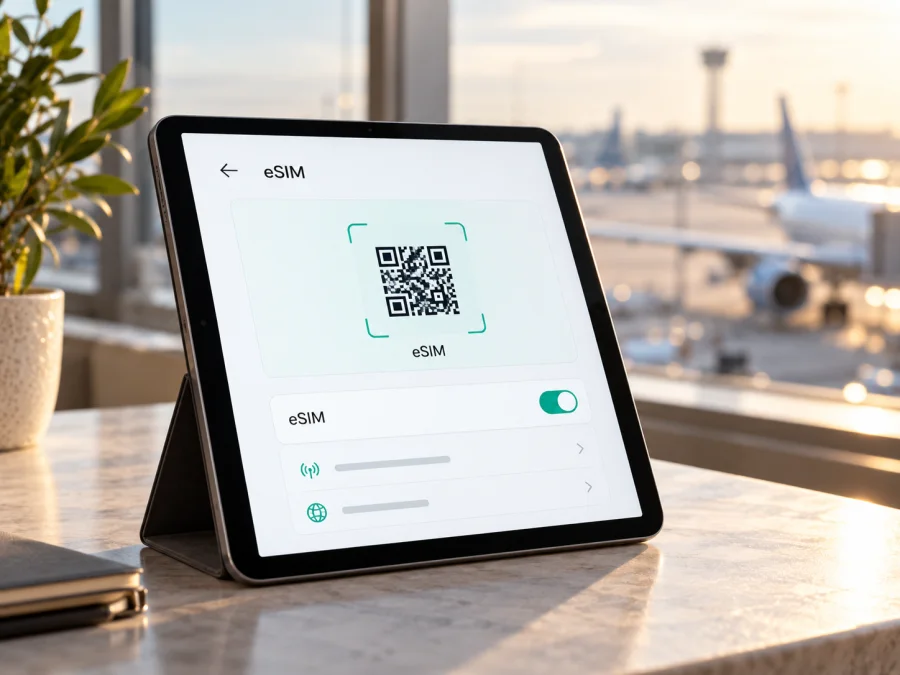
Apple iPad Air 5G 256GB eSIM desteği ve kurulum rehberi
Kısa yanıt: Apple iPad Air 5G 256GB, Wi‑Fi + Cellular donanımına sahipse eSIM kullanabilir. Apple’ın iPad Air (5. nesil) teknik özelliklerinde eSIM ve nano‑SIM birlikte listelenir; modelin hücresel sürümleri 5G bağlantısını destekler. Ancak yalnızca “256GB” bilgisi ve ürün başlığındaki “5G” ifadesi yeterli doğrulama değildir: Wi‑Fi modeli de 256 GB kapasiteyle satılmıştır. Satın almadan önce cihazın gerçekten Wi‑Fi + Cellular sürümü olduğunu ve Ayarlar’da eSIM seçeneklerinin göründüğünü kontrol edin.
Bu rehberde Apple iPad Air 5G 256GB adını, verilen ürün varyantını belirtmek için aynen koruyoruz. Apple’ın resmî adlandırması iPad Air (5. nesil) Wi‑Fi + Cellular şeklindedir. Ürün ilanındaki “5G” ifadesi hücresel ağ özelliğini anlatabilir; “Air 5” de nesil anlamına gelebilir. Dolayısıyla ilanı yorumlarken ürün adıyla yetinmeyin, model numarasına ve ayarlardaki bilgilere bakın. Depolama kapasitesi, eSIM işlevini açıp kapatan bir özellik değildir.
Apple iPad Air 5G 256GB eSIM destekliyor mu?
Evet; Wi‑Fi + Cellular donanımlı Apple iPad Air (5. nesil) eSIM kullanabilir. Apple’ın teknik özellikleri hücresel sürüm için eSIM ve nano‑SIM’i birlikte listeler; bu neslin hücresel modeli 5G/LTE ağlarını da destekler. Ancak ürün başlığındaki “5G” ve “256GB” ibareleri tek başına yeterli teyit değildir: Wi‑Fi-only sürüm de 256 GB kapasiteyle satılmıştır.
Bu rehberde Apple iPad Air 5G 256GB adını, verilen varyantı belirtmek üzere aynen kullanıyoruz. Apple’ın resmî ürün adı iPad Air (5. nesil) Wi‑Fi + Cellular şeklindedir. İlanlarda “Air 5” nesli anlatabilir; “5G” ise hücresel ağ özelliğini ifade edebilir. Satıcı başlığı değişken olabileceğinden model numarasını doğrulayın. Depolama alanı eSIM özelliğini belirlemez.
| Özellik | Kontrol bilgisi |
|---|---|
| Nesil ve yıl | iPad Air (5. nesil), 2022 |
| Kapasite | 256 GB; Wi‑Fi ve hücresel sürüm olabilir |
| Wi‑Fi model kodu | A2588; eSIM/hücresel ağ yok |
| Wi‑Fi + Cellular kodları | A2589 veya A2591 |
| SIM | Hücresel sürümde nano‑SIM tepsisi ve eSIM desteği |
| Mobil ağ | Hücresel modelde 5G/LTE; bant ve ağ kullanılabilirliği pazara bağlı |
| Seyahat kullanımı | Sağlayıcının iPad uyumlu planı ve bölge kapsamı ayrıca doğrulanmalı |
Apple, eSIM uyumlu modeller listesinde iPad Air’in 3.–5. nesil Wi‑Fi + Cellular seçeneklerini sayar. Beşinci neslin hücresel cihazı fiziksel SIM tepsisini de korur; tepsinin olması eSIM desteğini dışlamaz. A2588 Wi‑Fi sürümü ise hücresel bağlantı içermez. Apple’ın model tanımlama bilgisine göre A2589 ve A2591, 5. nesil Wi‑Fi + Cellular modelleridir.
Model numarasını Ayarlar > Genel > Hakkında bölümünden kontrol edin. “Model Numarası” satırında parça numarası görünüyorsa bu satıra dokunarak A ile başlayan model kodunu açın. Satıcıdan da aynı ekranın görüntüsünü isteyebilirsiniz. Bölgesel sürümlerde desteklenen 5G/LTE bantları ve yerel sağlayıcı koşulları farklı olabilir. Apple’ın eSIM desteği cihazın bu teknoloji için üretildiğini doğrular; fakat her ülke, operatör veya tarife için kurulum garantisi vermez.
Çin ana karasında yerel operatör eSIM profili yalnızca Apple’ın o bölge için belirttiği iPad modellerine yüklenebilir; beşinci nesil iPad Air bu yerel eSIM modelleri arasında listelenmez. Bu kural, ziyaret sırasında başka bir ülke için alınmış seyahat eSIM’inin dolaşım koşullarıyla aynı şey değildir. Çin ana karasında seyahat eSIM’i kullanmayı düşünüyorsanız sağlayıcıdan cihaz modelinizi ve bu kullanımın kapsama dahil olup olmadığını özellikle teyit edin.
eSIM uyumluluğunu satın almadan önce kontrol edin
Hücresel bağlantı, her eSIM tarifesinin kurulacağını garanti etmez. Cihaz elinizde değilse satıcıdan model numarasını gösteren Ayarlar ekranını isteyin; EID/IMEI gibi tanımlayıcıları açık yerde paylaşmayın.
- Varyantı bulun: Ayarlar > Genel > Hakkında bölümünde “Model Adı” ve “Model Numarası”nı inceleyin. A2588 Wi‑Fi modelidir; A2589/A2591 hücresel modelleri gösterir.
- Hücresel menüyü doğrulayın: Ayarlar’da “Hücresel Veri” veya iPadOS diline göre benzer bir menü bulunmalıdır. Menü yoksa model Wi‑Fi-only olabilir ya da yazılım/kurulum durumu incelenmelidir.
- EID’yi arayın: Ayarlar > Genel > Hakkında ekranında aşağı kaydırıp EID alanını kontrol edin. Apple, hücresel iPad’de EID bilgisinin bu ekranda bulunabileceğini belirtir. EID, cihazın gömülü SIM kimliğidir; IMEI ile aynı numara değildir.
- eSIM ekleme seçeneğine bakın: Ayarlar > Hücresel Veri içinde “eSIM Ekle”, “Yeni Plan Ekle” veya sağlayıcı planı eklemeye yönelik bir seçenek arayın. Metin iPadOS sürümüne ve dile göre değişebilir.
- Cihazın kilit durumunu sorun: Hücresel sağlayıcıya veya satıcıya cihazda ağ/operatör kısıtlaması olup olmadığını sorun. Başka sağlayıcıdan profil eklenebileceğini varsaymayın.
- Plan koşullarını okuyun: Planın tabletlerde ve özellikle iPad’de kullanılabildiğini, seyahat edeceğiniz ülke/bölgeyi kapsadığını, geçerlilik süresini ve etkinleşme zamanını kontrol edin.
- Kurulum için bağlantı hazırlayın: eSIM indirilirken güvenilir bir Wi‑Fi bağlantısı ve yeterli pil bulundurun. QR kodunu veya kurulum talimatını başka bir ekranda açmak taramayı kolaylaştırır.
EID, Ayarlar > Genel > Hakkında bölümünde aşağı kaydırılarak aranabilir; EID görünmüyorsa bu tek başına kesin hüküm değildir: cihazın modeli, yazılımı ve sayfada görüntülenen bilgiler değişebilir. Model numarası hücresel sürümle eşleşmiyor veya eSIM ekleme menüsü yoksa tarifeyi satın almadan önce Apple’dan ya da cihazı sağlayan satıcıdan teyit alın.
Uyumluluk kontrol listesi
- [ ] Cihazın adı ve nesli gerçekten Apple iPad Air 5G 256GB varyantına uyuyor.
- [ ] Model numarası A2589 veya A2591; A2588 değil.
- [ ] “Hücresel Veri” menüsü ve tercihen EID/eSIM ekleme seçeneği görünüyor.
- [ ] iPadOS güncel ve cihaz internete bağlı.
- [ ] Cihazın operatör kilidi ya da kurumsal profil kısıtlaması bulunmuyor.
- [ ] Sağlayıcı, planı iPad’de kullanmayı ve seyahat hedefini destekliyor.
- [ ] Planın kapsamı, veri miktarı, geçerlilik başlangıcı ve kullanım kuralları anlaşılmış.
Emin değilseniz cihazınızın eSIM uyumluluğunu kontrol edin ve model kodunu doğrulayın.
Apple iPad Air 5G 256GB’de eSIM nasıl kurulur?
Kurulum, sağlayıcının yöntemine ve iPadOS sürümüne göre değişebilir. QR kodu, uygulama, plan bildirimi ya da bağlantı kullanılabilir. eSIM’in iPad uyumunu ve kullanımın hangi aşamada başlayacağını sağlayıcıdan kontrol edin.
- Uyumluluğu doğrulayın. Wi‑Fi + Cellular modelini kullandığınızı, EID veya eSIM ekleme seçeneğini ve cihazın kısıtlanmadığını kontrol edin.
- iPadOS’i güncelleyin. Ayarlar > Genel > Yazılım Güncelleme bölümünden kullanılabilir güncellemeleri denetleyin. Güncellemeden önce Wi‑Fi’ye bağlanın ve cihazın şarjını yeterli tutun.
- Wi‑Fi’ye bağlanın. Profilin indirilmesi için internet bağlantısı gerekebilir. Kurulumdan önce yolculukta kullanacağınız sağlayıcının talimatlarını hazır bulundurun.
- QR kodunu açın. Satın alma sonrası verilen eSIM QR kodunu başka bir cihazda gösterin veya sağlayıcının e-postasını/web sayfasını kullanın. iPadOS 17.4 ve sonrası sürümlerde e-postadaki ya da web sayfasındaki QR koduna basılı tutup “eSIM Ekle” seçeneğini kullanmak mümkün olabilir.
- Kodu tarayın veya plan ekleyin. Kamera ile QR kodunu tarayın ve ekranda çıkan hücresel plan bildirimine dokunun. Alternatif olarak Ayarlar > Hücresel Veri > Yeni Plan Ekle/Diğer yolunu kullanın; menü adı sürüme göre değişebilir.
- İstenen onayı girin. Sağlayıcı ek doğrulama kodu istiyorsa verilen kodu girin. Planın iPad’e eklenmesini onaylayın ve etkinleştirme tamamlanana kadar ekrandaki yönergeleri takip edin.
- Planı adlandırın. Birden fazla hat veya profil varsa “Seyahat” gibi ayırt edici bir etiket seçin. Bu, hangi profilin mobil veri için kullanılacağını belirlemeyi kolaylaştırır.
- Mobil veri hattını seçin. Ayarlar > Hücresel Veri’de seyahat eSIM’ini seçin. iPad’de hangi planın veri için kullanılacağını kontrol edin; aynı anda birden fazla profil saklanabilse de kullanılabilir hat düzeni yazılım ve sağlayıcı koşullarına bağlıdır.
- Varışta ağı kontrol edin. Planın kapsadığı bölgeye ulaştığınızda Hücresel Veri’yi ve gerekiyorsa ilgili eSIM için Veri Dolaşımı’nı etkinleştirin. Sağlayıcı farklı yönerge veriyorsa onu izleyin.
Bu adımlar iPad’in eSIM menülerine göredir; Android telefon yönergeleri iPad’e uygulanmaz. Genel ürün adımlarını görmek için iOS eSIM kurulum talimatlarını inceleyin. Diğer cihazlarla karşılaştırma için Android kurulum talimatları da mevcuttur; Apple iPad Air için kullanacağınız adımlar yine iPadOS ekranında görünen seçeneklerdir.
Kaspersky eSIM Store, yurt dışı seyahatinde mobil internet için eSIM planı seçmeye, düzenlemeye ve etkinleştirmeye yardımcı olan bir uygulama ve web sitesidir. Bir plan seçerken ülke veya bölge kapsamını, veri miktarını, kullanım süresini, etkinleştirme koşullarını ve iPad uyumluluğunu inceleyin. Türkçe Kaspersky eSIM Store ana sayfasından seyahat yönünüz için mevcut planları inceleyin. Ana sayfa, belirli bir ülke tarifesinin bağlantısı değildir; güncel seçenekleri aramak için genel başlangıç noktasıdır.
Kurulum mu, aktivasyon mu?
Bu iki işlem her zaman aynı anda gerçekleşmez. “Kurulum”, eSIM profilinin iPad’e indirilmesidir. “Aktivasyon” ise planın şebekede kullanılabilir duruma gelmesi veya kullanım süresinin başlaması olabilir. Bazı sağlayıcılarda profil kurulduğunda plan hemen kullanıma hazır olur; bazılarında ilk bağlantı, belirli bir ülkeye varış veya başka bir adım gerekir. Satın alma ekranında ve aktivasyon talimatında başlangıç anını mutlaka okuyun. Seyahatten çok önce kurulum yapacaksanız profilin silinmesinin veya yeniden yüklenmesinin mümkün olup olmadığını da sağlayıcıya sorun.
QR kodu genellikle tek kullanımlık olabilir. Kod tarandıktan sonra hata alırsanız aynı kodu art arda denemek yerine sağlayıcının aktivasyon durumunu kontrol edin. Ekran görüntüsü veya yazdırılmış kodu tararken bütün köşelerin kadraja girdiğinden emin olun. Kod iPad’in kendisinde açık ise, cihazın iPadOS sürümü destekliyorsa QR’a basılı tutma yöntemi yardımcı olabilir; aksi durumda ikinci bir ekran kullanın.
Seyahatte eSIM ile mobil internet kullanımı
Plan yüklenip doğru profil veri hattı olarak seçildikten sonra kullanım, ziyaret edilen ülke/bölge ve seçilen plan koşullarına bağlıdır. Apple iPad Air 5G 256GB, hücresel sürümünde Wi‑Fi’den bağımsız mobil ağlara bağlanabilir; fakat 5G logosu tek başına her yerde 5G erişimi veya belirli bir hız vaat etmez. Yerel ağ, kapsama, desteklenen frekans bantları, plan ve cihazın bulunduğu yer sonucu etkiler. Gerektiğinde LTE/4G bağlantısı da kullanılabilir.
Yola çıkmadan planın varış ülkelerini, aktarmaları, veri miktarını, kullanım süresini ve sayacın ne zaman başlayacağını kontrol edin. Harita ve mesajlaşma, uzun görüntülü görüşme veya video izlemeye göre farklı miktarda veri kullanır; paketi alışkanlıklarınıza göre seçin.
Önceden kurulum, varışta Wi‑Fi arama ihtiyacını azaltabilir. Erken kurulumun plan süresini başlatıp başlatmadığını kontrol edin; profil kurulumu ile kullanım başlangıcı aynı an olmayabilir.
Varışta şu sırayı izleyin:
- Ayarlar > Hücresel Veri ekranında seyahat eSIM’ini seçin.
- Hücresel Veri’nin açık olduğunu doğrulayın.
- Sağlayıcı istiyorsa o eSIM için Veri Dolaşımı’nı açın. Evde kullandığınız hattın dolaşım koşullarını ayrıca kontrol edin.
- Uçak modunun kapalı olduğundan emin olun; gerekirse kısa süre açıp kapatarak ağa yeniden kayıt yaptırın.
- Birkaç dakika bekleyin, sonra web sayfası açarak bağlantıyı sınayın.
- Sorun sürerse iPad’i yeniden başlatın ve planın kapsama/aktivasyon bilgilerini kontrol edin.
Plan yalnızca veri sunuyorsa normal hücresel telefon numarası, geleneksel sesli arama veya SMS içerdiğini varsaymayın. İnternet üzerinden çalışan mesajlaşma ve arama uygulamaları veri bağlantısı üzerinden kullanılabilir. iPad hücresel planları çoğunlukla veri odaklıdır; seçtiğiniz seyahat eSIM’inin koşulları da bu bakımdan ayrıca okunmalıdır. Acil durum iletişimi için seyahatten önce yerel seçeneklerinizi ve Wi‑Fi erişiminizi planlayın.
Üç pratik kullanım senaryosu
Kısa şehir gezisi: Harita, rezervasyon ve mesajlaşma için dışarıdayken mobil veriye geçin. Planın şehir mi ülke geneli mi kapsadığını tarifeden kontrol edin.
Birden fazla ülke: Güzergâhı önceden belirleyin. “Bölgesel” veya “global” adı tüm ülkeleri kapsadığı anlamına gelmez; dahil edilen destinasyonları okuyun.
Uzaktan çalışma: Görüntülü toplantı ve dosya eşitleme daha çok veri tüketebilir. Kotayı izleyin; kişisel erişim noktası gerekiyorsa planın bu kullanıma izin verdiğini kontrol edin.
Sorun giderme: eSIM eklenmiyor veya bağlantı yok
“eSIM Ekle” görünmüyor: Ayarlar > Genel > Hakkında bölümünde model kodunu kontrol edin. A2588 Wi‑Fi-only, A2589/A2591 hücresel modeldir. iPadOS’i güncelleyin ve yeniden başlatın. Hücresel Veri menüsü bulunduğu halde seçenek yoksa bölge, sağlayıcı ya da cihaz kısıtlaması ihtimalini Apple veya satıcıyla doğrulayın.
EID yok: Hakkında sayfasında aşağı kaydırın. EID, IMEI ile aynı değildir; hücresel model ve yazılım durumunu kontrol edin. Hem EID hem eSIM menüsü görünmüyorsa satın almadan önce model teyidi alın.
QR kodu taranmıyor: Kodun tamamını görünür yapın, ekran parlaklığını artırın ve iPad’i sabit tutun. Kod iPad’de açıksa başka bir ekranda gösterin veya desteklenen iPadOS sürümünde QR’a basılı tutma yöntemini deneyin. Kod daha önce kullanılmış ya da süresi dolmuş olabilir; sağlayıcıdan durumunu sorun.
Profil kuruldu ama internet yok: Hücresel Veri’nin açık, seyahat eSIM’inin veri hattı olarak seçili olduğunu doğrulayın. Planın ülke kapsamını, kullanım başlangıcını ve süresini kontrol edin. Sağlayıcı talimat veriyorsa ilgili eSIM için Veri Dolaşımı’nı açın. Uçak modunu kısa süre açıp kapatın, birkaç dakika bekleyin ve iPad’i yeniden başlatın.
Sinyal var, veri çalışmıyor veya yavaş: Veri kotası/süre, kapsama ve doğru plan seçimini kontrol edin. APN’yi yalnızca sağlayıcı değer verdiyse değiştirin. LTE görünmesi eSIM uyumsuzluğu anlamına gelmez; 5G erişimi yerel ağ, bantlar, plan ve konuma bağlıdır. Başka ülkeye geçerken plan kapsamını ayrıca kontrol edin.
Profili silmeden veya QR kodunu yeniden kullanmadan önce sağlayıcıya danışın; tekrar kurulum ve transfer koşulları değişebilir. Destek talebinde model kodu, iPadOS sürümü, ülke ve hata mesajını paylaşın. EID/IMEI ve QR kodunu herkese açık yerde yayımlamayın.
Sık sorulan sorular
Apple iPad Air 5G 256GB’de eSIM kullanmak için fiziksel SIM’i çıkarmalı mıyım?
Hayır. Apple’ın iPad Air (5. nesil) Wi‑Fi + Cellular teknik özellikleri nano‑SIM ve eSIM’i birlikte destekler. eSIM profilini kullanırken fiziksel SIM tepsisini boşaltmanız genel olarak gerekmez; ancak hangi planın hücresel veri için seçildiğini kontrol etmelisiniz. Sağlayıcının özel talimatları varsa onları izleyin.
256GB modelin tamamı eSIM destekliyor mu?
Hayır, depolama kapasitesi tek başına yeterli değil. 256 GB hem Wi‑Fi-only hem de Wi‑Fi + Cellular sürümünde bulunabilir. A2588 Wi‑Fi modelidir ve mobil eSIM kullanamaz; A2589/A2591 hücresel varyantları eSIM desteği olan sürümlerdir.
5G yoksa eSIM çalışmaz mı?
Çalışabilir. eSIM, dijital SIM profilidir; 5G ise mobil ağ teknolojisidir. Hücresel iPad uygun kapsama ve plan koşullarında LTE üzerinden de veri kullanabilir. 5G bağlantısı, ülke, ağ, bant desteği ve plan koşullarına bağlıdır.
Bu iPad eSIM ile normal arama ve SMS yapar mı?
Bu, cihaz varyantına ve planın sunduğu hizmete bağlıdır. Seyahat için hazırlanmış veri planı normal telefon numarası, sesli arama veya SMS sağlamayabilir. Plan ayrıntılarında açıkça belirtilmedikçe bunların dahil olduğunu varsaymayın; internet tabanlı uygulamalar veri bağlantısıyla kullanılabilir.
eSIM’i seyahatten önce yükleyebilir miyim?
Çoğu durumda kurulum için önceden Wi‑Fi kullanmak pratiktir, ancak planın başlangıç anı sağlayıcıya göre değişir. Kurulumun süreyi başlatıp başlatmadığını veya aktivasyonun varışta mı gerçekleşeceğini satın alma koşullarından kontrol edin. Emin değilseniz profili eklemeden önce sağlayıcıya sorun.
Birden fazla eSIM profili saklayabilir miyim?
iPad, birden fazla hücresel planı yönetebilir; aynı anda kullanılabilecek veri hattı ve plan geçişi cihaz/yazılım davranışına bağlıdır. Ayarlar > Hücresel Veri bölümünde hangi planın seçili olduğunu doğrulayın. Profiller arasında geçiş, kullanılmayan planın koşullarını otomatik olarak iptal etmez.
iPad eSIM’i iPhone’daki eSIM’den farklı mı?
Kurulum arayüzleri benzer olabilir, ancak her eSIM planı her cihaz türü için sunulmaz. Bir iPhone’da çalışan QR kodu iPad’de çalışmayabilir. Planı satın almadan önce sağlayıcının iPad uyumluluğunu ve hücresel tablet kullanım koşullarını teyit edin.
Sonuç: önce cihazı doğrulayın, sonra seyahat planını seçin
Apple iPad Air 5G 256GB, Wi‑Fi + Cellular donanımlıysa eSIM için uygundur. Beşinci nesil hücresel sürüm Apple’ın resmî eSIM uyumlu iPad listesinde yer alır; A2589 ve A2591 kodları bu varyantları gösterir. A2588 ise Wi‑Fi-only sürümdür ve 256 GB kapasite eSIM kanıtı değildir. Bölgesel model, yerel operatör koşulu, iPadOS menüleri ve seyahat planı kapsamı ayrıca kontrol edilmelidir.
Satın almadan önce model numarasını ve EID/eSIM ekleme seçeneklerini inceleyin, cihaz kısıtlamalarını sorun ve sağlayıcının iPad, ülke kapsamı, geçerlilik ve aktivasyon koşullarını okuyun. Ardından planı yolculuğunuzun veri ihtiyacına göre seçin, kurulum yönergelerini izleyin ve varışta doğru veri profilini etkinleştirin. Kaspersky eSIM Store uygulaması ve web sitesi, uyumlu cihazlarda yurt dışı mobil interneti için eSIM planı seçme, kullanıma hazırlama ve etkinleştirme adımlarında yardımcı olabilir.


