Seyahat bağlantısı rehberi
Apple iPad Air 5G eSIM: uyumluluk ve kurulum
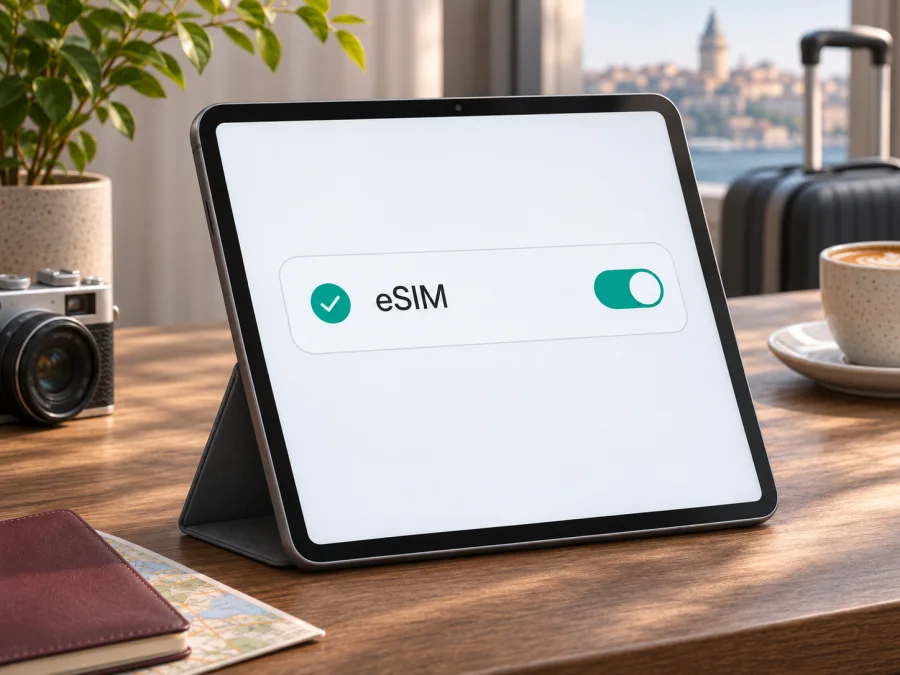
Apple iPad Air 5G ve eSIM: uyumluluk, kontrol ve kurulum
Apple iPad Air 5G adı, tek başına belirli bir model numarasını ya da bağlantı sürümünü göstermez. Beşinci nesil iPad Air’ın Wi‑Fi + Cellular sürümü eSIM kullanabilir; yalnızca Wi‑Fi modeli mobil şebekeye bağlanamaz. Ayrıca ülkeye göre satılan model ve yerel kurallar önemlidir. Bu nedenle satın almadan önce arka kapaktaki model numarasını, Ayarlar’daki mobil veri seçeneklerini ve EID bilgisini kontrol edin. Apple, iPad Air’ın 3. nesilden 5. nesle kadar olan Wi‑Fi + Cellular sürümlerini eSIM destekleyen iPad’ler arasında sayıyor. Çin ana karasında kullanılacak eSIM’ler içinse Apple ayrı bir uyumlu model listesi yayımlıyor; bu bölgesel koşul aşağıda ayrıca açıklanıyor.
Kısa yanıt: Apple iPad Air 5G eSIM destekliyor mu?
Koşullu olarak evet. Beşinci nesil Apple iPad Air’ın Wi‑Fi + Cellular sürümü eSIM kullanabilir. Apple, eSIM kurulum rehberinde iPad Air 3.–5. nesil Wi‑Fi + Cellular cihazlarını uyumlu modeller arasında sayıyor. Yalnızca Wi‑Fi sürümü hücresel ağa bağlanmaz ve eSIM ekleyemez. Üstelik bölgesel sürümler farklılık gösterebildiğinden “Apple iPad Air 5G” ürün adı tek başına yeterli doğrulama değildir.
Apple model tanımlama sayfasında A2588’i Wi‑Fi, A2589 ve A2591’i Wi‑Fi + Cellular olarak listeler. Apple’ın Çin ana karası için eSIM destekleyen iPad’lere ait ayrı listesinde beşinci nesil iPad Air yer almıyor. Cihaz bu pazar için üretildiyse eSIM’i var saymayın; model numarasını, EID’yi ve Ayarlar’daki eSIM ekleme seçeneğini kontrol edin. Satıcıdan hangi ülke varyantını göndereceğini ve eSIM’in çalıştığını yazılı olarak teyit etmesini isteyin.
“5G” ibaresi de eSIM kanıtı değildir. 5G hücresel şebeke teknolojisini, eSIM ise dijital abone profilini anlatır. İlan başlığı yanlış olabilir veya farklı nesilleri bir araya getirebilir; karar verirken cihazın A-numarasına ve kendi ayarlarındaki EID/eSIM menüsüne bakın.
| Özellik | Kontrol edilecek bilgi |
|---|---|
| Nesil | Beşinci nesil iPad Air, 2022’de tanıtılan modeldir. |
| Wi‑Fi | A2588; mobil veri veya eSIM desteklemez. |
| Wi‑Fi + Cellular | A2589 ve A2591; eSIM bölge ve cihaz varyantına bağlıdır. |
| SIM | Uyumlu hücresel sürümlerde nano‑SIM ve eSIM belirtilir. |
| Çin ana karası | Ayrı Apple uyumluluk listesi geçerlidir; beşinci nesil model burada listelenmez. |
| Kullanım | Seyahat eSIM’i genellikle mobil veri içindir; normal numara ve SMS sağlamaz. |
Depolama kapasitesi (64 GB veya 256 GB) eSIM desteğini belirlemez. Ürün ilanında yalnız “5G” ya da “Cellular” yazıyorsa tam model kodunu ve cihazın satıldığı pazarı sorun. İkinci el üründe cihazın kendi Ayarlar ekranını görmeden karar vermeyin.
Model numarasını ve eSIM uyumluluğunu kontrol etme
iPad’de Ayarlar > Genel > Hakkında bölümünü açın. “Model Numarası” satırına dokunarak A2588, A2589 veya A2591 biçimindeki A-numarasını görüntüleyin. Arka kapak ve kutu üzerindeki bilgiyle karşılaştırabilirsiniz; satın alınmış cihazda Ayarlar ekranı en doğrudan kontroldür.
Aynı ekranda EID satırını arayın. EID, eSIM donanımını tanımlayan numaradır. Görünmesi eSIM desteği için güçlü işarettir, ancak her ülkede ve her tarife sağlayıcısında çalışmayı garanti etmez. EID’yi herkese açık paylaşmayın; destek ekibi özellikle istemedikçe tam numarayı göndermeyin.
Ardından Ayarlar > Hücresel Veri (bazı iPadOS dillerinde Mobil Veri) bölümünde “eSIM Ekle” veya “Hücresel Plan Ekle” seçeneğini arayın. Menü adı sürüme göre değişebilir. Hücresel veri bölümü yoksa cihaz Wi‑Fi modeli olabilir. Menü görünüyor ama EID bulunmuyorsa satın alma öncesi Apple’dan veya yetkili servisten tam model numarasıyla teyit alın.
- [ ] A-numarasını kontrol edin: A2588 Wi‑Fi; A2589/A2591 Wi‑Fi + Cellular olarak listelenir.
- [ ] Ayarlar > Genel > Hakkında bölümünde EID’yi bulun.
- [ ] Hücresel/Mobil Veri ayarlarında eSIM ekleme seçeneğini arayın.
- [ ] Cihazın satış ülkesini, özellikle Çin ana karası varyantı olup olmadığını sorun.
- [ ] Satıcıya operatör kilidi ve eSIM etkinliği hakkında danışın.
- [ ] iPadOS’i güncelleyin; planın ülke, cihaz ve süre koşullarını okuyun.
Satın alma öncesi satıcıdan cihazı açıp Ayarlar > Genel > Hakkında ekranındaki A-numarasıyla EID satırını göstermesini isteyin; kişisel seri numarası ve EID’nin büyük kısmı görüntüde kapatılabilir. Ardından Hücresel Veri ayarlarında eSIM ekleme seçeneğinin bulunduğunu teyit edin. Ekran görüntüsü ürünün size gönderilecek cihazla aynı olduğuna dair tek başına kesin kanıt değildir; kutu etiketi, fatura veya satış ilanındaki varyant koduyla karşılaştırın. İkinci el cihazda bu kontrolü mümkünse teslim sırasında, iade süresi dolmadan yapın.
Apple’ın eSIM desteği cihaz uyumluluğunu belirtir; tarife sağlayıcısı ise hangi profillerin iPad’e kurulabildiğini ve hangi ülkelerde çalıştığını belirler. Bu yüzden iki ayrı onay gerekir: önce iPad’inizin eSIM donanımı ve yazılım menüsü, sonra seçtiğiniz planın tablet desteği ve varış ülkesi. Satıcı “5G destekliyor” diye yanıt verirse ayrıca “Bu tam A-numaralı cihazda EID ve eSIM ekleme menüsü var mı?” diye sorun. Net yanıt alamazsanız satın almayı ertelemek, kurulum kodu kullanılabilir hâle geldikten sonra sorun yaşamaktan daha güvenlidir.
Kontrolü tamamladıktan sonra modele dair sonucu not edin: A-numarası, cihazın satış pazarı, EID bulunup bulunmadığı ve eSIM ekleme menüsünün durumu. Bu bilgiler, plan sağlayıcısına cihaz desteği sorarken aynı iPad varyantından söz ettiğinizi netleştirir. EID mevcut olsa bile tarife satın almadan önce sağlayıcıdan tablet uyumluluğunu doğrulatın; telefon için sunulan her eSIM profili tabletlerde kullanılamayabilir.
Ekran seçenekleri görünmüyorsa bir operatörün uygulamasını indirmek veya QR kodunu yeniden taramak tek başına donanım kısıtını aşmaz. Önce cihaz türünü ve bölgesel desteği kesinleştirin; kurulum yöntemi ancak uyum doğrulandıktan sonra seçilmelidir. Uyumlu cihazınızı kontrol edin ve plan satın almadan önce gerçek model ve ayar bilgilerini kullanın. Bir madde belirsizse “muhtemelen destekler” varsayımıyla ödeme yapmayın. eSIM kurulum kodunun başka cihaza taşınabileceğini de önceden varsaymayın.
Bölgesel sürümler ve 5G bağlantısı
Beşinci nesil iPad Air’ın Wi‑Fi modeli ile Wi‑Fi + Cellular modeli farklı donanıma sahiptir. Apple model rehberi A2588’i Wi‑Fi; A2589 ve A2591’i hücresel sürüm olarak gösterir. Hücresel modellerde nano‑SIM tepsisi olması eSIM desteğini dışlamaz; uyumlu sürümlerin teknik özelliklerinde iki SIM biçimi de yer alır.
Bölgesel satış sürümleri aynı isimle sunulsa bile eSIM kullanılabilirliği değişebilir. Apple, Çin ana karasında iPad eSIM’i için ayrı bir uyumlu model listesi tutuyor ve bu listede iPad Air 5. nesil yok. Bu pazardan alınan cihazı başka ülkedeki bir Cellular sürümüyle aynı kabul etmeyin. Satıcıdan tam A-numarasını ve satış ülkesini teyit edin; forumlarda geçen kodları resmi doğrulama yerine kullanmayın.
5G ve eSIM ayrı konulardır: 5G uyumlu mobil şebeke bağlantısını, eSIM ise dijital SIM profilini ifade eder. 5G desteği her bölgede eSIM’in etkin olacağını veya seyahat planının 5G’ye bağlanacağını garanti etmez. Yerel ağ, radyo bantları ve seçilen plan da bağlantıyı etkiler. Apple’ın listelediği 64 GB ve 256 GB depolama seçenekleri eSIM özelliğini değiştirmez.
Apple iPad Air 5G’ye eSIM yükleme ve etkinleştirme
Kurulumdan önce çalışan bir Wi‑Fi bağlantısı, yeterli pil ve eSIM sağlayıcısının kurulum bilgileri hazır olsun. QR kodu veya uygulama yöntemi sağlayıcının desteklediği seçeneğe göre değişir. iPad’i yeniden başlatmanız gerekebilir; profil yükleme ile veri paketinin kullanım süresinin başlaması aynı olay olmayabilir. Plan şartlarında aktivasyonun ne zaman gerçekleştiğini özellikle kontrol edin.
QR koduyla kurulum
- iPadOS’i güncelleyin. Ayarlar > Genel > Yazılım Güncelleme bölümünden kullanılabilir güncellemeleri kontrol edin. Kurulum sırasında iPad’in internete bağlı olduğundan emin olun.
- Planın iPad ile uyumunu onaylayın. Sağlayıcıdan verilen planın tabletlerde ve iPad Air 5. neslin hücresel sürümünde kullanılabildiğini teyit edin. Yalnızca telefonlara yönelik bir QR kodunu tabletin kabul edeceğini varsaymayın.
- QR kodunu hazır edin. Kod başka bir ekranda veya basılı belgede açık olsun. QR kodu aynı iPad’de bir e-postada ya da web sayfasında aldıysanız, iPadOS sürümüne bağlı olarak kodun üzerine basılı tutup eSIM ekleme seçeneği görünebilir.
- Mobil veri ayarlarına gidin. Ayarlar > Hücresel Veri/Mobil Veri bölümünü açın ve yeni plan ekleme seçeneğini seçin. Ekrandaki adımlarda QR kodunu tarayın.
- İstenen onayı girin. Sağlayıcı ayrıca bir doğrulama kodu istiyorsa, yalnızca kendisinin verdiği kodu girin. Plan adı ekranda göründüğünde devam edin ve hücresel planı eklemeyi onaylayın.
- Profilin yüklenmesini bekleyin. Etkinleştirme birkaç dakika sürebilir. Kurulum tamamlanmadan ayarlardan çıkmayın; hata mesajı çıkarsa ekran görüntüsünü kişisel bilgileri gizleyerek saklayın.
- Mobil veri hattını seçin. Hücresel veri ayarlarında yeni eSIM’i mobil veri için seçin. iPad’de arama ve mesajlaşma hatları gibi iPhone’a özgü tüm seçeneklerin bulunması beklenmez.
- Varışta bağlantıyı deneyin. Seyahat eSIM’inizde veri dolaşımı isteniyorsa yalnızca ilgili eSIM hattında açın. Ana hattınızın dolaşım ayarını ayrıca kontrol ederek beklenmedik ücret riskini azaltın.
Sağlayıcı QR kodu yerine uygulama, kurulum bağlantısı veya operatör etkinleştirmesi sunuyorsa ekrandaki akışı izleyin. Apple’ın iPad yönergelerine göre bazı sağlayıcılar planı doğrudan cihaza atayabilir; bazıları QR kodu, desteklenen uygulama ya da uyumlu bağlantı üzerinden kurar. Bir sağlayıcının sunduğu yöntem diğer sağlayıcılarda da aynı şekilde çalışmayabilir. Planı kurmadan önce cihazınızın internete bağlı olduğundan emin olun ve kurulum kodunu yalnızca sağlayıcının resmi hesabı veya e-postasından açın.
Kurulum adımlarını ayrıca iOS için eSIM kurulum rehberinde inceleyebilirsiniz. Android kurulum rehberi ise başka bir telefonda kurulum yapacak yol arkadaşınız için yararlı olabilir; Apple iPad’deki menü adımları Android’den farklıdır. Talimatlar arasında fark görürseniz cihazınızın ekrandaki yönlendirmesini ve iPadOS sürümünü esas alın.
Profil yüklendikten sonra etkinleştirme
Profilin Ayarlar’da listelenmesi, internetin hemen çalışacağı anlamına gelmeyebilir. Bazı paketlerde profil önceden eklenebilir ama kullanım, varış ülkesinde desteklenen ağa bağlandığında başlar. Bazı planlarda ise süre daha erken başlayabilir. Satın almadan önce plan açıklamasında kurulumun, profil etkinleştirmenin ve paket geçerlilik süresinin ayrı ayrı nasıl tanımlandığını okuyun. Bu üç aşamayı birbirine karıştırmak, yolculuk süresinden önce paketin kullanılmaya başlamasına neden olabilir.
Hedef ülkedeyken Ayarlar > Hücresel/Mobil Veri bölümünden seyahat eSIM’inin açık olduğunu ve hücresel veri için seçildiğini kontrol edin. Sağlayıcı talimatında veri dolaşımını açmanız isteniyorsa eSIM hattında etkinleştirin. iPad’in otomatik ağ seçimini kullanmasına izin verin; kayıt olmazsa uçak modunu kısa süre açıp kapatın, ardından cihazı yeniden başlatın. Bağlantı hâlâ yoksa, sağlayıcının desteklediği ülkede olduğunuzu ve paketin etkinleşme şartlarını karşıladığınızı doğrulayın.
Seyahatte eSIM ile internet kullanımı
Uyumlu hücresel Apple iPad Air 5G, eSIM üzerinden harita, e-posta, web, mesajlaşma ve internet tabanlı görüşme uygulamalarını kullanabilir. Kaspersky eSIM Store uygulaması ve sitesi, yurt dışı seyahati için eSIM ve uygun mobil internet tarifesi seçmeye, işlemi tamamlamaya ve etkinleştirmeye yardımcı olur. Kapsanan ülkeler, veri miktarı, süre ve erişilebilir ağlar seçilen plana göre değişir; her konumda aynı hız veya kapsama garanti edilemez.
Yola çıkmadan önce cihazı doğrulayın, hedef ülke veya bölgeyi seçin, veri ihtiyacınıza uygun planları karşılaştırın ve kapsama, geçerlilik ve aktivasyon koşullarını okuyun. Kısa iş gezisinde harita ve e-posta; uzun tatilde dosya yükleme, toplantı veya video daha fazla veri tüketebilir. Birden fazla ülkeye gidecekseniz bölgesel planın rotanızdaki her ülkeyi içerdiğinden emin olun.
Varış noktanız için eSIM seçeneklerine göz atın ve güncel plan koşullarını karşılaştırın. Bu, Türkçe Kaspersky eSIM Store ana sayfasına yönlendirir; belirli bir ülke tarifesi veya tek bir planı temsil etmez.
Hücresel iPad eSIM’i doğrudan kullanabilir; Wi‑Fi modeli eSIM’e dönüştürülemez ve telefonunuzun kişisel erişim noktasına bağlanabilir. İnternet paylaşımı ve bağlı cihaz sayısı ayarlara ve plan koşullarına bağlıdır. Seyahat eSIM’i genellikle veri içindir; normal telefon numarası, geleneksel arama ve SMS’in dahil olduğunu varsaymayın. Mesajlaşma ve görüşme uygulamaları internet üzerinden çalışır. Ana numaranıza gelecek doğrulama kodları için mevcut hattınızın koşullarını ayrıca değerlendirin.
Sık karşılaşılan sorunlar ve kontrol adımları
“eSIM Ekle” seçeneği yok
A-numarasını kontrol edin: A2588 Wi‑Fi modelidir. A2589/A2591 hücresel modellerdir, ancak bölge sınırlaması olabilir. EID’yi arayın, iPadOS’i güncelleyin ve yeniden başlatın. Menü yine yoksa cihazı sıfırlamadan önce Apple desteğine tam model numarasıyla danışın.
QR kodu okunmuyor veya kurulum başlamıyor
Kodun başka bir ekranda net göründüğünü ve iPad’in internete bağlı olduğunu doğrulayın. Kodun süresi dolmuş, kullanılmış veya başka cihaz için hazırlanmış olabileceğini kontrol edin. Plan sağlayıcısından iPad desteğini ve gerekiyorsa yeni kod almanız gerekip gerekmediğini sorun. QR kodunu başkalarıyla paylaşmayın.
Profil var ama internet yok
eSIM’in açık ve mobil veri için seçili olduğuna bakın. Planın hedef ülkede geçerli ve etkin olduğundan emin olun. Sağlayıcı istiyorsa veri dolaşımını sadece seyahat eSIM’inde açın. Uçak modunu kapatıp açın, yeniden başlatın ve otomatik ağ seçimini deneyin. APN gerekiyorsa doğru değeri sağlayıcıdan alın; rastgele ayar girmeyin.
Ağ yok veya hız düşük
Planın bulunduğunuz ülkeyi kapsadığını kontrol edin. İç mekân, yoğunluk ve yerel ağ koşulları bağlantıyı etkileyebilir. 5G simgesinin olmaması eSIM arızası değildir; bölgedeki ağ veya plan LTE kullanıyor olabilir. Başka konumda deneyin ve sorun sürerse sağlayıcıya ülke, saat ve hata bilgisini iletin.
Ana hatta dolaşım ücreti çıkar mı?
Bu, ana hattınızın ve operatör koşullarının ayarlarına bağlıdır. Seyahat eSIM’ini mobil veri için seçin; ana hattın veri dolaşımını kapatmayı değerlendirin. Arama/SMS alma durumunu operatörünüzden, olası ücretleri de tarifenizden kontrol edin.
Profili başka iPad’e aktarabilir miyim?
Bunu varsaymayın. Yeniden kurulum ve aktarım, plan sağlayıcısının politikasına bağlıdır. Eski cihazdaki profili silmeden önce desteğe danışın; yeni cihazın EID ve eSIM menüsünü de önceden doğrulayın.
Sık sorulan sorular
Apple iPad Air 5G’de nano‑SIM ve eSIM kullanılabilir mi?
Uyumlu Wi‑Fi + Cellular beşinci nesil modellerde Apple nano‑SIM ve eSIM’i listeler. Bu, iki hattın aynı anda veri kullanacağı anlamına gelmez; mobil veri ayarlarından kullanılacak hattı seçin. Bölgesel uyumluluğu ayrıca doğrulayın.
Wi‑Fi modeline eSIM ekleyebilir miyim?
Hayır. Wi‑Fi modelinde hücresel modem yoktur. İnternete Wi‑Fi veya telefonun erişim noktasıyla bağlanabilirsiniz; eSIM için Wi‑Fi + Cellular modeli gerekir.
EID görünmesi yeterli mi?
EID önemli bir işarettir ama planın çalışmasını tek başına garanti etmez. Model, bölge, cihazın kilit durumu ve planın iPad desteği de önemlidir.
eSIM ile normal arama veya SMS kullanabilir miyim?
Seyahat internet planlarında genellikle normal telefon numarası ve SMS yoktur. Plan şartlarında aksi yazmıyorsa internet uygulamalarını kullanın; ana hattınıza gelen doğrulama mesajları için operatör koşullarınızı kontrol edin.
Kaspersky eSIM Store bir mobil operatör müdür?
Hayır. Kaspersky eSIM Store, yurt dışı seyahatinde mobil internet için eSIM ve tarife seçme, işlemi tamamlama ve etkinleştirme sürecinde yardımcı olan uygulama ve sitedir. Ağ ve tarife koşulları seçilen plan sağlayıcısına göre değişir.
eSIM’i seyahatten önce kurmalı mıyım?
Kurulum için güvenilir Wi‑Fi varken önceden eklemek pratik olabilir. Ancak geçerlilik süresinin ne zaman başladığını okuyun; bu, planın etkinleştirme kuralına bağlıdır.
Son kontrol: uyumluluğu doğrulayın, sonra plan seçin
Apple iPad Air 5G için kısa karar kuralı şudur: Wi‑Fi sürümü eSIM kullanmaz; beşinci neslin uyumlu Wi‑Fi + Cellular sürümü eSIM’i destekleyebilir, ancak bölgesel model ve kullanım ülkesi kontrol edilmelidir. Apple’ın model listesinde A2588 Wi‑Fi; A2589 ve A2591 Wi‑Fi + Cellular olarak yer alır. Apple’ın Çin ana karası eSIM listesi farklı olduğundan, bu bölge için satılan beşinci nesil cihazda desteği varsaymayın. Cihazınızda EID’yi ve eSIM ekleme menüsünü görmeden, model numarasını ve satış pazarını doğrulamadan tarife almayın.
Kontroller tamamlandıktan sonra seyahat edeceğiniz ülke veya bölgeyi seçin; planın kapsadığı yerleri, veri miktarını, kullanım süresini ve etkinleşme anını okuyun. Kurulum için QR kodu ya da desteklenen başka bir yöntem kullanın, ardından iPad’i doğru eSIM üzerinden mobil veri kullanacak biçimde ayarlayın. Kaspersky eSIM Store’ın Türkçe sitesinde mevcut seçeneklere göz atabilir; cihaz, bölge veya planla ilgili belirsizlikte sağlayıcının güncel açıklamasına başvurabilirsiniz. Böylece Apple iPad Air 5G’nizin gerçek eSIM uyumluluğunu esas alarak yolculuğunuza uygun bir mobil internet planı seçebilirsiniz.


