Seyahat bağlantısı rehberi
Apple iPad Air cellular 256GB 5G eSIM
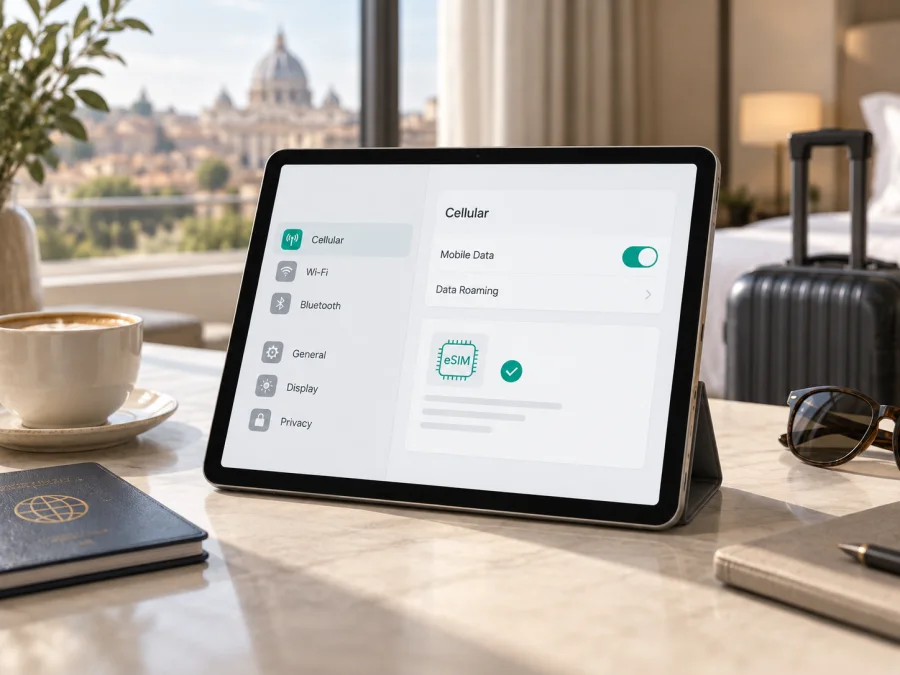
Apple iPad Air cellular 256GB 5G eSIM desteği ve kurulum rehberi
Kısa yanıt: Apple iPad Air cellular 256GB 5G olarak tanımlanan cihaz, Wi‑Fi + Cellular ve 5G özellikli iPad Air ailesindeyse eSIM ile hücresel veri kullanabilir. Apple’ın güncel teknik özellikleri Cellular iPad Air modellerinde 5G’yi ve eSIM’i doğruluyor; Apple Destek de eSIM’i iPad Air’in 3., 4. ve 5. nesil Wi‑Fi + Cellular modelleri ile M2 ve daha yeni Wi‑Fi + Cellular modellerinde listeliyor. Ancak girdi nesil, ekran boyutu ve model numarasını belirtmediğinden yalnızca “256GB 5G” bilgisine dayanarak satın alınacak belirli cihazın eSIM’ini kesinleştirmek doğru olmaz. Satın almadan önce Ayarlar > Genel > Hakkında ekranında model numarasını ve EID’yi, ayrıca Ayarlar > Hücresel Veri bölümünde eSIM ekleme seçeneğini kontrol edin. Ülke, satıldığı bölge, operatör ve kullanılacak tarifin koşulları sonucu etkileyebilir.
Buradaki 256GB dahili depolamayı, Cellular hücresel bağlantılı donanımı, 5G ise uyumlu ağlardaki bağlantıyı anlatır. Depolama kapasitesi eSIM’i belirlemez; yalnızca Wi‑Fi modeli ise hücresel modem bulunmaz.
Hızlı uyumluluk özeti
| Özellik | Bu varyant için anlamı | Kontrol noktası |
|---|---|---|
| Model adı | Apple iPad Air cellular 256GB 5G | Nesil veya model numarası girdide belirtilmiyor. |
| Bağlantı sürümü | Wi‑Fi + Cellular; uyumlu ağlarda 5G | Wi‑Fi modelle karıştırmayın. |
| Depolama | 256GB dahili kapasite | eSIM desteğini değiştirmez. |
| eSIM | Uygun Wi‑Fi + Cellular iPad Air modellerinde desteklenir | EID ve Hücresel Veri ayarını cihazda görün. |
| Kullanım türü | iPad’de mobil veri | eSIM planı normal telefon numarası, SMS veya sesli arama sağlamayabilir. |
| Bölgesel not | Operatör ve ülkeye göre aktivasyon değişebilir | Özellikle Çin ana karası için model listesi ayrıdır. |
Bu iPad Air varyantı eSIM ile uyumlu mu?
Apple, iPad Air 3., 4. ve 5. nesil Wi‑Fi + Cellular modellerini ve M2 ya da daha yeni Wi‑Fi + Cellular modellerini eSIM uyumlu iPad’ler arasında sayar. Güncel Air teknik özelliklerinde de Cellular modeller için 5G ve eSIM belirtilir. Bu ailelerden biriyse 256GB kapasite eSIM’e engel değildir.
Ancak “Apple iPad Air cellular 256GB 5G” tek bir model numarası değildir; nesil, ekran boyutu ve pazar varyantı belirtilmemiştir. 5G ibaresi tam nesli veya ülkenizdeki her operatörle uyumu kanıtlamaz.
Apple’ın Çin ana karası için yayımladığı ayrı destek listesine göre her iPad modeli yerel operatörden eSIM profili yükleyemez. Bu bölgede eSIM destekleyen iPad Air modelleri listede modele göre tanımlanır; daha eski modeller ve Çin dışında satın alınmış bazı cihazlar Çin ana karasındaki operatör eSIM’ini kullanamayabilir. Çin dışında seyahat ederken koşullar farklı olabilir. Cihazı Çin ana karasında kullanacaksanız genel iPad Air uyumluluğunu yeterli saymayın; model numarasını Apple’ın o bölge için verdiği listede ve operatörünüzde doğrulayın.
Operatör kilidi veya kurumsal yönetim profili başka bir eSIM’i engelleyebilir. iPad planı, aynı şirketin telefon eSIM’iyle aynı olmayabilir; sağlayıcıdan iPad uyumluluğunu, hedef ülke kapsamını ve cihazın kilitsiz olduğunu doğrulayın.
Uyum kontrol listesi
- [ ] Cihaz Wi‑Fi + Cellular sürümü; yalnızca Wi‑Fi modeli değil.
- [ ] Ayarlar > Genel > Hakkında bölümündeki model numarası eSIM destekleyen iPad Air varyantıyla eşleşiyor.
- [ ] Aynı ekranda EID görünüyor veya Hücresel Veri ayarlarında eSIM ekleme seçeneği mevcut.
- [ ] Cihaz operatör kilitli ya da bir kurumsal profil tarafından kısıtlanmış değil.
- [ ] eSIM’i sağlayan şirket planı iPad’de ve gidilecek ülke/bölgede destekliyor.
- [ ] Çin ana karasında kullanım söz konusuysa o bölgenin özel model ve operatör koşulları ayrıca karşılanıyor.
Ayarların nasıl göründüğünü cihazınızda doğrulamak için cihazınızın eSIM uyumluluğunu kontrol edin.
EID ve eSIM menüsü nasıl kontrol edilir?
Ayarlar > Genel > Hakkında bölümünü açın. “Model Numarası” satırına dokunarak Axxxx biçimindeki donanım numarasını görüntüleyin; model adı, seri numarası ve desteklenen cihazlarda EID de burada yer alır. Numarayı kutu veya satıcı bilgisiyle karşılaştırın; “iPad Air 256GB” tek başına Cellular olduğunu göstermez.
EID’nin görünmesi destek için olumlu bir işarettir, fakat her planın çalışacağını garanti etmez. Ardından Ayarlar > Hücresel Veri bölümünde eSIM Ekle veya Hücresel Plan Ekle seçeneğini arayın. Menü adı iPadOS sürümüne göre değişebilir.
Seçenek görünmüyorsa önce Cellular modelini ve Axxxx numarasını doğrulayın; iPadOS’i güncelleyip yeniden başlatın. Kullanılmış cihazda operatör veya kurumsal kısıtlama olup olmadığını sorun. EID ekranını inceleyin ancak kimlik bilgisini herkese açık paylaşmayın.
eSIM satın almadan önce son kontrol
- İlan adındaki “cellular” ifadesini doğrulayın; yalnızca ürün başlığına güvenmeyin.
- Model numarasını ve nesli Ayarlar’da veya kutuda bulun.
- EID’yi ve eSIM ekleme menüsünü cihaz üzerinde kontrol edin.
- Operatör kilidi, kurumsal yönetim profili ve ülke kısıtlaması olmadığından emin olun.
- Plan sağlayıcısına cihaz modelinin, hedef ülkenin ve iPad veri kullanımının desteklendiğini sorun.
Seyahatte iPad için eSIM ne sağlar?
Seyahatte iPad’i harita, e-posta, bulut dosyaları, mesajlaşma ve çevrim içi toplantılar için kullanabilirsiniz. Uyumlu eSIM fiziksel SIM aramadan veri planı ekler. Satın almadan önce ülke kapsamını, veri miktarını, geçerlilik süresini ve aktivasyon başlangıcını okuyun; çok ülkeli rotada bölgesel plan koşullarını inceleyin.
iPad eSIM’ini telefon hattı gibi varsaymayın: seyahat planları çoğunlukla mobil veri içindir, normal numara, SMS veya sesli arama sunmayabilir. İnternet tabanlı uygulamalar veri ve hesap gerektirir; SMS doğrulaması için mevcut hattınızın koşullarını ayrıca planlayın.
Kaspersky eSIM Store, yolculuğunuz için uygulama veya web sitesi üzerinden ülke ya da bölgeyi seçmenize, koşulları karşılaştırmanıza, uygun eSIM’i düzenlemenize ve etkinleştirme sürecini yönetmenize yardımcı olur. Bir planı seçmeden önce cihaz uyumluluğunu kontrol edin ve açıklanan veri miktarı ile geçerlilik süresini güzergâhınıza göre değerlendirin. Uygun seçenekleri yolculuktan önce incelemek, varışta bağlantı ararken zaman baskısını azaltabilir.
Üç pratik kullanım senaryosu
Kısa gezi: Harita ve rezervasyon için seyahat eSIM’ini veri hattı seçin. Çevrim dışı harita indirmek ve plan süresini gezi takvimiyle karşılaştırmak faydalıdır.
Çok ülkeli rota: Birden fazla durağı kapsayan bölge planı varsa ülke listesini ve ağ koşullarını kontrol edin; bir ülkedeki bağlantı diğer ülkelerde hizmet garantisi değildir.
İş seyahati: Toplantı ve eşzamanlanan dosyalar için veri ihtiyacını hesaplayın. eSIM’i önceden test edin; büyük indirmeleri Wi‑Fi üzerinden yapmak tüketimi azaltabilir.
eSIM’i iPad Air’e yükleme ve etkinleştirme
Kurulumdan önce Wi‑Fi’a bağlanın, iPadOS’i güncelleyin ve QR kodunu, sağlayıcı uygulamasını veya manuel bilgileri hazırlayın. Kod aynı iPad’deyse başka bir ekranda açın ya da alternatif yöntemi seçin; etkinleştirme kodlarını paylaşmayın.
Adım adım kurulum
- Planı kontrol edin. Ülke, veri miktarı, kullanım süresi, iPad desteği ve aktivasyonun hangi anda başlayacağı gibi koşulları okuyun. Bazı planlarda yükleme ile kullanım süresinin başlangıcı aynı olmayabilir.
- Ağa bağlanın. Kurulumu Wi‑Fi üzerinden yapın; bağlantının kesilmediğinden emin olun.
- Hücresel ayarlara gidin. Ayarlar > Hücresel Veri > eSIM Ekle veya iPadOS’te görünen eşdeğer seçeneği açın.
- Sağlayıcının yöntemini seçin. QR kodunu tarayın, operatör uygulamasını kullanın ya da sağlanan ayrıntıları elle girin. iPadOS bir onay ekranı açarsa planı eklemeyi onaylayın.
- İndirme ve kurulumu tamamlayın. İşlem sürerken Ayarlar’dan çıkmayın, cihazı kapatmayın ve aynı profili tekrar tekrar eklemeyin. Başarı mesajını bekleyin.
- Hattı adlandırın. Yeni planı örneğin “Seyahat” olarak etiketleyin; böylece kişisel veya iş planınızdan ayırabilirsiniz.
- Mobil veriyi seçin. Hücresel Veri ayarlarında seyahat planını veri hattı olarak seçin. Plan sağlayıcısı istiyorsa ilgili eSIM için veri dolaşımını açın; bu ayarı yalnızca plan koşullarını anladıktan sonra kullanın.
- Bağlantıyı sınayın. Wi‑Fi’ı kapatıp durum çubuğunda hücresel sinyal bulunduğunu ve bir web sayfasının açıldığını kontrol edin. Yolculuk henüz başlamadıysa planın etkinleşme kuralını göz önünde bulundurun.
Apple cihazlarında adımlar için iOS eSIM kurulum talimatlarını inceleyin. Android cihazlarda işlem yapacak bir kullanıcıya yardımcı olmak için Android eSIM kurulum talimatları da kullanılabilir. Menü adları işletim sistemi sürümüne göre farklı görünebilir. iPadOS, Apple’ın iPad işletim sistemi olduğundan iOS talimatlarının ilgili bölümünü izleyin.
Yükleme ile aktivasyon arasındaki fark
Profilin iPad’e eklenmesi, veri planının hedef ülkede hemen çalışmaya başladığını her zaman göstermez. Bazı planlar kurulumdan sonra hazır bekler ve desteklenen ağa bağlanınca veya sağlayıcının belirttiği tarihte başlar; bazılarında süre aktivasyonla başlayabilir. Satın alma ekranındaki ve plan onayındaki talimatları takip edin. Seyahatten önce kurulum yapmak istiyorsanız, planın erken yüklemeye izin verip vermediğini ve geçerlilik sayacının ne zaman başladığını önceden öğrenin.
Etkinleştirme sırasında iPad’den mevcut eSIM’i silmeyin veya profili başka bir cihaza taşımaya çalışmayın. Birçok seyahat eSIM’i tek cihaza yönelik olabilir ve silinen profil tekrar kurulamayabilir. Yeniden yükleme gerekiyorsa sağlayıcının destek ekibinden talimat alın. Hücresel Veri bölümünden hangi planın seçili olduğunu, planın açık olduğunu ve veri dolaşımı gerekip gerekmediğini kontrol edin.
Bağlantı yoksa sorun giderme
“eSIM Ekle” görünmüyor: Model numarasını, Cellular sürümü ve EID’yi doğrulayın; iPadOS’i güncelleyip yeniden başlatın. Çin ana karasında bölgesel listeyi, kurumsal cihazlarda yönetim kısıtlarını kontrol edin.
QR kodu hatası: Kodu net ve tam gösterin, Wi‑Fi ile otomatik tarih/saat ayarını kontrol edin. Kod daha önce kullanılmış olabilir; sağlayıcıdan manuel kurulum veya yeni kod isteyin.
Profil var ama internet yok: Seyahat eSIM’ini veri hattı olarak seçin, Uçak Modu’nu yenileyin ve sinyali kontrol edin. Planın aktif olduğundan ve ülkenin kapsandığından emin olun; sağlayıcı istiyorsa yalnızca o eSIM’de veri dolaşımını açın.
5G yerine LTE görünüyor: 5G donanımı her konumda bağlantı garantisi vermez. Kapsama, plan, frekans ve ağ yoğunluğu etkilidir; LTE de veri bağlantısı sağlar.
Plan etkinleşmiyor: Wi‑Fi ve iPadOS’i kontrol edin, operatör kilidini sorgulayın. Sağlayıcıdan kodun geçerliliğini ve iPad, ülke, tarih ve cihaz sınırlarını doğrulatın.
Yanlış eSIM’den veri kullanılıyor: Hücresel Veri ayarından doğru hattı seçip kişisel ve seyahat planlarını etiketleyin; ana hattın dolaşım ayarını kontrol edin.
Sorun sürerse model numarası, iPadOS sürümü ve hata mesajıyla sağlayıcıya başvurun; cihaz ayarlarında Apple Destek’ten yardım alın. EID/QR kodunu herkese açık paylaşmayın ve destek almadan profili silmeyin.
Sık sorulan sorular
256GB depolama eSIM sayısını veya desteğini belirler mi?
Hayır. 256GB dosya kapasitesidir; eSIM desteğini tam model, hücresel donanım, bölge ve operatör belirler.
Apple iPad Air cellular 256GB 5G’de fiziksel SIM yuvası var mı?
Nesil ve pazar sürümü belirtilmediği için kesin yanıt verilemez. SIM düzenini model numarasına göre kontrol edin; fiziksel SIM yuvası eSIM’i dışlamaz ve eSIM desteği her planla uyum garantisi değildir.
iPad Air’de eSIM ile normal arama ve SMS yapılır mı?
Genellikle yalnızca mobil veri ekler. FaceTime ve mesajlaşma uygulamaları internet üzerinden çalışabilir; numara veya SMS sunulup sunulmadığını plan koşullarından doğrulayın.
eSIM’i seyahate çıkmadan önce yükleyebilir miyim?
Plan koşullarına bağlıdır. Geçerliliğin ne zaman başladığını okuyun; uygunsa Wi‑Fi üzerinden kurup hedef ülkede veri hattını seçin.
eSIM profilini eski iPad’den yenisine aktarabilir miyim?
Her plan aktarılamaz; sağlayıcıya ve modele bağlıdır. Onay almadan profili silmeyin ve yeni cihazda yeniden kurulum hakkını sorun.
5G ibaresi tüm ülkelerde 5G kullanacağım anlamına mı gelir?
Hayır. Kapsama, frekanslar, plan ve operatör uyumlu olmalıdır; iPad LTE’ye geçebilir. Hedef ağın koşullarını kontrol edin.
Sonuç: cihazı doğrulayın, sonra seyahat eSIM’ini seçin
Apple iPad Air cellular 256GB 5G, eSIM’i destekleyen Wi‑Fi + Cellular iPad Air varyantlarından biriyse seyahatte mobil veri için eSIM kullanabilir; 256GB depolama bu uyumluluğu değiştirmez. Fakat girdide nesil ve model numarası olmadığı için satın alacağınız cihazı yalnızca ürün adına göre onaylamayın. Ayarlar’da model numarasını, EID’yi ve eSIM ekleme menüsünü kontrol edin; operatör kilidini, ülke kısıtlarını ve planın iPad uyumluluğunu ayrıca doğrulayın.
Yolculuk öncesi son kontrolünüz şu olsun: cihazı doğrula → hedef ülkenin plan koşullarını incele → veri ve süre ihtiyacını belirle → eSIM’i Wi‑Fi üzerinden yükle → aktivasyon kuralını kontrol et → doğru hattı hücresel veri için seç. Kaspersky eSIM Store uygulamasında veya web sitesinde seyahat yönünüze uygun seçenekleri inceleyebilir, koşulları karşılaştırabilir ve uyumlu cihazda kullanacağınız eSIM’i hazırlayabilirsiniz. Böylece iPad’in gerçekten desteklediği model olduğundan ve planın güzergâhınıza uyduğundan emin olarak yola çıkarsınız.
<a id="kesim-device-compatibility"></a>


