Seyahat bağlantısı rehberi
Apple iPad Air cellular 256GB eSIM uyumluluğu
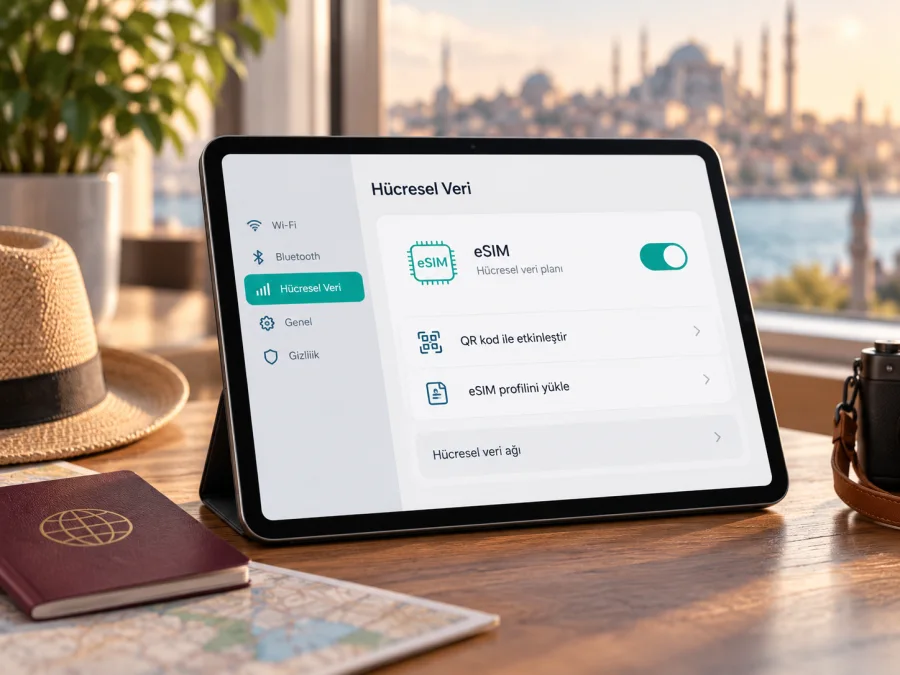
Apple iPad Air cellular 256GB eSIM uyumluluğu ve kurulum rehberi
Kısa yanıt: “Apple iPad Air cellular 256GB” adı, eSIM uyumluluğunu tek başına kesinleştirmek için yeterli değil. “Cellular” hücresel bağlantı donanımını, “256GB” depolama kapasitesini belirtir; bu bilgiler nesli, model numarasını ve satın alındığı bölgeyi söylemez. Apple Destek’in 17 Ekim 2026’da kontrol edilen “iPad’de eSIM’i ayarlama” sayfası, iPad Air (3., 4. ve 5. nesil) Wi‑Fi + Cellular modellerini ve iPad Air (M2, M3, M4) Wi‑Fi + Cellular modellerini eSIM destekleyen iPad’ler arasında sayıyor. Buna karşılık, Çin ana karası için operatör ve model kısıtlamaları ayrıca geçerli. Satın almadan önce model numarasını ve Ayarlar’daki eSIM seçeneklerini doğrulayın.
“Apple iPad Air cellular 256GB” adında nesil veya A-model numarası yoktur. Apple’ın farklı nesillerinde 256 GB seçeneği bulunduğundan tek bir sürüm varsayılamaz.
Önce şu ayrımı yapın
Bir iPad’de Wi‑Fi yazıyorsa cihazın kendisi mobil şebekeye bağlanmaz. Wi‑Fi + Cellular modeli ise hücresel veri için donanıma sahiptir; bu ifade, her ülkede her operatörün eSIM profilinin çalışacağına dair tek başına garanti vermez. eSIM’in kullanılabilirliği model nesli, model numarası, satış bölgesi, yerel düzenlemeler, iPadOS sürümü ve hizmet alınacak operatörün desteğine bağlı olabilir.
Apple Destek’in “iPad modelinizi belirleme” sayfası nesilleri ve bölgesel A-model numaralarını ayrı listeliyor. Yalnızca ürün adından nesil veya pazar sürümü anlaşılmaz; satıcıdan model numarasını isteyin.
| İlandaki bilgi | Ne anlama gelir | eSIM açısından neyi kanıtlamaz |
|---|---|---|
| Apple iPad Air | Ürün ailesini belirtir | Hangi nesil veya ekran boyutu olduğunu |
| cellular | Hücresel bağlantılı sürüme işaret eder | Her ülkede eSIM’in çalışacağını |
| 256GB | Depolama kapasitesini belirtir | eSIM desteğini, SIM tepsisi olup olmadığını veya bölge sürümünü |
| Wi‑Fi + Cellular | Hücresel veri bağlantılı iPad varyantıdır | Cihazın operatör kilitsiz olduğunu veya seyahat planının uyumlu olacağını |
| Axxxx model numarası | Donanım varyantını ayırt etmeye yarar | Tek başına seçilen planın kapsama ve aktivasyon koşullarını |
Apple iPad Air cellular 256GB eSIM destekliyor mu?
Yanıt: Doğru nesil ve bölgesel modelse evet; ancak verilen ürün adıyla kesin onay verilemez. Apple’ın güncel Türkçe destek belgesi eSIM ile etkinleştirilebilen iPad Air Wi‑Fi + Cellular modellerini şu aileler halinde sayıyor: iPad Air (3., 4. ve 5. nesil) ile iPad Air 11 inç ve 13 inç (M2, M3 ve M4). Apple’ın destek listesinde bulunan bir nesil ve hücresel varyant olması, eSIM için önemli ilk kontroldür. Ardından tam model numarasını ve kullanılacak ülke/operatör koşullarını doğrulayın.
Donanım da nesle göre değişir. Apple, iPad Air (5. nesil) Wi‑Fi + Cellular modelinde nano‑SIM tepsisi bulunduğunu; M2 ve sonraki listelenen Cellular modellerin ise yalnızca eSIM kullandığını belirtiyor. Eski modellerde tepsi ve eSIM birlikte bulunabilir; tepsi tek başına uyumluluk kanıtı değildir.
Bölgesel sürümler ayrıca önem taşır. Apple Destek’in Çin ana karasında iPad’de eSIM kullanımına ilişkin 17 Ekim 2026’da kontrol edilen sayfası, bu pazarda yalnızca belirli Wi‑Fi + Cellular model numaralarının ve China Unicom’un desteklendiğini belirtiyor. Örneğin bazı iPad Air M2/M3 varyantları Çin ana karası model numarasıyla listelenirken, başka ülkelerde satılan varyantlarla numaraları farklıdır. Çin ana karasında eSIM konusunda genel model listesinden hareket etmek yerine, cihazın tam model numarası ile bulunulan ülkedeki operatörün kabul koşulları birlikte kontrol edilmelidir.
Apple’ın destek listesinde yer almayan Wi‑Fi-only veya eski modeller için uyumluluk varsaymayın. İkinci el ya da ithal cihazlarda ilanı, Ayarlar ekranındaki model numarasıyla karşılaştırın.
Model numarasını, EID’yi ve eSIM menüsünü bulma
Uyumluluğu kontrol ederken üç kanıtı birlikte değerlendirin: tam model numarası, EID bilgisi ve eSIM ekleme seçeneği. Apple, modelinizi bulmak için Ayarlar > Genel > Hakkında yolunu ve arka kapaktaki numarayı kullanabileceğinizi açıklıyor. Ayarlar ekranında “Model Numarası” satırındaki parça numarasına dokunduğunuzda A harfiyle başlayan donanım model numarası görünür. Bu numarayı Apple’ın Türkçe model belirleme sayfasındaki aynı nesil ve Cellular varyantıyla karşılaştırın.
Ardından Ayarlar’da Hücresel Veri bölümünü açın. Desteklenen sürüm ve yazılımlarda “eSIM Ekle”, “Hücresel Plan Ekle” veya benzer bir seçenek bulunabilir. Menü adı iPadOS sürümüne ve ülke/operatör akışına göre değişebileceğinden, tek bir ekran yazımını şart koşmayın. Hakkında ekranında EID satırı görünüyorsa bu, cihazda eSIM donanım kimliğinin bulunduğuna dair yararlı bir işarettir. EID’yi herkese açık paylaşmayın; operatör veya destek ekibi özellikle istediğinde güvenli kanaldan iletin.
eSIM menüsü görünse bile her planın çalışacağı garanti değildir; iPadOS, cihaz kısıtlamaları, hedef ülke ve sağlayıcının tablet desteği önemlidir. Seçenek yoksa model numarasını teyit edin, iPadOS’i güncelleyip yeniden başlatın ve Apple’ın listesine danışın.
Satın almadan önce uyumluluk kontrol listesi
- [ ] Ürün gerçekten Apple iPad Air cellular 256GB varyantı mı, yoksa Wi‑Fi modeli mi?
- [ ] Ayarlar > Genel > Hakkında bölümünden Axxxx model numarasını kaydettim mi?
- [ ] Bu numara Apple’ın ilgili nesil için verdiği Wi‑Fi + Cellular varyantıyla eşleşiyor mu?
- [ ] Hücresel Veri ayarlarında eSIM veya hücresel plan ekleme seçeneği var mı?
- [ ] Hakkında bölümünde EID görünüyor mu?
- [ ] Cihazın satın alındığı bölge ve kullanılacağı ülke için özel bir kısıtlama var mı?
- [ ] Cihaz operatör kilitsiz mi ve plan sağlayıcısı iPad/tablet kullanımını kabul ediyor mu?
- [ ] Seçilen planın kapsadığı ülke veya ülkeler, veri miktarı, geçerlilik süresi ve aktivasyon koşulları seyahatimle uyuşuyor mu?
Model numaranızı ve ekrandaki eSIM seçeneklerini netleştirmek için eSIM uyumluluğunuzu kontrol edin. Sonuç belirsizse plan satın almadan önce cihazı satan yerden ve planı sunan hizmetin destek ekibinden teyit alın.
iPad’de eSIM’i yükleme ve etkinleştirme
Kuruluma güvenilir Wi‑Fi üzerinden başlayın ve iPadOS’i güncelleyin. QR kodunu başka ekranda açın veya sağlayıcının uygulamasını kullanın. Kod tek kullanımlıksa profili silmeyin ya da taşımayın. Planın yüklenme ve süre başlangıcı sağlayıcının koşullarına bağlıdır.
- Uyumluluğu ve kilit durumunu doğrulayın. Axxxx model numarasının Apple’ın eSIM destek listesinde yer aldığını kontrol edin. Wi‑Fi + Cellular model olduğundan ve cihazın operatör kısıtlaması bulunmadığından emin olun. Hedef ülke, plan şartları ve sağlayıcının tablet uyumluluğu da kontrol edilmelidir.
- Planı seçin ve koşulları okuyun. Hedef ülke veya bölgenin, seyahat tarihlerinizin, kullanım miktarının ve planın geçerlilik süresinin uygun olduğuna bakın. Planın iPad’de kurulup kurulamayacağını ve aktivasyonun ne zaman başlayacağını sağlayıcıdan teyit edin.
- eSIM kurulumunu başlatın. iPad’de Ayarlar > Hücresel Veri (bazı sürümlerde Mobil Veri) bölümüne gidin ve eSIM/hücresel plan ekleme seçeneğini seçin. Menü farklıysa iPadOS sürümünüzün güncel yardımını izleyin.
- Sağlayıcının yöntemini kullanın. QR kodunu tarayın, operatör uygulamasındaki yönergeleri izleyin veya plan sağlayıcısının verdiği manuel bilgileri girin. Apple’ın desteklediği operatör etkinleştirme akışında plan aygıta atanmış olabilir. Ekrandaki adımları tamamlayın ve iPad’in ağa kaydolması için bağlantı bekleyin.
- Profili adlandırın ve veri hattını seçin. Birden fazla mobil plan görüyorsanız seyahatte kullanacağınız profili ayırt edilebilir bir adla etiketleyin. Hücresel veri için doğru hattı seçin. Yurt dışındaki asıl numaranız veya başka bir plan varsa, beklenmedik ücret riskini azaltmak için hangi profilin veri kullanacağını kontrol edin.
- Hedef ülkede bağlantıyı deneyin. Planın kullanım koşulları izin verdiğinde hedef ülkede Hücresel Veri’yi açın ve uygun eSIM profilini seçin. Sağlayıcı özellikle istemedikçe dolaşım ayarını gelişigüzel değiştirmeyin; plan yönergesinde belirtilen veri dolaşımı ayarını uygulayın.
Apple’ın 17 Ekim 2026’da kontrol edilen “iPad’de eSIM’i ayarlama” sayfası, operatörün sunduğu kuruluma göre QR kodu, operatör uygulaması veya aygıt üzerindeki etkinleştirme akışlarının kullanılabildiğini anlatıyor. Ekran adları ve kullanılabilir yöntemler operatöre, ülkeye ve iPadOS sürümüne bağlıdır. Kaspersky eSIM Store için genel iOS yükleme akışını iOS eSIM yükleme yönergesinde bulabilirsiniz. Android cihazlara yönelik ayrı bir referans gerekiyorsa Android eSIM yükleme yönergesi kullanılabilir; bu Android adımları iPad menülerinin yerine geçmez.
Seyahatte mobil veri için iPad kullanımı
iPad, harita, seyahat belgeleri, mesajlaşma ve çevrimiçi çalışma için büyük ekran sunar. Mobil veri için uyumlu Wi‑Fi + Cellular model ve seyahatinizde geçerli bir plan gerekir. Kaspersky eSIM Store, uygulama ve web sitesi üzerinden yurt dışı seyahatiniz için plan seçmenize, koşulları incelemenize ve kurulumu tamamlamanıza yardımcı olur. Kaspersky eSIM Store operatör, şebeke sahibi veya mobil internet sağlayıcısı değildir; bağlantı yerel şebeke ve seçilen planın koşullarına bağlıdır.
Güzergâhtaki ülkeleri ve aktarmaları kapsayan plan seçin; tek ülke planının her aktarmada geçerli olduğunu varsaymayın. Veri ihtiyacınızı harita, e-posta, bulut dosyaları ve video kullanımına göre düşünün. Büyük indirmeleri önceden Wi‑Fi üzerinden yapın. Kurulumu mümkünse seyahatten önce tamamlayın, ancak aktivasyon ve süre başlangıcını sağlayıcının yönergesinden kontrol edin. Varışta doğru eSIM’i veri hattı olarak seçin ve yalnızca istenen dolaşım ayarını açın. Profilin başka cihaza taşınabileceğini veya QR kodunun yeniden kullanılabileceğini varsaymayın; hotspot kullanımı için plan şartlarına bakın.
Yaygın sorunlar ve kontrol adımları
“eSIM Ekle” seçeneği yok. Wi‑Fi-only model olmadığını doğrulayın, Axxxx numarasını Apple’ın listesiyle karşılaştırın, iPadOS’i güncelleyip cihazı yeniden başlatın. Bölgesel kısıtlamaları kontrol etmeden plan satın almayın.
QR kodu okunmuyor. İnternet bağlantısını ve kodun netliğini kontrol edin. Kodun bu cihaz için olup olmadığını ve daha önce kullanılıp kullanılmadığını sağlayıcıya sorun; yeniden kullanılamayabilir. Manuel bilgileri yalnızca güvenli sağlayıcı kaynağından girin.
Profil yüklendi ama internet yok. Hücresel Veri’yi, doğru veri hattını ve uçak modunu kontrol edin. Ülkenin kapsandığını, planın etkin olduğunu ve sürenin başladığını sağlayıcı hesabından doğrulayın. Yeniden başlatın; şebeke ve dolaşım ayarlarında sağlayıcının yönergesini izleyin.
Yurt dışında şebekeye bağlanmıyor. Ülkenin plan kapsamında olduğunu ve Cellular model kullandığınızı teyit edin. Ağ ve dolaşım ayarlarını yönergeye göre kontrol edin; bölgesel cihaz kısıtlamalarını da araştırın. Yerel sinyal koşulları bağlantıyı etkileyebilir.
Mevcut SIM tepsisi kafamı karıştırıyor. Tepsi olan bazı Cellular iPad Air sürümleri eSIM’i de destekleyebilir. Apple’ın model belirleme sayfasında nesil ve model numarası bazında verilen açıklamayı kullanın; tepsinin varlığını tek başına eSIM’in yokluğu şeklinde yorumlamayın. Daha yeni yalnızca eSIM modellerinde fiziksel SIM tepsisi bulunmayabilir.
Sorun devam ederse model numarası, iPadOS sürümü, eSIM’in hangi adımda hata verdiği ve hedef ülkeyle birlikte plan sağlayıcısının desteğine başvurun. EID veya QR kodunu açık forumlarda paylaşmayın. Apple donanım uyumluluğunu ve iPadOS menülerini; planı sunan sağlayıcı ise planın yüklenmesini, şebekeye erişimi, geçerlilik ve aktivasyon kurallarını doğrulayabilir.
Sık sorulan sorular
Apple iPad Air cellular 256GB adı kesin bir eSIM sürümü mü?
Hayır. Ad, ürün ailesini, hücresel bağlantı kategorisini ve depolama kapasitesini belirtir; nesil ve A-model numarasını içermez. Tam uyumluluk için Ayarlar > Genel > Hakkında bölümünü kontrol edin.
256 GB kapasite veya “Cellular” ibaresi yeterli mi?
Hayır. 256 GB depolamayı, Cellular ise hücresel bağlantı varyantını belirtir. EID’yi, eSIM ekleme menüsünü, model numarasını ve plan koşullarını ayrıca doğrulayın.
iPad’deki seyahat eSIM’i telefon numarası ve SMS sağlar mı?
Bunu varsaymayın. Seyahat veri planı internet erişimi içindir; numara, geleneksel sesli arama ve SMS yalnızca plan koşullarında açıkça belirtilmişse dahildir. İnternet üzerinden çalışan iletişim uygulamalarını kullanabilirsiniz.
eSIM’i ne zaman yüklemeli veya etkinleştirmeliyim?
Sağlayıcının yönergesini izleyin. Profilin yüklenmesi, hattın açılması ve planın geçerlilik süresinin başlaması farklı anlar olabilir. Kurulum için Wi‑Fi gerekebileceğinden seyahat öncesi hazırlanın.
Çin ana karasında kullanılacak iPad için neye dikkat etmeliyim?
Apple, Çin ana karasında iPad eSIM desteğini belirlenmiş cihaz modelleri ve China Unicom ile sınırlar. Tam model numarasını ve operatörün güncel koşullarını ayrı ayrı doğrulayın.
Seyahatten önce son kontrol
Apple iPad Air cellular 256GB için doğru yanıt, “her sürüm eSIM’i destekler” değildir. Apple Destek’in güncel listesinde yer alan Cellular nesillerde eSIM desteği bulunabilir; ancak ürün adında nesil ve model numarası yoksa, sizin cihazınız için kesin uyumluluk belirlenemez. Ayarlar > Genel > Hakkında bölümünde model numarasını ve EID’yi bulun, Hücresel Veri ekranındaki eSIM ekleme seçeneğini kontrol edin ve bölgesel varyantı Apple’ın resmi listesiyle karşılaştırın.
Satın almadan önce cihaz kilidini, planın iPad desteğini, hedef ülke veya bölgeyi, veri miktarını, geçerlilik süresini ve etkinleşme koşullarını da gözden geçirin. Kaspersky eSIM Store’un Türkçe sitesinde seyahatiniz için eSIM seçeneklerine göz atabilir ve güncel plan koşullarını inceleyebilirsiniz; bu genel sayfa belirli bir ülke tarifesini veya cihaz uyumluluğunu garanti etmez. Önce cihazınızı doğrulayın, ardından yolculuğunuzun kapsamına uyan seçeneği belirleyin.


