Seyahat bağlantısı rehberi
Apple iPad Air cellular 5G eSIM rehberi
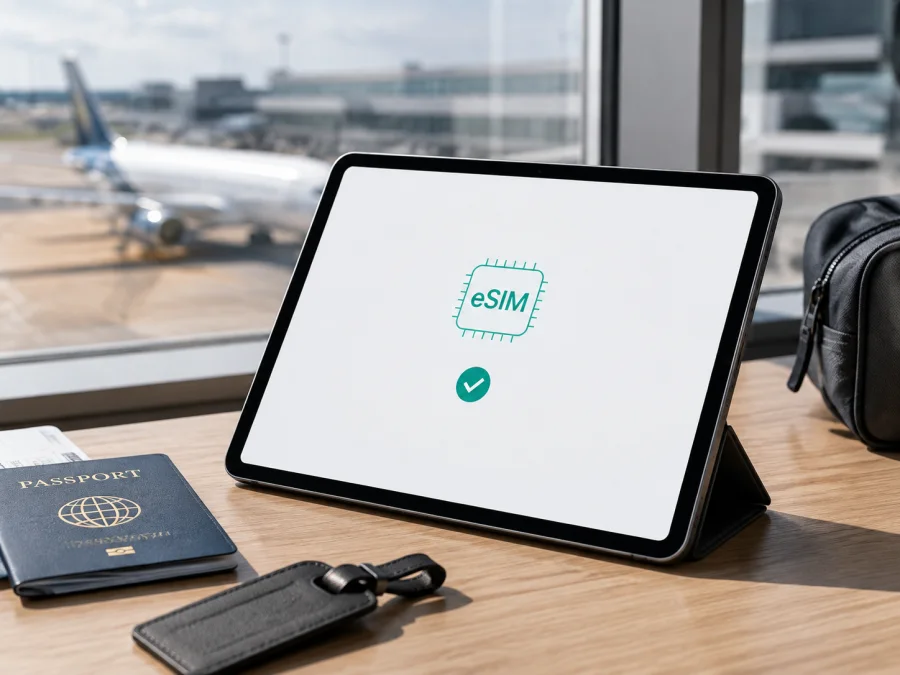
Apple iPad Air cellular 5G eSIM uyumluluğu ve kullanım rehberi
Apple iPad Air cellular 5G, Wi‑Fi bağlantısının bulunmadığı bir yolculukta mobil internet kullanmak için tasarlanmış hücresel iPad varyantını ifade eder. Bu adlandırmada belirli bir nesil, ekran boyutu, depolama kapasitesi veya model numarası yazmadığı için satın alınan cihazın tam sürümünü ayrıca kontrol etmek önemlidir. Apple’ın güncel teknik özellikleri, Wi‑Fi + Cellular iPad Air modellerinde eSIM desteğini gösterir. Bununla birlikte eSIM’in hangi ülkede, hangi operatörle ve hangi yöntemle etkinleştirilebildiği; cihazın nesline, satış bölgesine, iPadOS sürümüne ve operatör koşullarına göre değişebilir.
Kısa cevap: Gerçekten hücresel ve 5G destekli bir Apple iPad Air cellular 5G kullanıyorsanız eSIM desteği beklenir. Apple’ın eSIM uyumluluk listesinde iPad Air’in 3.–5. nesil Wi‑Fi + Cellular sürümleri ile M2 ve sonraki çipleri kullanan 11 ve 13 inç Wi‑Fi + Cellular sürümleri yer alır. Ancak bu ifade tek başına tam model kodunu kanıtlamaz. Wi‑Fi modelinde eSIM menüsü bulunmaz; Çin ana karası için satılan bazı sürümlerde yerel eSIM etkinleştirme kuralları farklıdır; ayrıca her operatör iPad veri planını desteklemeyebilir. Bu nedenle aşağıdaki cihaz içi kontrolü, eSIM tarifesi satın almadan önce tamamlayın.
Hızlı uyumluluk özeti
| Kontrol | Apple iPad Air cellular 5G için anlamı |
|---|---|
| Cihaz tipi | Wi‑Fi + Cellular olmalı; yalnızca Wi‑Fi modelinde hücresel modem ve eSIM menüsü yoktur. |
| Ağ | Desteklenen sürümlerde 5G ve LTE mobil veri kullanılabilir; gerçek hız kapsama, bant ve operatöre bağlıdır. |
| eSIM | Apple, desteklenen iPad Air Wi‑Fi + Cellular modellerini eSIM uyumlu olarak listeler. |
| Fiziksel SIM | Eski nesillerde nano‑SIM yuvası eSIM’e ek olarak bulunabilir; M2 ve sonraki Wi‑Fi + Cellular iPad Air modelleri yalnızca eSIM ile etkinleştirilir. |
| Kullanım amacı | iPad hücresel sürümleri esas olarak veri içindir; normal telefon numarasıyla sesli arama ve SMS işlevi garanti edilmez. |
| Bölgesel koşul | Ülke, satış bölgesi, operatör ve hesap türü eSIM etkinleştirmesini sınırlayabilir. |
| Satın alma kararı | EID, eSIM ekleme menüsü ve hedef ülke/operatör desteği görülmeden tarife satın almayın. |
Apple iPad Air cellular 5G eSIM destekliyor mu?
Evet, hücresel modemli 5G iPad Air sürümleri eSIM ile mobil veri kullanabilir; fakat kesin sonuç tam modelin doğrulanmasına bağlıdır. Apple’ın güncel iPad eSIM belgelerinde iPad Air (3.–5. nesil) Wi‑Fi + Cellular modelleri açıkça desteklenenler arasında sayılır. Daha yeni 11 inç ve 13 inç iPad Air Wi‑Fi + Cellular modelleri de listede bulunur. Güncel M2 ve sonraki sürümlerde Apple, fiziksel SIM kart yerine yerleşik eSIM ile hücresel ağa bağlanıldığını belirtir.
Bu nedenle 5G ibaresi eSIM için olumlu bir işarettir, ama tek başına yeterli kanıt değildir. Aynı isim içinde farklı nesiller ve pazar sürümleri bulunabilir. Örneğin iPad Air 5. nesil Wi‑Fi + Cellular için Apple’ın teknik özelliklerinde hem nano‑SIM hem eSIM bilgisi yer alırken, daha yeni M2 ve sonraki Wi‑Fi + Cellular modellerinde fiziksel SIM yuvası olmayabilir. Her iki yaklaşım da eSIM kullanımını dışlamaz; sadece kurulum ve yedek bağlantı seçenekleri değişir.
Bölge, nesil ve operatör farkları
Apple iPad Air cellular 5G’nin eSIM yeteneği donanımda yer alsa bile hizmet ülke ve operatöre bağlıdır. Operatörün telefon eSIM’i sunması, iPad veri planını desteklediği anlamına gelmez. 3.–5. nesil Cellular cihazlarda nano‑SIM ve eSIM birlikte bulunabilir; M2 ve sonraki Wi‑Fi + Cellular sürümleri fiziksel SIM olmadan eSIM ile etkinleştirilebilir.
Çin ana karasında yerel operatörden eSIM veri planı etkinleştirmek yalnızca o pazarda eSIM’i destekleyen iPad modellerinde mümkündür. İthal cihaz, kurumsal yönetim profili veya farklı iPadOS sürümü ek kısıtlar getirebilir. 5G simgesi de garanti değildir: bant, kapsama, plan ve yoğunluğa göre cihaz LTE’ye geçebilir. Hedef ülke, model kodu ve iPad veri planını birlikte doğrulayın.
Satın almadan önce cihazı kontrol edin {#kesim-device-compatibility}
En güvenilir kontrol doğrudan iPad üzerinde yapılır. Cihaz elinizdeyse Wi‑Fi’ye bağlanın ve şu adımları uygulayın:
- Ayarlar > Genel > Hakkında bölümünü açın. EID satırını bulun ve görüntüleniyorsa numarayı not edin. EID, yerleşik eSIM donanımının tanımlanmasına yardımcı olan cihaz bilgisidir; tek başına belirli bir tarifenin çalışacağını garanti etmez.
- Aynı ekranda model adı, model numarası, IMEI ve iPadOS sürümünü kontrol edin. Model numarasına dokunulduğunda parça numarası ile başlayan bir değer yerine A ile başlayan model kodu görülebilir. Bu kodu satıcı açıklamasındaki genel adla karşılaştırın.
- Ayarlar > Hücresel Veri bölümüne gidin. “Yeni Bir Plan Ekle”, “Hücresel Plan Ekle”, “eSIM Ekle” veya operatör planı seçeneklerinden biri görünüyorsa hücresel işlevin etkin olduğu anlaşılır. Menü adları iPadOS sürümüne ve bölgeye göre değişebilir.
- Hücresel Veri bölümü hiç yoksa cihazın yalnızca Wi‑Fi sürümü olma ihtimalini, yönetim kısıtlamasını veya bölgesel yazılım durumunu araştırın. EID görünmüyorsa eSIM taraması yapmadan önce model kodunu Apple’ın teknik özellikleriyle eşleştirin.
- Cihazın operatör kilidi veya kurumsal yönetim profili olup olmadığını satıcıdan ve Ayarlar > Genel > VPN ve Aygıt Yönetimi ekranından kontrol edin. Yönetim profili görmeniz doğrudan eSIM’in imkânsız olduğunu kanıtlamaz; ancak plan ekleme kuralları kurum tarafından sınırlandırılmış olabilir.
Bu kontrolleri satın alma öncesine taşıyabiliyorsanız, satıcıdan cihazın Hakkında ekranındaki model kodunu ve EID satırının göründüğü bölümü paylaşmasını isteyin. EID’nin tamamını herkese açık bir ilanda yayınlamak yerine, yalnızca varlığını ve son birkaç hanesini doğrulamak daha güvenlidir. Sonrasında hedef ülke için seçtiğiniz veri eSIM’inin iPad Air ve ilgili bölgeyi desteklediğinden emin olun. Cihazınızı kontrol edin bağlantısı, aynı doğrulama adımlarına hızlıca dönmenizi sağlar.
Kaspersky eSIM Store ile tarife seçmeden önce
Kaspersky eSIM Store, yurt dışı seyahatinde mobil internet için eSIM tarifesini seçebileceğiniz, düzenleyebileceğiniz ve etkinleştirebileceğiniz bir uygulama ve sitedir. Kapsama veya şebeke işletmez. Uygunluk kontrolünden sonra ülke, şehir, bölge ya da güzergâhı seçin; veri miktarı, geçerlilik süresi ve etkinleşme koşullarını satın alma ekranında okuyun. Ön ödemeli bir tarife bile iPad’de otomatik olarak çalışmaz; cihaz ve destinasyon uygunluğu yine kontrol edilmelidir.
eSIM kurulumu ve aktivasyonu
Kurulumdan önce iPadOS’i güncelleyin, iPad’i şarj edin ve Wi‑Fi’ye bağlayın. QR kodunu başka bir ekranda açmak taramayı kolaylaştırır; bazı sağlayıcılar ayrıca onay kodu veya manuel etkinleştirme bilgisi isteyebilir.
- Tarifeyi ve hedefi doğrulayın. Ülke veya bölge, veri miktarı, geçerlilik süresi, kullanımın ne zaman başladığı ve iPad desteği açıkça görünmelidir. Kurulumdan önce planın iade ve transfer koşullarını da okuyun; eSIM profili bir kez kurulduktan sonra silme veya yeniden kullanım kuralları değişebilir.
- Wi‑Fi’ye bağlanın. Ayarlar > Wi‑Fi yolundan internete erişebildiğinizi test edin. Hücresel plan ekleme sırasında doğrulama yapılamazsa sorun çoğu zaman QR kodundan değil, iPad’in çevrim dışı olmasından kaynaklanır.
- Hücresel Veri menüsünü açın. Ayarlar > Hücresel Veri > Yeni Bir Plan Ekle veya benzer adlandırmadaki eSIM seçeneğine dokunun. İlk kurulumda ekrandaki ülke, operatör ya da plan yönergelerini takip edin.
- QR kodunu tarayın. Diğer veya QR Kodu Kullan seçeneğini açın ve size verilen kodu çerçeveye yerleştirin. iPadOS 17.4 veya sonraki sürümlerde e-postadaki ya da sağlayıcı web sayfasındaki QR koduna basılı tutarak eSIM Ekle seçeneği de sunulabilir. İstenirse doğrulama kodunu girin.
- Planın yüklenmesini bekleyin. Hücresel Plan Ekle veya Sürdür düğmesine dokunun; aktivasyon birkaç dakika sürebilir. Bu sırada iPad’i kapatmayın ve QR kodunu art arda taramayın.
- Mobil veri hattını seçin. Seyahat eSIM’ini mobil veri için seçin. İsteniyorsa yalnızca bu profil için veri dolaşımını açın ve ana hattın beklenmedik dolaşım ücretlerine karşı veri hattını yeniden kontrol edin.
- Bağlantıyı sınayın. Wi‑Fi’yi kapatıp basit bir sayfa açın. Olmazsa uçak modunu açıp kapatın veya iPad’i yeniden başlatın.
Genel iOS adımlarından çok iPad menülerini izleyin. Android için Android eSIM kurulum talimatları, Apple cihazları için iOS eSIM kurulum talimatları kullanılabilir; ancak sağlayıcının ekrandaki yönergeleri önceliklidir.
Yolculukta mobil internet kullanımı
Havaalanından otele
eSIM’i seyahatten önce Wi‑Fi ile yüklemek, varıştan sonra fiziksel SIM arama ihtiyacını azaltabilir. Ancak paket geçerliliğinin kurulumda mı, ilk şebeke bağlantısında mı başladığını kontrol etmeden çok erken yükleme yapmayın. Varışta uçak modunu kapatın, Hücresel Veri’yi açın, veri hattı olarak seyahat profilini seçin ve gerekiyorsa veri dolaşımını etkinleştirin. Kişisel ana hattınızı arama veya iMessage gibi servisler için kullanmaya devam edecekseniz hangi hattın veri kullandığını tekrar kontrol edin.
Kısa şehir gezisi
Harita, ulaşım ve mesajlaşma için küçük bir paket yeterli olabilir; fotoğraf yedekleme, video ve otomatik güncellemeler veriyi hızla tüketir. Ayarlar > Hücresel Veri’de gereksiz uygulamaları kapatın. Düşük Veri Modu arka plan tüketimini azaltabilir.
Uzun iş veya tatil seyahati
Görüntülü toplantı, bulut dosyaları veya kişisel erişim noktası daha fazla veri gerektirir. “Sınırsız” görünen planlarda hotspot, hız düşümü, adil kullanım ve geçerlilik şartlarını okuyun. eSIM’in telefon numarası ve SMS sunduğunu varsaymayın.
Birden fazla ülke veya bölge
Güzergâh birkaç ülkeye uzanıyorsa bölgesel planı değerlendirin, ancak tüm ülkelerin kapsandığını ve aynı şartların geçerli olduğunu doğrulayın. Apple destekli iPad’lerde birden fazla eSIM saklanabilir; aktif profil ve veri hattı seçimi kullanıcı tarafından yönetilir.
Sorun giderme: eSIM görünmüyor veya bağlanmıyor
Hücresel Veri menüsü veya EID yoksa: Wi‑Fi modelini, farklı bölge sürümünü veya yönetim profilini kontrol edin; “5G” yazan ilan tek başına kanıt değildir.
EID var ama eSIM eklenemiyorsa: iPadOS’i güncelleyin, Wi‑Fi’yi test edin, QR kodunun daha önce kullanılmadığını ve planın iPad’i desteklediğini doğrulayın. Gerekirse verilen onay kodunu elle girin; aynı kodu tekrar tekrar taramayın.
Plan yüklendiği hâlde internet yoksa: Ayarlar > Hücresel Veri’de doğru profil ve veri hattını seçin, Hücresel Veri’yi açın ve gerekiyorsa yalnızca seyahat eSIM’inde veri dolaşımını etkinleştirin. Uçak modunu değiştirip yeniden başlatın; 5G yerine LTE görülmesi kapsama veya bant nedeniyle normal olabilir.
Yanlış hat veri kullanıyor ya da aktivasyon ülkede çalışmıyorsa: veri hattını yeniden seçin, ana hattın dolaşımını kapatın, hedef ülke ve iPad desteğini kontrol edin. Çin ana karası gibi özel pazarlarda model şartları farklı olabilir. EID, model kodu, iPadOS ve hata mesajıyla hizmet desteğine başvurun.
Hız veya veri miktarı düşükse: kapsama, ağ yoğunluğu, paket süresi, kalan veri ve arka plan senkronizasyonunu kontrol edin. eSIM kurulumu tek başına 5G hızı veya sınırsız veri garantisi vermez.
Sık sorulan sorular
Apple iPad Air cellular 5G’de telefon görüşmesi yapılır mı?
eSIM esas olarak hücresel veri içindir. iPad Wi‑Fi + Cellular modellerinde normal telefon hizmeti garanti edilmez; tarifenizde ses ve SMS açıkça yazmıyorsa onu mobil internet paketi sayın.
eSIM ile fiziksel SIM aynı anda kullanılabilir mi?
Nesle bağlıdır. Eski Cellular iPad Air modellerinde nano‑SIM ve eSIM birlikte bulunabilir; M2 ve sonraki modellerde fiziksel SIM olmayabilir. Aktif veri hattını Ayarlar > Hücresel Veri’den seçin.
EID görmek kesin uyumluluk anlamına gelir mi?
EID, cihazda eSIM bileşeni olduğuna dair güçlü bir işarettir; ancak hedef ülke, operatör, plan ve iPadOS koşulları da uygun olmalıdır. EID her tarifenin çalışacağını garanti etmez.
eSIM’i seyahatten önce mi kurmalıyım?
Wi‑Fi varken kurulum yapmak pratiktir; fakat geçerlilik süresinin ne zaman başladığını okuyun. Profilin yüklenmesi ile veri kullanımının başlaması aynı olay olmayabilir. Varışta doğru veri hattını seçip test edin.
eSIM’i silersem yeniden yükleyebilir miyim?
Bunu varsaymayın. Profil tek kullanımlık olabilir veya yeniden kurulum için yeni QR kodu gerekebilir. Silmeden önce sağlayıcının koşullarını kontrol edin.
Kaspersky eSIM Store bir mobil operatör müdür?
Hayır. Kaspersky eSIM Store, uygulama ve site üzerinden seyahat eSIM veri tarifesini seçme, düzenleme ve etkinleştirmeye yardımcı olur. Kapsama ve performans seçilen tarife ile yerel şebeke koşullarına bağlıdır; VPN veya her ülkede çalışan bir ağ değildir.
Sonuç: cihazı ve seyahat eSIM’ini birlikte doğrulayın
Apple iPad Air cellular 5G için eSIM desteği, Apple’ın Wi‑Fi + Cellular iPad Air modellerine ilişkin güncel listeleriyle genel olarak doğrulanır. Yine de doğru karar, yalnızca ürün adına bakılarak verilmez. Önce Wi‑Fi + Cellular modelini, model kodunu, EID’yi ve Ayarlar > Hücresel Veri menüsünü kontrol edin. Ardından hedef ülke veya bölge için iPad veri eSIM’i sunan bir tarifenin bulunduğunu, paketin geçerlilik süresini ve veri dolaşımı koşullarını okuyun.
Kontrol tamamlandığında Kaspersky eSIM Store uygulaması veya sitesi üzerinden seyahat rotanıza uygun eSIM tarifesini inceleyip hazırlayabilirsiniz. Kurulumdan sonra doğru veri profilini seçin, gerekiyorsa yalnızca bu profil için veri dolaşımını açın ve Wi‑Fi kapalıyken bağlantıyı test edin. Bölgesel veya operatör belirsizliğinde model kodu, EID, hedef ülke ve plan desteğini yeniden doğrulayın. Böylece Apple iPad Air cellular 5G cihazınızla seyahat interneti daha öngörülebilir olur.


