Seyahat bağlantısı rehberi
Apple iPad Air cellular eSIM: Uyumluluk ve Kurulum
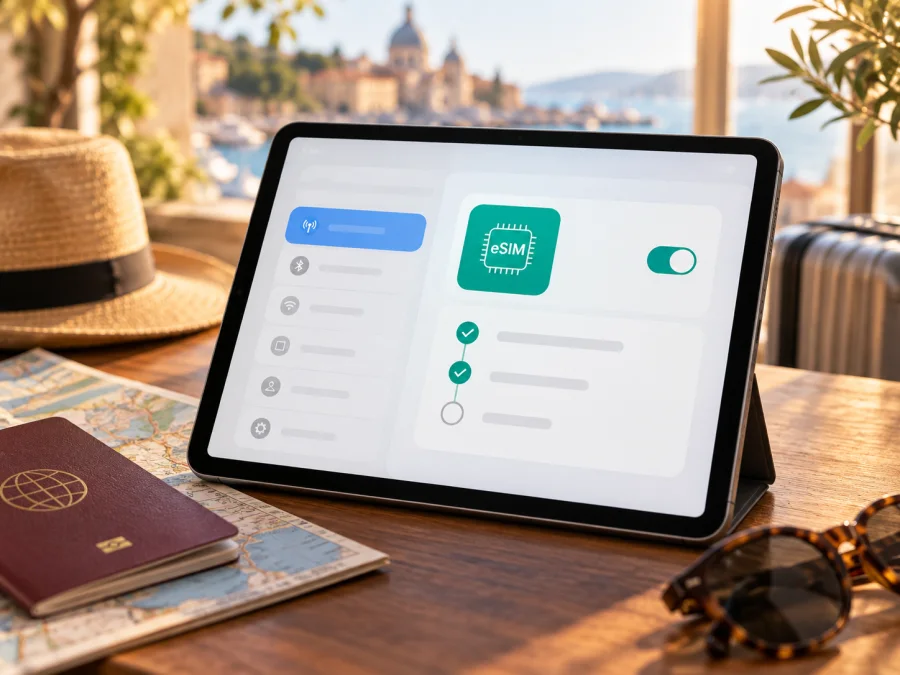
Apple iPad Air cellular için eSIM: uyumluluk ve kurulum rehberi
Kısa yanıt: Apple’ın desteklediği iPad modellerinde eSIM, yalnızca Wi‑Fi + Cellular sürümlerinde kullanılabilir. Apple’ın güncel model listesinde iPad Air (3., 4. ve 5. nesil) ile iPad Air 11 ve 13 inç (M2 ve daha yeni) Wi‑Fi + Cellular modelleri yer alır. Ancak “Apple iPad Air cellular” ifadesi nesli, model numarasını ve satış bölgesini belirtmediğinden bu cihazın eSIM’i kesin olarak desteklediği söylenemez. Daha eski iPad Air modelleri eSIM listesinde değildir; ayrıca bazı bölgesel sürümler ve operatör koşulları farklı olabilir. Satın almadan önce Ayarlar’daki model bilgilerini, EID’yi ve eSIM ekleme seçeneğini kontrol edin.
Apple iPad Air cellular eSIM’i destekliyor mu?
Kısa yanıt model nesline bağlıdır. Apple’ın güncel genel listesinde Wi‑Fi + Cellular yapılandırmalı iPad Air (3., 4. ve 5. nesil) ile iPad Air 11 ve 13 inç (M2 ve sonrası) yer alır. “Apple iPad Air cellular” girişi nesli, model numarasını ve satış bölgesini vermediği için bu ifade tek başına kesin uyumluluk kanıtı değildir.
- iPad Air (3., 4. veya 5. nesil) Wi‑Fi + Cellular: Apple’ın eSIM uyumlu iPad listesinde bulunur. Bu nesillerde fiziksel nano‑SIM tepsisi de olabilir.
- iPad Air 11/13 inç (M2 ve sonrası) Wi‑Fi + Cellular: Apple bu nesilleri eSIM ile etkinleştirilen, fiziksel SIM kartla uyumlu olmayan modeller olarak tanımlar.
- iPad Air (1. veya 2. nesil) Wi‑Fi + Cellular: Güncel Apple eSIM listesinde yer almaz. Hücresel bağlantı ve SIM tepsisi, eSIM bulunduğunu göstermez.
- Wi‑Fi modeli: Hücresel modem ve SIM/eSIM hizmeti yoktur.
Ülke ve bölge farkları da önemlidir. Apple, Çin ana karasında yerel eSIM profili kurulabilen iPad’ler için ayrı bir model listesi yayımlar; listede olmayan cihazlar oradaki operatör eSIM’ini kuramayabilir. Apple’ın Çin ana karası sayfasında iPad eSIM için China Unicom belirtilir. Bir cihazın başka bir ülkede eSIM desteklemesi, her pazarda ve her operatörle aynı şekilde çalışacağını garanti etmez.
| Kontrol | Ne gösterir? | Ne yapmalı? |
|---|---|---|
| Wi‑Fi + Cellular | Hücresel donanım vardır; eSIM onayı değildir. | Nesil ve model numarasını bulun. |
| EID | eSIM kimliği tanımlı olabilir. | Ülke ve operatör desteğini de doğrulayın. |
| “eSIM Ekle” menüsü | iPadOS eSIM ekleme akışı sunar. | Wi‑Fi’ye bağlanıp ayarları kontrol edin. |
| SIM tepsisi | Fiziksel SIM yuvası vardır. | eSIM’i ne doğrular ne de dışlar. |
Model numarası, EID ve eSIM ekleme seçeneğini kontrol etme
Satın almadan önce satıcıdan tam model numarasını ve satış bölgesini isteyin. iPad’inizde şu adımları izleyin:
- Ayarlar > Genel > Hakkında bölümünü açın.
- Model Numarası satırına dokunarak Axxxx biçimindeki numarayı görüntüleyin; nesil ve bölgesel sürümü doğrulamak için not edin.
- Aynı sayfada EID satırını arayın. EID eSIM donanımı için güçlü bir işarettir, fakat operatör uygunluğu anlamına gelmez.
- Ayarlar > Hücresel Veri/Mobil Veri bölümünde “eSIM Ekle” veya “Hücresel Plan Ekle” seçeneğini kontrol edin. Adlar iPadOS sürümüne göre değişebilir.
- Model numarasını Apple’ın eSIM destek listesiyle ve ilgili ülkenin bölgesel listesiyle karşılaştırın; operatöre tablet ve tarife desteğini sorun.
EID ya da menü görünmüyorsa cihaz yalnızca Wi‑Fi modeli olabilir, desteklenmeyen bir nesil veya bölgesel sürüm olabilir ya da yönetim profili hücresel ayarları kısıtlıyor olabilir. iPadOS’i güncelleyin, yeniden başlatın ve Wi‑Fi’ye bağlanıp tekrar kontrol edin. Yalnızca “Cellular” ibaresine dayanarak tarife satın almayın.
eSIM satın almadan önce uyumluluk kontrol listesi
Aşağıdaki maddelerin hepsini kontrol etmek, kurulum sırasında karşılaşılabilecek sorunları azaltır:
- [ ] Cihaz Wi‑Fi modeli değil, Wi‑Fi + Cellular sürümüdür.
- [ ] Nesil, model numarası ve satış bölgesi belirlenmiştir.
- [ ] Apple’ın eSIM destek listesi bu tam sürümü kapsar.
- [ ] Ayarlar’da EID veya eSIM/hücresel plan ekleme seçeneği doğrulanmıştır.
- [ ] Cihaz operatör kilitli değildir ve eSIM profili yüklemeye izin verir.
- [ ] Kullanılacak eSIM, tablet ve hedef ülke/bölgede desteklenir; tarife koşulları incelenmiştir.
- [ ] Kurulum sırasında kullanılabilecek güvenilir bir Wi‑Fi bağlantısı vardır.
- [ ] eSIM’i kullanacağınız dönemin başlangıcı, geçerlilik süresi ve veri miktarı anlaşılmıştır.
Apple iPad Air cellular cihazınızın eSIM uyumluluğunu kontrol edin. Bu kontrol tamamlanmadan eSIM tarifesi seçmeyin. Modeliniz eSIM’i desteklemiyorsa Wi‑Fi kullanabilir, telefonunuzdan internet paylaşabilir veya uyumlu bir tablet/taşınabilir Wi‑Fi cihazı değerlendirebilirsiniz.
Seyahat için eSIM nasıl seçilir?
Önce ziyaret edeceğiniz ülke veya ülkeleri belirleyin. Tarifenin bu destinasyonlarda geçerli olduğunu, veri miktarını, geçerlilik süresini ve sürenin ne zaman başladığını kontrol edin. Çok ülkeli seyahatte her ülkede geçerli bölgesel planı inceleyin. Ağ erişimi ve hız, yerel ağ ve sağlayıcı koşullarına bağlıdır.
Kaspersky eSIM Store, yurt dışı seyahatinde mobil internet için eSIM seçmeye, işlemi tamamlamaya ve profili etkinleştirmeye yardımcı olan bir uygulama ve web sitesidir. Mevcut seçenekleri görmek için Kaspersky eSIM Store’da seyahat yönlerini inceleyebilirsiniz. Bu, genel mağaza girişidir; belirli bir ülke tarifesini veya fiyatını garanti etmez. Satın almadan önce planın kapsamını ve koşullarını okuyun.
Seyahat veri planının telefon numarası, geleneksel sesli arama veya SMS içerdiğini varsaymayın; bunu yalnızca plan koşulları açıkça söylüyorsa kabul edin. İnternet üzerinden çalışan mesajlaşma uygulamaları veri bağlantısını kullanabilir. iPad’inizde hangi hattın mobil veri kullandığını ayrıca kontrol edin.
Apple iPad Air cellular üzerine eSIM kurma ve etkinleştirme
Menü adları iPadOS sürümüne, ülkeye ve sağlayıcının yöntemine göre değişebilir. Önce model uyumluluğunu doğrulayın, Wi‑Fi’ye bağlanın ve sağlayıcının QR kodunu ya da uygulamasını hazırlayın.
- Plan koşullarını okuyun. Ülke, veri miktarı, geçerlilik ve etkinleşme zamanını kontrol edin.
- Hücresel ayarları açın. Ayarlar > Hücresel Veri/Mobil Veri bölümüne gidin ve “eSIM Ekle” veya “Hücresel Plan Ekle” seçeneğine dokunun.
- Profili yükleyin. “QR Kodunu Kullan”ı seçerek kodu tarayın ya da sağlayıcının uygulama içi yönergelerini izleyin. İstenirse onay kodunu girin.
- Ekrandaki planı doğrulayın. Sağlayıcı ve plan ayrıntıları doğruysa eklemeyi onaylayın; indirme bitene kadar Wi‑Fi bağlantısını koruyun.
- Profili etiketleyin. Örneğin “Seyahat verisi” adını vererek diğer planlardan ayırın.
- Veri hattını seçin. Hücresel Veri ayarlarında seyahat eSIM’ini seçin. Sağlayıcı talimatı istiyorsa yalnızca bu eSIM hattı için Veri Dolaşımı’nı açın.
- Hedefte bağlantıyı sınayın. Doğru planın etkin olduğunu ve mobil verinin açık olduğunu kontrol edin; ağa bağlanması birkaç dakika sürebilir.
Apple’ın QR kodu ve operatör uygulamasıyla eSIM ekleme akışına dair iOS kurulum talimatı iPhone ekranlarına göre hazırlanmış olabilir; iPad’de kendi menülerinizi izleyin. Android kurulum talimatı iPad kurulumu için değildir.
Profilin kurulması, planın veri kullanmaya başladığı anla aynı olmayabilir. Etkinleştirme politikasını önceden okuyun; bazı profiller silinince yeniden yüklenemeyebilir. Sorun çıkarsa eSIM’i kaldırmadan önce sağlayıcı desteğine danışın.
Yolculukta mobil veri kullanımı
eSIM’i yola çıkmadan önce Wi‑Fi üzerinden yüklemek varışta bağlantı arama ihtiyacını azaltır. Ancak plan hemen başlıyorsa çok erken kurmak geçerlilik süresini tüketebilir. Varışta Ayarlar > Hücresel Veri bölümünden mobil verinin açık olduğunu ve seyahat eSIM’inin seçildiğini doğrulayın. Veri Dolaşımı’nı yalnızca sağlayıcı talimatı istiyorsa bu profil için açın; ana hattın ayarlarını ayrıca inceleyin.
iPad’iniz ve planınız internet paylaşımını destekliyorsa diğer cihazları bağlayabilirsiniz; bu seçenek veriyi daha hızlı tüketebilir veya plana göre kısıtlanabilir. Harita ve biletleri önceden indirmek, uygulama güncellemelerini ve fotoğraf yedeklemeyi Wi‑Fi’ye bırakmak tüketimi yönetmeye yardımcı olur. Kullanımı iPadOS ayarlarından ve sağlayıcının hesabından takip edin.
iPad’i telefon hattı gibi düşünmeyin: seyahat veri planında normal numara, arama veya SMS bulunduğu garanti değildir. İnternet üzerinden çalışan uygulamalar kullanılabilir; hesabınızın ve uygulamanın kendi koşullarını kontrol edin.
Sık karşılaşılan sorunlar ve kontroller
“eSIM Ekle” görünmüyor
Wi‑Fi modelini dışlayın, model numarasını ve nesli Apple’ın listesiyle karşılaştırın; EID’yi kontrol edin. Yönetilen iş/okul cihazlarında hücresel seçenekler kısıtlanabilir. iPadOS’i güncelleyip yeniden başlatın. Menü yoksa model numarasıyla Apple’a, satıcıya veya operatöre danışın.
QR kodu taranmıyor veya profil eklenmiyor
Ekran parlaklığını artırıp kodu büyütün; kod iPad’de açıksa başka bir ekranda gösterin. Kod daha önce kullanılmış, süresi dolmuş veya başka cihaza atanmış olabilir. Tekrar tekrar denemek yerine sağlayıcıdan profil durumunu sorun. Kurulum sırasında internet bağlantısını koruyun.
Profil yüklendi ama internet yok
Planın ülkeyi kapsadığını, geçerli olduğunu ve etkinleştiğini doğrulayın. Mobil Veri’nin açık, doğru eSIM’in seçili olduğuna bakın. Sağlayıcı gerekiyorsa o profil için Veri Dolaşımı’nı açın. Uçak Modu’nu açıp kapatın, iPad’i yeniden başlatın ve birkaç dakika bekleyin. Düzelmezse hata mesajı, ülke ve model numarasıyla sağlayıcı desteğine başvurun.
Bağlantı yavaş veya kesiliyor
Sinyal yerel ağ ve konuma bağlıdır. Açık bir alana geçin, veri bakiyesini ve plan koşullarını kontrol edin, doğru hattı seçtiğinizden emin olun. Geçici kayıt sorunlarında yeniden başlatma yardımcı olabilir.
Ana hattımdan dolaşım ücreti gelir mi?
Bu, ana operatörünüzün koşullarına ve hangi hattın veri kullandığına bağlıdır. Seyahat eSIM’ini veri hattı seçin, kullanmadığınız hattın dolaşımını kapatmayı değerlendirin ve ücretleri operatörünüzden teyit edin.
eSIM’i başka iPad’e aktarabilir miyim?
Her profil taşınabilir değildir. Bazı kodlar tek kullanım veya tek cihaz için tanımlanır; silinen bir profil yeniden yüklenemeyebilir. Silmeden veya cihaz değiştirmeden önce sağlayıcının aktarım politikasını sorun.
Sık sorulan sorular
“Apple iPad Air cellular” tüm nesillerde eSIM destekler mi?
Hayır. Apple’ın genel listesinde iPad Air (3.–5. nesil) ve M2 sonrası 11/13 inç Wi‑Fi + Cellular modelleri bulunur. Daha eski nesiller listede değildir; model numarası ve bölge önemlidir.
SIM tepsili modelde eSIM olabilir mi?
Evet. Desteklenen bazı eski nesillerde fiziksel SIM tepsisi ile eSIM birlikte bulunabilir. Tepsinin varlığı eSIM’i dışlamaz. Yeni bazı nesiller eSIM ile çalışır ve fiziksel SIM tepsisi içermez.
Wi‑Fi + Cellular ile Wi‑Fi modeli arasındaki fark nedir?
Wi‑Fi + Cellular, uyumlu tarifeyle hücresel veri kullanabilir. Wi‑Fi modeli yalnızca Wi‑Fi veya başka bir cihazın internet paylaşımıyla bağlanır.
Seyahat eSIM’inde veri dolaşımını açmalı mıyım?
Bazı sağlayıcılar ister. Yalnızca seyahat eSIM’i hattı için ve sağlayıcı talimatına göre açın; ana hattın ayarını ayrıca kontrol edin.
Plan telefon numarası veya SMS içerir mi?
Plan koşullarında açıkça belirtilmedikçe içerdiğini varsaymayın. Seyahat planları genellikle mobil veri içindir.
Kurulum için internet gerekir mi?
Profil indirme ve etkinleştirme genellikle internet bağlantısı ister. Güvenilir Wi‑Fi’ye bağlanıp QR kodunu veya sağlayıcı uygulamasını hazır edin.
Sonuç: önce cihazı doğrulayın, sonra seyahat planını seçin
Apple iPad Air cellular için eSIM konusunda güvenilir karar; cihazın tam nesli, Wi‑Fi + Cellular yapılandırması, model numarası ve satış bölgesi birlikte doğrulandığında verilebilir. Apple’ın genel listesinde Air 3., 4. ve 5. nesil ile M2 ve daha yeni 11/13 inç Wi‑Fi + Cellular modelleri yer alsa da Çin ana karası gibi pazarların ayrı şartları vardır. Ayarlar’da EID’yi ve eSIM ekleme seçeneğini kontrol edin; operatörün ve seyahat planının iPad’inizle uyumlu olduğunu teyit edin.
Uyumluluk onaylandıktan sonra destinasyonu, veri miktarını ve geçerlilik süresini karşılaştırın. Kaspersky eSIM Store uygulaması ve web sitesi, yurt dışı seyahatinde mobil internet için uygun eSIM’i seçmenize, işlemi tamamlamanıza ve kurulumu başlatmanıza yardımcı olur. Satın almadan önce cihazı, ülke kapsamını ve etkinleştirme koşullarını son kez kontrol edin; yolculukta hangi eSIM’in veri kullandığını izleyin.


