Seyahat bağlantısı rehberi
Apple iPad mini 2019 cellular eSIM: uyumluluk
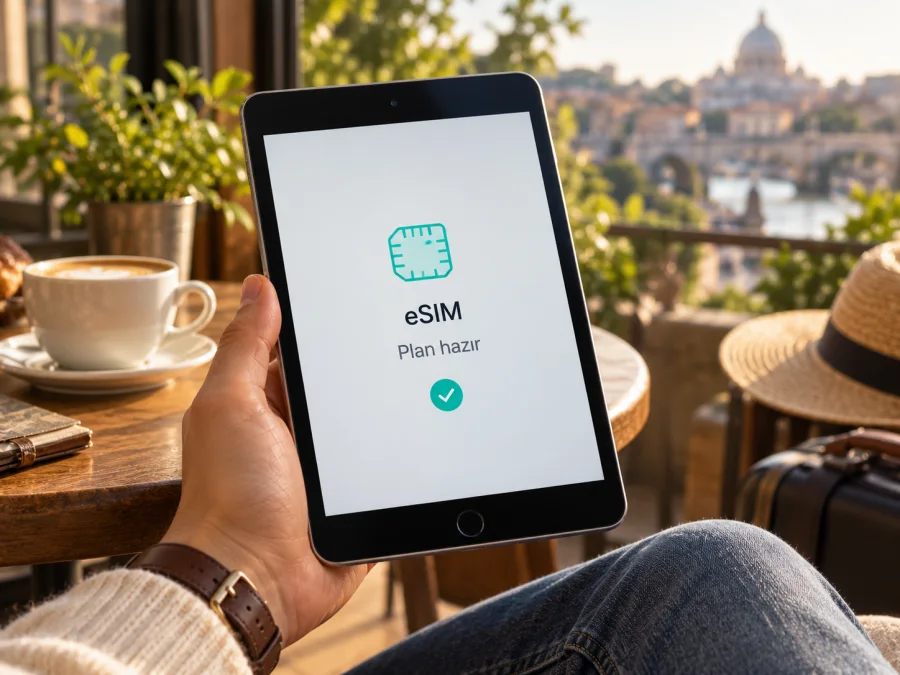
Apple iPad mini 2019 cellular ve eSIM
Kısa yanıt: Apple’ın 2019 iPad mini ailesindeki Wi‑Fi + Cellular modelleri eSIM’i destekler; ancak bütün bölgesel sürümler aynı değildir. Apple’ın model tanımlamasında A2124 ve A2126, iPad mini (5. nesil) Wi‑Fi + Cellular olarak; A2125 ise Çin ana karası için üretilen Wi‑Fi + Cellular sürümü olarak listelenir. Çin ana karasına özel A2125’te yerel bir operatörün eSIM planını etkinleştirebileceğinizi varsaymayın. Cihazın arkasındaki model kodunu ve Ayarlar’daki eSIM seçeneklerini kontrol edin. Model numarası dışında operatör kilidi, iPadOS sürümü, ülke ve kullanılacak hizmetin şartları da sonucu etkiler.
Apple iPad mini 2019 cellular adındaki “Cellular”, mobil ağ bağlantılı sürümü belirtir; eSIM’in her ülkede ve operatörde çalışacağını garanti etmez. Wi‑Fi sürümünde hücresel modem yoktur, bu yüzden Wi‑Fi + Cellular modelini doğrulayın.
Apple iPad mini 2019 cellular eSIM’i destekliyor mu?
Genel yanıt evettir: Apple’ın iPad mini (5. nesil) teknik özellikleri, Wi‑Fi + Cellular modelinde nano‑SIM’e ek olarak eSIM desteğini belirtir. Apple’ın model tanıma sayfası bu ailede A2124 ve A2126 numaralarını Wi‑Fi + Cellular sürümleri arasında sayar. Aynı listede A2125, Çin ana karası için ayrılmış Wi‑Fi + Cellular varyantıdır. Apple’ın Çin ana karasında eSIM kullanımı için yayımladığı ayrı uyumluluk listesinde 2019 iPad mini A2125 yer almaz. Dolayısıyla bu cihazla Çin’deki yerel operatör eSIM’ini etkinleştirmeyi planlıyorsanız, uyumlu olduğunu kabul etmeyin; ilgili operatör ve Apple’ın güncel yerel koşullarını ayrıca doğrulayın.
2019 Wi‑Fi + Cellular iPad mini’de nano‑SIM yuvası da bulunur. Tepsiyi görmek eSIM’i kanıtlamaz; “iPad mini 2019” yazan ilan ise Wi‑Fi varyantını, model kodunu veya kilit durumunu açıklamayabilir.
| Başlık | Apple iPad mini 2019 cellular için not |
|---|---|
| Ürün ailesi | iPad mini (5. nesil), 2019 |
| Hücresel bağlantı | Wi‑Fi + Cellular sürümünde LTE mobil veri; bu nesil 5G destekli değildir |
| SIM seçenekleri | Uyumlu hücresel sürümlerde nano‑SIM ve eSIM; bölgesel koşulları doğrulayın |
| Model numaraları | A2124 ve A2126: Wi‑Fi + Cellular; A2125: Çin ana karasına özel Wi‑Fi + Cellular varyantı |
| Kısa sonuç | eSIM desteği genel model ailesi için doğrulanmıştır; A2125 ve satın alınan hizmetin ülke/operatör koşulları ayrıca incelenmelidir |
| Kullanım amacı | Veri planıyla mobil internet; bu eSIM profili kendiliğinden normal telefon numarası veya SMS sağlamaz |
Tablo model ailesini özetler; kesin kontrol model numarası ve Ayarlar menüsüdür. Apple’ın cihaz desteği, planın her ülkede veya sağlayıcıda sunulacağı anlamına gelmez. Seyahat eSIM’i için sağlayıcıdan iPad uyumluluğunu da doğrulayın.
Model numarasını ve eSIM’i nereden kontrol edebilirsiniz?
Önce iPad’in arka kapağındaki küçük yazıya bakın veya Ayarlar’da Genel > Hakkında bölümünü açın. Burada model adı ve seri numarası görünür. “Model Numarası” satırında önce parça numarası görünebilir; üzerine dokunduğunuzda A ile başlayan model kodu görüntülenir. Apple’ın model tanımlama sayfasında bu kodu iPad mini (5. nesil) listesiyle eşleştirin. Kod A2133 ise bu, yalnızca Wi‑Fi modelidir; hücresel veri için A2124, A2126 veya Çin ana karası varyantı A2125 gibi Wi‑Fi + Cellular kodlarından biri gerekir.
Ardından eSIM desteğini doğrudan cihazda arayın:
- Ayarlar uygulamasını açın.
- Genel > Hakkında bölümüne girin.
- Sayfada EID alanını arayın. EID, eSIM bileşeniyle ilişkilendirilmiş cihaz kimliğidir; görünmesi eSIM donanımının bulunduğuna dair güçlü bir işarettir.
- Ayarlar > Hücresel Veri bölümüne dönün ve Yeni Plan Ekle, eSIM Ekle veya benzer bir seçenek olup olmadığını kontrol edin. Menü adları iPadOS sürümüne ve dile göre değişebilir.
- Model kodunu, EID’yi ve ekleme menüsünü birlikte değerlendirin. Bunlardan biri görünmüyorsa iPadOS’i güncelleyin, cihazı yeniden başlatın ve yeniden bakın; hâlâ yoksa satıcıya veya Apple desteğine model koduyla danışın.
EID veya eSIM menüsü görünmüyorsa bu tek başına arıza kanıtı değildir; Wi‑Fi modelini, bölgesel sürümü veya kısıtlı menüyü kontrol edin. Menü görünse bile kilitli cihaz ya da plan kısıtları kullanımı engelleyebilir.
Bölgesel sürüm, SIM kilidi ve operatör koşulları
Model kodu bölgesel ayrımın başlangıç noktasıdır. Apple A2125’i Çin ana karası için listeler; bu varyantın yerel eSIM kullanımına dâhil olduğu doğrulanmadığından “Cellular” ibaresiyle uyumluluk varsaymayın. A2124/A2126 için eSIM desteği belirtilir, ancak ziyaret edilen ülke ve plan koşulları yine kontrol edilmelidir.
Ayrıca “operatör kilidi” ile eSIM desteği farklı konulardır. Bir model teknik olarak eSIM’e sahip olsa bile önceki satıcının veya operatörün koyduğu kısıtlama, başka bir sağlayıcının planını eklemeyi engelleyebilir. Kullanılmış cihaz alıyorsanız satıcıdan cihazın kilitsiz olduğuna ilişkin doğrulanabilir bilgi isteyin; yalnızca SIM tepsisinin boş olması yeterli değildir. Hücresel planlar bölümünde eski bir operatör adına kayıtlı profil olup olmadığını ve yeni plan ekleme seçeneğini kontrol edin. Bir profili silmeden önce sağlayıcının yeniden yükleme politikasını sorun; bazı QR kodları bir kez kullanılabilir.
Satın almadan önce kontrol listesi
Bir seyahat eSIM planına ödeme yapmadan önce aşağıdaki noktaları sırayla gözden geçirin:
- Doğru donanım: Cihaz Wi‑Fi + Cellular mı, yoksa yalnızca Wi‑Fi mı? Arka kapak veya Ayarlar’daki A kodunu doğrulayın.
- Bölgesel model: A2125 görüyorsanız Çin ana karası sürümünü ayrıca araştırın; A2124/A2126 olsa da seyahat edeceğiniz ülkedeki hizmet şartlarını kontrol edin.
- EID ve ekleme menüsü: Genel > Hakkında’da EID’yi ve Hücresel Veri’de yeni plan ekleme seçeneğini arayın.
- Kilit durumu: iPad’in başka bir operatör veya satıcı tarafından kısıtlanmadığını doğrulayın.
- iPadOS ve internet: Yazılımı güncel tutun. Profil kurulurken güvenilir Wi‑Fi gerekebilir; yolculuğa çıkmadan önce QR koduna veya uygulama hesabınıza erişiminiz olduğundan emin olun.
- Plan kapsamı: Planın hedef ülkeyi veya güzergâhı kapsadığını, yalnızca veri içerip içermediğini, geçerlilik süresini ve veri miktarını okuyun.
- Aktivasyon koşulu: Sürenin satın alma, profil kurulumu veya hedef ülkedeki ağa ilk bağlantı anında başlayıp başlamadığını plan koşullarında doğrulayın.
- Paylaşım: Başka cihazlara internet vermeniz gerekiyorsa planın tethering şartlarını kontrol edin. Cihazınızın uyumluluğunu kontrol edin.
Uyumluluk konusunda tereddüdünüz varsa model numarasını ve EID durumunu not edin; satıcıya tam model kodunu iletin.
Seyahat için eSIM nasıl kurulur ve etkinleştirilir?
Önce uyumlu cihazı ve seyahat edeceğiniz yere uygun veri planını belirleyin. eSIM profili kurulum sırasında internet bağlantısı isteyebilir; mümkünse işlemi evde veya güvenilir Wi‑Fi üzerinden yapın. Satın alma sonrasında size sunulan kurulum yöntemini izleyin: iPad’de QR kodunu tarama, sağlayıcı uygulaması veya destekleniyorsa operatör aktivasyonu kullanılabilir. Her planın yöntemi aynı değildir. Bir QR kodunun kullanım sayısı sınırlı olabileceğinden ekranda hata çıkarsa tekrar tekrar denemeden önce hizmet sağlayıcısının talimatını okuyun.
iPad’de QR koduyla kurulum
- Plan bilgilerini hazırlayın. Hedef ülke, veri miktarı ve geçerlilik süresinin ihtiyacınıza uyduğunu doğrulayın. QR kodunu e-postada, uygulama hesabınızda veya başka bir ekranda hazır bulundurun.
- İnternete bağlanın. iPad’i güvenilir bir Wi‑Fi ağına bağlayın ve iPadOS güncellemelerini kontrol edin. Kurulum sırasında iPad’in kapanmamasına dikkat edin.
- Hücresel ayarları açın. Ayarlar > Hücresel Veri bölümüne girin. Menüde Yeni Plan Ekle veya benzer bir seçenek varsa dokunun. iPadOS sürümüne göre seçeneklerin adı değişebilir.
- QR kodunu tarayın. Sağlayıcının verdiği kodu ekrandaki çerçeve içinde okutun. Kod aynı iPad’de görüntüleniyorsa başka bir ekranda açın veya sağlayıcının sunduğu manuel kurulum yöntemini kullanın. Onay kodu sorulursa yalnızca sağlayıcının verdiği kodu girin.
- Planı ekleyin. Ekrandaki açıklamaları gözden geçirip planı onaylayın. “Hücresel Plan Ekle” gibi bir son onay istenebilir. Kurulum tamamlanana kadar Wi‑Fi bağlantısını kesmeyin.
- Planı adlandırın. Birden fazla SIM veya eSIM kullanıyorsanız profili “Seyahat” ya da ülke adı gibi ayırt edilebilir bir etiketle adlandırın. Bu ad yalnızca iPad’de görünür.
- Mobil veri hattını seçin. Seyahate çıkana kadar mevcut hattınızı kullanmak istiyorsanız mobil veri için mevcut planı seçili bırakın. Hedef ülkede seyahat eSIM’ini kullanacağınız zaman Ayarlar > Hücresel Veri bölümünden ilgili profili seçin.
- Gerekli veri dolaşımını ayarlayın. Seyahat planının sağlayıcı talimatında veri dolaşımı isteniyorsa bu ayarı yalnızca ilgili eSIM profili için açın. Kişisel hattınızdaki veri dolaşımının kapalı olduğundan emin olun; bu, beklenmedik ücret riskini azaltmaya yardımcı olur.
- Bağlantıyı doğrulayın. Hedef ülkeye vardığınızda, profilin açık ve mobil veri hattı olarak seçili olduğunu kontrol edin. Ağa bağlanması birkaç dakika sürebilir. Sağlayıcının APN veya ağ seçimi talimatı varsa bunları aynen uygulayın.
Kaspersky eSIM Store uygulama ve sitesi, yurt dışı seyahatinde mobil internet için uygun eSIM planını seçme, düzenleme ve etkinleştirme sürecini kolaylaştırır. Cihazınız uyumluysa iOS için kurulum yönergesini izleyebilirsiniz. Android sayfası başka cihazlar için hazırlanmış genel bir başvuru olduğundan, Android kurulum yönergesindeki adımları iPad’e doğrudan uygulamayın; iPad’de Ayarlar menüsünü ve plan sağlayıcınızın verdiği talimatları esas alın.
Yolculuk sırasında mobil veriyi kullanma
Seyahat eSIM’i, iPad’in Wi‑Fi dışında mobil veri kullanmasını sağlar. Harita, e-posta ve web erişimi planın veri miktarına, süresine, ülke kapsamına ve yerel ağ koşullarına bağlıdır. iPad mini’nin bu hücresel sürümü 5G desteklemez; planın LTE/4G uyumunu kontrol edin.
Yola çıkmadan önce, mobil veri için hangi hattın seçili olduğunu tekrar kontrol edin. Yerel SIM’inizi veya başka bir planı sesli arama ve mesajlaşma için açık bırakabilirsiniz, ancak hangi hattın mobil veriyi kullandığını iPad’de ayrıca belirlersiniz. Kişisel hattınız üzerinden istenmeyen dolaşım kullanımı olmasın diye o hattın veri dolaşımını kapatın veya operatörünüzün önerdiği seyahat ayarlarını uygulayın. Seyahat eSIM’inde veri dolaşımı gerekmesi mümkündür; yalnızca o profil için, plan talimatıyla açın.
Üç kısa kullanım senaryosu
Kısa şehir gezisi: Harita ve bilet bilgileri için düşük veya orta miktarda veri planı yeterli olabilir. Çevrimdışı haritaları ve biniş belgelerini önceden indirin; böylece mobil veriyi yalnızca ihtiyaç duyduğunuzda kullanırsınız. Planın geçerlilik süresi gezi tarihlerinizle örtüşsün.
Birden fazla ülkede rota: Tek ülkeye ait plan, sınır geçince çalışmayabilir. Birkaç ülkeyi kapsayan bölgesel bir seçenek varsa kapsama listesini ve her ülkedeki koşulları inceleyin. “Avrupa” veya “bölgesel” adı, her ülkenin otomatik olarak dâhil olduğu anlamına gelmez. İniş, aktarma ve kara yolu geçişleri için gerçek güzergâhı kontrol edin.
iPad’den başka cihaza bağlantı: Seyahat sırasında dizüstü bilgisayar veya başka bir cihazı iPad’e bağlamak isterseniz, iPadOS’te Kişisel Erişim Noktası seçeneğini ve eSIM sağlayıcısının paylaşım koşullarını kontrol edin. Her plan internet paylaşımına izin vermeyebilir. Paylaşım daha hızlı veri tüketebilir; video akışı ve bulut yedeklemesi gibi yüksek veri kullanan uygulamaları sınırlamak yararlıdır.
eSIM planı, aksi açıkça yazmıyorsa normal bir telefon numarası, geleneksel hücresel sesli arama veya SMS sağlamaz. Mesajlaşma ve internet aramaları, internet bağlantısı üzerinden çalışan uygulamalarla mümkün olabilir; bu uygulamaların hesap ve erişim koşulları ayrıca geçerlidir. Sık kullanılan uygulamalar için gerekli oturum açma bilgilerini yola çıkmadan önce hazır edin.
Sık karşılaşılan sorunlar ve kontroller
“Yeni Plan Ekle” görünmüyor. Wi‑Fi + Cellular olduğundan ve A kodunun doğru olduğundan emin olun; Wi‑Fi modelinde modem yoktur. EID görünmüyorsa iPadOS’i güncelleyip yeniden başlatın, ardından bölgesel modeli kontrol edin. A2125 için Çin ana karası koşullarını ayrıca inceleyin.
QR kodu okunmuyor. Kodu başka bir ekranda açıp Ayarlar’daki eSIM ekleme adımından tarayın. Kodun süresini ve daha önce kullanılıp kullanılmadığını sağlayıcı hesabında kontrol edin; tek kullanımlı kodu tekrar tekrar denemeyin.
Plan eklenirken hata oluşuyor. Wi‑Fi’yi ve iPadOS sürümünü kontrol edin, gerekirse farklı bir güvenilir ağ deneyin. Hata metnini not edip model koduyla plan sağlayıcısına başvurun; EID’yi herkese açık yerde paylaşmayın.
Plan görünüyor ama ağ yok. Profilin açık ve mobil veri için seçili olduğunu, uçak modunun kapalı kaldığını ve planın ülkeyi kapsadığını doğrulayın. Gerekirse yalnız seyahat eSIM’i için veri dolaşımını açın.
Sinyal var ama internet yok. Veri bakiyesini, geçerlilik tarihini ve ülke kapsamını kontrol edin. Sağlayıcı APN belirttiyse yalnızca o değeri kullanın; iPad’i yeniden başlatıp tekrar deneyin.
İnternet yavaş veya kesiliyor. Kapalı alan, yerel ağ yoğunluğu, kapsama ve plan koşulları etkili olabilir. Başka bir konumda deneyin; ağ seçimini otomatikte bırakın veya sağlayıcının önerisine uyun.
Dolaşım ücreti endişesi var. Mobil veri için seçili hattı ve ana hattın dolaşım ayarını kontrol edin. Seyahat eSIM’i eklemek mevcut operatör koşullarını değiştirmez; faturalandırmayı operatörünüzden doğrulayın.
Sık sorulan sorular
Apple iPad mini 2019 cellular tüm ülkelerde eSIM kullanabilir mi?
Hayır, bunu bütün ülkeler için garanti etmek doğru olmaz. Apple, beşinci nesil Wi‑Fi + Cellular ailede eSIM’i belirtir; ancak bölgesel model, ziyaret edilen ülke, yerel ağ ve eSIM planının koşulları farklılık gösterebilir. Model numarasını ve EID’yi kontrol edin, plan sağlayıcısından iPad’inizi ve güzergâhınızı doğrulayın.
A2125 eSIM destekliyor mu?
A2125, Apple tarafından Çin ana karası için iPad mini (5. nesil) Wi‑Fi + Cellular modeli olarak tanımlanır. Apple’ın Çin ana karasında eSIM etkinleştirilebilen iPad listesinde A2125 bulunmadığı için yerel Çin operatöründen eSIM planı alıp çalıştırabileceğinizi varsaymayın. Başka bir ülkede seyahat eSIM’i kullanımı için de sağlayıcının bu bölgesel varyantı desteklediğini önceden sorun.
A2124 veya A2126’da eSIM var mı?
Apple’ın model tanıma bilgileri bu kodları iPad mini (5. nesil) Wi‑Fi + Cellular modelleri olarak listeler ve Apple’ın teknik özellikleri bu hücresel nesilde eSIM’den söz eder. Cihazınızda EID ve eSIM ekleme menüsünü de kontrol edin. Planın ve yerel hizmetin geçerliliği ayrıca doğrulanmalıdır.
Bu iPad eSIM ile telefon görüşmesi ve SMS alır mı?
Seyahat için sunulan veri eSIM’leri çoğunlukla mobil veri amacı taşır; telefon numarası, geleneksel arama ve SMS sunulduğunu varsaymayın. Plan koşullarında farklı bir hizmet açıkça belirtilmiyorsa sesli iletişim için internet tabanlı uygulamaları kullanın.
eSIM’i evden çıkmadan kurmalı mıyım?
Kurulum için Wi‑Fi erişiminiz varken profil eklemek pratik olabilir. Ancak geçerlilik süresinin hangi anda başladığını önceden kontrol edin. Bazı planlar hedef ülkedeki ağa bağlanınca veri kullanmaya başlarken bazıları daha erken başlayabilir. Planı erken etkinleştirmemek için sağlayıcının talimatlarını izleyin.
eSIM profilini sildikten sonra geri yükleyebilir miyim?
Bu, sağlayıcının QR kodu ve profil politikasına bağlıdır. Bazı kodlar yeniden kullanılabilirken bazıları tek kurulumla sınırlıdır. Profili silmeden önce tekrar kurulum hakkını ve destekten yeni kod alma yöntemini öğrenin.
Kaspersky eSIM Store cihazımın uyumlu olduğunu garanti eder mi?
Uyumluluğu cihazın model numarası, bölgesel sürümü, eSIM menüsü ve kilit durumu belirler. Kaspersky eSIM Store, yurt dışı seyahatinde mobil internet için eSIM planı seçme, düzenleme ve etkinleştirme olanağı sunan uygulama ve sitedir; cihaz veya yerel mobil ağı işletmez. Satın almadan önce hem iPad’inizi hem seçtiğiniz planı doğrulayın.
Sonuç: önce cihazı doğrulayın, sonra seyahat planını seçin
Apple iPad mini 2019 cellular için kısa yanıt, Apple’ın 2019 Wi‑Fi + Cellular model ailesinde eSIM desteği bulunduğudur. Bununla birlikte, A2125 Çin ana karası sürümüdür ve o bölgedeki yerel eSIM etkinleştirme kapsamına dâhil olduğu doğrulanmamıştır. A2124/A2126 için de cihazdaki EID ve eSIM ekleme menüsünü kontrol edin; operatör kilidini, iPadOS’i ve kullanacağınız planın ülke/cihaz koşullarını ayrıca değerlendirin.
Yola çıkmadan önce mobil veri için doğru profilin seçildiğini, kişisel hattınızda istenmeyen veri dolaşımı olmadığını ve seyahat eSIM’inin talimat gerektiriyorsa veri dolaşımının açık olduğunu doğrulayın. Planın ülke kapsamı, veri miktarı ve geçerlilik başlangıcı güzergâhınıza uysun. Uyumlu olduğundan emin olduktan sonra Kaspersky eSIM Store uygulama ve sitesinde yolculuğunuz için bir eSIM planını inceleyip seçebilirsiniz: seyahat yönünüze göre mevcut seçeneklere göz atın.


