Seyahat bağlantısı rehberi
Apple iPad mini cellular 256GB eSIM uyumluluğu
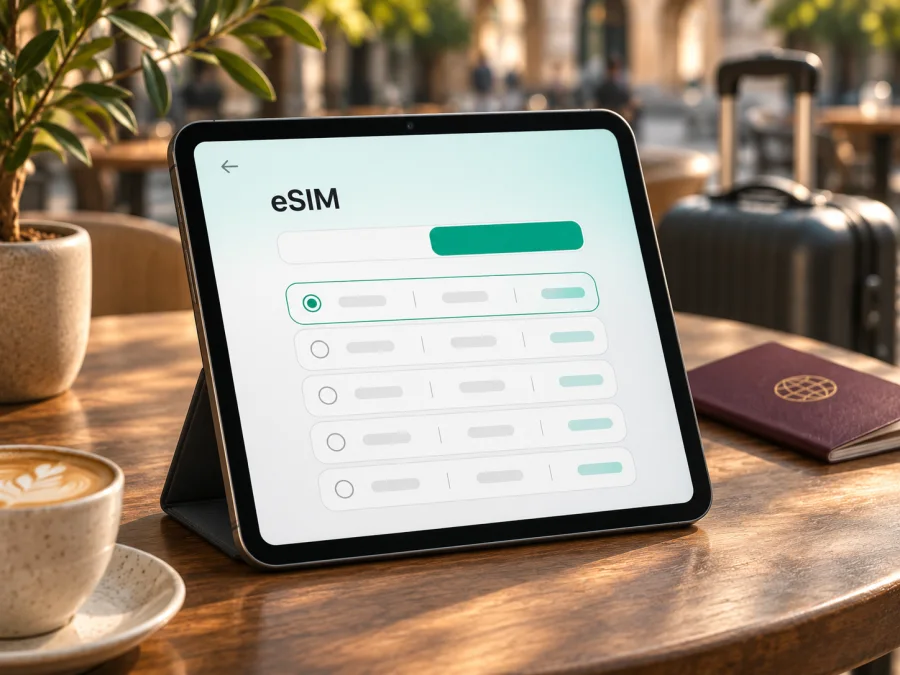
Apple iPad mini cellular 256GB ve eSIM: uyumluluk, kurulum ve seyahat rehberi
Kısa yanıt: Apple’ın Türkiye’deki güncel ürün bilgisinde 256 GB depolamalı iPad mini Wi‑Fi + Cellular modeli eSIM ile çalışıyor. Güncel modelin hücresel sürümü fiziksel SIM kartla uyumlu değil; hücresel veri planı dijital eSIM üzerinden ekleniyor. Bununla birlikte “Apple iPad mini cellular 256GB” adı tek başına nesli ve model numarasını belirtmiyor. Eski veya farklı bölgeden alınmış bir ürün aynı depolama kapasitesini taşıyabilir. Satın almadan ya da seyahat planı eklemeden önce cihazın modelini ve Ayarlar’daki EID/eSIM seçeneklerini doğrulayın.
Bu ayrım önemli: 256 GB, depolama alanını anlatır; eSIM desteğini tek başına belirlemez. “Cellular” veya Apple’ın güncel adlandırmasındaki “Wi‑Fi + Cellular” ifadesi hücresel bağlantılı varyantı tanımlar. Yalnızca Wi‑Fi modeli, eSIM profili ekleyerek hücresel ağa bağlanamaz. eSIM uyumlu hücresel model ise uygun operatörün ya da seyahat veri planının profilini yükleyebilir; çalışması yine cihazın bölgesine, kilit durumuna, yazılımına ve hizmetin hedef ülkede desteklenmesine bağlıdır.
Hızlı teknik görünüm
| Özellik | Bu adlandırma için açıklama |
|---|---|
| Ürün adı | Apple iPad mini cellular 256GB |
| Bağlantı varyantı | Cellular / Wi‑Fi + Cellular; hücresel ağ özelliği bulunur |
| Depolama | 256 GB; eSIM desteğini belirleyen özellik değildir |
| eSIM yanıtı | Apple Türkiye’deki güncel 256 GB Wi‑Fi + Cellular iPad mini eSIM destekler |
| Fiziksel SIM | Güncel Türkiye ürün sayfasındaki model fiziksel SIM ile uyumlu değildir |
| Nesil ve model kodu | Girişte belirtilmediği için kutu, Ayarlar veya Apple model tanımlama ekranından doğrulanmalı |
| Kullanım amacı | Uyumlu planla hücresel mobil veri; planın şartlarına göre kullanım |
| Önemli kontrol | EID ve eSIM ekleme menüsü, operatör kilidi ve varış ülkesindeki plan uygunluğu |
Apple’ın ürün sayfası güncel iPad mini Wi‑Fi + Cellular için eSIM’i belirtirken, model tanımlama ve eSIM etkinleştirme desteği nesle göre farklılaşabilir. Dolayısıyla aşağıdaki yanıt ürün ailesine ilişkin genel bir tahmin değil, cihazın kendisinde doğrulanması gereken varyant bilgisidir: elinizde Apple Türkiye’de şu anda listelenen 256 GB hücresel model varsa eSIM desteği vardır; elinizdeki cihaz eski nesil ya da başka pazar için üretilmişse model kodunu ayrıca kontrol edin.
“Cellular” ve “256GB” neyi anlatıyor?
Apple iPad mini’nin Wi‑Fi sürümü kablosuz ağa bağlanır; Cellular sürümünde buna ek olarak hücresel modem ve mobil veri özelliği vardır. Bu iki varyantın dış görünümü benzer olabilir. Ürün ilanında “256GB” yazması tek başına Cellular olduğunu kanıtlamaz. İlanda veya cihaz bilgilerinde açıkça “Wi‑Fi + Cellular” ya da “Cellular” ibaresini arayın. Yalnızca “Wi‑Fi” yazıyorsa mobil veri ve eSIM desteği beklemeyin.
Aynı şekilde Cellular ibaresi de bütün nesillerde SIM donanımının aynı olduğu anlamına gelmez. Apple’ın güncel Türkiye sayfası güncel iPad mini’de fiziksel SIM tepsisi olmadığını ve eSIM kullanıldığını belirtiyor. Önceki iPad mini nesillerinde ise model ve satış bölgesine göre fiziksel SIM tepsisi bulunabilir; Apple’ın desteklediği eski Wi‑Fi + Cellular nesillerinde eSIM kullanımı da listelenmiştir. Tepsinin bulunması veya bulunmaması tek başına kesin eSIM testi değildir. Cihazın tam model numarası, iPadOS menüsü ve EID birlikte değerlendirilmelidir.
Bir başka ülkeden alınan ürünlerde model numarası ve hücresel bantlar farklı olabilir. Bu farklılık, cihazın her yerde aynı şebeke bantlarıyla çalışacağını veya belirli bir operatörün eSIM’ini kabul edeceğini garanti etmez. Anakara Çin gibi pazarlarda eSIM kullanılabilirliği için ayrıca bölgesel sınırlamalar bulunabilir; Apple da iPad’de plan etkinleştirme koşullarının ülkeye ve operatöre göre değişebileceğini belirtir. İthal bir cihazı kullanıyorsanız satış ülkesini, model kodunu ve hedef operatörün uyumluluk koşullarını birlikte doğrulayın.
eSIM uyumluluğunu cihazın üzerinde kontrol etme
En güvenilir kontrol, ürün başlığından veya satıcı açıklamasından değil, iPad’in kendi ayarlarından yapılır. Kontrol sırasında Wi‑Fi’ye bağlanın ve iPadOS’u güncel tutun. Ekrandaki adlandırmalar iPadOS sürümüne veya dil ayarına göre küçük farklılıklar gösterebilir.
- Model adını ve numarasını bulun. Ayarlar’ı açın, Genel > Hakkında bölümüne gidin. Model Adı ve Model Numarası alanlarını not edin. Model Numarası ilk bakışta parça numarası olabilir; üzerine dokunulduğunda A ile başlayan model kodu görüntülenebilir. Bu kod, aynı adla satılan farklı nesilleri ayırmaya yardımcı olur.
- EID alanını arayın. Aynı Hakkında ekranında aşağı kaydırıp EID satırının bulunup bulunmadığını kontrol edin. EID, cihazın eSIM donanımını tanımlayan numaradır. EID görünmesi güçlü bir uyumluluk işaretidir; yine de operatör kilidi, bölgesel koşul ve plan desteği ayrıca kontrol edilmelidir.
- Hücresel veri menüsünü açın. Ayarlar’da Hücresel Veri veya bazı sürümlerde benzer ad taşıyan bölüme bakın. “eSIM Ekle”, “Hücresel Plan Ekle” ya da QR kodla plan ekleme seçeneği görünüyorsa cihazda eSIM kurulumu sunuluyor olabilir.
- Model kodunu doğrulayın. Apple’ın resmi model tanımlama sayfasında cihazın neslini ve Wi‑Fi + Cellular olup olmadığını kontrol edin. Satıcıya yalnızca “256 GB mi?” diye değil, A ile başlayan model numarasını ve ürünün hangi pazar için üretildiğini de sorun.
- Operatör veya plan sağlayıcısına danışın. EID mevcut olsa bile her mobil plan bu iPad’e tanımlanamayabilir. Sağlayıcıya model kodunu vererek iPad desteğini, eSIM aktivasyon yöntemini, hedef ülkeyi ve olası kilit koşullarını sorun.
EID ya da eSIM ekleme menüsü görünmüyorsa hemen kesin sonuca varmayın: önce cihazın Wi‑Fi + Cellular olduğundan emin olun, iPadOS’u güncelleyin, cihazı yeniden başlatın ve Hakkında ekranını tekrar kontrol edin. Buna rağmen alan yoksa yalnızca Wi‑Fi modeli, eSIM’i desteklemeyen bir bölgesel varyant veya kurumsal/operatör yönetimiyle kısıtlanmış cihaz olasılıklarını araştırın. Satın almadan önce cihazınızın eSIM uyumluluğunu kontrol edin.
Kurulumdan önce hazırlık
eSIM kurulumu için önce cihazın uyumlu olduğunu ve planın iPad’de kullanılabildiğini doğrulayın. Hücresel veri planını sağlayan operatörün veya hizmetin talep ettiği hesap, kimlik doğrulama ve aktivasyon koşulları değişebilir. Seyahat için veri planı seçiyorsanız, paketin gideceğiniz ülke ya da bölgede geçerli olduğuna; veri miktarının, geçerlilik süresinin ve başlama koşulunun seyahatinize uyduğuna bakın.
Kurulum sırasında güvenilir bir internet bağlantısı gerekir. QR kodu aynı iPad ekranında açarsanız cihaz kendi ekranındaki kodu tarayamayabilir; kodu başka bir ekranda görüntüleyin veya sağlayıcının sunduğu manuel aktivasyon bilgilerini kullanın. QR kodu e-posta ya da hesap profilinden aldıysanız, kodu başkalarıyla paylaşmayın. Birçok aktivasyon kodu tek kullanımlıdır veya belirli bir cihaza atanır. Profili silmek, yeniden kurma ya da başka cihaza taşıma hakkı vermeyebilir; silmeden önce sağlayıcının yönergesini okuyun.
Aşağıdaki menü örnekleri iPadOS içindir. iPad mini Apple’ın iPadOS işletim sistemini kullandığından kurulumda iOS yönergelerinin ilgili eSIM adımları da benzer olabilir. Android bağlantısı, başka bir uyumlu cihazda genel adımları arayan okuyucular için ek kaynaktır.
Apple iPad mini cellular 256GB üzerine eSIM kurma
- Plan ve cihaz uyumluluğunu doğrulayın. Sağlayıcıya cihaz modelini bildirin; planın tablet ve iPadOS desteğini teyit edin. Cihazın operatör kilidi bulunuyorsa, farklı bir sağlayıcının profili eklenemeyebilir.
- Kurulum talimatını hazırlayın. Sağlayıcı uygulama içi kurulum, QR kod, operatör bağlantısı veya manuel aktivasyon bilgisi sunabilir. Yalnızca size gönderilen güncel talimatı kullanın. Kodu başka birine iletmeyin.
- Wi‑Fi bağlantısını açın. Ayarlar’da Wi‑Fi’ye bağlanın ve pil seviyesinin yeterli olduğuna bakın. Kurulumun ortasında bağlantıyı kesmeyin veya cihazı kapatmayın.
- Hücresel veri ayarlarına girin. Ayarlar > Hücresel Veri bölümünü açın. eSIM Ekle, Hücresel Plan Ekle veya benzer ad taşıyan seçeneğe dokunun. Seçenek yoksa model uyumluluğunu yeniden kontrol edin.
- Sunulan kurulum yöntemini seçin. QR kod varsa ekrandaki tarama adımını açıp kodu başka bir cihazda gösterin. QR kod taranmıyorsa sağlayıcının izin verdiği manuel bilgileri girin. Operatör uygulamasıyla kurulum yapılıyorsa App Store’daki resmi uygulamayı kullanın.
- Planı onaylayın ve profili indirin. Ekrandaki sağlayıcı ve plan bilgilerini gözden geçirin. Bilgiler doğruysa ekleme işlemini onaylayıp profilin indirilmesini bekleyin. Kurulum ekranından erken çıkmayın.
- Etiketi belirleyin. iPad birden fazla planı yönetebiliyorsa yeni hattı “Seyahat”, “İş” veya varış yeri gibi anlaşılır bir adla etiketleyin. Bu ad sadece cihazda planları ayırt etmenize yarar.
- Mobil veri için doğru hattı seçin. Hücresel Veri ayarlarında seyahat eSIM’ini veri hattı olarak seçin. Kendi ana hattınızı kullanmayı sürdürmeniz gerekiyorsa, onun dolaşım koşullarını operatörünüzden ayrıca öğrenin.
- Varış noktasında bağlantıyı kontrol edin. Planın başlangıç kuralını inceleyin. Bazı paketlerde süre satın alma veya kurulum anında, bazılarında kapsanan ağa bağlanınca başlayabilir. Sağlayıcının açıklamasını esas alın; sonra hücresel veriyi açıp bağlantı kurulmasını bekleyin.
Kurulum adımları için iOS eSIM yükleme talimatlarını inceleyin. Başka cihazlara yönelik genel adımlar için Android eSIM yükleme talimatları da kullanılabilir. Menü veya aktivasyon biçimi cihaz ve sağlayıcıya göre farklılaşabileceğinden ekrandaki güncel talimatı takip edin.
Seyahatte veri kullanımı
Yolculuktan önce eSIM’i kurmak, varış noktasında Wi‑Fi aramadan veri hattını hazırlamanıza yardımcı olabilir. Ancak kurulum ile planın başlangıcı aynı şey değildir. Satın alma veya kurulumla etkinleşen bir paketi erken kurarsanız geçerlilik süresi başlamış olabilir. Başlangıç koşulunu sağlayıcıdan doğrulayın.
Varış noktasına ulaştığınızda Ayarlar > Hücresel Veri bölümünde doğru eSIM’in açık ve veri hattı olarak seçili olduğundan emin olun. Veri dolaşımı gerekiyorsa bunu yalnızca ilgili seyahat hattı için açın ve sağlayıcının yönergesini izleyin. Dolaşım ana hattınız için de açıksa, ana operatörünüzün ek ücret koşulları devreye girebilir. Hat etiketlerini kontrol etmek, iki profili karıştırma riskini azaltır.
Seyahat eSIM’leri çoğunlukla mobil veri amacıyla sunulur. Seçtiğiniz plan ayrıca belirtmiyorsa normal telefon numarası, klasik sesli arama ve SMS içerdiğini varsaymayın. İnternet üzerinden çalışan mesajlaşma ve arama uygulamaları kullanılabilir; bu uygulamaların veri tüketimi seçtiğiniz pakete yansır. Acil aramalar ve doğrulama SMS’leri için mevcut hattınızın açık kalması gerekiyorsa, veri hattı seçimi ile ana hattın dolaşım ayarlarını birbirinden ayrı değerlendirin.
Tablet; havaalanında yön bulma, tren saatlerini kontrol etme ve çevrim içi belgeleri açma gibi işlerde kullanılabilir. Kişisel erişim noktasıyla veri paylaşımı plan koşullarına bağlıdır. Video görüşmeleri ve yüksek çözünürlüklü akış paketi hızlı tüketebilir; büyük indirmeleri Wi‑Fi’ye bırakın, harita ve belgeleri önceden çevrim dışı kullanıma hazırlayın.
Kaspersky eSIM Store uygulaması ve sitesi, yurt dışı yolculuğunda mobil internet için uygun eSIM’i seçme, planı inceleme ve uyumlu cihazda etkinleştirme adımlarını takip etmenize yardımcı olur. Belirli ülke, bölge, veri miktarı, süre ve fiyatı ödeme öncesinde ürün ekranında kontrol edin; kullanılabilirlik ve şartlar değişebilir. Türkçe mağaza sayfasında yönünüzü ve mevcut plan seçeneklerini inceleyebilirsiniz. Bu sayfa genel seçim başlangıç noktasıdır; belirli bir ülke tarifesi veya sabit bir teklif garantisi değildir.
Sorun giderme: önce hangi ayarlara bakmalı?
eSIM ekleme seçeneği görünmüyor. Ayarlar > Genel > Hakkında bölümünde EID olup olmadığını, cihazın model kodunu ve Wi‑Fi + Cellular varyantı olup olmadığını kontrol edin. iPadOS’u güncelleyin ve yeniden başlatın. Kurum tarafından yönetilen bir iPad’de profil ekleme sınırlanmış olabilir; yöneticiye danışın. Yalnızca Wi‑Fi modelinde hücresel ayarların bulunmaması normaldir.
QR kod taranmıyor. Kodun tamamının net göründüğünü ve doğru aktivasyon kodu olduğunu kontrol edin. Başka bir ekranda açın. Kod tek kullanımlıysa daha önce kullanılmış olabilir; sağlayıcıdan profil durumunu doğrulamasını isteyin.
Profil ekleniyor ama servis yok. Hücresel veri hattı olarak seyahat eSIM’inin seçildiğine, ilgili hattın açık olduğuna ve uçak modunun kapalı olduğuna bakın. Açık alanda birkaç dakika bekleyin; cihazın ağ seçimini otomatikte tutun. Planın bulunduğunuz yerde geçerli ve başlangıç koşulunun tamamlanmış olduğundan emin olun. Sağlayıcı yönergesi gerektiriyorsa yalnızca seyahat eSIM’i için veri dolaşımını açın.
Sinyal var, internet açılmıyor. Hücresel verinin açık ve doğru eSIM’in seçili olduğundan, planın süresi ile bakiyesinin uygun olduğundan emin olun. APN gerekiyorsa yalnızca sağlayıcının verdiği değeri girin. iPad’i yeniden başlatmak veya ağı yeniden seçmek yardımcı olabilir.
Hedef ülkede bağlanmıyor. Planın ülke/bölge kapsamını ve yerel operatör koşullarını kontrol edin; bölgesel planın güzergâhtaki her ülkeyi kapsadığını varsaymayın. Uçak modunu açıp kapatın, yeniden başlatın ve sağlayıcıya model numarasıyla hata mesajını iletin.
Kurulum yarıda kaldı veya profil silindi. Bazı profiller yeniden kurulamaz ya da başka cihaza taşınamaz. Hesaptaki eSIM durumunu kontrol edin ve yeniden kurulum iznini sağlayıcıya sorun. Profili silmeden önce de bu koşulu doğrulayın.
Ana hattımda beklenmeyen ücret oluşabilir mi? Hücresel Veri için hangi hattın seçildiğini ve ana SIM/eSIM hattının veri dolaşımı ayarını kontrol edin. iPad’in ayarı, başka bir telefondaki hattın ücretlendirmesini değiştirmez. Operatörünüzün dolaşım şartlarını kendi hesabınızdan doğrulayın.
Uyumluluk kontrol listesi
Satın almadan önce şu maddelerin tamamını gözden geçirin:
- [ ] Ürün yalnızca Wi‑Fi değil, açıkça Wi‑Fi + Cellular / Cellular modelidir.
- [ ] Model adı, A ile başlayan model kodu ve satış bölgesi belli.
- [ ] Ayarlar > Genel > Hakkında altında EID bulunuyor veya eSIM ekleme menüsü mevcut.
- [ ] iPadOS güncel ve eSIM profili yüklemeye izin veriyor.
- [ ] Cihaz operatör kilitli değil ya da seçilen sağlayıcıyla uyumlu.
- [ ] Plan iPad/tablet kullanımını, seyahat edeceğiniz ülke veya bölgeyi ve tarihleri kapsıyor.
- [ ] Veri miktarı, geçerlilik süresi, başlangıç koşulu ve dolaşım ayarı anlaşıldı.
- [ ] QR kod veya uygulama kurulumunun tek kullanımlı olup olmadığı ve silme/yeniden yükleme şartı öğrenildi.
Sık sorulan sorular
Apple iPad mini cellular 256GB eSIM destekliyor mu?
Apple Türkiye’nin güncel ürün sayfasındaki 256 GB Wi‑Fi + Cellular iPad mini eSIM kullanır ve fiziksel SIM kartla uyumlu değildir. Ancak bu giriş nesil veya model numarası vermediğinden, elinizdeki daha eski ya da başka bölgeye ait cihazı EID ve model koduyla doğrulayın.
256 GB olması eSIM’i garanti eder mi?
Hayır. 256 GB depolama kapasitesidir. Uyumluluk, nesle, Cellular donanımına, bölgesel varyanta ve operatör koşullarına bağlıdır. Aynı kapasitenin Wi‑Fi sürümü mobil ağa bağlanmaz.
Bu iPad’e normal SIM kart takabilir miyim?
Güncel Türkiye’de listelenen model için Apple fiziksel SIM uyumluluğu olmadığını belirtiyor. Eski nesil cihazda SIM tepsisi olup olmadığını model koduyla kontrol edin; tepsi, eSIM menüsünün varlığı hakkında tek başına kesin bilgi vermez.
EID yoksa eSIM kullanamaz mıyım?
EID’nin bulunmaması uyumluluk konusunda soru işareti oluşturur. Önce model kodunu ve Cellular olup olmadığını doğrulayın, cihazı güncelleyin ve yeniden başlatın. Menü hâlâ yoksa Apple veya satıcıdan tam varyantı teyit etmeden plan satın almayın.
eSIM interneti telefon görüşmesi ve SMS sağlar mı?
Seyahat veri planları çoğunlukla yalnızca mobil veri içerir. Plan koşullarında açıkça yazmıyorsa yerel numara, normal arama veya SMS beklemeyin. Mesajlaşma uygulamaları internet bağlantısıyla çalışabilir.
eSIM’i evden çıkmadan kurabilir miyim?
Sağlayıcı izin veriyorsa Wi‑Fi üzerinden kurulum yapılabilir. Planın geçerlilik süresinin kurulumla mı yoksa hedef ağa bağlanınca mı başladığını önceden okuyun. Aktivasyonu erken başlatmak kullanım süresini etkileyebilir.
Hücresel veri neden çalışmıyor?
Doğru planın açık ve veri hattı seçili olduğunu, bulunduğunuz yerin kapsama dahil olduğunu ve planın süresinin başladığını kontrol edin. Sağlayıcının APN ve dolaşım yönergelerini uygulayın. Devam eden hata için hata mesajıyla sağlayıcıya başvurun.
Sonuç: önce iPad’i doğrulayın, sonra seyahat planını seçin
Apple iPad mini cellular 256GB için genel yanıt olumludur: Apple’ın güncel Türkiye ürün bilgisindeki Wi‑Fi + Cellular sürüm eSIM destekler ve fiziksel SIM yerine dijital profil kullanır. Fakat ürün adı tek başına nesli, model kodunu veya satış bölgesini kesinleştirmez. En doğru karar için cihazın Cellular varyantı olduğunu doğrulayın; EID’yi ve Hücresel Veri menüsündeki eSIM ekleme seçeneğini kontrol edin; operatör kilidi ve hedef planın ülke desteğini teyit edin.
Uyumluluk doğrulandıktan sonra seyahat tarihinize uygun veri miktarı ve süreyi seçin, başlangıç koşullarını okuyun ve kurulumu güvenilir Wi‑Fi bağlantısıyla tamamlayın. Varışta doğru eSIM’i veri hattı olarak seçin; gerekiyorsa dolaşım ayarını yalnızca bu profil için etkinleştirin. Cihaz uyumluluğunu yeniden kontrol edin ve ardından seyahatiniz için mevcut eSIM seçeneklerine göz atın. Bu kısa kontrol, farklı iPad mini nesillerini karıştırmadan ihtiyacınıza uygun mobil veri planını hazırlamanıza yardımcı olur.


