Seyahat bağlantısı rehberi
Apple iPad mini cellular 64GB eSIM uyumluluğu
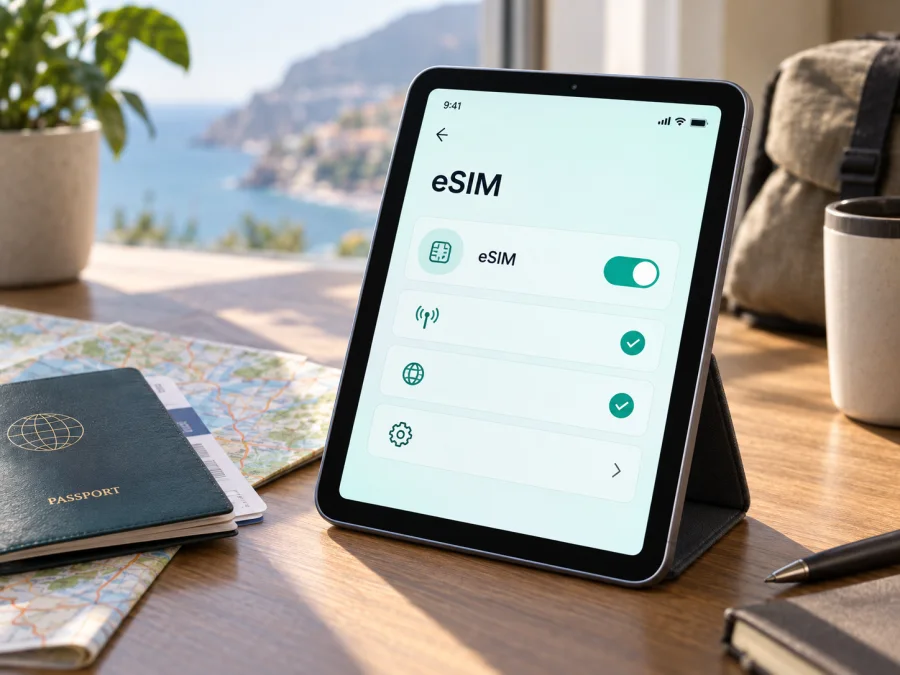
Apple iPad mini cellular 64GB eSIM desteği ve kurulum rehberi
Kısa cevap
Apple iPad mini cellular 64GB için cevap genel olarak evet: Apple’ın resmi teknik özelliklerinde eSIM, iPad mini’nin Wi‑Fi + Cellular modellerinde desteklenen bir özellik olarak gösterilir. 64GB kapasite, tek başına eSIM’i kapatan bir seçenek değildir. Ancak verdiğiniz ad, cihazın hangi nesil olduğunu ve hangi ülke ya da operatör sürümüne ait olduğunu söylemez. Bu yüzden kesin kontrol, cihazın kendi ayarlarında yapılmalıdır.
Apple’ın güncel bilgileri eSIM’in her ülkede, bölgede veya operatörde sunulmadığını belirtir. Başka bir deyişle, Apple iPad mini cellular 64GB donanımsal olarak eSIM kullanabilir; satın alacağınız tarifin bu cihaza ve gideceğiniz bölgeye uygunluğu ayrıca doğrulanmalıdır.
Apple iPad mini cellular 64GB eSIM destekler mi?
Evet, Wi‑Fi + Cellular olarak üretilmiş ve eSIM özelliği etkin olan Apple iPad mini cellular 64GB sürümleri eSIM ile mobil veri planı ekleyebilir. Apple’ın iPad mini (5. nesil) teknik sayfasında 64 GB kapasite, Wi‑Fi + Cellular bağlantı ve eSIM birlikte listelenir. iPad mini (6. nesil) teknik sayfasında da 64 GB kapasite, Wi‑Fi + Cellular model ve eSIM desteği yer alır. Bu nedenle 64GB ibaresi uyumluluk için olumsuz bir işaret değildir.
Yine de “cellular” kelimesi tek başına satın alma garantisi sayılmaz. Yalnızca Wi‑Fi bağlantılı bir iPad’de hücresel modem bulunmaz ve eSIM eklenemez. Kullanılmış ürünlerde satıcılar bazen “cellular” ifadesini eksik, farklı veya genel bir başlık olarak kullanabilir. Ayrıca eSIM donanımı olsa bile operatörün iPad için eSIM hizmeti sunması, tarifin iPad’i desteklemesi ve cihazın operatör kilitli olmaması gerekir.
Apple’ın üretici bilgilerine göre iki önemli durum birbirinden ayrılır:
| Kontrol edilen özellik | Ne anlama gelir? |
|---|---|
| Wi‑Fi + Cellular model | Cihazda hücresel veri bağlantısı için modem bulunur; yalnızca Wi‑Fi modelinden farklıdır. |
| 64GB kapasite | Depolama alanıdır; eSIM desteğini tek başına belirlemez. |
| eSIM veya “Yeni Plan Ekle” seçeneği | Cihazda eSIM kurulumu için kullanılabilir bir menü bulunduğunu gösterir. |
| EID numarası | Yerleşik SIM donanımının tanımlayıcısıdır; ayarlarda görünmesi önemli bir doğrulamadır. |
| Operatör ve ülke/bölge | Aynı modelde aktivasyon yöntemini, desteklenen ağı ve eSIM kullanılabilirliğini etkileyebilir. |
| iPadOS sürümü | Menü adları ve kurulum yöntemleri sürüme göre değişebilir; güncel sürüm tercih edilir. |
Nesil ve bölge neden önemlidir?
Apple iPad mini cellular 64GB adı nesli, model numarasını ve satış bölgesini içermez. Beşinci ve altıncı nesilde eSIM listelense de ağ bantları ve bölgesel koşullar aynı olmak zorunda değildir.
Çin ana karası gibi bazı pazarlarda eSIM aktivasyonu için özel kısıtlar ve yerel operatör koşulları olabilir. Yurt dışından alınmış, kurumsal olarak yönetilen veya ikinci el bir cihazda da menülerin görünmesi, seçtiğiniz eSIM tarifinin çalışacağı anlamına gelmez. En güvenli yaklaşım model numarasını, EID’yi, iPadOS menüsünü ve tarifenin cihaz koşullarını birlikte kontrol etmektir.
Cihazınızda eSIM ve EID nasıl kontrol edilir?
Bu kontrol birkaç dakika sürer ve satın alma kararını yalnızca ürün ilanındaki kısa ada dayandırmanızı önler. Apple iPad mini cellular 64GB elinizdeyse şu sırayı izleyin:
- iPad’i açın ve Ayarlar uygulamasına girin.
- Genel bölümünü açın.
- Hakkında ekranına dokunun.
- Bilgiler arasında EID satırını arayın. EID görünüyorsa cihazın eSIM ile ilişkili yerleşik kimlik bilgisi mevcut demektir.
- Aynı ekranda Model Adı, Model Numarası ve yazılım sürümünü not edin. Model numarasına dokunarak varsa teknik model kodunu görüntüleyebilirsiniz.
- Ayarlar ana ekranına dönün ve Hücresel Veri ya da bazı iPadOS çevirilerinde Mobil Veri bölümünü açın.
- Yeni Plan Ekle, Hücresel Plan Ekle veya benzer bir seçenek arayın. Menü görünmüyorsa Wi‑Fi + Cellular ibaresini, EID’yi, bölgeyi ve iPadOS sürümünü yeniden kontrol edin.
Bu adımları satın alma öncesi kısa bir kontrol listesine dönüştürebilirsiniz. EID güçlü bir işarettir; fakat operatörün veya seçtiğiniz planın iPad’i desteklediğini yine de teyit etmek gerekir. EID’yi herkese açık biçimde paylaşmayın.
Satın almadan önce uyumluluk kontrol listesi
Bir eSIM tarifini seçmeden önce aşağıdaki maddelerin her birine bakın:
- [ ] Cihazın gerçekten Apple iPad mini cellular 64GB ve Wi‑Fi + Cellular sürümü olduğu doğrulandı.
- [ ] Ayarlar > Genel > Hakkında bölümünde EID görünüyor.
- [ ] Ayarlar > Hücresel Veri/Mobil Veri bölümünde yeni plan ekleme seçeneği bulunuyor.
- [ ] Model numarası ve cihazın satış bölgesi not edildi.
- [ ] iPadOS güncel veya kurulum için desteklenen bir sürümde.
- [ ] Cihazda operatör kilidi, kurumsal yönetim profili ya da başka bir kullanım kısıtlaması yok.
- [ ] QR kodunu veya aktivasyon profilini açmak için Wi‑Fi ya da başka bir internet bağlantısı hazır.
- [ ] Seçilen planın hedef ülke veya bölgede geçerli olduğu ve iPad ile uyumlu olduğu kontrol edildi.
- [ ] Tarifin yalnızca mobil veri sağlayıp sağlamadığı, geçerlilik süresi ve trafiğin ne zaman kullanılmaya başladığı anlaşıldı.
İlanı inceleyen biriyseniz satıcıdan yalnızca “cellular mı?” diye sormak yerine model numarasının, Hakkında ekranının ve eSIM menüsünün görüntüsünü isteyin. EID’nin gizlenmiş olması anlaşılabilir; ancak cihazın eSIM menüsüne sahip olup olmadığı ve Wi‑Fi + Cellular model olarak tanımlanması doğrulanabilmelidir. “64GB” etiketi, Wi‑Fi ve Cellular sürümleri birbirinden ayırmaya yetmez.
Cihazınızı kontrol edin bağlantısı, bu satın alma öncesi doğrulama adımlarına dönmenizi sağlar.
eSIM’i Apple iPad mini cellular 64GB üzerine kurma
Kuruluma başlamadan önce iPad’i şarj edin, Wi‑Fi’ye bağlayın ve QR kodunu başka bir ekranda hazır bulundurun. Kurulum sırasında cihazı sıfırlamayın ve tek kullanımlık kodu tekrar tekrar denemeyin.
1. Plan koşullarını kontrol edin
Kaspersky eSIM Store uygulaması veya sitesinde ülke/bölge, veri miktarı, geçerlilik ve aktivasyon koşullarını okuyun. Uygulama ve site, yurt dışı seyahatinde eSIM tarifesi seçme ve aktivasyon sürecini yönetmeye yardımcı olur; mobil operatör veya internet sağlayıcısı değildir.
2. iPad’i internete bağlayın
Mevcut Wi‑Fi bağlantısını açın. Bazı profiller ağ üzerinden indirilir ve aktivasyonun tamamlanması için kısa süreli internet bağlantısı gerekir. Yurt dışına çıkmadan önce kurulum yapıyorsanız ana SIM’inizle veya güvenilir Wi‑Fi ile bağlantıyı koruyun.
3. Hücresel veri menüsünü açın
Ayarlar > Hücresel Veri/Mobil Veri yoluna gidin. Yeni Plan Ekle veya Hücresel Plan Ekle seçeneğine dokunun. Apple’ın iPadOS sürümüne ve bölgesel dil ayarına göre menü adı değişebilir. Böyle bir seçenek hiç görünmüyorsa kurulumu zorlamayın; önce EID, model ve bölge kontrollerine dönün.
4. QR kodunu okutun
Operatör ya da eSIM hizmetinin verdiği QR kodunu Diğer seçeneği üzerinden taratın. iPad kodu tanıdığında ekrandaki plan adını ve koşulları kontrol edin. Gerekirse sağlayıcının verdiği onay kodunu girin. QR kodu tek kullanımlıysa, daha önce başka bir cihaza eklenmiş profili tekrar taşıyamayacağınızı unutmayın.
5. Planı ekleyin ve etiketleyin
Hücresel Planı Ekle veya eşdeğer onay düğmesine dokunun. Profil indirilirken iPad’i kapatmayın. Plan eklendiğinde onu “Seyahat”, hedef ülke veya başka bir ayırt edici adla etiketleyin. Böylece kişisel hattınız ile seyahat eSIM’ini karıştırmazsınız.
6. Mobil veri hattını seçin
Ayarlar > Hücresel Veri/Mobil Veri içinde yeni eSIM profilini mobil veri için seçin. İsterseniz seyahat sırasında ana hattın veri kullanımını kapatın; bu adım beklenmeyen roaming ücretlerini azaltmaya yardımcı olabilir. Planın kendi koşullarında veri dolaşımı isteniyorsa yalnızca seyahat eSIM’i için Veri Dolaşımı seçeneğini açın.
7. Bağlantıyı test edin
Wi‑Fi’yi kapatın, mobil veri simgesinin oluşmasını bekleyin ve basit bir web sayfası ya da harita uygulamasıyla bağlantıyı test edin. İlk bağlantı birkaç dakika sürebilir. Testi ülke dışında yapıyorsanız planın aktivasyon anını, geçerlilik süresini ve veri kullanımının ne zaman başladığını dikkate alın.
Apple cihazlarında temel akış için iOS eSIM kurulum talimatlarına bakabilirsiniz. Android telefon kullanan başka bir yolcunun kuruluma ihtiyacı varsa Android eSIM kurulum talimatları ayrı menü adımlarını gösterir. Bu iki sayfa, Apple iPad mini cellular 64GB içindeki Ayarlar menüsünün yerine geçmez; cihazın ekranındaki seçenekleri esas alın.
Seyahatte eSIM ile mobil internet kullanımı
Yola çıkmadan önce kurulum
Havalimanında internet aramak istemiyorsanız profili evde, Wi‑Fi bağlıyken ekleyebilirsiniz. Kurulum ile kullanım aynı değildir; geçerlilik başlangıcı plan koşullarına göre değişebilir. Satın alma açıklamasını okuyun.
Varışta bağlantıyı açma
Uçak modunu kapattıktan sonra Ayarlar > Hücresel Veri/Mobil Veri bölümünde seyahat eSIM’ini seçin. Mobil verinin açık olduğunu, veri dolaşımının plan koşullarına göre ayarlandığını ve ana hattın veri için kullanılmadığını kontrol edin. Sinyal görünmezse profilin açık olup olmadığını ve hedef bölgenin plana dahil olduğunu doğrulayın.
Birden fazla ülkeye seyahat
Tek ülke ve bölgesel planların kapsamı farklıdır. Birden fazla ülkeye geçecekseniz rotadaki her ülkenin kapsamını ve geçerlilik süresini okuyun; kayıtlı profiller arasından doğru eSIM’i seçin.
İş, harita ve mesajlaşma senaryosu
Apple iPad mini cellular 64GB üzerinde eSIM’i harita, e-posta, iş uygulamaları ve internet üzerinden mesajlaşma için kullanabilirsiniz. Tarifede ayrıca yazmıyorsa numara, sesli arama veya SMS sağlamaz. Arka planda yenileme ve video kullanımını gözden geçirin; kalan trafik için plan ekranını esas alın.
Sık karşılaşılan sorunlar ve çözüm yolları
EID görünmüyor
Önce Ayarlar > Genel > Hakkında ekranını ve iPadOS güncellemesini kontrol edin. EID yoksa cihaz yalnızca Wi‑Fi modeli, farklı bir bölge sürümü veya kısıtlı bir kurumsal cihaz olabilir; doğrulamadan eSIM satın almayın.
QR kod taranmıyor
Ekran parlaklığını artırın, yansımayı azaltın ve QR kodunu başka bir cihazda açın. Kod daha önce kullanıldıysa yeni yöntem isteyin; elle kod giriyorsanız karakterleri kontrol edin.
Profil ekleniyor ama ağ yok
Seyahat eSIM’inin açık olduğunu ve mobil veri için seçildiğini kontrol edin. Uçak modunu açıp kapatın, sonra yeniden başlatmayı deneyin. Hedef ülkeyi, veri dolaşımını ve operatör kilidini de kontrol edin.
Veri kullanılmıyor veya ana hat tüketiyor
Hücresel Veri bölümünde seçili hattı kontrol edin. Otomatik veri geçişini ve ana hattın veri dolaşımını kapatmayı değerlendirin; plan istiyorsa dolaşımı yalnızca doğru eSIM profili için açın.
Aktivasyon beklemede kalıyor
Wi‑Fi’yi, iPadOS’u ve onay kodunu kontrol edin. Aynı QR kodunu başka cihazda etkinleştirmeyin. Durum değişmiyorsa profili silmeden destek ekibine başvurun; bazı profiller yeniden kurulamayabilir.
Cihaz operatör tarafından kısıtlanmış
Operatör kilidi, başka bir sağlayıcının eSIM planını engelleyebilir. İkinci el cihazda satıcının açıklamasına ek olarak ayarlardaki operatör bilgisi ve resmi doğrulama kanalıyla kontrol yapın.
Sık sorulan sorular
Apple iPad mini cellular 64GB için hangi nesil kastediliyor?
Bu ad tek başına nesli kesinleştirmez. 64GB Wi‑Fi + Cellular yapılandırma iPad mini (5. nesil) ve iPad mini (6. nesil) ile ilişkilendirilebilir. Model numarası ve Hakkında ekranı kontrol edilmeden nesil varsayımı yapmak doğru değildir.
Apple iPad mini cellular 64GB eSIM ile telefon görüşmesi yapar mı?
Hayır, eSIM mobil veri planı olarak kurulsa bile iPad’e otomatik olarak normal telefon numarası, sesli arama veya SMS kazandırmaz. Bunlar seçilen planın açıkça sunduğu özellikler değilse dahil değildir. İnternet üzerinden çalışan uygulamalar veri bağlantısını kullanabilir.
EID varsa her eSIM tarifesi çalışır mı?
Hayır. EID, cihaz tarafında eSIM kimliğinin bulunduğunu gösterir; ağ uyumluluğu, operatör desteği, ülke/bölge, bantlar, cihaz kilidi ve plan koşulları ayrıca değerlendirilir.
Sorun devam ederse ne yapmalıyım?
Önce cihaz uyumluluğunu, EID’yi, seçili veri hattını, veri dolaşımını, hedef bölgeyi ve operatör kilidini tekrar kontrol edin. Ardından QR kodunu veya profil kimliğini paylaşmadan hizmet sağlayıcının destek kanalına başvurun. Kaspersky eSIM Store uygulaması veya sitesi üzerinden işlem yaptıysanız, satın alma ve aktivasyon bilgilerini hesabınızdaki destek akışı için hazır tutun.
Sonuç
Apple iPad mini cellular 64GB, Wi‑Fi + Cellular ve eSIM özelliği etkin olan 5. veya 6. nesil bir sürümse seyahat için eSIM ile mobil veri kullanabilir. 64GB uyumluluğu dışlamaz; cihaz modeli, EID, eSIM menüsü, bölge, iPadOS, operatör kilidi ve plan koşulları belirleyicidir. Apple, ülke ve operatör kullanılabilirliğinin değişebileceğini belirtir.
Kaspersky eSIM Store uygulaması ve sitesi, seyahat yönünüz için eSIM ve mobil internet tarifesi seçeneklerini incelemenize ve aktivasyonu yönetmenize yardımcı olabilir. Kaspersky eSIM Store bir operatör, ağ sahibi veya mobil internet sağlayıcısı değildir. Veri miktarı, süre ve aktivasyon koşullarını satın almadan önce okuyun.
Son cihaz kontrolü ve seyahat eSIM’i
Yola çıkmadan hemen önce son kez şu sırayı uygulayın: Apple iPad mini cellular 64GB ifadesini cihazdaki model bilgisiyle eşleştirin; Ayarlar > Genel > Hakkında bölümünde EID’yi bulun; Hücresel Veri/Mobil Veri içinde eSIM ekleme veya seçme menüsünü doğrulayın; cihazın operatör kilitsiz olduğunu kontrol edin; hedef ülke ya da bölgenin seçtiğiniz eSIM planına dahil olduğunu okuyun; Wi‑Fi ile kurulumu tamamlayın; varışta doğru eSIM’i mobil veri hattı olarak seçin ve gerekiyorsa yalnızca bu profil için veri dolaşımını açın.
Bu kontrol tamamlanmadan eSIM tarifesi satın almayın.


