Seyahat bağlantısı rehberi
Apple iPad Pro 11-inch 5G 256GB eSIM
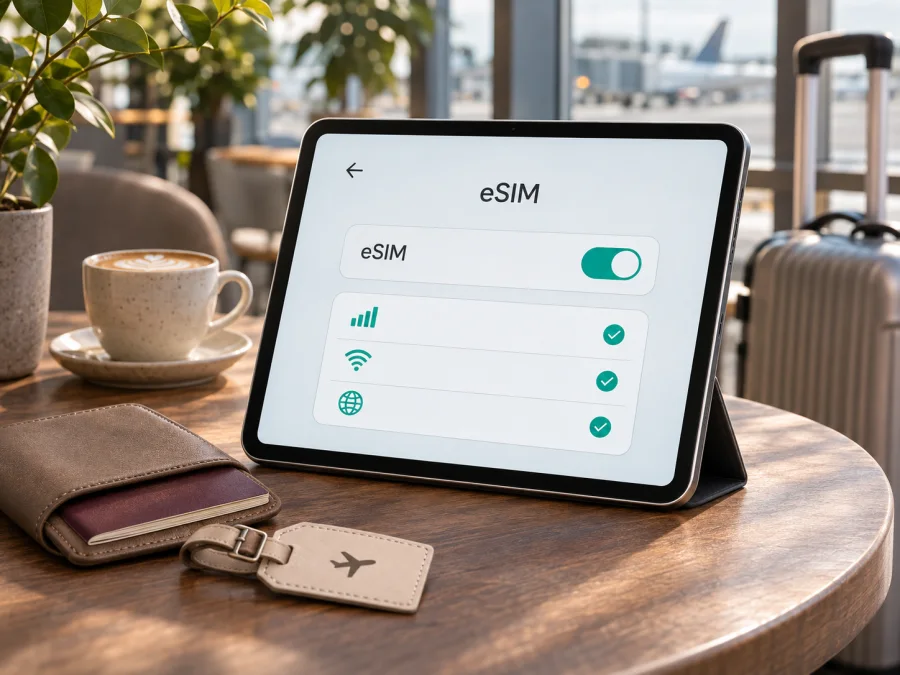
Apple iPad Pro 11-inch 5G 256GB eSIM desteği ve kurulum rehberi
Kısa yanıt: Apple iPad Pro 11-inch 5G 256GB adı, tek bir nesli veya tek bir ülke sürümünü kesin olarak tanımlamaz. Bu nedenle yalnızca bu ada bakarak elinizdeki cihaz için koşulsuz “eSIM destekler” demek doğru olmaz. Apple’ın güncel teknik belgeleri, iPad Pro 11 inç Wi‑Fi + Cellular modellerinde eSIM desteğini doğruluyor; ancak eSIM’in kullanılabilirliği cihazın model numarasına, satış bölgesine, iPadOS sürümüne ve seçilecek yerel mobil operatöre bağlıdır. Özellikle Çin ana karası için üretilen modellerde yerel kurallar ve desteklenen operatörler ayrıca kontrol edilmelidir.
Elinizdeki cihazın neslini ve A ile başlayan model numarasını bulun. Ayarlar > Genel > Hakkında bölümünde “Model Adı” ile “Model Numarası”nı görebilirsiniz; model numarasına dokunduğunuzda Axxxx biçimindeki donanım numarası görünür. Ardından Ayarlar’da Hücresel Veri bölümünü ve eSIM ekleme seçeneğini kontrol edin. EID görünmesi de cihazda eSIM donanımının bulunduğuna dair önemli bir işarettir. Satın alma öncesinde bu iki kontrolü yapın ve gideceğiniz ülkedeki planın bu iPad’i kabul ettiğini doğrulayın.
Bu adlandırma neden tek bir modeli göstermiyor?
“Apple iPad Pro 11-inch 5G 256GB” ifadesindeki 11 inç ekran boyutu, 5G hücresel bağlantı ve 256 GB depolama alanı bir cihaz aramasını daraltır; fakat üretim neslini veya ülke için üretilmiş model kodunu tek başına açıklamaz. Apple aynı ekran boyutu ve depolama seçeneğini birden fazla iPad Pro neslinde sundu. “5G” ifadesi Wi‑Fi sürümü değil, hücresel bağlantılı sürüm arandığını düşündürür. Yine de ilanlarda satıcılar bu ifadeleri bazen ürün adı içinde gevşek biçimde kullanabilir; cihazı ayarlardan doğrulamak gerekir.
Aşağıdaki tablo, satın almayı veya kurulumu etkileyen noktaları özetler. Nesil ve model numarası bilinmeden işlemci, tam hücresel bant listesi veya belirli operatörle çalışma garantisi vermek mümkün değildir.
| Özellik | Bu adlandırmadan çıkarılabilen | Satın almadan önce doğrulanması gereken |
|---|---|---|
| Ürün ailesi | Apple iPad Pro | 11 inç iPad Pro nesli ve tam model adı |
| Depolama | 256 GB olarak listelenmiş | Ayarlar > Genel > Hakkında bölümündeki kapasite |
| Hücresel bağlantı | “5G” ibaresi hücresel sürüme işaret eder | Axxxx model numarası ve ürünün Wi‑Fi + Cellular olduğu |
| eSIM | Uyumlu hücresel 11 inç Pro nesillerinde destek bulunur | Cihazın bölgesel varyantı, EID ve eSIM ekleme menüsü |
| Fiziksel SIM | Nesle ve bölgeye göre değişebilir | SIM tepsisi ve Apple’ın o model için verdiği özellikler |
| Mobil veri planı | Operatörün uyumlu planı gerekir | Gideceğiniz ülke, sağlayıcı, ağ bantları ve kullanım koşulları |
eSIM desteği hakkında net yanıt
Apple’ın iPad için yayımladığı güncel eSIM kurulum belgeleri, eSIM uyumlu cihazlar arasında iPad Pro 11-inch (1st–4th generation) Wi‑Fi + Cellular modelleri ile iPad Pro 11-inch (M4 ve M5) Wi‑Fi + Cellular modellerini sayıyor. Bu liste, 11 inç serisinin birden fazla hücresel neslinde eSIM bulunduğunu gösterir. Bununla birlikte, listedeki her cihaz aynı donanım düzenine veya her ülkede aynı aktivasyon seçeneğine sahip değildir. M4 ve M5 gibi daha yeni bazı Wi‑Fi + Cellular modelleri eSIM ile etkinleştirilir ve fiziksel SIM tepsisi içermez; önceki nesillerde fiziksel nano‑SIM tepsisi de bulunabilir.
Bu ayrım, “5G 256GB” yazan iki ilanın aynı eSIM yeteneğine sahip olduğu anlamına gelmez. Örneğin farklı yıllardaki 11 inç modellerin kodları, radyo donanımları ve bölgesel dağıtım koşulları birbirinden ayrılır. Apple model tanımlama sayfalarında Çin ana karasına özel kodları ayrıca listeler. Dolayısıyla yalnızca modelin 5G olması, seyahat eSIM’inin her ülkede kurulacağını veya herhangi bir sağlayıcının planının çalışacağını kanıtlamaz.
En güvenilir karar, cihazın kendi bilgilerini ve plan koşullarını birlikte kontrol etmektir. EID ve “eSIM Ekle” seçeneği olumlu işaretlerdir; ancak belirli bir tarife uygunluğunu, operatör kilidinin bulunmadığını veya hedef ülkedeki kapsama alanını tek başına garanti etmez. Cihaz ikinci el ya da farklı bir ülkeden alınmışsa satıcıdan Axxxx numarasını ve eSIM menüsünün açıkça göründüğü bir ekranı isteyin.
Bölgesel sürümler ve operatör koşulları
Apple aynı iPad ailesi için farklı hücresel model numaraları yayımlar. 11 inç Pro’nun nesilleri arasında Axxxx kodları değişir; Çin ana karasına özel varyantlar da Apple’ın model listesinde ayrıca gösterilir. M4 ve M5 gibi yeni modellerde Wi‑Fi ile Wi‑Fi + Cellular sürümleri, hücresel modeller içinde de standart ve Çin ana karasına yönelik kodlar ayrıdır. Satıcı ilanındaki genel adı değil, Ayarlar’da görünen model numarasını esas alın.
Üç ayrı kontrol gerekir: cihazda eSIM donanımının bulunması, cihazın satış bölgesi için geçerli bölgesel koşullar ve seçilen sağlayıcının iPad’e uygun planı desteklemesi. EID ve eSIM ekleme menüsü ilk maddeye dair işaretlerdir; hedef ülkede etkinleştirme veya kapsama garantisi değildir. Apple, Çin ana karasında eSIM ile mobil veri planı etkinleştirmenin yalnızca bu bölgede eSIM’i destekleyen modellerde mümkün olduğunu belirtiyor. Yerel operatörün iPad planını, kurulum yöntemini ve cihazın kilitsiz olmasını ayrıca doğrulayın.
Operatör kilidi bölgesel model farkından ayrıdır. Hücresel iPad eSIM donanımına sahip olsa bile önceki sözleşme, kurumsal yönetim profili veya sağlayıcı kısıtı kullanımınızı etkileyebilir. İkinci el cihazda yönetim profilinin kaldırıldığını teyit edin. Bir eSIM profilini silmek operatör kilidini kaldırmaz; kilit durumunu cihazı sağlayan operatör açıklığa kavuşturabilir.
EID, model numarası ve eSIM menüsü nasıl kontrol edilir?
Kontrolleri plan satın almadan önce Wi‑Fi bağlantısı varken yapın. Menü adları iPadOS diline ve sürümüne göre farklı görünebilir.
1. Model adını ve donanım numarasını bulun
Ayarlar > Genel > Hakkında bölümünü açın. “Model Adı” satırında nesli kontrol edin. “Model Numarası”na dokununca Axxxx biçimindeki donanım numarası görünür. Bu kodu Apple’ın iPad model listesiyle karşılaştırın. Kapasitenin 256 GB olması eSIM kanıtı değildir; Wi‑Fi sürümünde de aynı depolama seçeneği bulunabilir.
2. EID’yi arayın
Aynı ekranda aşağı kaydırıp EID satırını arayın. EID, gömülü SIM donanımının tanımlayıcısıdır ve olumlu bir uyumluluk işaretidir. Numara hassas bir cihaz tanımlayıcısı olduğundan herkese açık paylaşmayın. EID görünmüyorsa modelin Wi‑Fi sürümü veya farklı bölgesel varyant olup olmadığını Axxxx numarasıyla araştırın; tek başına bu duruma bakarak kesin karar vermeyin.
3. Hücresel veri menüsünü kontrol edin
Ayarlar > Hücresel Veri bölümünde “eSIM Ekle”, “Yeni Plan Ekle” veya benzer bir seçenek arayın. Bu menünün bulunması eSIM kurulumuna işaret eder; listelenen yerel sağlayıcılar bulunduğunuz ülkeye göre değişebilir. Menü görünmüyorsa Wi‑Fi + Cellular model olduğunuzu, model kodunu, iPadOS güncellemesini ve varsa kurumsal kısıtlamaları tekrar kontrol edin. iPad’i güncelleyip yeniden başlatın.
4. Sağlayıcıdan teyit alın
Satıcıdan Axxxx model kodunu isteyin; yalnızca “5G” veya “Cellular” yanıtıyla yetinmeyin. Plan sağlayıcısına eSIM’in iPad’de ve varış ülkesinde kullanılabildiğini, QR kodu ya da başka hangi etkinleştirme yönteminin sunulduğunu sorun. Böylece planı satın almadan önce cihaz, ülke ve tarife uyumluluğunu birlikte kontrol edebilirsiniz.
Cihazınızın eSIM uyumluluğunu kontrol edin
eSIM’i kurmadan önce hazırlık
Kurulum için iPad’i Wi‑Fi’a bağlayın ve sağlayıcının QR kodunu ya da uygulama yönergelerini hazır edin. QR kodunu başka bir cihazda açın; aynı iPad’in kendi ekranındaki kodu kamerayla tarayamazsınız. Planın kapsadığı ülkeyi, veri miktarını, süresini, etkinleşme zamanını ve hotspot koşullarını okuyun. Bölgesel planın güzergâhınızdaki tüm ülkeleri kapsadığını varsaymayın.
Kaspersky eSIM Store uygulaması ve sitesi, yurt dışı seyahati için mobil internet eSIM’i seçmenize, koşulları incelemenize ve satın aldığınız profili etkinleştirmenize yardımcı olur. Önce cihaz uyumluluğunu doğrulayın, sonra ülke ve plan ayrıntılarını karşılaştırın. Uygun seçenekleri incelemek için seyahat yönünüzü seçin.
iPad Pro’da eSIM yükleme ve etkinleştirme
Apple iPad’de operatör etkinleştirmesi, QR kodu, desteklenen sağlayıcı uygulaması veya cihaz içinden plan seçimi gibi yöntemler sunar. Aşağıdaki adımlar QR koduyla kurulum içindir; ekrandaki adlar iPadOS sürümüne göre değişebilir.
- İnternete bağlanın. iPad’i Wi‑Fi’a bağlayın ve kurulum için yeterli şarj olduğundan emin olun.
- Kodu hazırlayın. QR kodunu başka bir ekranda açın veya sağlayıcının talimatlarını yanınızda bulundurun.
- Hücresel ayarlara gidin. Ayarlar > Hücresel Veri bölümünde eSIM ya da yeni plan ekleme seçeneğine dokunun.
- QR kodunu okutun. Plan algılandığında bildirime dokunun ve devam edin. İstenirse sağlayıcının doğrulama kodunu girin.
- Planı ekleyin. Ekrandaki onayları tamamlayın, profil için ayırt edilebilir bir ad belirleyin ve yüklemenin bitmesini bekleyin.
- Veri hattını seçin. Ayarlar > Hücresel Veri bölümünde yeni eSIM’i mobil veri hattı olarak seçin.
- Bağlantıyı doğrulayın. Varış ülkesinde plan koşullarına göre hücresel veriyi ve gerekiyorsa yalnızca bu eSIM için veri dolaşımını açın.
Kurulum sırasında iPad’i Wi‑Fi’dan ayırmayın ve çalışan profili silmeyin. QR kodu yerine sağlayıcı uygulaması veya operatör etkinleştirmesi sunuluyorsa o yöntemin ekran talimatlarını izleyin. Genel örnekler için iOS eSIM kurulum rehberi sayfasına bakın; iPad’de menü isimleri iPadOS’a göre farklı olabilir. Android kurulum rehberi Android telefonlar içindir ve iPad adımlarının yerine geçmez.
Birden fazla eSIM profili saklanabilse de etkin hat ve eşzamanlı kullanım koşulları modele bağlı olabilir. Profilin yüklenmiş olması, veri hattı olarak seçildiğini göstermez. Silinen bir profilin aynı kodla tekrar kurulabileceğini varsaymayın; bunu sağlayıcıya sorun.
Seyahatte mobil internet için kullanım
Yola çıkmadan önce
Uyumluluğu Wi‑Fi varken kontrol edin ve kurulumu seyahat öncesinde mi, varıştan sonra mı yapmanız gerektiğini sağlayıcının koşullarından öğrenin. Bazı planlarda profil önceden yüklenebilir, veri kullanımı hedef ağa bağlanınca başlayabilir; süre kuralı her planda aynı değildir. QR koduna ve yönergelere çevrimdışı erişebileceğiniz bir kopya bulundurun. Mevcut fiziksel SIM’inizi silmeniz gerekmez; yeni profili doğru şekilde ekleyip seçtiğinizi kontrol edin.
Varışta
Uçak modunu kapatın, Hücresel Veri’yi açın ve seyahat eSIM’ini veri hattı olarak seçin. Plan gerektiriyorsa veri dolaşımını yalnızca ilgili eSIM için açın; ana hattın dolaşım ayarlarını da kontrol edin. Ağa bağlanma birkaç dakika sürebilir. Sinyal görünmesine rağmen internet yoksa planın ülke kapsamını ve seçili veri profilini doğrulayın. Uygulama güncellemelerini ve bulut yedeklemelerini Wi‑Fi’a bırakmak veri tüketimini yönetmeye yardımcı olur.
Çok ülkeli rota
Her ülkenin plan kapsamına dahil olup olmadığını ve yerel geçerlilik koşullarını kontrol edin. Bölgesel plan adı tüm sınırları kapsadığını garanti etmez. Ülke değiştirdiğinizde iPad’in doğru veri profilini kullandığını teyit edin; yeni profil yüklemek için internet gerekebileceğini hesaba katın.
Sık karşılaşılan sorunlar ve kontroller
“eSIM Ekle” seçeneği yok
Axxxx koduyla Wi‑Fi + Cellular varyantı doğrulayın. Wi‑Fi modelinde hücresel menü bulunmaz. iPadOS’u güncelleyin, yeniden başlatın ve bölgesel model koşullarını inceleyin. Hâlâ seçenek yoksa model koduyla Apple desteğine veya satıcıya danışın.
QR kodu okunmuyor
Kodu başka ekranda açıp büyütün, parlaklığı artırın ve kameranın tamamını görebildiğinden emin olun. Kod daha önce kullanıldıysa ya da süresi dolduysa sağlayıcıdan yeni kod gerekip gerekmediğini sorun. Kişiye özel QR kodunu paylaşmayın.
Profil eklenmiyor
Wi‑Fi bağlantısını, iPadOS sürümünü ve kodun bu cihaz için düzenlendiğini kontrol edin. Hata metnini kaydedip sağlayıcıya iletin; tekrar denemek aktivasyon hakkını etkileyebileceğinden profili silmeyin veya aynı kodu gelişigüzel okutmayın.
Sinyal var ama internet yok
Hücresel Veri’nin açık, doğru eSIM’in seçili ve bulunduğunuz ülkenin planda kapsanmış olduğunu doğrulayın. Sağlayıcı istiyorsa eSIM için veri dolaşımını açın. iPad’i yeniden başlatıp tekrar deneyin. APN bilgisini yalnızca sağlayıcının yönergesi varsa girin.
Bağlantı yavaş veya kesiliyor
Sinyal, bina koşulları ve yerel ağ yoğunluğu hızı etkileyebilir. Daha açık bir yerde tekrar deneyin ve doğru veri profilini seçtiğinizi doğrulayın. “5G” ibaresi her yerde 5G kapsaması garantisi değildir; bağlantı yerel ağ, frekans ve plan koşullarına bağlıdır.
Profil silindi veya başka plan eklenemiyor
Silinen eSIM aynı QR koduyla tekrar yüklenemeyebilir; sağlayıcıdan yeniden etkinleştirme isteyin. Cihaz sıfırlamadan veya değiştirmeden önce taşıma koşullarını öğrenin. Kurumsal yönetim profilleri ve etkin hat sınırları da ayarları etkileyebilir.
Pratik senaryolar
- Kısa şehir gezisi: Planın süresini ve veri miktarını kullanımınızla karşılaştırın; harita ve içerikleri önceden Wi‑Fi üzerinden indirin.
- İş seyahati: Görüşmeler ve bulut eşitleme yüksek veri harcayabilir. Hotspot kullanımının tarife koşullarında desteklendiğini doğrulayın.
- Aile tatili: Bir iPad eSIM’inin başka cihazlara otomatik internet sağlamadığını unutmayın. Kişisel erişim noktası desteğini ve plan kısıtlarını ayrıca kontrol edin.
- Çok ülkeli rota: Ülke listesini tek tek inceleyin ve sınır geçişinden sonra doğru eSIM’in veri hattı olarak seçildiğini doğrulayın.
Sık sorulan sorular
Apple iPad Pro 11-inch 5G 256GB eSIM destekliyor mu?
Ad tek bir nesli göstermiyor. Apple, 11 inç Wi‑Fi + Cellular Pro’nun birden çok neslini eSIM uyumlu sayıyor; cihazın Axxxx model kodunu, EID’sini ve eSIM ekleme menüsünü doğrulayın.
5G veya 256 GB ibaresi yeterli mi?
Hayır. 5G hücresel bağlantı sürümüne, 256 GB depolamaya işaret eder; eSIM uyumluluğunu tek başına kanıtlamaz. Wi‑Fi ve hücresel modeller aynı kapasitede satılabilir.
Çin ana karası sürümü yurt dışı eSIM’iyle çalışır mı?
Model kodunu ve etkinleştirme ülkesini ayrı ayrı doğrulayın. Çin ana karasında eSIM etkinleştirmesi yalnızca o bölgede desteklenen iPad modelleriyle mümkündür; yerel sağlayıcı koşulları da geçerlidir.
EID görünmesi yeterli mi?
EID, eSIM donanımının bulunduğuna dair güçlü işarettir. Planın iPad’de çalışacağını, cihazın kilitsiz olduğunu veya hedef ülkede kapsama bulunduğunu tek başına garanti etmez.
Seyahat eSIM’i arama ve SMS sağlar mı?
Veri odaklı seyahat planları normal telefon numarası, sesli arama veya SMS içermeyebilir. Bunlar plana ayrıca dahil edilmediyse internet üzerinden çalışan uygulamaları kullanın.
eSIM’i önceden yükleyebilir miyim?
Bu, sağlayıcının plan koşullarına bağlıdır. Kurulum zamanı ile veri kullanımının veya geçerlilik süresinin başlama anını ayrı ayrı kontrol edin.
Son kontrol: cihazı doğrulayın, sonra seyahat planını seçin
Apple iPad Pro 11-inch 5G 256GB aramasında en önemli ayrım, aynı ticari ad altında farklı nesiller ve bölgesel hücresel sürümler bulunabilmesidir. Satın alma öncesinde Ayarlar > Genel > Hakkında bölümünde model adını, Axxxx numarasını ve EID’yi kontrol edin; Hücresel Veri menüsünde eSIM ekleme akışını arayın. Ardından hedef ülke, planın tablet uyumluluğu, veri kapsamı, etkinleşme zamanı ve dolaşım koşullarını doğrulayın.
Bu kontroller eşleşiyorsa, seyahat eSIM’ini iPad’e kurup doğru profili mobil veri hattı olarak seçebilirsiniz. Eşleşmiyorsa planı satın almadan önce cihaz satıcısından veya sağlayıcıdan teyit alın. Kaspersky eSIM Store’un Türkçe sitesi ve uygulaması, yurt dışı seyahati için uygun eSIM seçeneklerini ve plan koşullarını incelemenize yardımcı olur. Önce cihazınızın eSIM uyumluluğunu doğrulayın, sonra gideceğiniz ülke veya bölge için uygun bir plan seçin.


