Seyahat bağlantısı rehberi
Apple iPad Pro 11-inch 5G 2TB Cellular eSIM
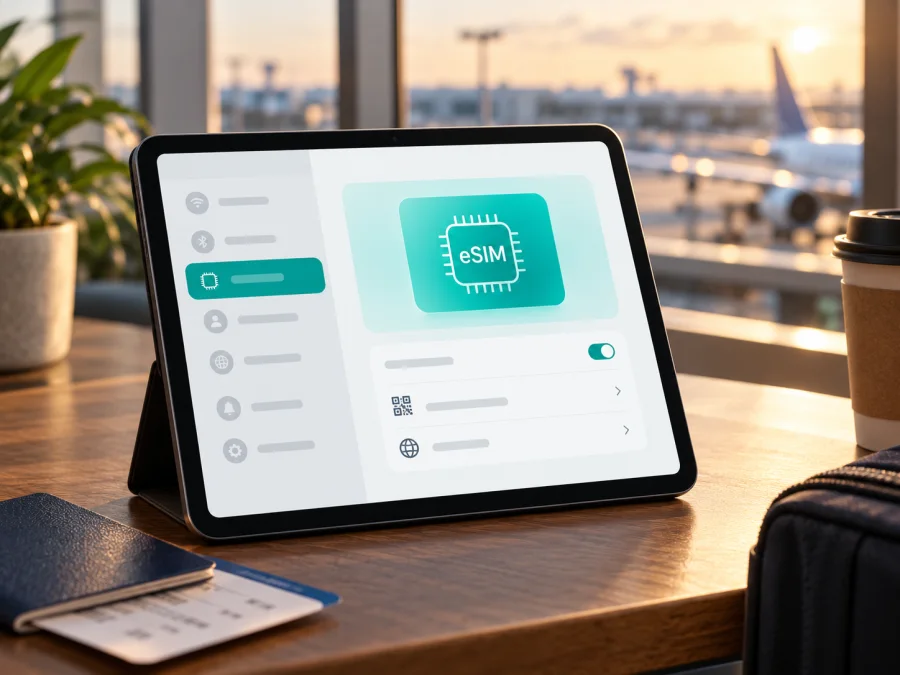
Apple iPad Pro 11-inch 5G 2TB Cellular eSIM desteği ve kurulum rehberi
Apple iPad Pro 11-inch 5G 2TB Cellular adı, 11 inç ekranı, 5G hücresel bağlantıyı ve 2 TB depolamayı aynı aramada buluşturuyor. eSIM için kısa yanıt: Apple’ın güncel ürün ailesindeki 11 inç iPad Pro Wi‑Fi + Cellular 2 TB yapılandırması eSIM destekler; güncel M5 sürümü yalnızca eSIM kullanır ve fiziksel SIM kart yuvası içermez. Ancak verilen ad nesli ve model numarasını belirtmediği için elinizdeki cihazın tam bölgesel varyantını yalnızca bu ifadeden kesinleştirmek mümkün değildir. Özellikle ikinci el veya farklı ülkeden alınmış bir tablette aşağıdaki model numarası ve EID kontrollerini tamamlayın.
Kısa yanıt: Bu iPad eSIM kullanabilir mi?
Eğer cihazınız, Apple’ın güncel listesinde yer alan iPad Pro 11-inch (M5) Wi‑Fi + Cellular ve 2 TB yapılandırmaysa, evet: eSIM ile hücresel veri planı ekleyebilirsiniz. Apple bu neslin Wi‑Fi + Cellular sürümünü eSIM’li ve fiziksel SIM’siz olarak tanımlar. Wi‑Fi modeli ise hücresel modeme sahip değildir; depolamasının 2 TB olması onu hücresel modele dönüştürmez. Ürün adındaki “5G” ve “Cellular” ifadeleri hücresel sürüme işaret etse de satıcı başlığını tek başına model doğrulaması saymayın.
Aynı ekran boyutunda ve depolama kapasitesinde farklı yılların iPad Pro modelleri de bulunduğundan, kesin karar model numarasıyla verilir. Apple’ın iPadOS eSIM yönergeleri 11 inç iPad Pro’nun M4 ve M5 Wi‑Fi + Cellular sürümlerini ve önceki 11 inç Wi‑Fi + Cellular nesillerini eSIM uyumlu modeller arasında sayar. Nesle göre fiziksel SIM yuvası bulunup bulunmaması değişebilir. Daha eski cihazlarda SIM tepsisi görmek eSIM’in olmadığı anlamına gelmez; yeni M4/M5 modellerinde ise fiziksel tepsi olmaması beklenen tasarımdır.
Varyantı tanıyın: ad tek başına yeterli değil
“Apple iPad Pro 11-inch 5G 2TB Cellular” ürün başlığında M5, M4 ya da nesil numarası bulunmuyor. 2 TB kapasite bir depolama seçeneğidir; eSIM’in çalışma biçimini tek başına belirlemez. Model kodu, cihazın Wi‑Fi mı Wi‑Fi + Cellular mı olduğunu ve hangi pazar varyantına ait olduğunu anlamak için daha güvenilir işarettir.
| Kontrol | Bu başlık ne söylüyor? | Neyi ayrıca doğrulamalısınız? |
|---|---|---|
| Ekran ve aile | 11 inç iPad Pro | Ayarlar’daki tam model adı ve yıl/nesil |
| Depolama | 2 TB olarak listelenmiş | Ayarlar > Genel > Hakkında bölümündeki kapasite |
| Hücresel bağlantı | 5G ve Cellular ibareleri var | Model numarasının Wi‑Fi + Cellular sürümüne ait olması |
| eSIM | Güncel 11 inç Cellular modelde destekleniyor | EID ve eSIM ekleme seçeneği cihazınızda görünmeli |
| Fiziksel SIM | Nesle ve bölgeye göre farklı olabilir | SIM tepsisi ile Apple’ın o model için verdiği bilgiyi karşılaştırın |
| Operatör ve ülke | Başlıktan anlaşılmaz | Gideceğiniz yerdeki ağ, bant ve eSIM uygunluğu |
M5 nesli için Apple’ın model tanımlama sayfasında A3357 Wi‑Fi modeli, A3358 Wi‑Fi + Cellular modeli ve Çin ana karası için listelenen A3359 Wi‑Fi + Cellular varyantı yer alıyor. A3358 ve A3359 kodlarını birbirinin yerine kullanmayın: bölgesel sürümlerin radyo özellikleri ve yerel etkinleştirme koşulları farklı olabilir. Apple, 5G/LTE bant uyumunun ülkeye ve operatöre göre değerlendirilmesini ister. Çin ana karasında eSIM’li hücresel plan etkinleştirme de yalnızca Apple’ın o pazar için uygun saydığı iPad modelleriyle sınırlıdır. Başka bir ülkede satın alınmış cihazın orada ya da Türkiye’de otomatik olarak çalışacağı varsayılmamalıdır.
Bu fark, cihazın “kilitli” olduğu anlamına gelmeyebilir. Önce model kodunu, cihazın satın alındığı pazarı ve mevcut operatör koşullarını belirleyin. Bir operatörün eSIM sunması, her model kodunu, her iPad tarifesini veya her ülkeyi desteklediği anlamına gelmez. Seyahat için alınan yalnızca veri sağlayan bir profilin kabulü de ilgili eSIM planının koşullarına ve cihazın yerel ağa bağlanabilmesine bağlıdır.
Uyumluluk kontrolü: model numarası, EID ve ayar menüsü
Satın almadan önce üç işareti birlikte kontrol edin: Wi‑Fi + Cellular model numarası, cihazda EID bulunması ve hücresel veri ayarlarında eSIM ekleme akışının görünmesi. EID, cihazdaki eSIM bileşenini tanımlayan numaradır. EID’nin görünmesi tek başına seçtiğiniz tarifenin her ülkede çalışacağını garanti etmez; plan ve ağ koşulları ayrıca kontrol edilmelidir.
iPad’inizde kontrol edin
- Ayarlar > Genel > Hakkında yolunu açın. “Model Adı” satırını ve model numarasını not edin. Bazı iPadOS sürümlerinde önce parça numarası görünür; model numarasına dokununca Axxxx biçimindeki kod gösterilir.
- Aynı ekranda aşağı kaydırıp EID alanını arayın. EID görünüyorsa cihazınızda eSIM için tanımlayıcı bulunuyor. Hücresel iPad’lerde IMEI de listelenebilir; IMEI tek başına eSIM desteğini kanıtlamaz.
- Ayarlar’da Hücresel Veri (bazı sürümlerde “Mobil Veri”) bölümünü açın. eSIM Ekle, Yeni Plan Ekle veya plan eklemeye yönelik bir seçenek olup olmadığını kontrol edin. Türkçe menü adları iPadOS sürümüne göre değişebilir.
- Cihazı yeniden başlattıktan ve iPadOS’i güncelledikten sonra seçenekleri tekrar kontrol edin. Menü yoksa Wi‑Fi model, bölgesel varyant, yazılım kısıtlaması veya kurumsal profil olasılıklarını değerlendirin.
- Model numarasını Apple’ın resmi iPad model listesinde arayın. Satıcının kutu üzerindeki ürün adı yerine Ayarlar’da cihazın kendisinde görünen numarayı esas alın.
Bir de satın alma kanalına ve cihazın yönetim durumuna bakın. Operatör üzerinden alınan hücresel iPad’de plan ekleme veya başka ağa bağlanma koşulları satıcı/operatör sözleşmesine bağlı olabilir; ikinci el üründe bunu satıcıdan yazılı teyit edin. Kurum tarafından yönetilen bir iPad’de profil yükleme MDM (mobil cihaz yönetimi) politikasıyla kapatılmış olabilir. Böyle bir kısıtlama donanımın eSIM’siz olduğunu kanıtlamaz, ancak planı kendi başınıza eklemenizi engelleyebilir.
Ayrıca eSIM ile ağ uyumluluğu iki ayrı kontroldür. EID ve “eSIM Ekle” menüsü profil ekleme olanağını gösterir; hedef ülkedeki bağlantı ise planın o pazarda çalışmasına ve cihazın yerel operatör bantlarıyla uyuşmasına bağlıdır. Model numaranız doğru olsa bile ülke, operatör ve plan koşullarını inceleyin. Bu kontroller tamamlanmadan yalnızca “5G” ibaresine veya 2 TB depolama bilgisine dayanarak satın alma kararı vermeyin.
- Cihazınızın eSIM uyumluluğunu kontrol edin
eSIM kurulumu ve etkinleştirme
Kurulum sırasında iPad’in Wi‑Fi bağlantısını açık tutun; profil indirilirken istikrarlı internet gerekir. eSIM planının QR kodu, uygulama içi kurulum seçeneği veya bağlantı yöntemi sağlayıcının talimatında belirtilir. Bir QR kodu genellikle tek cihaz/kurulum için düzenlenir. Aynı kodu tekrar tekrar taramak, etkinleşmiş profili başka cihaza taşımak ya da kurulumu silip yeniden başlatmak mümkün olmayabilir; sorun çıkarsa yeni kod istemeden önce plan koşullarını ve sağlayıcının destek adımlarını kontrol edin.
- Ön koşulları hazırlayın. iPadOS’i güncelleyin, Wi‑Fi’a bağlanın ve satın aldığınız eSIM planının iPad/tablet kullanımına izin verdiğini doğrulayın. Hedef ülke, veri miktarı, geçerlilik süresi, etkinleşme zamanı ve dolaşım gereksinimini okuyun.
- Ayarlar’a girin. Ayarlar > Hücresel Veri/Mobil Veri yolunu izleyin. İlk plan ise ekrandaki plan ekleme seçeneğini seçin; QR kodla kurulumda operatörün verdiği kodu tarayın. Kod başka bir ekranda açık ya da basılı olmalı, böylece aynı iPad kamerasıyla tarama yapabilirsiniz.
- Profili ekleyin. iPad’in gösterdiği devam ve onay adımlarını izleyin. E-posta veya web sayfasındaki QR kod iPadOS sürümünüzde destekleniyorsa kodun üzerine basılı tutup “eSIM Ekle” seçeneğini kullanabilirsiniz. Sağlayıcı isterse doğrulama kodunu girin. QR kod görünmüyor ya da okunmuyorsa ekran parlaklığını artırın, yakınlaştırma/odaklamayı düzeltin veya sağlayıcı tarafından sunulan manuel kurulum ayrıntılarının kullanılabilir olup olmadığını sorun.
- Planı adlandırın. “Seyahat”, ülke adı veya size anlamlı başka bir etiket seçin. Mevcut planınızla karıştırmamak, yurt dışındayken doğru profili seçmenizi kolaylaştırır.
- Hücresel veri hattını belirleyin. Seyahatte veri için kurduğunuz profili Hücresel Veri hattı olarak seçin. iPad aynı anda birden fazla eSIM planı saklayabilir; ancak kullanım seçenekleri ve etkin hat sayısı model/yazılım koşullarına tabidir. Apple’ın ilgili yönergesinde iPad’de planlar arasında geçiş yapılabildiği belirtilir.
- Dolaşım ayarını plan koşuluna göre yapın. Bazı seyahat eSIM’leri hedef ülkede hizmete bağlanmak için veri dolaşımı anahtarının açık olmasını ister. Bunu yalnızca yeni plan için ve plan talimatı söylüyorsa açın. Ana hattınızda beklenmeyen dolaşım ücreti olmaması için ana hattın veri kullanımını kapatın veya hücresel veri hattı olarak seyahat profilini seçin. Ayar adları iPadOS sürümüne göre değişebilir.
- Bağlantıyı doğrulayın. Planın hedef ülkede etkinleşmesi gerekiyorsa oraya vardıktan sonra Hücresel Veri’yi açıp bağlantının kurulması için birkaç dakika bekleyin. Uçuş modunu kısa süre açıp kapatın veya iPad’i yeniden başlatın. Bir web sayfası açarak veri bağlantısını sınayın.
Daha ayrıntılı görsel adımlar için iOS’ta eSIM kurulum talimatlarına bakın. Sayfadaki bazı ekran adları iPhone/iOS için yazılmış olabilir; iPad’de Apple’ın Hücresel Veri/Mobil Veri menüsü ve iPadOS’te görünen seçenekleri izleyin. Android kılavuzu Android eSIM kurulum talimatlarında bulunur; bu iPad için kurulum yöntemi değildir, Android telefon/tablet kullanan yol arkadaşınız için yararlı olabilir.
Kaspersky eSIM Store uygulaması ve web sitesi, yurt dışı seyahatinde mobil veri için plan seçmenize ve kurulum adımlarını izlemenize yardımcı olur. Kapsama alanı, cihazı bağlayan yerel şebeke ile seçilen planın koşullarına bağlıdır.
Seyahatte iPad ile mobil veri kullanımı
11 inç iPad Pro’da harita, belge, e-posta ve görüntülü görüşme gibi işler hücresel veri kullanabilir. Planın ülkesi, etkinleşme zamanı, ağ seçimi, dolaşım koşulu ve cihazın desteklediği bantlar uyumlu olmalıdır. 5G ibaresi her yerde 5G bağlantısı anlamına gelmez; kapsama ve sinyale göre LTE kullanılabilir.
Kaspersky eSIM Store’da seyahat seçeneklerini inceleyin. Türkçe başlangıç sayfasında varış ülkesini seçebilir, plan koşullarını inceleyebilirsiniz; bu bağlantı belirli bir ülke tarifesi veya uyumluluk onayı değildir. Cihaz modelinizi ve planın kapsamını satın almadan önce doğrulayın.
Kısa şehir gezisi: Harita, ulaşım, mesajlaşma ve e-posta için gereken trafiği düşünün. Aktarma yapacağınız yerler ve şehir dışı durakları da plan kapsamına dahil mi kontrol edin.
Uzaktan çalışma: Görüntülü toplantı ve bulut dosyaları yüksek veri tüketebilir. Veri miktarını iş akışınıza göre seçin; büyük dosyaları mümkünse Wi‑Fi üzerinden eşitleyin. Otomatik uygulama güncellemelerini ve fotoğraf yedeklemeyi hücresel veri dışında tutmak, planınızın erken tükenmesini önlemeye yardımcı olur.
Birden fazla ülkeyi kapsayan rota: Her ülkenin plan kapsamını ayrı ayrı okuyun. Bölgesel plan, rotanın bütün duraklarını kapsamayabilir; sınır geçişinde ağa yeniden bağlanma zaman alabilir. Cihazınıza ekli planı ve geçiş ayarlarını önceden kontrol edin. Varışta bağlantı yoksa profili silip yeniden yüklemek yerine önce ağı ve planın geçerli olduğu ülkeleri doğrulayın.
Tablet ve telefon birlikte: iPad’deki mobil veri eSIM’i, telefon numaranızın veya sesli arama/SMS hizmetinizin yerini otomatik olarak almaz. Plan yalnızca veri sağlıyorsa mesajlaşma ve sesli görüşme internet kullanan uygulamalarla yapılır. Telefonunuzun ana hattını kullanmaya devam edecekseniz hangi cihazda hangi hattın veri dolaşımı yapacağını ayrıca kontrol edin. iPad’in hücresel planını telefona aktarabileceğinizi varsaymayın; profil başka cihaza taşınamayabilir.
Planı seçerken ülke kapsamını, geçerlilik süresini, veri miktarını, etkinleşme zamanını, paylaşım koşulunu ve ağ türünü kontrol edin. Güncel koşullar satın alma ekranında görünür.
Bağlantı kurulmazsa: kontrol sırası
Sorunu çözmeye çalışırken profili hemen silmeyin. Bazı QR kodlar yeniden kullanılamaz ve profilin yeniden kurulması için hizmet sağlayıcıdan tekrar işlem gerekebilir. Aşağıdaki kontroller, sorunun cihaz ayarı mı, eSIM planı mı, bölge/şebeke koşulu mu olduğunu ayırmaya yardımcı olur.
- eSIM ekleme seçeneği yok: Model numarasının Wi‑Fi + Cellular olduğunu Apple listesinden doğrulayın. A3357 gibi Wi‑Fi kodları hücresel plan kabul etmez. EID’yi Hakkında ekranında arayın; kurumsal cihaz yönetimi kısıtlaması olup olmadığını kontrol edin.
- EID görünmüyor: Model numarasını ve satın alınan pazarı yeniden kontrol edin. iPadOS’i güncelleyin ve yeniden başlatın. Hücresel olduğu doğrulanan cihazda EID hâlâ yoksa Apple desteğine model koduyla danışın. IMEI’yi eSIM EID’siyle karıştırmayın.
- QR kod okunmuyor: iPad’in internete bağlı olduğunu, kameranın kodu net gördüğünü ve QR kodun geçerli olduğuna dair plan mesajını kontrol edin. Kodun başka cihazda görüntülenmesi gerekebilir. Aktivasyon kodunu herkese açık paylaşmayın.
- Profil ekleniyor ama veri gelmiyor: Ayarlar > Hücresel Veri’de seyahat profilinin açık ve Hücresel Veri için seçili olduğunu kontrol edin. Plan talimatı gerektiriyorsa o profil için Veri Dolaşımı’nı açın. Uçak modunu kapatıp açın, cihazı yeniden başlatın ve hedef ülke kapsamını tekrar okuyun.
- “Etkinleştiriliyor” uzun süre kalıyor: Wi‑Fi bağlantısını koruyun, iPadOS’i güncel tutun ve birkaç dakika bekleyin. Planın başlangıç/etkinleşme koşulunu inceleyin. Uzarsa tekrar tekrar QR okutmayın; aktivasyon durumunu planı aldığınız kanalın desteğine sorun.
- Ağa bağlanıyor ama internet yok: Veri planı bakiyesi/kullanım sınırını, geçerlilik tarihini, seçili veri hattını ve APN’nin otomatik ayarlanıp ayarlanmadığını kontrol edin. Plan sağlayıcısı özel APN bilgisi verdiyse yalnızca o talimatı uygulayın.
- Yalnızca 5G çalışmıyor: 5G kapsaması ve kullanılan bantların ilgili ülke/operatörle uyumunu araştırın. Ağ ayarlarında LTE seçeneği varsa geçici olarak deneyin. 5G logosu tek başına o yerde 5G hizmeti olduğu anlamına gelmez.
- Yurtdışına ait plan ülkenizde bağlanmıyor: Planın kullanım bölgesini ve aktivasyon zamanını doğrulayın. Bazı seyahat planları yalnızca belirli ülke veya ağlarda kullanılabilir; desteklenmeyen yerde profil görünse bile veri bağlantısı kurulmayabilir.
- İş veya okul iPad’i: Kurumun mobil plan ekleme veya hücresel ayarları yönetme politikası olabilir. Ayarları değiştirmeden önce cihaz yöneticisine danışın.
Destek isterken model numarasını, iPadOS sürümünü, hata mesajını, ülkeyi ve plan adını paylaşın. EID/IMEI’yi yalnızca güvenilir ve gerekli destek kanalına iletin; QR kodu silmeden önce sağlayıcıya danışın.
Sık sorulan sorular
2 TB depolama eSIM özelliğini garanti eder mi?
Hayır. Depolama kapasitesi eSIM donanımını belirlemez. Hücresel modem içeren Wi‑Fi + Cellular varyantı gerekir. Model numarası, EID ve Ayarlar’daki plan ekleme menüsü birlikte kontrol edilmelidir.
5G yazması eSIM’in kesin çalışacağı anlamına gelir mi?
Tek başına değil. 5G ibaresi cihazın hücresel ağ yeteneklerinden birini anlatır. eSIM için cihaz modelinin eSIM desteklemesi, planın iPad’de kullanılabilmesi ve bulunduğunuz ülke/operatör uyumu gerekir. Ayrıca 5G kapsaması her yerde bulunmayabilir.
Fiziksel SIM yuvası olmayan iPad’e eSIM eklenebilir mi?
Apple’ın M4 ve M5 Wi‑Fi + Cellular 11 inç Pro modelleri eSIM’li ve nano‑SIM yuvasız olarak listeleniyor. Eski nesillerin fiziksel SIM düzeni farklı olabilir. SIM tepsisi olup olmamasını tek başına destek testi saymayın; EID ve model numarasına bakın.
iPad’de eSIM kullanmak için telefon numarası gerekir mi?
eSIM, iPad’e hücresel veri planı ekleyebilir; ancak seyahat için sunulan planların bir bölümü yalnızca veri içerir ve sesli arama/SMS numarası sağlamaz. Seçtiğiniz planın koşullarını kontrol edin. İnternet üzerinden çalışan mesajlaşma ve arama uygulamaları veri bağlantısını kullanabilir.
Birden fazla eSIM saklayabilir miyim?
Apple, iPad’de birden fazla eSIM planı saklanabildiğini ve planlar arasında geçiş yapılabildiğini belirtir. Kullanım sınırları model, iPadOS ve operatör koşullarına bağlıdır. Seyahatten önce doğru veri profilini seçin.
Kurulum için Wi‑Fi gerekli mi?
eSIM profilini indirmek veya aktivasyon adımını tamamlamak için internet bağlantısı gerekebilir; seyahatten önce Wi‑Fi üzerinden kurulum yapmak pratik olur. Planın ne zaman kullanılmaya başlayacağını ayrıca okuyun. Kurulum ile ücretli veri kullanımının başlangıcı her zaman aynı an olmayabilir.
Planı kurduktan sonra başka iPad’e taşıyabilir miyim?
Aktarım her planda mümkün değildir. Bazı operatörler bunu desteklerken seyahat eSIM profilleri cihaza özel veya yeniden kullanıma kapalı olabilir. Satın almadan önce aktarım koşullarını okuyun; cihaz değiştirirken eski profili silmeden önce sağlayıcının talimatını izleyin.
Son kontrol: satın almadan önce
Apple iPad Pro 11-inch 5G 2TB Cellular için eSIM yanıtı, Wi‑Fi + Cellular model ve uyumlu bölgesel varyant doğrulandığında evettir. Güncel M5 2 TB Cellular modeli eSIM kullanır; fakat kullanıcı tarafından verilen ürün adı nesli ve model kodunu içermediğinden cihazınızı kesin olarak M5 diye tanımlamak doğru olmaz. Model numarasını Ayarlar > Genel > Hakkında’da bulun, EID’nin mevcut olduğuna bakın ve Hücresel Veri menüsünde eSIM ekleme seçeneğini doğrulayın. Bölgeye özel varyantlarda yerel etkinleştirme ve ağ bantları ayrıca önemlidir.
Seyahat planını seçmeden önce ülke kapsamını, veri miktarını, geçerlilik süresini, etkinleşme zamanını ve dolaşım koşulunu okuyun. Kaspersky eSIM Store uygulaması ve Türkçe sitesi yurt dışı mobil veri planlarını incelemeye ve kurulum adımlarını izlemeye yardımcı olur. Satın almadan önce cihaz uyumluluğunu doğrulayın; varışta seyahat profilini hücresel veri için seçin.


