Seyahat bağlantısı rehberi
Apple iPad Pro 11-inch 5G 2TB eSIM
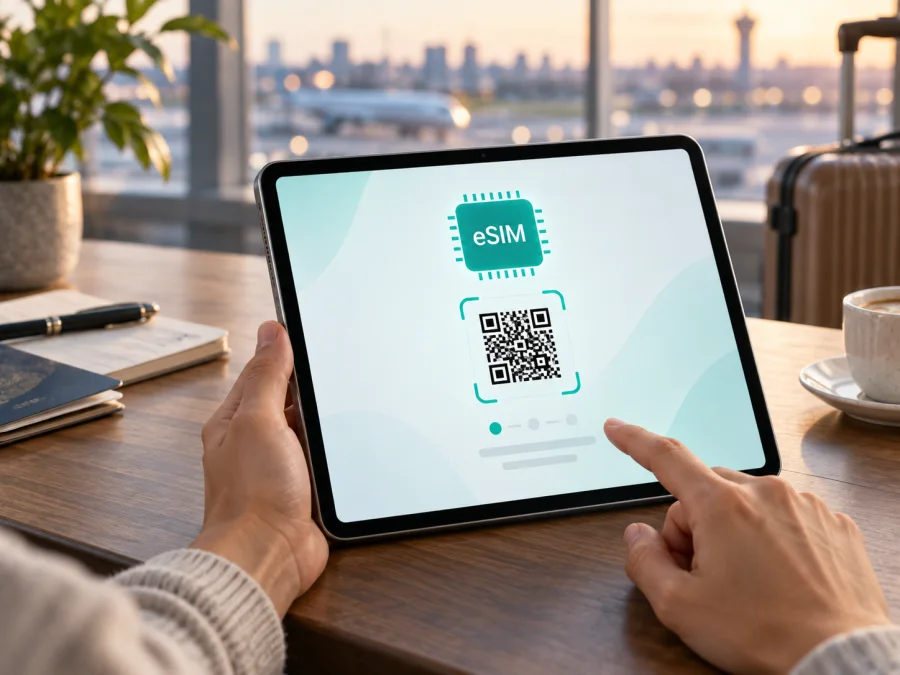
Apple iPad Pro 11-inch 5G 2TB eSIM: uyumluluk ve kurulum
Apple iPad Pro 11-inch 5G 2TB, fiziksel SIM kart kullanmadan seyahatte mobil veri için eSIM eklemek isteyenler açısından uygun olabilecek bir Wi-Fi + Cellular varyantıdır. Ancak verilen ad nesli, model numarasını ve satış bölgesini belirtmez. Bu yüzden eSIM kararını yalnızca ürün adına göre değil, iPad’in model bilgisi, EID’si ve Ayarlar menüsü üzerinden vermek gerekir.
Kısa cevap: Apple iPad Pro 11-inch 5G 2TB eSIM destekler mi?
Evet; cihaz gerçekten Wi-Fi + Cellular sürümüyse eSIM desteği vardır. Apple’ın güncel resmi destek bilgilerinde 1. nesilden 4. nesile kadar iPad Pro 11-inch Wi-Fi + Cellular modelleri ile M4 ve M5 işlemcili Wi-Fi + Cellular modelleri eSIM destekleyen iPad’ler arasında yer alır. 5G ve 2TB ifadeleri hücresel bağlantılı, yüksek kapasiteli bir varyanta işaret eder; fakat bu iki ifade tek başına nesli ve bölgeyi belirlemez.
Bu nedenle Apple iPad Pro 11-inch 5G 2TB eSIM’i, cihaz Wi-Fi + Cellular ise ve seçilen plan iPad’i destekliyorsa kullanılabilir. Wi-Fi modeli, operatör kilidi, eski iPadOS veya kurumsal kısıt eSIM kurulumunu engelleyebilir.
Girdi adındaki ayrıntılar ne anlama gelir?
Bu sayfanın hedef cihazı tam olarak Apple iPad Pro 11-inch 5G 2TB’dir. Adı kısaltmadan veya başka bir varyantla birleştirmeden okumak önemlidir.
| Bilgi | Anlamı | Uyumluluk açısından not |
|---|---|---|
| Apple iPad Pro | Üretici ve ürün ailesi | Kurulum Apple’ın iPadOS menülerinden yapılır. |
| 11-inch | Ekran boyutu sınıfı | Aynı ölçüde birden fazla nesil vardır; tek başına model kimliği değildir. |
| 5G | Hücresel, 5G destekli sürüm | Wi-Fi + Cellular ihtimalini güçlendirir, ancak model numarasıyla doğrulanmalıdır. |
| 2TB | Dahili depolama kapasitesi | eSIM desteğinden bağımsızdır; hedef varyantın önemli bir parçasıdır. |
| Nesil belirtilmemiş | Girdi nesli söylemez | M1, M2, M4 veya başka bir nesil varsayılmamalıdır. |
| Bölge belirtilmemiş | Satış pazarı açıklanmamıştır | Çin ana karası ve bazı operatörlerde farklı şartlar olabilir. |
Ürün ilanında “Cellular” veya “Wi-Fi + Cellular” ifadesini, model numarasını ve mümkünse cihazın Ayarlar ekranını kontrol edin. Yalnızca 5G yazan bir ilan teknik doğrulama yerine geçmez. Apple’ın model tanımlama bilgileriyle eşleşmeyen veya nesli açıklanmayan bir cihaz için eSIM-tarifi satın almayı ertelemek daha güvenlidir.
Nesil ve bölge neden önemlidir?
Apple iPad Pro 11-inch ailesinde aynı ekran ölçüsü ve 2TB kapasitesi birden fazla nesilde sunulmuştur. 3. ve 4. nesil Wi-Fi + Cellular modellerinde eSIM, bazı bölgelerde fiziksel nano-SIM ile birlikte bulunabilir. M4 ve M5 Wi-Fi + Cellular modellerinde Apple eSIM’i teknik özellik olarak belirtir; bu yeni tasarımlarda fiziksel SIM kart desteği bulunmayabilir. Fiziksel SIM yuvasının olması veya olmaması tek başına eSIM kararını vermez.
Çin ana karası için üretilen modellerde eSIM aktivasyonu Apple’ın belirttiği özel model ve yerel operatör koşullarına bağlı olabilir. Bir cihazda eSIM menüsü görünmesi, her ülkede her planın çalışacağını garanti etmez. Aktivasyon öncesi hedef ülkeyi, planın iPad desteğini ve cihazın bölgesini birlikte değerlendirin.
Uyumluluğu ve EID’yi cihazda doğrulayın
Bir plan satın almadan önce üç ayrı kontrol yapın: cihazda eSIM donanımı bulunması, iPadOS’un eSIM ekleme menüsünü göstermesi ve seçilen planın iPad ile çalışması. Bu kontrollerden biri eksikse satın alma işlemini tamamlamayın.
- Ayarlar uygulamasını açın.
- Genel bölümüne girin.
- Hakkında ekranını açın.
- Listede EID satırını arayın. EID, eSIM donanımıyla ilişkili aygıt kimliğidir.
- Ayarlar > Hücresel Veri bölümüne dönün.
- eSIM Ekle, Hücresel Plan Ekle veya Yeni Plan Bul seçeneğini arayın. Menü adı iPadOS sürümüne ve dil ayarına göre değişebilir.
- Hücresel veri bölümü veya eSIM ekleme seçeneği yoksa Wi-Fi modelini, bölgesel kısıtı, eski yazılımı ya da yönetilen aygıt profilini araştırın.
EID’nin görünmesi güçlü bir uyumluluk işaretidir; yine de planın ve operatörün iPad desteğini ayrıca kontrol edin. iPadOS’u güncelleyin, cihazı yeniden başlatın ve model numarasını Apple’ın güncel model listesiyle karşılaştırın.
Bu doğrulama, ürün adındaki 5G ve 2TB ayrıntılarını korurken yanlış sürüme plan yükleme riskini azaltır. EID veya eSIM menüsü yoksa, farklı bir QR kodu denemek yerine önce cihazın Wi-Fi + Cellular olup olmadığını ve satış bölgesini netleştirin. Özellikle ikinci el ve ithal ürünlerde kutudaki ad, aygıtın gerçek model numarasıyla eşleşmeyebilir. Destek gerekirse EID’yi yalnızca güvenilir kanalda paylaşın. EID, depolama kapasitesini değil eSIM donanımını doğrular; bu nedenle kapasite bilgisi doğru olsa bile hücresel model kontrolü atlanmamalıdır.
Uyumluluk kontrolünü tamamlamak için Cihazınızı kontrol edin bağlantısını kullanın. Apple iPad Pro 11-inch 5G 2TB için model numarası, EID, eSIM menüsü, iPadOS, operatör kilidi ve hedef plan birlikte değerlendirilmelidir. Kontrol tamamlandıktan sonra Kaspersky eSIM Store uygulamasında veya sitesinde seyahat yönünüz için uygun eSIM-tarifini seçebilir, veri miktarı ve geçerlilik koşullarını satın almadan önce inceleyebilirsiniz.
Satın alma öncesi kontrol listesi
- [ ] Cihazın Wi-Fi + Cellular olduğu doğrulandı.
- [ ] Model numarası ve satış bölgesi incelendi.
- [ ] Ayarlar > Genel > Hakkında bölümünde EID görünüyor.
- [ ] Hücresel Veri içinde eSIM ekleme seçeneği bulunuyor.
- [ ] iPadOS güncel ve kurulum için güvenilir internet var.
- [ ] Cihazda operatör kilidi veya kurumsal kısıt yok.
- [ ] Plan, iPad’i ve gidilecek ülke ya da bölgeyi destekliyor.
- [ ] Veri miktarı, geçerlilik süresi ve etkinleşme koşulu okundu.
- [ ] eSIM’in öncelikle mobil internet için olduğu anlaşıldı.
Apple iPad Pro 11-inch 5G 2TB’ye eSIM yükleme
Kurulumu Wi-Fi erişiminiz varken yapın. QR kodunu aynı iPad’in ekranında açıp yine iPad ile taramak yerine kodu başka bir ekranda gösterin. iPadOS 17.4 veya daha yeni sürümlerde, e-posta ya da web sayfasındaki QR koduna basılı tutarak eSIM Ekle seçeneği çıkabilir. Kaspersky eSIM Store uygulaması veya sitesi, seyahat yönüne uygun eSIM-tarifini seçme, işlemi tamamlama ve aktivasyon bilgilerini takip etme sürecinde yardımcı olur.
Menü adları değişebilir. Android için Android eSIM kurulum talimatlarını, iPad/iPhone için iOS eSIM kurulum talimatlarını inceleyin; ekrandaki yönergeleri izleyin.
Adım adım kurulum ve aktivasyon
- Uyumluluğu kontrol edin. EID’yi, model numarasını ve eSIM ekleme seçeneğini doğrulayın.
- iPadOS’u güncelleyin. Güncelleme varsa tamamlayın ve iPad’i yeniden başlatın.
- Seyahat yönünü seçin. Ülke, bölge veya rota için sunulan planları veri miktarı, süre ve koşullara göre karşılaştırın.
- QR kodunu hazırlayın. Kodun başka bir ekranda açık olduğundan veya profil bilgilerinin erişilebilir olduğundan emin olun.
- Hücresel ayarları açın. Ayarlar > Hücresel Veri yoluna gidin ve eSIM Ekle ya da Hücresel Plan Ekle seçeneğine dokunun.
- QR kodunu okutun. Bildirim çıkarsa dokunun; Devam Et ve Hücresel Planı Ekle adımlarını onaylayın.
- Onay kodunu girin. Plan ek doğrulama istiyorsa verilen kodu kullanın.
- Profili adlandırın. “Seyahat” veya ülke adı gibi ayırt edici bir etiket seçin.
- Mobil veri hattını seçin. Hücresel Veri ayarında seyahat eSIM’ini seçin. Otomatik veri geçişi seçeneğini, ana hattın yanlışlıkla kullanılmaması için gözden geçirin.
- Gerekirse veri dolaşımını açın. Yalnızca seyahat eSIM’i için açılması gerekiyorsa ilgili profilin ayarını değiştirin. Ana hattın dolaşım ücretlerini ayrıca kontrol edin.
- Bağlantının kurulmasını bekleyin. Aktivasyon birkaç dakika sürebilir. Gerekirse uçak modunu açıp kapatın veya iPad’i yeniden başlatın.
- Test yapın. Wi-Fi’ı kapatın, basit bir web sayfası açın ve mobil verinin seyahat eSIM’i üzerinden çalıştığını doğrulayın.
Profilin iPad’e yüklenmesi, eSIM’in etkinleşmesi ve veri paketinin geçerlilik süresinin başlaması aynı olay olmayabilir. Bazı planlar kurulumda, bazıları hedef şebekeye ilk bağlanmada veya kullanım koşulu gerçekleştiğinde başlar. Satın alma ekranındaki koşulları okuyun; eSIM’i çok erken yüklemek sürenin beklenmedik şekilde başlamasına yol açabilir.
Seyahatte mobil veri kullanımı
Varıştan önce hedef ülkeyi ve tüm rotayı kontrol edin. Tek ülke planı ile bölgesel planın kapsamı aynı olmayabilir. Aktarma noktaları, sınır geçişleri ve uzun kalacağınız bölgeler için planın geçerli olup olmadığını inceleyin. 2TB depolama, seyahat planının sınırsız olduğu anlamına gelmez; internet kullanımı seçilen veri paketine göre yapılır.
Kurulum ve ilk test için güvenilir Wi-Fi kullanın. QR kodunu, plan adını ve destek bilgilerini saklayın. Ana hattın veri dolaşımını kapalı bırakıp seyahat eSIM’ini mobil veri hattı yapmak, istenmeyen ücret riskini azaltabilir.
Varışta uçak modunu kapatın ve Ayarlar > Hücresel Veri içinde seyahat eSIM’inin açık olduğunu doğrulayın. Gerekirse yalnızca bu profil için veri dolaşımını açın. Şebeke otomatik seçiliyken bağlantı kurulmazsa plan koşullarında önerilen ağ seçimini deneyin; her ağ her planla çalışmayabilir. Mobil veri geldikten sonra harita, ulaşım, çeviri ve mesajlaşmayı test edin.
Video, fotoğraf yedekleme, uygulama güncellemeleri ve bulut senkronizasyonu paketi hızlı tüketebilir. Arka planda yenileme ve otomatik indirmeleri gözden geçirin. Birden fazla ülkeye giden rotada bölgesel kapsamı doğrulayın. Kişisel erişim noktası, iPadOS ve plan izin veriyorsa kullanılabilir; bu özellik her koşulda sunulmaz.
eSIM, seçilen tarifte belirtilmedikçe telefon numarası, arama veya SMS sağlamaz; bu tarifler yurtdışı seyahatinde mobil internet içindir. İletişim için internet uygulamaları kullanılabilir.
Sorun giderme
Sorunun hangi aşamada oluştuğunu belirleyin: eSIM menüsü yok mu, QR kodu mu okunmuyor, profil mi eklenmiyor, şebeke mi bulunmuyor, yoksa veri hattı mı yanlış seçiliyor?
| Belirti | Kontrol ve çözüm |
|---|---|
| EID görünmüyor | Wi-Fi + Cellular modelini, model numarasını ve bölgeyi kontrol edin; iPadOS’u güncelleyin. |
| eSIM Ekle seçeneği yok | Hücresel Veri bölümünü, cihaz yönetim profilini ve operatör kısıtını inceleyin. |
| QR kodu okunmuyor | Kodu başka ekranda açın, parlaklığı artırın, yeni kod isteyin ve planın iPad’i desteklediğini doğrulayın. |
| Profil yüklenmiyor | Güvenilir Wi-Fi kullanın, onay kodunu kontrol edin ve art arda rastgele denemeler yapmayın. |
| Profil var ama internet yok | Seyahat eSIM’ini açın, mobil veri hattı seçimini ve gereken veri dolaşımını kontrol edin. |
| Ana hat kullanılıyor | Otomatik mobil veri geçişini kapatmayı ve ana hattın dolaşım ayarını gözden geçirmeyi değerlendirin. |
| Veri çabuk bitiyor | Veri kullanımını, video kalitesini, yedeklemeleri, güncellemeleri ve erişim noktası bağlantılarını kontrol edin. |
| Aktivasyon beklemede | Planın başlangıç koşulunu okuyun, birkaç dakika bekleyin ve ardından destek alın. |
Çalışmayan profili hemen silmeyin. Bazı eSIM’ler başka bir cihaza taşınamaz veya silindikten sonra yeni QR kodu gerektirebilir. Silmeden önce plan koşullarını ve destek talimatlarını okuyun. Destek başvurusunda model numarası, iPadOS sürümü ve hata mesajını hazırlayın; EID’yi yalnızca güvenilir destek akışında paylaşın.
Sık sorulan sorular
Apple iPad Pro 11-inch 5G 2TB’nin her sürümü eSIM ile çalışır mı?
Hayır, bunu her sürüm için koşulsuz söylemek doğru değildir. Apple’ın desteklediği Wi-Fi + Cellular iPad Pro 11-inch modellerinde eSIM bulunur; fakat verilen ad nesli, model numarasını ve bölgeyi içermediği için cihaz EID ve Ayarlar menüsüyle doğrulanmalıdır. Wi-Fi modelinde eSIM yoktur.
Fiziksel SIM yuvası varsa eSIM kullanılamaz mı?
Hayır. Bazı eski Wi-Fi + Cellular iPad Pro 11-inch sürümlerinde nano-SIM ve eSIM birlikte bulunabilir. Bazı yeni modeller eSIM-only tasarıma sahiptir. EID ve eSIM menüsünü kontrol edin.
eSIM ile normal telefon görüşmesi yapılabilir mi?
Genellikle hayır. Seçilen plan açıkça belirtmiyorsa eSIM yalnızca mobil internet içindir ve ayrı telefon numarası, normal arama veya SMS sağlamaz. İnternet tabanlı uygulamalar kullanılabilir.
Veri dolaşımı açık olmalı mı?
Planın koşuluna bağlıdır. Gerekirse yalnızca seyahat eSIM’i için açın. Ana hattın veri dolaşımını açmadan önce kendi operatörünüzün ücretlendirmesini kontrol edin.
Ne zaman destek almalıyım?
EID ve model numarası kontrol edildiği, iPadOS güncellendiği ve doğru veri hattı seçildiği hâlde profil yüklenmiyor veya şebeke gelmiyorsa destek alın. Hangi adımda kaldığınızı ve hata mesajını belirtin.
Son kontrol: Apple iPad Pro 11-inch 5G 2TB ile yolculuk
Apple iPad Pro 11-inch 5G 2TB için eSIM desteği, Wi-Fi + Cellular model ve bölgesel koşullar doğrulandığında kullanılabilir. Girdi nesli belirtilmediği için son karar EID, eSIM menüsü, model numarası ve hedef plan birlikte kontrol edilerek verilmelidir.
Yola çıkmadan önce:
- Apple iPad Pro 11-inch 5G 2TB’nin model ve bölge bilgilerini doğrulayın.
- Ayarlar > Genel > Hakkında bölümünde EID’yi bulun.
- Ayarlar > Hücresel Veri içinde eSIM ekleme seçeneğini kontrol edin.
- Operatör kilidi olmadığından ve iPadOS’un güncel olduğundan emin olun.
- Gideceğiniz ülke, bölge veya rota için veri miktarı ve süre bakımından uygun eSIM-tarifini seçin.
- QR kodunu güvenli biçimde saklayıp kurulumu Wi-Fi üzerinden yapın.
- Varışta seyahat eSIM’ini mobil veri hattı seçin; gerekiyorsa yalnızca bu profil için veri dolaşımını açın.
- Wi-Fi’ı kapatıp bağlantıyı test edin ve veri tüketimini takip edin.
Bu son kontrolden sonra Kaspersky eSIM Store uygulaması veya sitesi, yurtdışı seyahati için eSIM-tarifini seçme ve aktivasyon adımlarını takip etmede yardımcı olabilir. Uyumluluğu ve plan koşullarını önceden kontrol edin.


