Seyahat bağlantısı rehberi
Apple iPad Pro 11-inch cellular 256GB 5G eSIM
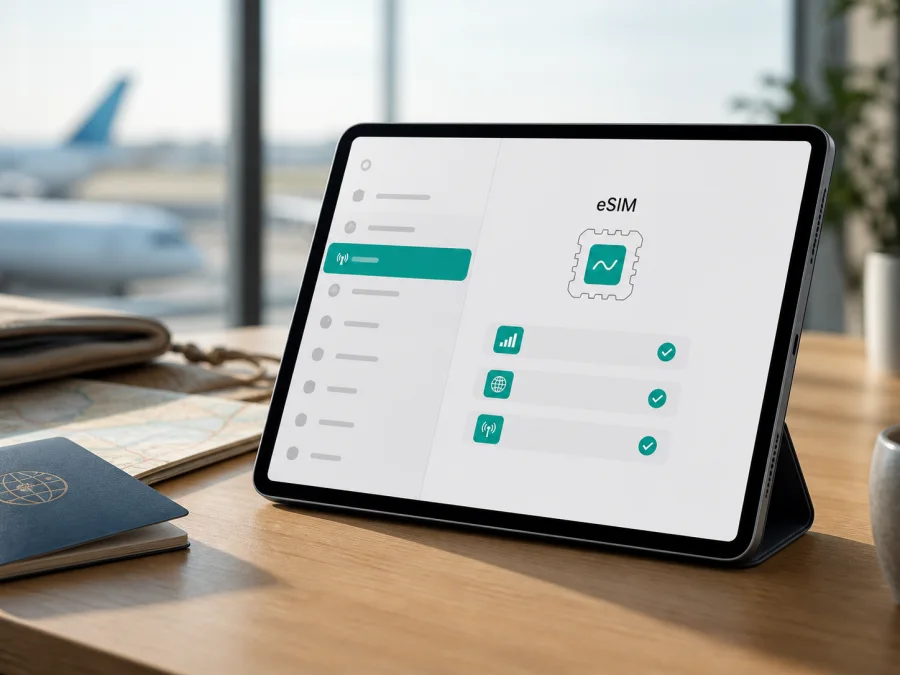
Apple iPad Pro 11-inch cellular 256GB 5G ve eSIM: uyumluluk ve kurulum
Apple iPad Pro 11-inch cellular 256GB 5G, 11 inç ekranlı, 256GB depolamalı, hücresel bağlantılı ve 5G özellikli bir iPad Pro varyantını anlatır. Ancak bu ifade nesli, model numarasını ve satış bölgesini belirtmez; aynı 256GB kapasite farklı nesillerde bulunabilir.
Kısa cevap: Uygun Wi‑Fi + Cellular iPad Pro 11 inç modelleri eSIM destekler. Apple’ın güncel destek bilgileri, 1.–4. nesil Wi‑Fi + Cellular iPad Pro 11 inç modelleri ile M4 ve sonrası Wi‑Fi + Cellular modellerini eSIM desteklenen iPad’ler arasında sayar. Fakat verilen ad tek bir nesli göstermediği için yalnızca “5G” veya “256GB” bilgisiyle kesin uyumluluk sözü vermek doğru değildir. Son kontrolü iPad’in kendisinde EID numarası ve eSIM ekleme menüsüyle yapın.
Bu varyant eSIM kullanabilir mi?
Apple iPad Pro 11-inch cellular 256GB 5G ifadesindeki cellular, cihazda mobil şebekeye bağlanabilen bir sürüm bulunduğunu; 5G ise uygun ağlarda 5G bağlantı desteğini; 256GB ise depolama kapasitesini anlatır. Bu üç bilgi, tek başına eSIM profilinin etkinleştirilebildiğini kanıtlamaz. eSIM desteği model nesli, bölgesel sürüm, iPadOS ve seçilen sağlayıcının iPad veri planını destekleyip desteklemediğiyle birlikte değerlendirilir.
Apple’ın güncel listesine göre 11 inç iPad Pro’nun 1.–4. nesil Wi‑Fi + Cellular sürümleri ile M4/M5 gibi sonraki Wi‑Fi + Cellular sürümleri eSIM ile kullanılabilir. Yeni nesillerin bazı pazar sürümlerinde fiziksel SIM olmayabilir. Daha eski Cellular sürümlerde SIM tepsisi görülebilir; bu, eSIM’in olmadığı anlamına gelmez. EID görülmesi de her tarifin her ülkede çalışacağını göstermez.
Özelliklerin kısa anlamı
| Özellik | Bu cihaz adı için anlamı |
|---|---|
| Tam varyant | Apple iPad Pro 11-inch cellular 256GB 5G; adlandırma aynen korunmalıdır. |
| Ekran | 11 inç iPad Pro; ekran boyutu eSIM kararını belirlemez. |
| Depolama | 256GB; eSIM desteğinin göstergesi değildir. |
| Hücresel bağlantı | Cellular/Wi‑Fi + Cellular sürüm; 5G bantları bölge ve ağa göre değişebilir. |
| eSIM sonucu | Desteklenen Wi‑Fi + Cellular nesillerinde evet; tam model ve bölge doğrulaması gerekir. |
| Kullanım amacı | iPad eSIM’i ağırlıklı olarak mobil veri içindir; telefon numarası, sesli arama ve SMS otomatik olarak dahil değildir. |
| Kesin işaret | EID numarası ve Ayarlar’daki Mobil Veri Planı Ekle seçeneği. |
Nesil, bölge ve operatör neden önemlidir?
Bir ilanda “11-inch, 256GB, 5G Cellular” yazması, farklı nesillerin aynı ürün sayfasında toplanmadığını garanti etmez. Model numarası aynı ekran boyutunu ve kapasiteyi kullanan cihazları ayırır; kullanılmış iPad’de operatör kilidi veya kurumsal yönetim profili de eSIM eklenmesini engelleyebilir. Bölgesel kısıtlar ve sağlayıcının iPad veri planı desteği ayrıca kontrol edilmelidir. Bu nedenle “eSIM var” sonucu, “seçtiğim tarif çalışır” sonucundan farklıdır.
eSIM uyumluluğunu kendiniz doğrulayın {#kesim-device-compatibility}
Satın almadan önce aşağıdaki adımları doğrudan iPad’de uygulayın.
1. Mobil Veri menüsünü açın
İPad’i Wi‑Fi’a bağlayın ve Ayarlar > Mobil Veri bölümünü bulun. Başlık iPadOS diline göre “Hücresel Veri” olabilir. “Mobil Veri Planı Ekle”, “Yeni Plan Bul” veya benzer bir seçenek cihazın eSIM arayüzüne sahip olabileceğini gösterir.
Mobil Veri bölümü hiç yoksa cihaz Wi‑Fi model olabilir. İlan başlığındaki “cellular” kelimesine güvenmek yerine ayarları ve model bilgilerini kontrol edin. Fiziksel SIM tepsisi varsa da eSIM’i dışlamayın; bazı Cellular sürümler iki yöntemi destekleyebilir.
2. EID numarasını arayın
Ayarlar > Genel > Hakkında bölümünü açın. EID, IMEI, model adı ve model numarası alanlarını arayın. EID, eSIM bileşeniyle ilişkili cihaz kimliğidir ve güçlü bir uyumluluk işaretidir. Yine de sağlayıcının iPad veri planını desteklemesi ve cihazın kilitsiz olması gerekir.
Model numarasını satıcının ilanıyla karşılaştırın. İkinci el cihazda EID’yi veya Mobil Veri menüsünü görmeden satın almayın; stok fotoğrafı eSIM durumunu doğrulamaz.
3. Ekleme ekranını kontrol edin
Wi‑Fi açıkken Mobil Veri Planı Ekle akışını açın. QR kod tarama, sağlayıcı uygulaması, mevcut planı taşıma veya yeni plan bulma seçeneklerinden biri çıkabilir. Bu ekranın görünmesi profilin otomatik olarak etkinleştiği anlamına gelmez; geçerli bir eSIM profili ve destekleyen sağlayıcı gerekir.
4. Kilit ve yazılım durumunu sorun
iPadOS’u güncel tutun ve cihazın operatör kilidi olmadığını satıcıdan veya mevcut operatörden doğrulayın. EID var, fakat “Plan eklenemiyor” uyarısı çıkıyorsa sorun donanımdan çok bölge, hesap, operatör veya sağlayıcı desteği olabilir. Ayrıntılı doğrulama için Cihazınızı kontrol edin bağlantısını kullanın.
Bu kontrol olumluysa, seyahatinizin yönü ve veri ihtiyacına göre eSIM tarifini Kaspersky eSIM Store uygulaması veya sitesinde seçebilirsiniz. Kaspersky eSIM Store, bu seçme ve etkinleştirme sürecinde yardımcı olan uygulama ve sitedir; operatör, şebeke sahibi veya mobil internet sağlayıcısı değildir.
Satın almadan önce kontrol listesi
- [ ] Cihazın Wi‑Fi değil, Cellular/Wi‑Fi + Cellular sürüm olduğu doğrulandı.
- [ ] Model numarası ve mümkünse nesil bilgisi satıcıdan veya iPad’den kontrol edildi.
- [ ] Ayarlar > Genel > Hakkında bölümünde EID bulundu veya Mobil Veri Planı Ekle seçeneği görüldü.
- [ ] Cihazın operatör kilidi, kurumsal profil veya etkinleştirme kısıtı olmadığı teyit edildi.
- [ ] iPadOS güncel, profil kurulumu için güvenilir Wi‑Fi hazır ve cihazda kilit yok.
- [ ] Seçilen tarifin hedef ülke, bölge veya rota için geçerliliği; veri miktarı, süresi ve aktivasyon başlangıcı okundu.
- [ ] İade/transfer koşulları ve tarifin ayrıca belirtilmedikçe telefon numarası, normal arama ve SMS içermediği anlaşıldı.
Bu maddelerden biri belirsizse eSIM satın almayı bekletin. Farklı nesiller karıştırılmışsa 256GB ve 5G ibareleri uyumluluk onayı yerine geçmez.
Apple iPad Pro 11-inch cellular 256GB 5G üzerine eSIM kurulumu
Kuruluma başlamadan önce iPad’i Wi‑Fi’a bağlayın, pil seviyesini kontrol edin ve QR kodunu veya aktivasyon bilgisini hazır edin. QR kodu iPad’in kendi ekranında açıp aynı iPad’le taramayın; başka bir ekran kullanın.
1. Tarifi ve koşulları hazırlayın
Kaspersky eSIM Store uygulamasında veya sitesinde seyahat yönünü, veri ihtiyacını ve geçerlilik süresini inceleyin. Uygun koşullardaki eSIM tarifini seçip işlemi tamamladıktan sonra sunulan QR kodunu veya profil bilgisini kullanın. Kullanımın ne zaman başlayacağını önceden kontrol edin.
2. iPadOS ve Wi‑Fi’ı kontrol edin
Ayarlar > Genel > Yazılım Güncelleme bölümünden güncelleme durumunu kontrol edin. Wi‑Fi’ı açık bırakın; eSIM profilinin indirilmesi sırasında yeni hücresel profile güvenmeyin. Seyahat başlamadan önce kurulum yapmak, sorun çıkarsa destek almanız için zaman bırakır.
3. Mobil Veri Planı Ekle’yi seçin
Ayarlar > Mobil Veri > Mobil Veri Planı Ekle yolunu izleyin. Sürüm veya dil ayarına göre bu seçenek “Yeni Plan Bul” ya da bir sağlayıcı bildirimi şeklinde görünebilir. Menü yoksa uyumluluk ve bölge kontrollerine geri dönün.
4. QR kodunu tarayın
Kamera açıldığında QR kodunu kadraja alın ve ekrandaki yönergeleri izleyin. iPadOS 17.4 veya sonrası desteklenen akışlarda e-posta veya web sayfasındaki QR koduna basılı tutarak eSIM Ekle seçeneği çıkabilir. Sağlayıcı onay kodu istiyorsa yalnızca size verilen kodu girin.
5. Profili adlandırın ve etkinleştirin
Yeni profili “Seyahat” veya hedef ülke adıyla etiketleyin. Devam ve Mobil Veri Planı Ekle adımlarını tamamlayın. Profilin eklenmesi ile hedef ağa bağlanması farklı olabilir; aktivasyon birkaç dakika sürebilir. Hata olursa aynı QR kodunu art arda taramak yerine mesajı kaydedin.
6. Doğru veri hattını seçin
Ayarlar > Mobil Veri bölümünde seyahat eSIM’ini mobil veri hattı olarak seçin. Ana hattın yanlışlıkla veri kullanmadığını kontrol edin. Seyahat profili için Veri Dolaşımı gerekiyorsa bunu, tarif koşullarını okuduktan ve doğru profilin seçili olduğundan emin olduktan sonra açın.
Genel kurulum akışları için Android eSIM kurulum talimatlarına ve iOS eSIM kurulum talimatlarına bakabilirsiniz. iPad Apple işletim sistemi kullandığı için ekrandaki menüler iPadOS sürümüne ve model nesline göre değişebilir.
Seyahatte eSIM ile mobil internet kullanımı
Tek ülkeye kısa gezi
Varıştan önce hedef ülke kapsamını ve geçerlilik süresini kontrol edin. eSIM profilini güvenilir Wi‑Fi varken ekleyin. İndiğinizde Ayarlar > Mobil Veri bölümünde seyahat profilini seçin, mobil veriyi açın ve gerekiyorsa veri dolaşımını etkinleştirin. Böylece haritalar, ulaşım ve mesajlaşma doğru profili kullanır.
Birden fazla ülke veya bölge
Tarifin ziyaret edeceğiniz ülkeleri veya bölgeyi kapsadığından emin olun. Sınır geçişinde bağlantı kesilirse veri hattı, uçak modu ve dolaşım ayarlarını kontrol edin. Profilin listede görünmesi kapsama garantisi değildir.
İş seyahati ve veri kontrolü
Otomatik fotoğraf yedekleme, uygulama güncellemesi ve büyük dosyalar mobil veriyi tüketebilir. Ayarlar > Mobil Veri içinden uygulama bazında kullanımı inceleyin, gereksiz izinleri kapatın ve kalan trafiği uygulama veya hesap ekranından takip edin. Kişisel erişim noktası gerekiyorsa tarifin bunu destekleyip desteklemediğini kontrol edin.
Ana planı korurken kullanma
Ana SIM veya eSIM profilini silmek yerine gerekirse devre dışı bırakın. Mobil veri hattını seyahat eSIM’ine ayarlayın ve ana hattın veri dolaşımını kontrol edin.
Sık karşılaşılan sorunlar
QR kodu okunmuyor
Ekran parlaklığını artırın, QR kodunu büyütün ve yansımayı azaltın. Kod iPad’de açılmışsa başka bir telefon veya bilgisayarda gösterin. Profil daha önce etkinleşmiş olabilir; hata metnini sağlayıcı desteğine iletin.
Mobil Veri Planı Ekle yok
Wi‑Fi model olmadığını, EID’nin göründüğünü ve iPadOS’un güncel olduğunu kontrol edin. Model numarasını ilandaki bilgilerle karşılaştırın. EID görünmüyor veya Mobil Veri bölümü bulunmuyorsa cihaz adı yanlış olabilir ya da bölgesel bir sürümdür; uyumluluk netleşmeden tarif satın almayın.
Profil eklendi, internet yok
Seyahat eSIM’inin seçili veri hattı olduğunu, mobil verinin açık bulunduğunu ve gerekiyorsa veri dolaşımının etkin olduğunu kontrol edin. Uçak modunu kapatıp iPad’i yeniden başlatın. Hedef ülkede değilseniz şebeke bulunmaması normal olabilir. Ülke kapsamı, geçerlilik süresi ve veri bakiyesini de inceleyin.
Aktivasyon başarısız
Olası nedenler; uyumsuz nesil, operatör kilidi, yanlış veya daha önce kullanılmış QR kodu, bölgesel kısıt, hesap doğrulaması ya da sağlayıcının iPad veri planını desteklememesidir. EID, model numarası ve hata metnini desteğe iletin. Profili silmeden önce yeniden kurulup kurulamayacağını sorun.
Bağlantı yavaş veya kesiliyor
5G ibaresi her konumda 5G hızı garantilemez. Yerel ağ, kapsama, bina içi koşullar, yoğunluk ve desteklenen bantlar sonucu etkileyebilir. Açık alanda deneyin; LTE/4G seçeneği varsa geçici olarak test edin. Sorun tek konumla sınırlıysa cihazdan çok yerel şebeke koşulları olasıdır.
Sık sorulan sorular
Apple iPad Pro 11-inch cellular 256GB 5G eSIM destekliyor mu?
Desteklenen Wi‑Fi + Cellular 11 inç iPad Pro nesillerinde evet. Apple’ın güncel listesi 1.–4. nesil ile M4 ve sonrası Wi‑Fi + Cellular modelleri eSIM desteklenen cihazlar arasında gösterir. Ürün adı nesli belirtmediği için EID ve Mobil Veri Planı Ekle ekranı son kontroldür.
Fiziksel SIM tepsisi varsa eSIM kullanılamaz mı?
Hayır. Bazı Cellular sürümler fiziksel SIM ve eSIM yöntemlerini birlikte destekleyebilir. Tersine, fiziksel tepsi olmaması da her sağlayıcı ve ülkede otomatik uyumluluk garantisi değildir.
Bu eSIM ile arama ve SMS yapabilir miyim?
Genellikle hayır. Seyahat eSIM’i çoğunlukla mobil internet içindir; normal telefon numarası, sesli arama ve SMS yalnızca tarifte açıkça belirtilmişse bulunur. Aksi durumda internet üzerinden çalışan uygulamalar kullanılabilir.
eSIM’i ne zaman kurmalıyım?
Güvenilir Wi‑Fi varken önceden kurmak daha kontrollüdür. Ancak geçerlilik süresinin profil kurulunca mı, hedef ağa ilk bağlanınca mı başladığını tarif koşullarından öğrenin.
Çin ana karasında çalışır mı?
Bunu varsaymayın. Apple, Çin ana karasında eSIM ile mobil veri kullanımını bu bölgede eSIM’i destekleyen belirli iPad modelleriyle sınırlar. Cihaz modeli ve hedef sağlayıcı koşulları seyahatten önce doğrulanmalıdır.
Kaspersky eSIM Store operatör mü?
Hayır. Kaspersky eSIM Store, uygulama ve site olarak kullanıcının yurt dışı seyahati için uygun eSIM tarifini seçmesine, düzenlemesine ve etkinleştirmesine yardımcı olur. Mobil şebekenin sahibi, operatörü veya mobil internet sağlayıcısı değildir; bağlantı seçilen tarifin yerel sağlayıcı ve bölge koşullarına bağlıdır.
Sonuç: cihazı ve tarifi birlikte doğrulayın
Apple iPad Pro 11-inch cellular 256GB 5G adı varyantın bellek, Cellular ve 5G ayrıntılarını korur; nesli ve bölgesi belirtilmediğinden otomatik eSIM onayı değildir. Apple’ın güncel bilgileri desteklenen 11 inç Wi‑Fi + Cellular nesillerinde eSIM’i doğrular. Satın almadan önce EID’yi, eSIM ekleme seçeneğini, model numarasını ve operatör kilidini kontrol edin.
Cihazınızı doğrulayın ve seyahat eSIM’inizi seçin
Son adımlar şöyledir: Cellular sürümü ve nesli doğrulayın; EID veya eSIM ekleme menüsünü bulun; iPadOS’u güncelleyin; hedef ülke ya da rota için veri miktarı, süre ve aktivasyon koşulları uygun bir eSIM tarifini okuyun; sonra Kaspersky eSIM Store uygulaması veya sitesinde seçiminizi hazırlayın. QR kodunu güvenli saklayın ve varışta doğru profili mobil veri hattı olarak seçin.
Uyumluluk net değilse tarif satın almayı bekletin. Bu kısa kontrol, farklı nesil veya bölge sürümünü yanlışlıkla seçme riskini azaltır ve seyahatte mobil interneti kullanmadan önce gerekli ayarları tamamlamanızı sağlar.


