Seyahat bağlantısı rehberi
Apple iPad Pro 11-inch cellular 256GB eSIM
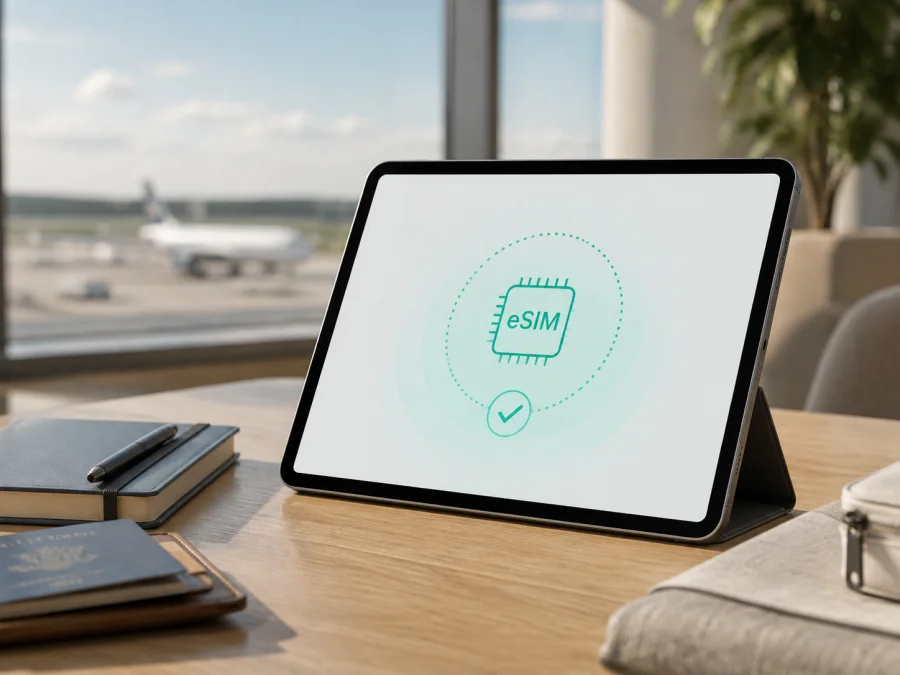
Apple iPad Pro 11-inch cellular 256GB için eSIM: uyumluluk ve kurulum
Kısa cevap: Evet. Apple’ın güncel iPad eSIM destek bilgileri, iPad Pro 11-inch Wi‑Fi + Cellular modellerinin eSIM ile hücresel veri kullanabildiğini gösterir. Listede 1. nesilden 4. nesle kadar olan 11 inç hücresel modeller ile M4 ve M5 işlemcili 11 inç Wi‑Fi + Cellular modeller yer alır. 256GB depolama kapasitesi eSIM desteğini değiştirmez. Ancak “Apple iPad Pro 11-inch cellular 256GB” adı nesli, model numarasını ve satış ülkesini belirtmediği için satın almadan önce cihazın EID bilgisini ve eSIM ekleme menüsünü doğrulayın.
Bu rehber, tam olarak Apple iPad Pro 11-inch cellular 256GB varyantını seyahatte mobil internet için değerlendiren kullanıcılar içindir. “Cellular”, yalnızca Wi‑Fi sürümünden farklı olarak hücresel donanım bulunduğunu ifade eder. Ağlar ve kurulum; nesle, bölgeye, yazılıma ve tarife koşullarına göre değişebilir. eSIM, iPad’e eklenen dijital hücresel veri profilidir; uygulama veya otomatik telefon numarası değildir.
Apple iPad Pro 11-inch cellular 256GB eSIM destekler mi?
Apple’ın destek sayfası, iPad Pro 11-inch (1.–4. nesil) Wi‑Fi + Cellular modelleriyle iPad Pro 11-inch (M4, M5) Wi‑Fi + Cellular modellerini eSIM kurulabilen iPad’ler arasında sayar. Teknik özelliklerde de cellular iPad Pro sürümleri için eSIM belirtilir. Bu nedenle Apple iPad Pro 11-inch cellular 256GB’nin cellular sürümü eSIM için uygun sınıftadır; 256GB seçimi bunu engellemez.
Bu, cihazı görmeden kesin doğrulama anlamına gelmez. Nesil, bölge ve operatöre göre eSIM’in kullanılabilirliği veya kurulum yolu değişebilir. Bazı yeni modeller fiziksel SIM yuvası olmadan eSIM ile etkinleşirken eski varyantlarda fiziksel SIM ve eSIM birlikte bulunabilir.
Son karar için dört şeyi birlikte arayın: cihaz Wi‑Fi + Cellular olmalı, EID görünmeli, Hücresel Veri ekranında yeni eSIM/plan ekleme seçeneği bulunmalı ve seçilen sağlayıcı iPad hücresel verisini desteklemelidir. Cihaz operatör veya kurum tarafından kilitliyse başka bir profil çalışmayabilir.
Nesil, bölge ve model numarası neden önemlidir?
Ürün adında nesil veya çip belirtilmediği için bu ifade farklı yıllardaki 11 inç cellular iPad Pro sürümlerini kapsayabilir. 256GB, depolama kapasitesidir; teknik varyantı tek başına tanımlamaz. Ayarlar > Genel > Hakkında bölümünde ürün adı, model adı, “A” ile başlayan model numarası ve iPadOS sürümünü kontrol edin. Bu bilgileri kutu veya fatura üzerindeki bilgilerle karşılaştırın.
Apple, eSIM’in tüm ülke ve bölgelerde, ayrıca tüm operatörlerde kullanılabilir olmadığını belirtir. Bu yüzden donanım ve hizmet uyumluluğunu ayrı değerlendirin:
| Kontrol | Ne anlama gelir? |
|---|---|
| Cellular donanım | iPad’in yalnızca Wi‑Fi modeli olmadığını gösterir. |
| EID ve eSIM menüsü | Dijital SIM profili eklemek için cihaz tarafında gerekli işaretlerdir. |
| Model ve satış bölgesi | Aynı ailede SIM yuvası, etkinleştirme ve ağ özellikleri farklı olabilir. |
| Operatör kilidi | Cihazın başka bir sağlayıcının profilini kabul etmesini engelleyebilir. |
| Tarife ve hedef | Profilin iPad’i, ülkeyi veya bölgeyi ve seyahat kullanımını desteklemesi gerekir. |
Bu kontrolleri tamamlamadan yalnızca ürün adındaki “iPad Pro 11-inch” veya “256GB” ibaresine güvenmeyin. Verilen adın önemli hücresel belirteci “cellular”dır; ağ desteği nesle göre değişebilir.
EID, IMEI ve model numarası aynı değildir
EID, gömülü SIM bileşeninin kimliğidir ve eSIM profili kurulurken istenebilir. IMEI, hücresel donanımı şebekede tanımlayan numaradır. Model numarası ise cihaz varyantını ayırt etmeye yarar. EID’yi Ayarlar > Genel > Hakkında ekranında arayın. EID satırı görünüyorsa eSIM donanımı için güçlü bir işarettir; ardından Ayarlar > Hücresel Veri bölümünde “eSIM Ekle”, “Yeni Plan Ekle” veya benzer bir seçenek olup olmadığına bakın. Menü adı iPadOS diline göre değişebilir.
EID veya plan ekleme menüsü yoksa kuruluma devam etmeyin. Bunun nedeni Wi‑Fi modeli, bölgesel varyant, eski yazılım veya kurumsal kısıtlama olabilir. Model numarasını satıcıya ya da yetkili desteğe ileterek doğrulama alın.
#kesim-device-compatibility: satın almadan önce kontrol listesi
Apple iPad Pro 11-inch cellular 256GB için eSIM tarifesi seçmeden önce şu maddeleri işaretleyin:
- [ ] Cihazın ürün adını ve “Wi‑Fi + Cellular” sürümünü doğruladım.
- [ ] 256GB bilgisini model numarasıyla karıştırmadım; model numarasını not ettim.
- [ ] Ayarlar > Genel > Hakkında bölümünde EID görünüyor.
- [ ] Ayarlar > Hücresel Veri altında eSIM veya yeni plan ekleme seçeneği var.
- [ ] iPadOS güncel ve cihaz kurumsal/operatör kilitli değil.
- [ ] Seçilen profil iPad hücresel verisini destekliyor.
- [ ] Tarifenin hedef ülke veya bölgede geçerli olduğunu okudum.
- [ ] Tarifin çoğunlukla mobil internet sunduğunu, telefon numarası ve SMS içermeyebileceğini biliyorum.
- [ ] Kurulum için Wi‑Fi ve QR koduna ya da aktivasyon bilgilerine erişimim var.
EID’nin bulunması donanım için olumlu bir işarettir; seçilen tarifin her ülkede çalışacağını garanti etmez. Telefonda çalışan eSIM’in iPad’de de çalışacağı varsayılmamalıdır. Cihazınızı kontrol edin ve satın alma ekranında tablet uyumluluğunu ayrıca okuyun.
Apple iPad Pro 11-inch cellular 256GB üzerine eSIM kurulumu
Kurulumdan önce iPad’i güvenilir bir Wi‑Fi ağına bağlayın, iPadOS güncellemelerini kontrol edin ve QR kodunu başka bir ekranda hazır bulundurun. QR kodu aynı iPad’deki e-postadaysa desteklenen iPadOS sürümlerinde koda basılı tutup eSIM ekleme seçeneği kullanılabilir. Aktivasyon yöntemi sağlayıcıya göre değişebilir.
Apple cihazları için ayrıntılı iOS kurulum talimatlarını inceleyin. QR kodunu başka bir cihazda görüntülemeniz gerekirse Android kurulum talimatları yardımcı olabilir. Bu rehberlerdeki genel akışa ek olarak iPad’de temel yol Ayarlar > Hücresel Veri bölümüdür.
QR koduyla adım adım
- İnternete bağlanın. Apple iPad Pro 11-inch cellular 256GB’yi Wi‑Fi’ye bağlayın ve kurulum bitene kadar bağlantıyı kesmeyin.
- Ayarları açın. Ayarlar uygulamasına, ardından Hücresel Veri bölümüne girin.
- Plan ekleyin. “eSIM Ekle”, “Yeni Plan Ekle” veya ekrandaki eşdeğer seçeneğe dokunun.
- QR kodunu seçin. “QR Kodunu Kullan”, “Diğer” ya da benzer seçeneği açın.
- Kodu okutun. QR kodunu kameraya gösterin. Hücresel Plan Algılandı bildirimi çıkarsa devam edin.
- Profili onaylayın. Sağlayıcı ve plan bilgilerini kontrol edip ekleme adımını onaylayın; istenirse doğrulama kodunu girin.
- Profili adlandırın. “Seyahat” veya hedef ülke gibi ayırt edici bir etiket seçin.
- Veri hattını seçin. Ayarlar > Hücresel Veri içinde yeni eSIM’i mobil veriler için belirleyin.
- Dolaşımı kontrol edin. Sağlayıcı istiyorsa Veri Dolaşımı’nı yalnızca seyahat eSIM’i için açın.
- Aktivasyonu bekleyin. Şebekeye kayıt birkaç dakika sürebilir. Bağlantı görünene kadar iPad’i kapatıp açmayın.
QR kodu yoksa
Bazı sağlayıcılar operatör aktivasyonu, bağlantı, uygulama veya mevcut iPad planını aktarma seçeneği sunabilir. Ayarlar > Hücresel Veri içinde “Planı Aktar” ya da “Yeni Plan Bul” görünüyorsa ekrandaki yönergeleri izleyin. “iPhone Planına Katıl” mevcut iPhone planını iPad’e bağlar; ayrı seyahat eSIM’i değildir. Birden fazla profil için veri hattını seçin ve eski profili silmeden önce yeniden indirilebilir olduğunu kontrol edin.
Seyahatte eSIM ile mobil internet kullanımı
Kurulumun bitmesi, tarifin her yerde otomatik çalışacağı anlamına gelmez. Evden ayrılmadan önce profilin iPad’de bulunduğunu, hedefin rotanızla eşleştiğini ve aktivasyonun ne zaman başladığını okuyun. Bazı tariflerde süre kurulumla, bazılarında hedef şebekeye ilk bağlantıyla veya başka bir koşulla başlayabilir.
Kaspersky eSIM Store’da ülke, bölge veya rota seçerken veri miktarıyla geçerlilik süresini okuyun. Koşullar seçilen plana göre değişir. Kaspersky eSIM Store seçim ve aktivasyona yardımcı olan uygulama ve sitedir; operatör veya mobil internet sağlayıcısı değildir.
Üç pratik kullanım senaryosu
Varıştan önce kurulum: Wi‑Fi ile profili iPad’e ekleyin. Tarife koşullarına göre eSIM’i varışa kadar etkin veri hattı yapmayabilir, ancak profili hazır tutabilirsiniz. İndiğinizde Uçak Modu’nu kapatın, Hücresel Veri’de seyahat eSIM’ini seçin ve gerekiyorsa onun Veri Dolaşımı’nı açın. Ana hattın veri dolaşımını ayrıca kontrol edin.
Varıştan sonra kurulum: Havaalanı Wi‑Fi’sine veya güvenilir bir bağlantıya erişebileceğinizden emin olun. QR kodunu ya da aktivasyon bilgisini önceden kaydedin. Profili ekledikten sonra iPad’in şebeke aramasını bekleyin; ilk bağlantı zayıfsa açık bir yerde birkaç dakika sonra tekrar deneyin.
Birden fazla ülke: Tarifin tek ülke mi, bölge mi yoksa tüm rotayı mı kapsadığını kontrol edin. Bir ülke tarifinin sınır geçişinden sonra çalışacağını varsaymayın. Harita, mesajlaşma, çeviri, bilet ve ulaşım uygulamaları mobil veri kullanır. Kişisel Erişim Noktası, büyük indirmeler ve otomatik yedeklemeler için tarife şartlarına ve veri tüketimine bakın.
Seyahat eSIM’leri çoğunlukla mobil internet içindir; telefon numarası, normal arama ve SMS içermeyebilir. Bu hizmetlerin dahil olup olmadığını tarifede ayrıca kontrol edin. İnternet üzerinden çalışan mesajlaşma ve arama uygulamaları veri tüketir. Ayarlar > Hücresel Veri bölümünde uygulama izinlerini ve varsayılan veri hattını incelemek, ana hattın yanlışlıkla kullanılmasını azaltır.
Sık sorunlar ve çözüm yolları
QR kodu okunmuyor
Kodu başka bir ekranda açın, parlaklığı artırın ve yansımayı azaltın. Kamera ile kod arasındaki mesafeyi değiştirin. E-postadaki QR kodu için desteklenen iPadOS sürümünde koda basılı tutup eSIM eklemeyi deneyin. Kodun süresi dolmuş veya daha önce kullanılmış olabileceğini düşünüyorsanız tekrar tekrar taramak yerine sağlayıcı desteğine başvurun.
eSIM ekleme seçeneği yok
Wi‑Fi modeline sahip olmadığınızı, EID’nin göründüğünü ve iPadOS’un güncel olduğunu doğrulayın. Kurumsal kısıtlamaları kontrol ettirin. Model numarasını ve satış bölgesini kesinleştirmeden desteklenmeyen bir cihazı zorlayarak etkinleştirmeye çalışmayın.
Profil indirildi ama etkinleşmedi
Wi‑Fi’yi, tarih ve saat ayarını, doğru QR kodunu ve sağlayıcının aktivasyon koşullarını kontrol edin. Profilin Hücresel Veri ekranında açık olduğundan emin olun. Aktivasyon varış ülkesindeki ilk bağlantıyla başlıyorsa evde etkinleşmemesi normal olabilir. Profili silip yeniden eklemeden önce destek ekibine EID ve hata mesajını iletin.
Profil etkin ama internet yok
Doğru eSIM’in Hücresel Veri hattı olduğunu, Uçak Modu’nun kapalı olduğunu ve gerekiyorsa Veri Dolaşımı’nın açık olduğunu kontrol edin. Şebeke sinyaline bakın, iPad’i yeniden başlatın ve seçilen tarifin bulunduğunuz ülkeyi kapsadığını okuyun. Manuel şebeke seçimini yalnızca sağlayıcı öneriyorsa kullanın.
Bağlantı yavaş veya veri hızlı tükeniyor
5G simgesinin görünmemesi eSIM’in arızalı olduğunu göstermez; ağ türü cihaz nesline, kapsama, yoğunluğa ve tarife koşullarına bağlı olarak değişebilir. Açık bir yerde yeniden deneyin. Otomatik güncellemeleri, bulut eşitlemesini, video kalitesini ve Kişisel Erişim Noktası’nı kontrol edin. Veri miktarı, geçerlilik süresi ve hız politikası seçilen plana göre değişebilir.
Sık sorulan sorular
Apple iPad Pro 11-inch cellular 256GB’de 256GB eSIM’i sınırlar mı?
Hayır. 256GB depolama alanıdır. eSIM için cellular donanım, EID, eSIM ekleme menüsü ve uygun sağlayıcı gerekir.
Bu cihazın her nesli eSIM kullanabilir mi?
Apple’ın güncel listesi 11 inç Pro’nun 1.–4. nesil Wi‑Fi + Cellular modelleri ile M4 ve M5 Wi‑Fi + Cellular modellerini eSIM kurulabilen modeller arasında gösterir. Elinizdeki cihazın model numarasını ve bölgesini yine de doğrulayın; eSIM tüm ülkelerde ve tüm sağlayıcılarda kullanılmayabilir.
EID görünmüyorsa tarifeyi seçmeli miyim?
Önce uyumluluğu kesinleştirin. EID’nin olmaması varyant, yazılım veya kısıtlama konusunda belirsizlik yaratır. Satıcıdan ya da yetkili destekten model numarasıyla doğrulama alın.
eSIM iPhone’daki hattımla aynı numarayı kullanır mı?
Bu, operatörün iPad plan aktarımını veya iPhone planına katılımı desteklemesine bağlıdır. Ayrı bir seyahat eSIM’i, iPhone hattının özelliklerini otomatik olarak paylaşmaz. Mobil veri hattını Ayarlar > Hücresel Veri bölümünden seçin.
eSIM normal arama ve SMS sağlar mı?
Genellikle hayır. Seyahat eSIM’i mobil internet için tasarlanmış olabilir ve telefon numarası, arama veya SMS içermeyebilir. Seçilen tarifin koşullarını okuyun.
Kaspersky eSIM Store ile hazırlık
Kaspersky eSIM Store, uygulama ve site üzerinden yurt dışı seyahati için uygun eSIM tarifini seçmenize, koşulları incelemenize, işlemi tamamlamanıza ve aktivasyon sürecini yönetmenize yardımcı olur. Kapsama, bağlantı, ülke uygunluğu ve kullanılabilirlik seçilen tarifin, yerel şebekenin, cihazın ve ayarların koşullarına bağlıdır. Kaspersky eSIM Store bir operatör, ağ sahibi veya mobil internet sağlayıcısı değildir.
Seçim sırasında hedef ülke veya bölgeyi, veri miktarını, geçerlilik süresini, başlangıç koşulunu, iPad uyumluluğunu ve Veri Dolaşımı gerekip gerekmediğini inceleyin. Fiyat, trafik ve süre seçilen plana göre değişir; güncel koşulları işlem ekranında kontrol edin.
Cihazı doğrulayın, sonra seyahat eSIM’ini seçin
Apple iPad Pro 11-inch cellular 256GB, Apple’ın eSIM desteklediğini belirttiği cellular iPad Pro ailesi içindedir. Sizin cihazınız için son karar; model numarası, satış bölgesi, EID, Ayarlar > Hücresel Veri ekranındaki eSIM seçeneği, operatör kilidi ve seçilen tarifin iPad desteği birlikte kontrol edilerek verilmelidir.
Seyahatten önce varyantı ve EID’yi doğrulayın, iPadOS’u güncelleyin, kilidi inceleyin ve hedef tarifesini okuyun. Profili Wi‑Fi ile kurun; varışta doğru veri hattını seçin ve gerekiyorsa seyahat eSIM’i için Veri Dolaşımı’nı açın. Böylece iPad’inizi yurt dışında daha kontrollü kullanabilirsiniz.


