Seyahat bağlantısı rehberi
Apple iPad Pro 11-inch cellular 2TB 5G eSIM
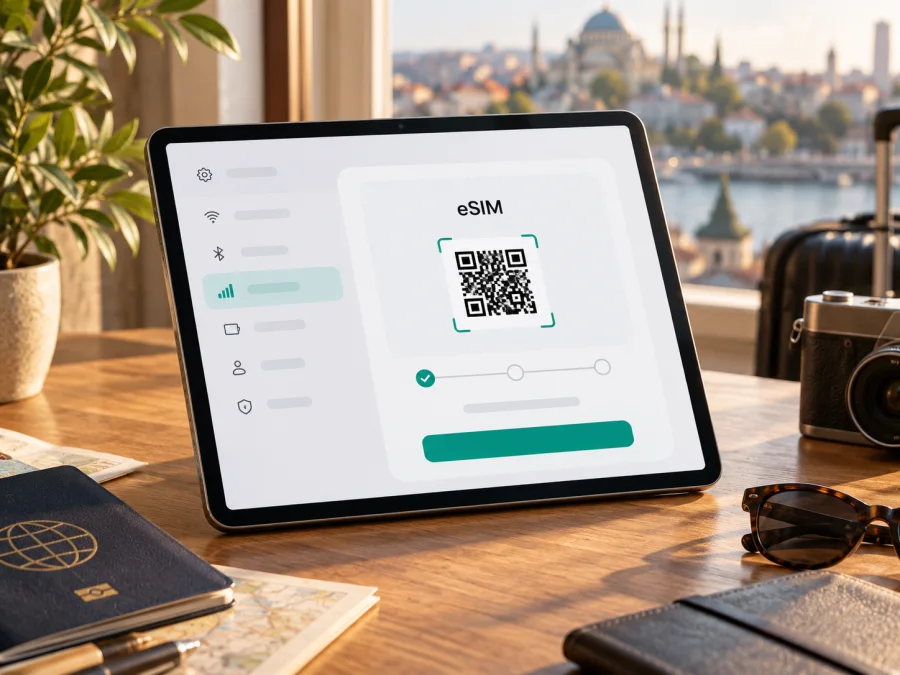
Apple iPad Pro 11-inch cellular 2TB 5G eSIM desteği ve kurulum rehberi
Apple iPad Pro 11-inch cellular 2TB 5G için kısa yanıt: Cihaz Wi‑Fi + Cellular, yani hücresel bağlantılı modelse eSIM desteği vardır; yalnızca Wi‑Fi sürümü eSIM kullanamaz. Ancak verilen ad nesil ve satış bölgesini belirtmiyor. Bu nedenle elinizdeki cihazın hangi model numarasına sahip olduğunu görmeden tüm ülke ve operatörlerde aynı şekilde çalışacağını söylemek doğru olmaz. Apple’ın güncel iPad eSIM kılavuzu, desteklenen 11 inç iPad Pro Wi‑Fi + Cellular nesillerini sayıyor; ayrıca Çin anakarasında yerel eSIM etkinleştirmenin yalnızca o pazar için listelenen modellerde mümkün olduğunu belirtiyor.
Bu ad hangi iPad Pro varyantını anlatıyor?
“Apple iPad Pro 11-inch cellular 2TB 5G” adı tek başına belirli bir yıl veya çip nesline karşılık gelmiyor. Apple’ın 11 inç iPad Pro ailesinde hücresel modeller farklı nesillerde 2 TB kapasiteyle sunuldu. Örneğin M4 ve M5 kuşaklarının Wi‑Fi + Cellular modelleri 2 TB seçeneğine sahip; daha eski nesillerde de 2 TB hücresel yapılandırmalar bulunuyor. Aynı genel ürün ifadesi, bu cihazların tümünü tek bir donanım sürümü yapmaz.
| Kontrol alanı | Bu varyant için anlamı | Ne yapmalısınız? |
|---|---|---|
| Cellular | Hücresel modemli yapılandırmayı ifade eder | Ayarlar’da hücresel veri menüsünü ve model kodunu doğrulayın |
| 5G | Uyumlu ağlarda 5G erişimi olduğunu belirtir | Gideceğiniz ülkedeki ağ ve frekans uyumunu ayrıca kontrol edin |
| 2TB | Depolama kapasitesidir | eSIM desteğinin kanıtı olarak değerlendirmeyin |
| Nesil / yonga | M4, M5 veya önceki bir nesil olabilir | Ayarlar > Genel > Hakkında bölümünden model bilgisini bulun |
| Satış bölgesi | Bazı pazarlar için ayrı model numarası olabilir | Operatörün ve eSIM sağlayıcısının o model kodunu kabul ettiğini sorun |
Apple’ın güncel ürün kayıtları 2 TB hücresel M5 yapılandırmasını ve pazar bazında ayrı model kodlarını gösteriyor. Örneğin M5 hücresel modeller A3358 ve Çin anakarası için A3359; M4 kuşağında karşılık gelen kodlar A2837 ve A3006 olarak listeleniyor. Nesil belirtilmediği için cihazınızın kodunu bu örneklerden varsaymayın.
Apple, M4 ve M5 iPad Pro Wi‑Fi + Cellular modellerinin fiziksel nano‑SIM tepsisi olmadığını ve eSIM ile etkinleştirildiğini belirtiyor. Önceki nesil iPad Pro modellerinde fiziksel SIM tepsisi ile eSIM birlikte bulunabilir. Bu fark, eSIM’in çalışıp çalışmayacağından ayrı olarak seyahat sırasında fiziksel SIM kullanma seçeneğinizi etkiler. Tepsinin olmaması arıza değildir; bazı yeni varyantlarda tasarım gereği yalnızca eSIM bulunur.
Bu iPad’de eSIM desteği var mı?
Model gerçekten iPad Pro 11-inch Wi‑Fi + Cellular ise ve eSIM destekleyen bir bölge sürümüyse, evet: Apple’ın destek listesi 11 inç iPad Pro’nun hücresel nesillerini eSIM kullanabilen iPad’ler arasında sayıyor. 2 TB depolama ve 5G ibareleri sonucu değiştirmez. Yalnızca Wi‑Fi yazan bir cihazda hücresel modem ve eSIM bulunmaz; benzer kasa ve ekran boyutu bu ayrımı ortadan kaldırmaz.
Bölge koşulunu ayrıca ele almak gerekir. Apple Support’ın 24 Haziran 2026’da güncellenmiş iPad’de eSIM kurulum sayfası, Çin anakarasında yerel operatör eSIM’inin yalnızca Çin anakarası için onaylanan iPad modellerinde etkinleştirilebileceğini söylüyor. Apple’ın Çin anakarası sayfası, bu iPad Pro modelleri için Çin Unicom’u desteklenen operatör olarak gösteriyor. Çin pazarından alınan bir cihazın Çin dışındaki bir seyahatte eSIM kullanması farklı bir senaryodur: Apple, desteklenen Çin modellerinde yurt dışı eSIM kurulumu için konum servislerini açma koşulunu ayrıca açıklıyor. Gittiğiniz ülkedeki sağlayıcı, cihaz kodunuzu ve sunduğu profili kabul etmelidir.
Operatör kilidi de ayrı bir kontroldür. iPad’in hücresel sürüm olması, her SIM/eSIM profilini otomatik kabul edeceği anlamına gelmez. Cihaz bir operatör veya kurum tarafından yönetiliyorsa, profil yükleme yetkisi sınırlandırılmış olabilir. Seyahat eSIM’i almadan önce satıcıdan cihazın kilitsiz olduğunu ve ilgili ülke için verilen veri profilinin bu iPad model koduyla kullanılabildiğini doğrulayın. Belirsiz yanıt alırsanız satın almayı erteleyip Apple’dan veya cihazı sağlayan operatörden kod bazında teyit isteyin.
Bu rehberdeki uyumluluk sonucu, tam nesli henüz belirtilmemiş olan Apple iPad Pro 11-inch cellular 2TB 5G başlığı için koşulludur: Cellular modeli ve eSIM destekli bölge varyantı doğrulanırsa eSIM kullanabilirsiniz. Bölgeyi, model kodunu ya da cihaz menüsünü doğrulamadan kesin uyumluluk varsayımı yapmayın.
Satın almadan önce kontrol listesi
Aşağıdaki kontrolleri cihazı elinizde tutarken yapın. Ürün ilanından satın alacaksanız, satıcıdan aynı bilgileri yazılı olarak alın. Sadece “5G var” veya “SIM destekli” yanıtıyla yetinmeyin; fiziksel SIM, eSIM ve operatör profili birbirinden farklı özelliklerdir.
- [ ] Model türü: Ürün adı Wi‑Fi + Cellular olduğunu açıkça söylüyor mu? Wi‑Fi modeli mobil şebekeye doğrudan bağlanamaz.
- [ ] Model numarası: Ayarlar > Genel > Hakkında bölümünde “Model Numarası” satırına dokunup A ile başlayan donanım kodunu görün. Parça numarası ile donanım model numarasını karıştırmayın.
- [ ] EID: Aynı Hakkında ekranında aşağı kaydırıp EID satırını arayın. EID, eSIM bileşenini tanımlayan numaradır; herkese açık biçimde paylaşmayın.
- [ ] eSIM menüsü: Ayarlar’da Hücresel Veri/Mobil Veri bölümünde eSIM ekleme veya yeni plan ekleme seçeneğinin görünüp görünmediğini kontrol edin. Menü adları iPadOS sürümüne ve dile göre değişebilir.
- [ ] Bölge: Model kodunun hangi ülke veya pazar için olduğunu Apple’ın model tanımlama bilgileriyle doğrulayın. Çin anakarası varyantlarında yerel operatör kuralı ayrıca uygulanır.
- [ ] Kilit ve yönetim: Cihazın operatör kısıtlaması, kurumsal yönetim profili veya eSIM yüklemeyi engelleyen bir kısıtlaması olup olmadığını sorun.
- [ ] Paket koşulları: Gideceğiniz ülke veya bölge, geçerlilik süresi, veri miktarı ve etkinleşme koşullarını satın alma ekranında okuyun.
- [ ] Kurulum bağlantısı: İlk kurulum sırasında Wi‑Fi veya çalışan başka bir internet bağlantısı bulundurun; QR kodu aynı iPad ekranında açıkken taramak mümkün olmayabilir.
Model ve EID kontrollerinden sonra iPad’inizin eSIM uyumluluğunu kontrol edin. Seyahat edeceğiniz ülke ve sağlayıcı koşullarını ayrıca doğrulayın.
EID ve ayar menüsünden doğrulama
Kontrolü şu sırayla yapmak karışıklığı azaltır:
- iPad’i Wi‑Fi ağına bağlayın ve mümkünse iPadOS’i güncelleyin. Menülerin adı güncellemeyle küçük değişiklik gösterebilir.
- Ayarlar > Genel > Hakkında yolunu açın.
- “Model Numarası” satırındaki değere dokunun. Görünen Axxxx donanım kodunu not edin; seri numarası veya parça numarasıyla karıştırmayın.
- Aynı ekranda aşağı kaydırıp EID satırını bulun. Gerekirse satıra basılı tutup yalnızca sağlayıcının güvenli kurulum ekranına kopyalayın.
- Ayarlar > Hücresel Veri veya bazı dil sürümlerinde Mobil Veri bölümüne dönün. “eSIM Ekle”, “Yeni Plan Ekle” ya da operatör planı kurma seçeneğini arayın.
- Hücresel veri menüsü hiç yoksa cihazın Wi‑Fi sürümü olma ihtimalini veya bölgesel/kurumsal kısıtlamayı değerlendirin. Model kodunu Apple’ın resmi iPad tanımlama sayfasıyla eşleştirin.
iPad’e eSIM nasıl yüklenir ve etkinleştirilir?
Bir iPad için eSIM, hücresel veri planını tanımlayan dijital profildir. Kurulum şekli, seçtiğiniz hizmetin sunduğu yönteme göre değişir. QR kodu, uygulama içi kurulum, operatör aktivasyonu veya bir etkinleştirme bağlantısı kullanılabilir. Satın alma ekranında verilen talimata uyun; bir profile ait QR kodunu başka cihazda tekrar tekrar kullanabileceğinizi varsaymayın.
- Ön koşulları hazırlayın. iPad’in hücresel model olduğundan, model kodunun desteklendiğinden, Wi‑Fi bağlantısının çalıştığından ve iPadOS’in güncel olduğundan emin olun. Profilin hedef ülke, geçerlilik ve veri kullanım koşullarını okuyun.
- Kurulum yönteminizi seçin. Sağlayıcı uygulama üzerinden kurulum sunuyorsa uygulamadaki yönergeleri izleyin. QR kodu verildiyse iPad’in kamerasıyla başka bir ekranda veya basılı kâğıtta gösterilen kodu tarayın. Kod yalnızca e-postada ya da web sayfasında görüntüleniyorsa iPadOS 17.4 ve üzerindeki desteklenen iPad’lerde kodun üzerine basılı tutup “eSIM Ekle” seçeneğini kullanabilirsiniz.
- Profili ekleyin. Kamera bildirimi görünürse dokunun; devam adımlarını onaylayın ve mobil plan ekleme ekranındaki açıklamaları okuyun. Operatör ek doğrulama kodu istiyorsa bu kodu ilgili sağlayıcıdan alın. QR kodu taranamıyorsa sağlayıcı uygulaması, manuel kurulum veya uygulama içi seçenek sunulup sunulmadığını kontrol edin.
- İndirme ve etkinleştirmeyi tamamlayın. Profilin iPad’e eklenmesini bekleyin. Ekranda plan etiketi veya yeni hücresel plan göründüğünde isterseniz “Seyahat”, ülke adı ya da sağlayıcı adı gibi kolay ayırt edilen bir etiket seçin. Etiket, operatör veya tarifeyi değiştirmez.
- Mobil veri hattını belirleyin. Ayarlar > Hücresel Veri/Mobil Veri bölümünde eklenen hattın açık olduğunu ve hücresel veri için seçili olduğunu kontrol edin. Seyahat planınızın veri kullanması için ilgili hattı kullanın; ana planınızın istenmeden veri tüketmemesi için seçimleri gözden geçirin.
- Varışta bağlantıyı sınayın. Uçak modunu kapatın, hücresel veriyi açın ve cihazın uyumlu yerel şebekeye bağlanmasını bekleyin. Sağlayıcı özellikle istiyorsa yalnızca seyahat eSIM’i için veri dolaşımını etkinleştirin. Ana hattınızın dolaşımını aynı anda açmanız gerekmez.
Kaspersky eSIM Store uygulaması ve sitesi, kullanıcıların yurt dışı yolculuğunda mobil internet için uygun eSIM’i seçmesine, başvuru/ödeme adımlarını tamamlamasına ve profili etkinleştirmesine yardımcı olur. Hangi kurulum yolunun sunulacağını satın alınan hizmetin ekranında takip edin. Kaspersky eSIM Store bir mobil operatör veya ağ sahibi değildir; bağlantı, yerel sağlayıcının şebekesi ve ilgili plan koşulları üzerinden çalışır.
Cihaz adımlarını ayrıca görmek isterseniz iOS için eSIM kurulum talimatlarını inceleyin. Bu iPad’de menü adları iPhone’dan farklı olabileceği için yukarıdaki iPadOS adımlarını ve ekrandaki yönergeleri esas alın. Android kurulum talimatları Android telefon ve tabletler içindir; bu Apple iPad’e uygulanmaz.
Yurt dışı seyahatinde mobil internet kullanımı
eSIM’i yolculuk öncesi kurup hattı varışta veri için seçmek, havaalanında fiziksel SIM arama ihtiyacını azaltabilir. Kurulum için internet bağlantısına ihtiyaç duyabileceğinizden, profili evde veya güvenilir Wi‑Fi varken eklemek daha rahattır. Ancak paketin geçerlilik süresi kurulum anında mı, ilk ağa bağlanınca mı başladığı hizmete göre değişebilir. Satın almadan önce etkinleşme açıklamasını okuyun; paketin otomatik olarak varış tarihine göre başlayacağını varsaymayın.
Varışta Ayarlar > Hücresel Veri bölümünde seyahat eSIM’ini açık tutup mobil veri hattı olarak seçin. Hücresel veri dolaşımı ayarını yalnızca plan talimatı gerektiriyorsa bu eSIM için açın. Kullanılmayan ana hattın mobil veri için seçili olmadığını, cihazın uçak modunda kalmadığını ve hücresel verinin açık olduğunu tekrar kontrol edin. Wi‑Fi varsa ilk bağlantı testi sırasında Wi‑Fi’yi kapatıp test etmek hangi hattın veri sağladığını anlamanıza yardım eder.
| Seyahat durumu | Pratik ayar |
|---|---|
| Kısa şehir gezisi | Harita, ulaşım ve mesajlaşma kullanımınızı düşünerek yeterli veri hacmi olan planı inceleyin |
| Birden çok ülke | Her ülkenin kapsama listesinde yer aldığını ve planın bölgesel olduğunu doğrulayın |
| Uzun konaklama | Geçerlilik süresi, yenileme veya ek veri koşullarını karşılaştırın |
| Wi‑Fi ağırlıklı kullanım | Arka plan yenilemelerini ve fotoğraf yedeklemesini sınırlayarak veri tüketimini izleyin |
| iPad’i kişisel erişim noktası gibi kullanma | Planın tethering/paylaşım koşullarını ve veri tüketimini sağlayıcıdan doğrulayın |
Wi‑Fi + Cellular iPad bir telefon gibi normal arama ve SMS hattı sunmak zorunda değildir; seyahat için alınan veri eSIM’leri çoğunlukla internet erişimi içindir ve telefon numarası içermez. Sesli veya görüntülü iletişim için internet üzerinden çalışan uygulamalar kullanılabilir. Hücresel veri bağlantısı, Apple hesabı, uygulama, mesajlaşma hesabı veya cihazın başka işlevleri için otomatik olarak telefon numarası sağlamaz.
Bağlantı yoksa sorun giderme
Önce sorunun profil ekleme aşamasında mı, ağa bağlanma aşamasında mı olduğunu belirleyin. QR kodunun kabul edilmesi yalnızca profilin cihaza eklendiğini gösterir; planın etkin olduğu ve bulunduğunuz yerde hizmet verdiği anlamına gelmeyebilir.
QR kodu algılanmıyor
Kodun tamamının kadrajda, net ve yeterince aydınlık olduğundan emin olun. iPad’in kendi ekranında açık olan kodu aynı cihazın kamerasıyla taramaya çalışmayın; kodu başka bir ekranda açın veya basılı kâğıt kullanın. Kod e-postadan/web sayfasından alındıysa iPadOS sürümünüz uygunsa üzerine basılı tutup eSIM ekleme seçeneğini deneyin. Kod kullanılmış, iptal edilmiş ya da belirli bir cihaza atanmış olabilir; yeni kodu yalnızca eSIM’i sağlayan hizmetten isteyin.
“eSIM ekle” görünmüyor
Önce cihazın Wi‑Fi mi yoksa Wi‑Fi + Cellular mı olduğunu model numarasıyla kontrol edin. Hücresel menü mevcutsa iPadOS’i güncelleyin ve Ayarlar > Genel > Hakkında altında EID olup olmadığına bakın. Kurum tarafından yönetilen iPad’lerde yönetici profili mobil plan eklemeyi sınırlayabilir. Bölgesel model veya etkinleştirme pazarı konusunda şüphe varsa satıcıdan ve Apple’dan Axxxx kodu için teyit alın.
Profil eklendi ama şebeke yok
Hücresel veri hattının açık, mobil veri için seçili ve uçak modunun kapalı olduğunu doğrulayın. Planın başlangıç zamanını, geçerliliğini, hedef ülke kapsamını ve varsa hesap/kimlik doğrulama adımlarını kontrol edin. Sağlayıcının talimatı varsa seyahat eSIM’inde veri dolaşımını açıp birkaç dakika bekleyin. Cihazı yeniden başlatın; sonra operatör seçiminin otomatik olduğuna bakın. Bir ülkede anlaşmalı şebeke bulunmaması ya da bulunduğunuz yerde kapsama olmaması, ayar doğru olsa da bağlantıyı engelleyebilir.
Veri tüketilmiyor veya beklenenden hızlı bitiyor
Mobil veri hattının gerçekten seyahat eSIM’i olduğuna bakın. Wi‑Fi bağlantısı açık kaldıysa uygulama interneti Wi‑Fi üzerinden almış olabilir. Arka plan uygulaması yenilemesi, bulut fotoğraf yedekleme, büyük dosyalar, video çözünürlüğü ve kişisel erişim noktası veri kullanımını artırabilir. iPadOS hücresel kullanım ekranındaki sayaç ile hizmet hesabındaki kalan veriyi karşılaştırın; sayaç dönem başlangıcından itibaren farklı aralık gösterebilir.
Aktivasyon beklemede kalıyor
Wi‑Fi bağlantısını sürdürün ve kurulum ekranını kapatmadan birkaç dakika bekleyin. Aynı QR kodunu art arda taramak yeni profil oluşturmayabilir. Plan hesabında sipariş veya etkinleştirme durumu görünmüyorsa eSIM sağlayıcısına başvurup model kodu, sipariş bilgisi ve hata metnini iletin. Güvenlik için tam EID’yi yalnızca talep edilen güvenli kanaldan paylaşın.
Sık sorulan sorular
2TB sürümü eSIM’i kesin olarak destekler mi?
2 TB depolama, eSIM özelliğini belirlemez. Cellular modelin hangi nesil ve bölge sürümü olduğu belirleyicidir. Apple, desteklenen 11 inç iPad Pro Wi‑Fi + Cellular modellerini eSIM uyumluları arasında listeliyor; kesin yanıt için model numarasını ve EID’yi kontrol edin.
5G olması eSIM’in çalışacağını garanti eder mi?
Hayır. 5G hücresel ağ kabiliyetini anlatır. eSIM desteği model, satış pazarı ve yerel sağlayıcı koşullarına bağlıdır. Ayrıca 5G kapsaması ülkeye, yerel ağa ve frekans uyumuna göre değişir.
iPad’de iPhone’daki gibi telefon numarası olur mu?
Hücresel veri planı, otomatik olarak normal arama ve SMS numarası sağlamaz. Seyahat veri eSIM’iyle internet uygulamalarını kullanabilirsiniz; planın ses ve SMS içerdiğini ayrıca açıkça belirtmesi gerekir.
EID’yi bulamıyorsam eSIM kullanamam mı?
Tek başına EID satırını bulamamak kesin sonuç vermez; menü düzeni, iPadOS ve model sürümü etkili olabilir. Hakkında ekranını aşağı kaydırın, hücresel veri menüsünü kontrol edin ve Axxxx model kodunu Apple desteğiyle doğrulayın. Wi‑Fi modeli eSIM kullanamaz.
Çin anakarası modeli yurt dışında kullanılabilir mi?
Apple, belirli Çin anakarası iPad modellerini yerel eSIM desteği için ayrı listeler ve yurt dışında eSIM kullanımı için konum servislerinin açılması koşulunu belirtir. Gideceğiniz ülkedeki sağlayıcının tam model kodunuzu kabul ettiğini ayrıca teyit edin. Yerel Çin operatörüyle etkinleştirme koşulları yurt dışı seyahat planıyla aynı değildir.
Kısa sonuç: önce cihazı, sonra planı doğrulayın
Apple iPad Pro 11-inch cellular 2TB 5G adı, hücresel iPad Pro ailesini tarif ediyor; ancak nesil ve satış bölgesi vermediği için tek bir model numarası belirtmiyor. Cellular model eSIM destekli varyantsa eSIM kullanımı mümkündür. Yalnız Wi‑Fi modeli bu işlevi sunmaz; Çin anakarası yerel etkinleştirmesinde de Apple’ın ilgili pazar için saydığı model ve operatör koşulları geçerlidir. M4/M5 gibi yeni nesillerde hücresel modeller eSIM-only olabilirken eski nesiller fiziksel SIM tepsisi de taşıyabilir.
Satın almadan önce Ayarlar > Genel > Hakkında bölümünden Axxxx model numarasını ve EID’yi kontrol edin; Hücresel Veri ekranında eSIM ekleme seçeneğini arayın. Ardından cihazın kilitsiz olduğundan, planın gideceğiniz yeri kapsadığından, etkinleşme zamanının size uyduğundan ve sağlayıcının cihaz kodunu kabul ettiğinden emin olun. Uyumluluk kesinleşmeden eSIM planı seçmeyin.
Kaspersky eSIM Store uygulaması ve sitesi, yurt dışı seyahati için mobil veri eSIM’ini seçme, işlem adımlarını tamamlama ve profili etkinleştirme sürecinde yardımcı olur. Planın veri miktarını, süresini, ülke/bölge kapsamını ve etkinleşme koşulunu satın alma öncesinde inceleyin. Cihaz doğrulaması tamamlandıktan sonra seyahatiniz için eSIM seçeneklerini inceleyin.


