Seyahat bağlantısı rehberi
Apple iPad Pro 11-inch cellular eSIM uyumluluğu
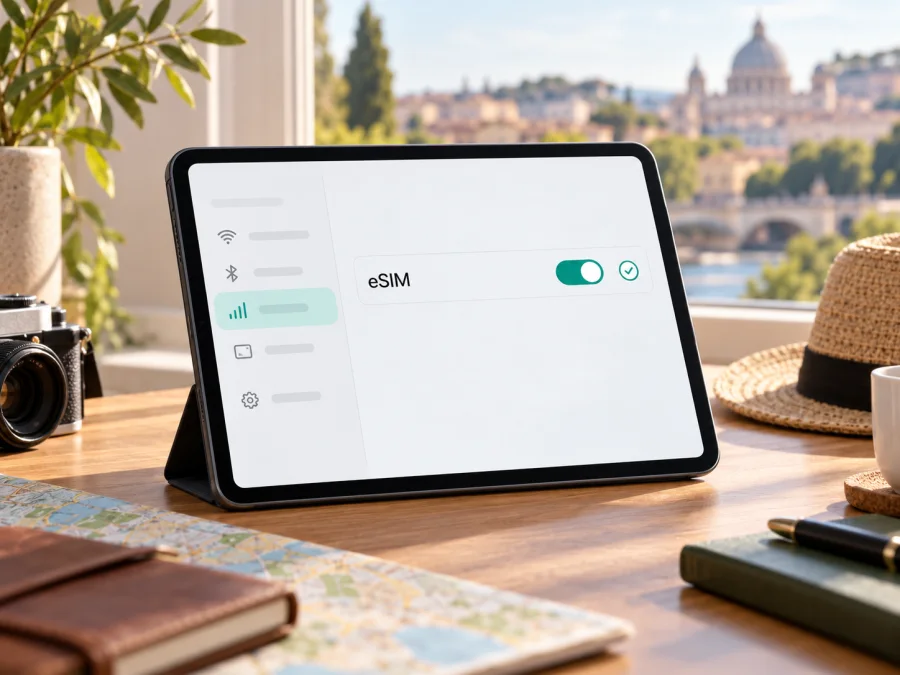
Apple iPad Pro 11-inch cellular ve eSIM: uyumluluk, kurulum ve seyahat kullanımı
Apple iPad Pro 11-inch cellular, hücresel bağlantı donanımı bulunan 11 inç iPad Pro ailesini tarif eder; tek bir nesil ya da model numarası değildir. Bu nedenle eSIM yanıtı, elinizdeki cihazın gerçekten Wi‑Fi + Cellular sürümü olmasına, tam modeline ve eSIM’i kullanacağınız ülke ile operatöre bağlıdır. Apple’ın desteklediği model listesinde 11 inç iPad Pro’nun 1. nesilden 4. nesle kadar Wi‑Fi + Cellular sürümleri ile M4 ve M5 Wi‑Fi + Cellular modelleri yer alır. Yalnızca Wi‑Fi bağlantısı olan sürümde hücresel modem ve eSIM bulunmaz.
Bu geniş aile adını taşıyan cihazlarda satın almadan önce iki ayrı kontrol yapın: iPad’in kendi ayarlarında eSIM/EID ve hücresel plan ekleme olanağını doğrulayın; ardından cihazın ülke varyantının, yerel kullanım koşullarının ve seçtiğiniz sağlayıcının planının birbiriyle uyumlu olduğundan emin olun. Özellikle anakara Çin için geçerli model listesi ayrıdır. Bu rehber, nesli belirtilmemiş Apple iPad Pro 11-inch cellular hakkında doğrulanabilen genel bilgiyi verir ve hangi noktalarda kesin model numarasına bakmanız gerektiğini açıklar.
Kısa yanıt: Apple iPad Pro 11-inch cellular eSIM destekliyor mu?
Wi‑Fi + Cellular olarak üretilmiş birçok Apple iPad Pro 11-inch cellular modeli eSIM’i destekler. Apple’ın güncel iPad eSIM destek listesi 1.–4. nesil 11 inç iPad Pro Wi‑Fi + Cellular modellerini ve M4/M5 Wi‑Fi + Cellular modellerini kapsıyor. Ancak “cellular” sözcüğü tek başına cihazınızın bölgesel varyantını, neslini ya da bulunduğunuz ülkede hangi eSIM planlarının etkinleştirilebildiğini belirlemez. Model numarası ve Ayarlar ekranı son kontrol noktalarıdır.
M4 ve M5 kuşağında bazı Wi‑Fi + Cellular modellerinde fiziksel SIM tepsisi yoktur ve hücresel plan eSIM ile etkinleştirilir. Daha eski nesillerin bazı bölge sürümlerinde fiziksel nano‑SIM tepsisi de bulunabilir; tepsinin bulunması eSIM’in olmadığı anlamına gelmez. Öte yandan cihazın arkasında hücresel anten çizgileri, SIM tepsisi veya ürün adında “Cellular” görülmesi tek başına eSIM’in etkinleştirilebilir olduğunu kanıtlamaz. Ayarlar’da eSIM ekleme seçeneğini ve EID bilgisini de kontrol edin.
| Kontrol noktası | Apple iPad Pro 11-inch cellular için pratik anlamı |
|---|---|
| Ürün ailesi | 11 inç iPad Pro’nun birden fazla neslini ve çip kuşağını kapsayan genel ad |
| Hücresel sürüm | Wi‑Fi + Cellular olmalı; sadece Wi‑Fi modelinde SIM/eSIM ile mobil veri kullanılamaz |
| eSIM desteği | Apple’ın destek listesinde 1.–4. nesil ile M4 ve M5 Wi‑Fi + Cellular modelleri bulunur |
| Bölgesel fark | Anakara Çin’de eSIM kullanımı yalnızca o pazar için listelenen belirli modellerle sınırlıdır |
| Son doğrulama | Model numarası, Ayarlar > Genel > Hakkında ve Ayarlar’daki Hücresel Veri menüsü |
| Kullanım türü | iPad planları çoğunlukla mobil veri içindir; eSIM’i telefon numarası veya klasik ses hattı gibi varsaymayın |
Model numarası ve bölge neden önemli?
“11 inç” ekran boyutunu, “Pro” ürün ailesini, “Cellular” ise hücresel bağlantı varyantını tarif eder. Bu ifade tek başına 2018’de çıkan ilk modelle daha yeni M4 veya M5 sürümünü birbirinden ayırmaz. Nesiller arasında modem bantları, SIM tepsisi ve etkinleştirme yöntemleri değişebilir. Aynı nesilde dahi satıldığı pazar için hazırlanmış farklı model numaraları bulunabilir. Bu yüzden bir ülkede edinilmiş cihazın başka bir pazardaki eSIM planıyla kesin çalışacağını yalnızca aile adına bakarak söylemek mümkün değildir.
Model numarasını bulmak için Ayarlar > Genel > Hakkında bölümünü açın. “Model Numarası” satırında önce parça numarası görünebilir; bu satıra dokunulduğunda A ile başlayan model numarası gösterilir. Cihazın arka yüzündeki küçük yazılar veya satın alma belgeleri de yardımcı olabilir. Seri numarası, IMEI ve EID gibi tanımlayıcıları herkese açık şekilde paylaşmayın; destek ekibiyle görüşürken yalnızca istenen bilgiyi güvenli kanaldan verin.
Anakara Çin özelinde Apple’ın güncel listesi, 11 inç iPad Pro M4 için A3006 ve M5 için A3359 model numaralarını eSIM uyumlu modeller arasında sayıyor. Diğer ülkelerde satılan aynı aile cihazları bu bölgede yerel taşıyıcı profilini yükleyemeyebilir. Tersine, anakara Çin pazarı için üretilmiş bir varyantın başka ülkede seyahat eSIM’i kullanıp kullanamayacağı konusunda yalnızca “Çin modeli” etiketiyle sonuç çıkarmayın: model numarasını, iPadOS menüsünü ve kullanılacak eSIM sağlayıcısının o cihaz/ülke kombinasyonuna ilişkin koşullarını birlikte doğrulayın. Cihazın satın alındığı ülke, kullanılacağı ülke ve planı sunan operatör pazarı farklı konulardır.
EID ve eSIM menüsünü kendiniz kontrol edin
EID, eSIM donanımını tanımlayan elektronik kimlik numarasıdır. Bir EID görmek cihazda eSIM donanımı olduğuna dair güçlü bir işarettir; fakat bu bilgi belirli bir tarifenin ya da ülkenin çalışacağını tek başına garanti etmez. Tersine, EID’yi hemen görememeniz de kesin olarak uyumsuzluk kanıtı sayılmaz: iPadOS sürümü, model, yönetim profili veya menü görünümü etkili olabilir.
Şu adımları sırayla uygulayın:
- Ayarlar > Genel > Hakkında bölümünü açın ve sayfayı aşağı kaydırın. EID satırı görünüyorsa numara kayıtlıdır. Hücresel bağlantılı iPad’lerde IMEI bilgisi de yer alabilir.
- Ayarlar > Hücresel Veri bölümüne bakın. Bazı iPadOS sürümlerinde menü adı veya alt seçeneklerin yeri küçük farklılık gösterebilir. “eSIM Ekle”, “Yeni Plan Ekle”, “Hücresel Plan Ekle” ya da QR kodla devam etme seçeneği bulunup bulunmadığını kontrol edin.
- Hücresel Veri bölümü hiç görünmüyorsa iPad’in yalnızca Wi‑Fi modeli olma ihtimalini, doğru model seçip seçmediğinizi ve cihazı kısıtlayan bir yönetim profilini inceleyin. Ayarlar > Genel > Hakkında ekranındaki model numarasını Apple’ın ilgili nesil için verdiği model listesiyle karşılaştırın.
- iPadOS’i Wi‑Fi üzerinden güncelleyin, cihazı yeniden başlatın ve menüyü yeniden kontrol edin. EID yoksa veya eSIM ekleme seçeneği hâlâ görünmüyorsa model numarasıyla Apple desteğine ya da satıcı/kurum yöneticinize danışın.
- Planı satın almadan önce eSIM sağlayıcısına tam model numarasını ve gideceğiniz ülkeyi bildirin; sağlayıcının iPad’deki bu varyanta eSIM profili sunup sunmadığını teyit edin.
Apple iPad Pro 11-inch cellular için eSIM uyumluluğunu kontrol edin
Seyahatten önce uygun eSIM planını seçin
Uyumluluk netleştiğinde, gideceğiniz ülke veya bölgede geçerli mobil veri planlarını inceleyin. Kaspersky eSIM Store, uygulama ve web sitesi üzerinden yurt dışı seyahatinde mobil internet için eSIM’i ve uygun tarifeyi seçmenize, düzenlemenize ve etkinleştirmenize yardımcı olur. Planın hedef ülkeyi kapsadığını, geçerlilik süresini ve veri miktarını satın almadan önce okuyun. Fiyat, trafik, kullanılabilirlik ve ağ koşulları seçilen plan ile varış noktasına göre değişir.
Türkiye’deki eSIM seçeneklerine göz atın
Bu bağlantı yerelleştirilmiş Kaspersky eSIM Store başlangıç sayfasıdır; belirli bir ülke tarifesi veya Apple’ın uyumluluk onayı anlamına gelmez. Birden fazla ülkeye seyahat edecekseniz tek ülke planı yerine güzergâhınızın tamamını kapsayan bir bölgesel planın mevcut olup olmadığını ayrıca kontrol edin. Haritada aynı bölgedeki her ülkenin otomatik olarak kapsandığını varsaymayın.
Apple iPad Pro 11-inch cellular üzerine eSIM yükleme ve etkinleştirme
Etkinleştirme biçimi planı sunan mobil şebeke sağlayıcısına göre değişir. QR kodu, uygulama içi yükleme, bağlantı veya sağlayıcı tarafından atanan plan seçeneklerinden yalnızca size verilen yöntemi izleyin. Kurulum sırasında çalışan bir Wi‑Fi bağlantısı kullanmak, iPad’in profili indirmesini kolaylaştırır. eSIM’i seyahatten önce kurabilirsiniz; planın süresinin hangi anda başladığını ise satın alma koşullarından kontrol edin. Bazı planlar kurulumda, bazıları hedef ağa ilk bağlanınca devreye girebilir.
QR koduyla kurulum
- Satın alma veya sağlayıcı talimatlarında QR kodu ve varsa doğrulama kodunu bulun. QR kodu aynı iPad ekranında açtıysanız iPad kamerayla kendi ekranını tarayamaz; kodu ikinci ekranda açın ya da sağlayıcının sunduğu manuel kurulum yolunu kullanın.
- iPad’i güvenilir Wi‑Fi ağına bağlayın ve iPadOS’i güncel tutun. Ayarlar > Hücresel Veri bölümünde plan ekleme veya eSIM ekleme seçeneğini açın. Ekranda “QR Kodunu Kullan” benzeri bir seçenek çıkarsa onu seçip kodu çerçeveye alın.
- iPadOS 17.4 veya sonraki sürümlerde e-posta ya da web sayfasında görüntülenen QR koduna basılı tutarak eSIM Ekle seçeneği sunulabilir. Bu seçenek görünmüyorsa kamerayla tarama veya Ayarlar’daki hücresel menü üzerinden devam edin.
- Ekrandaki plan bilgilerini gözden geçirin ve ekleme işlemini onaylayın. Sağlayıcı ayrıca onay kodu istiyorsa yalnızca kendisinin ilettiği kodu girin.
- Kurulum tamamlandıktan sonra Ayarlar > Hücresel Veri ekranında yeni planın göründüğünü kontrol edin. Planı tanımak için “Seyahat” gibi bir etiket verebilir, ardından mobil veri için hangi hattın seçileceğini belirleyebilirsiniz.
- Planın etkinleşmesi için sağlayıcının belirttiği zamanı bekleyin. Planın hemen aktif olmasını istemiyorsanız hücresel veri hattını kapalı tutun veya sağlayıcının başlama koşulunu izleyin; yalnızca iPad’de kurulu görünmesine bakarak kullanım süresinin başlamadığını varsaymayın.
Uygulama veya etkinleştirme bağlantısıyla kurulum
Bazı sağlayıcılar profili kendi uygulamasından indirme, iPadOS bildirimiyle kabul etme veya güvenli bir bağlantıya dokunma yöntemi sunar. Böyle bir durumda uygulamanın ya da bağlantının gerçek sağlayıcıya ait olduğundan emin olun; genel mesajlaşma kanallarından gelen bilinmeyen QR kodları açmayın. Uygulamanın yönlendirmelerini tamamlayın ve iPad’de eSIM profilinin eklendiğini doğrulayın. Yardım gerekiyorsa, Android kurulum adımları için Android eSIM kurulum yönergelerine, Apple cihazlar için iOS eSIM kurulum yönergelerine bakın. iPadOS’in menü adları iOS yönergelerinden farklı olabilir; iPad’de Ayarlar > Hücresel Veri yolunu esas alın.
Seyahat sırasında kullanım: üç pratik senaryo
Yola çıkmadan önce hazırlık. EID, model numarası, kilit durumu ve hedef ülke uyumunu evde Wi‑Fi varken kontrol edin. eSIM’i erken yükleyecekseniz etkinleşme koşulunu ve plan süresinin ne zaman başladığını okuyun. Aktivasyon bilgisini çevrimdışı erişebileceğiniz güvenli bir yerde saklayın. Hedefe varmadan önce veri hattını açık bırakmanız gerekmiyorsa kapalı tutun.
Varışta bağlantı kurma. Uçak modunu kapattıktan sonra Ayarlar > Hücresel Veri bölümünden seyahat planının seçildiğini kontrol edin. Hücresel veri açık olmalı; sağlayıcının talimatları istiyorsa o plan için veri dolaşımı da açılmalıdır. Birkaç dakika içinde şebeke görünmezse iPad’i yeniden başlatın, kapsama alanında olduğunuzu ve planın bu ülkeyi içerdiğini doğrulayın. Bağlantı kurulana dek Wi‑Fi erişiminiz varsa kurulum bildirimlerini ve hesap durumunu kontrol edin.
Sık karşılaşılan sorunlar ve kontrol adımları
“eSIM Ekle” menüsü yok. Önce iPad’in Wi‑Fi + Cellular sürümü olup olmadığını model numarasıyla doğrulayın. Ardından iPadOS’i güncelleyin, yeniden başlatın ve Ayarlar > Hücresel Veri menüsüne tekrar bakın. Cihaz okul veya şirket tarafından yönetiliyorsa yönetim profili yeni plan eklemeyi kısıtlıyor olabilir. EID bulunmaması, farklı model veya bölge varyantı da araştırılmalıdır.
QR kod okunmuyor ya da hata veriyor. Ekran parlaklığını artırın, kodun tamamının göründüğünden ve odakta olduğundan emin olun. QR kodu yalnızca ilgili sağlayıcının hesabından veya mesajından alın. Daha önce kullanılmış, süresi geçmiş ya da başka cihaza atanmış kod yeniden etkinleştirilemeyebilir; kodu tekrar tekrar denemek yerine sağlayıcıdan profil durumunu ve yeniden kurulum koşulunu sorun. QR kodu kişisel olduğu için destek talebine herkese açık biçimde eklemeyin.
Plan ekli ama internet yok. Hücresel Veri’nin açık olduğunu ve doğru planın seçildiğini kontrol edin. Sağlayıcı talimatı gerektiriyorsa eSIM hattında veri dolaşımını etkinleştirin. Varış noktasının plan kapsamına girdiğini, planın başladığını ve hesabınızda kullanılabilir trafik olduğunu teyit edin. Uçak modunu kısa süre açıp kapatmak veya iPad’i yeniden başlatmak yeniden şebeke araması başlatabilir. Sorun sürerse sağlayıcıdan uygun yerel ağı, APN gereksinimi ve olası kısıtları doğrulayın.
Uyumluluk ve satın alma öncesi kontrol listesi
Aşağıdaki maddelerin tümü netleşmeden eSIM planı satın almayın:
- [ ] Cihazım Apple iPad Pro 11-inch cellular ailesinden ve Wi‑Fi + Cellular varyantı; yalnızca Wi‑Fi değil.
- [ ] Ayarlar > Genel > Hakkında bölümünden A ile başlayan model numarasını not ettim.
- [ ] EID bilgisini ve Ayarlar > Hücresel Veri içindeki eSIM/plan ekleme menüsünü kontrol ettim.
- [ ] Cihaz operatör kilidi, kurum yönetimi veya başka bir profil kısıtlaması altında görünmüyor.
- [ ] Cihazın satın alındığı pazar ile eSIM’i etkinleştireceğim ülke arasındaki bölgesel koşulları kontrol ettim.
- [ ] Anakara Çin’de kullanacaksam Apple’ın o pazar için tanımladığı uyumlu model numarasına sahibim ve yerel taşıyıcı gerekliliklerini doğruladım.
- [ ] Planın ülke/bölge kapsamı, geçerlilik süresi, trafik miktarı ve etkinleşme başlangıcı seyahatime uyuyor.
- [ ] Gerekiyorsa veri dolaşımı, APN veya kişisel erişim noktası koşullarını sağlayıcıdan öğrendim.
Bir kutuyu işaretleyemiyorsanız satın alma öncesi Apple desteğine, cihaz satıcısına veya planı sunan sağlayıcıya danışın. “iPad Pro 11” ya da “Cellular” ürün adı tek başına yeterli tanımlama değildir; A‑model kodu ve iPadOS ayarları çok daha somut göstergelerdir.
Sık sorulan sorular
Apple iPad Pro 11-inch cellular tüm nesillerinde eSIM var mı?
Apple’ın eSIM destek listesinde 11 inç iPad Pro’nun 1.–4. nesil Wi‑Fi + Cellular modelleri ve M4/M5 Wi‑Fi + Cellular sürümleri yer alır. Bu yanıt, yalnızca Wi‑Fi modellerini kapsamaz; ayrıca ülkedeki etkinleştirme ve sağlayıcı koşulları ayrı kontrol edilmelidir. Elinizdeki cihazın A‑model numarasını ve Ayarlar’daki EID/plan ekleme seçeneklerini doğrulayın.
SIM tepsisi varsa eSIM kullanılamaz mı?
Hayır. Bazı eski Cellular iPad’lerde nano‑SIM tepsisi ile eSIM birlikte bulunabilir. Daha yeni bazı modeller ise fiziksel SIM tepsisi olmadan yalnızca eSIM ile etkinleştirilir. Tepsiye bakmak yerine model numarası ve ayar menüsünden doğrulayın.
iPad eSIM’i telefon numarası, SMS veya normal aramalar sağlar mı?
Bunu varsaymayın. iPad’de sunulan hücresel planlar çoğunlukla veri bağlantısı içindir; seçtiğiniz planın koşullarını inceleyin. İnternet üzerinden sesli ve görüntülü görüşme uygulamaları kullanılabilir, ancak bunlar geleneksel telefon hizmetiyle aynı şey değildir.
eSIM’i seyahatten önce yükleyebilir miyim?
Çoğu durumda sağlayıcının yöntemi buna izin verebilir, ancak doğru yanıt planın kurulum ve başlama koşullarına bağlıdır. Satın almadan önce sürenin QR kodu taranınca mı, profil eklenince mi, yoksa hedef ülkedeki ağa bağlanınca mı başlayacağını kontrol edin. Sağlayıcının adımlarını izleyin.
İnternet çalışmazsa ilk neyi kontrol etmeliyim?
Hücresel verinin açık ve seyahat planının veri hattı olarak seçili olduğunu, planın etkinleştiğini ve hedef ülkeyi kapsadığını kontrol edin. Sağlayıcı istiyorsa eSIM için veri dolaşımını açın. Ardından yeniden başlatma ve kapsama alanı kontrolü yapın; devam ederse sağlayıcıya plan durumu ile model numarasını iletin.
Kısa sonuç: modeli doğrulayın, sonra plan seçin
Apple iPad Pro 11-inch cellular ifadesi birden fazla nesil ve bölgesel sürümü kapsar. Apple, 11 inç Wi‑Fi + Cellular iPad Pro modellerinin 1.–4. nesil ve M4/M5 kuşaklarında eSIM desteğini listeler; yalnızca Wi‑Fi sürümünde hücresel/eSIM bağlantısı yoktur. Anakara Çin’de kullanılacak yerel eSIM için ayrıca belirli model numaraları geçerlidir. Dolayısıyla en güvenilir karar, ürün adına bakıp varsayımda bulunmak yerine model numarasını, EID’yi ve Hücresel Veri menüsünü kontrol etmektir.
Seyahat için plan seçmeden önce cihazın kilitsiz olduğunu ve gideceğiniz ülkenin plana dahil edildiğini doğrulayın. Veri miktarı, süre, etkinleşme zamanı ve dolaşım gereksinimini okuyun; kurulum QR kodu veya başka bir yöntemle yapılacaksa talimatları çevrimdışı erişilebilir tutun. Kaspersky eSIM Store uygulaması ve sitesi, yurt dışı yolculuğunda mobil internet için uygun eSIM’i ve tarifeyi seçme, düzenleme ve etkinleştirme adımlarında yardımcı olur. Önce cihaz uyumluluğunu, ardından seyahat planınızı kontrol edin.


