Seyahat bağlantısı rehberi
Apple iPad Pro 12.9-inch 2020 cellular 128GB eSIM
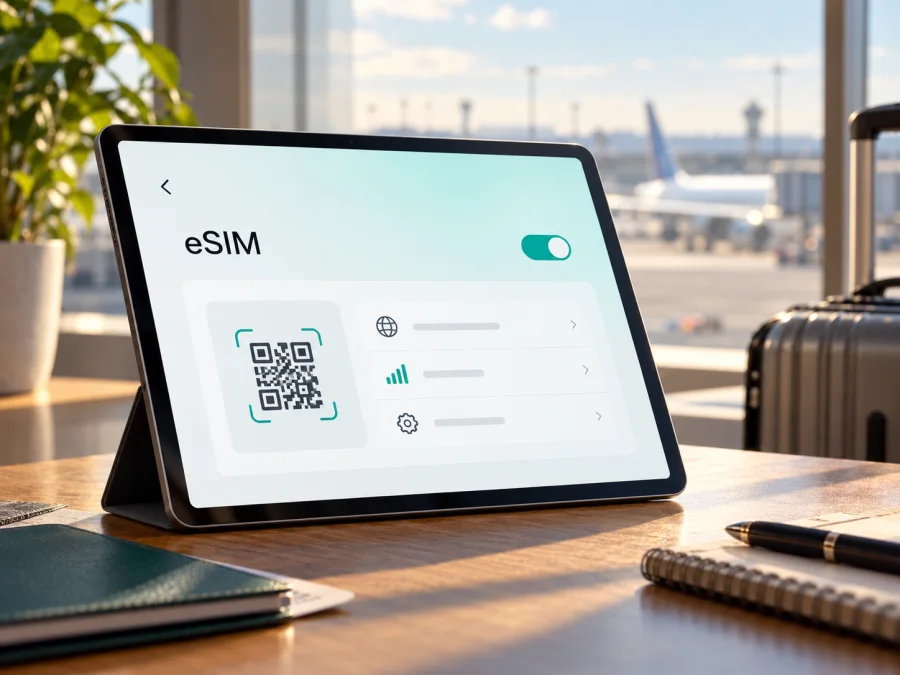
Apple iPad Pro 12.9-inch 2020 cellular 128GB ve eSIM: uyumluluk ve kurulum
Apple iPad Pro 12.9-inch 2020 cellular 128GB, hücresel bağlantı donanımına sahip sürümdür ve Apple’ın model teknik özelliklerine göre eSIM’i destekler. Bu yanıt, Wi‑Fi + Cellular ailesindeki Çin ana karası dışı sürümler için geçerlidir. Çin ana karası pazarı için üretilen model numarası farklıdır; yerel eSIM koşulları da farklı olduğundan yalnızca ürün adındaki “cellular” ifadesine bakarak karar vermeyin. Satın almadan önce Ayarlar’daki EID ve hücresel plan ekleme seçeneğini kontrol edin.
128 GB, depolama kapasitesidir; hücresel modem veya eSIM özelliğini değiştirmez. Bununla birlikte yalnızca Wi‑Fi bağlantılı iPad Pro’lar eSIM kullanamaz. İkinci el cihazlarda, ithal modellerde ve kurumsal olarak yönetilen tabletlerde model kodu, ülke sürümü, operatör kısıtlaması ve iPadOS ayarları birlikte değerlendirilmelidir.
Hızlı yanıt ve temel özellikler
| Özellik | Apple iPad Pro 12.9-inch 2020 cellular 128GB için not |
|---|---|
| Nesil ve yıl | 12.9 inç iPad Pro, 4. nesil; 2020 |
| Bağlantı sürümü | Wi‑Fi + Cellular; yalnızca Wi‑Fi modeliyle karıştırılmamalı |
| Depolama | 128 GB; eSIM desteğini belirleyen bir özellik değil |
| Hücresel SIM | Nano‑SIM yuvası ve desteklenen pazarlarda eSIM |
| Hücresel nesil | LTE; 5G desteği olarak tanıtılmamalı |
| eSIM’in durumu | Çin ana karası dışındaki uyumlu bölgesel sürümlerde desteklenir; operatör ve ülke koşulları geçerlidir |
| Çin ana karası model numarası | A2233 olarak tanımlanır; oradaki yerel eSIM kuralları farklıdır |
| Kontrol edilecek işaret | Ayarlar > Genel > Hakkında bölümünde EID ve Ayarlar > Hücresel Veri içinde plan ekleme seçeneği |
Apple, iPad Pro 12.9-inch (4th generation) için kapasite seçenekleri arasında 128 GB’ı listeler ve Wi‑Fi + Cellular teknik özelliklerinde eSIM’i belirtir. Apple’ın model tanımlama sayfası 2020 modelini A2069 ve A2232 Wi‑Fi + Cellular; A2233 ise Çin ana karası için Wi‑Fi + Cellular olarak ayırır. Bu nedenle doğru kısa yanıt “uyumlu uluslararası Cellular varyantında evet; ancak her bölgesel sürüm için otomatik olarak evet değil” şeklindedir.
Bu model LTE dönemine aittir. “Cellular” sözcüğü tek başına 5G anlamına gelmez. Bağlantı türü, desteklenen frekanslar ve kullanılabilecek tarifeler model numarası ile hizmet sağlayıcısına bağlıdır. eSIM’in desteklenmesi de belirli bir ülkede her sağlayıcının bu iPad’e profil sunacağı anlamına gelmez.
Hangi model kodu sizde?
Apple aynı ürün ailesini farklı hücresel donanım varyantlarıyla piyasaya sürdü. Model numarasını kontrol etmek, ürün ilanındaki genel addan daha güvenilir bir başlangıçtır:
| Model numarası | Apple’ın tanımlaması | eSIM açısından nasıl yorumlanmalı? |
|---|---|---|
| A2069 | Wi‑Fi + Cellular, bölgesel LTE varyantı | Apple’ın eSIM listesinde yer alan 4. nesil Wi‑Fi + Cellular ailesindedir; cihaz ayarından EID ve plan ekleme seçeneğini doğrulayın. |
| A2232 | Wi‑Fi + Cellular, başka bölgesel LTE varyantı | Aynı neslin hücresel sürümüdür; kullanılabilirlik ülke, operatör ve cihaz durumuna göre değişebilir. |
| A2233 | Wi‑Fi + Cellular (Çin ana karası modeli) | Çin ana karasında yerel operatör eSIM’i için farklı sınırlamalar vardır; Apple’ın desteklediği yerel model listesinde bu nesil bulunmaz. Başka ülkede kullanım için de EID ve eSIM ekleme menüsünü bizzat kontrol edin. |
Apple’ın teknik özellikleri eSIM’in Çin ana karasında kullanılamadığını ve operatör desteğinin bölgeye göre değiştiğini belirtir. Çin ana karası için Apple’ın güncel eSIM listesinde bu 2020 nesil yer almaz. A2233’te Çin yerel eSIM’inin kurulacağını varsaymayın; fiziksel nano‑SIM desteği eSIM ile aynı değildir.
A2233’ü Çin dışında kullanacaksanız EID’yi, plan ekleme menüsünü ve sağlayıcının model koşullarını doğrulayın. EID görünmüyorsa satıcıdan veya Apple’dan cihazın bölgesel durumunu teyit edin.
Wi‑Fi modeli ile Cellular modelini ayırın
Wi‑Fi sürümünde hücresel modem ve SIM işlevi bulunmaz. Bu nedenle ona daha sonra eSIM eklemek mümkün değildir; USB‑C bağlantısı, Wi‑Fi ya da telefonun erişim noktası kullanımı bu durumu değiştirmez. Wi‑Fi + Cellular sürümünde ise cihazın yanında fiziksel nano‑SIM tepsisi bulunur. Tepsinin varlığı hücresel donanım bulunduğuna işaret eder ancak tek başına eSIM’in etkin olduğunu kanıtlamaz. Apple, aynı neslin Wi‑Fi + Cellular ailesi için eSIM’i desteklenen modeller arasında sayar; Çin pazarı ve operatör ayrıntılarını ayrıca değerlendirir.
İkinci el ilanında “128GB Cellular” yazıyorsa satıcıdan arka kapaktaki Axxxx model numarasını ve Ayarlar > Genel > Hakkında ekranındaki bilgileri isteyin. Kutu üzerindeki ürün parça numarası ile kasadaki model numarası aynı biçimde görünmeyebilir. Ayarlar’da “Model Numarası” satırındaki parça numarasına dokununca A ile başlayan donanım modeline geçilebilir. İlanın başlığını, seri numarasını veya SIM yuvasını tek başına uyumluluk kanıtı kabul etmeyin.
eSIM almadan önce uyumluluğu kontrol edin
Bir eSIM planı satın almadan önce aşağıdaki kontrolleri aynı cihazda yapın. Bu adımlar model adındaki olası yazım farklılıklarını ve bölgesel sürüm belirsizliğini azaltır.
- [ ] Tam model numarasını bulun. Ayarlar > Genel > Hakkında > Model Numarası satırına gidin; gerekirse satıra dokunarak A2069, A2232 veya A2233 biçimindeki numarayı görüntüleyin.
- [ ] EID arayın. Aynı Hakkında ekranında EID alanı görünüyorsa bunu not edin. EID, eSIM donanımının kimlik bilgisidir; IMEI’den farklıdır ve doğrulama sırasında tam numarayı herkese açık paylaşmanız gerekmez.
- [ ] Hücresel ayarları inceleyin. Ayarlar’da “Hücresel Veri” (bazı dil veya iPadOS sürümlerinde “Mobil Veri”) başlığı ve “eSIM Ekle” ya da “Yeni Plan Ekle” benzeri seçenek olup olmadığına bakın. Menü metni sürüme göre değişebilir.
- [ ] Wi‑Fi + Cellular olduğundan emin olun. Hücresel ayarların bulunması ve fiziksel SIM tepsisi bu konuda yardımcı işaretlerdir; yalnızca Wi‑Fi modeli eSIM’e dönüştürülemez.
- [ ] Ülke ve operatör koşulunu sorun. EID’nin bulunması tek başına seçtiğiniz planın o ülkede sunulduğunu veya iPad ile uyumlu olduğunu garanti etmez. Planı sunan hizmet sağlayıcıya model kodunu bildirin.
- [ ] Operatör kısıtlamasını araştırın. Bu iPad’lerde iPhone’daki gibi her zaman aynı tür “SIM kilidi” menüsü bulunmayabilir. Daha önce operatör planıyla kullanılan cihazın yeni plan kabul edip etmediğini operatörden veya cihazı satan kurumdan teyit edin.
- [ ] Yönetim profillerini kontrol edin. Okul veya iş tarafından yönetilen iPad’lerde profil yükleme, hücresel plan değiştirme ya da belirli ayarlar kuruluş politikasıyla sınırlanabilir. Ayarlar > Genel > VPN ve Aygıt Yönetimi bölümüne göz atın.
- [ ] Kurulum için internet hazırlayın. eSIM profilini indirmek için güvenilir bir Wi‑Fi bağlantısı kullanın. QR kodu aynı ekranda gösterecekseniz ikinci bir ekran veya yazdırılmış kod gerekebilir.
EID görünüyorsa: cihazda eSIM donanımı olduğuna dair güçlü bir işarettir. Yine de ülke, operatör ve plan koşullarını doğrulamadan satın almayın. EID ve eSIM ekleme seçeneği görünmüyorsa: model numarasını yeniden kontrol edin, iPadOS’i güncelleyin ve cihazı yeniden başlatın. Hâlâ yoksa kurulum kodunu satın almayın; satıcıdan varyantı ve Apple’dan cihazın bölgesel durumunu teyit etmesini isteyin.
Cihazınızın eSIM uyumluluğunu kontrol edin
eSIM kurulumu ve etkinleştirme
Bu iPad’in ayarlarında Apple, “Hücresel Veri” menüsünü kullanır. iPhone’da görülen “Hücresel” ya da “eSIM Ekle” akışının birebir aynı olmasını beklemeyin. Üçüncü taraf seyahat eSIM’i için sağlayıcının verdiği kurulum yöntemini izleyin; QR kodu, uygulama veya cihaz içi bağlantı seçenekleri plan türüne göre farklılık gösterebilir. Bir QR kodunu yalnızca sağlayıcının talimatı bu yöntemi destekliyorsa kullanın.
- Uyumluluğu ve planı doğrulayın. A2069/A2232/A2233 model numarasını kontrol edin. Planın iPad’de eSIM kurulumu, hedef ülke ve kullanım süresi için geçerli olduğunu teyit edin.
- Satın alma koşullarını okuyun. Planın yalnızca veri sağlayıp sağlamadığını, hangi bölgelerde geçerli olduğunu, profilin ne zaman kurulabileceğini ve veri döneminin ne zaman başlayacağını inceleyin. Bazı planlarda QR kodu tek kullanımlıdır veya kurulumdan sonra başka cihaza taşınamaz.
- Wi‑Fi’ye bağlanın. Kurulum sırasında mevcut bir internet bağlantısı sağlayın. Hedef ülkede ağa bağlanana kadar mevcut fiziksel SIM/eSIM profilinizi silmeyin.
- Ayarlar’ı açın. Ayarlar > Hücresel Veri yolunu izleyin. “Yeni Plan Ekle”, “eSIM Ekle” veya benzer bir seçenek görünüyorsa dokunun. Bu seçenek yoksa başka menülerde rastgele kod denemek yerine model ve bölgeyi yeniden doğrulayın.
- Sağlayıcının yöntemini seçin. QR kodu verildiyse iPad kamerasıyla tarayın ve ekrandaki bildirimi açın; e-posta veya web sayfasında gelen QR kodu iPadOS sürümünüz destekliyorsa basılı tutup plan ekleme seçeneğini kullanabilirsiniz. Sağlayıcı uygulama veya etkinleştirme bağlantısı veriyorsa yalnızca onun talimatını izleyin.
- Onay ekranlarını tamamlayın. Planın adını, hedefini ve varsayılan veri hattı seçeneklerini kontrol edin. Etkinleştirme kodu istenirse sağlayıcı tarafından verilen kodu girin. “Plan Ekle” adımını onaylayıp profilin yüklenmesini bekleyin.
- Profili adlandırın. Örneğin “Seyahat” veya ülke adı gibi kolay ayırt edeceğiniz bir etiket seçin. Böylece fiziksel hattınızla seyahat eSIM’ini karıştırmazsınız.
- Etkinleşme durumunu kontrol edin. Ayarlar > Hücresel Veri altında yeni planı görün. Sağlayıcı hesabında planın durumu “hazır” veya “aktif” olarak görünene kadar yönergeleri izleyin. Profilin eklenmesi ile hedef ülkede mobil veri kullanmaya başlaması farklı aşamalar olabilir.
- Veri hattını seçin. Hücresel Veri için seyahat eSIM’ini seçin. Planın kullanım koşullarında isteniyorsa yalnızca bu eSIM için veri dolaşımını açın; ana SIM’in dolaşımını açık bırakmak istenmeyen ücretlere yol açabilir.
- Bağlantıyı sınayın. Seyahat planı hedef ülkede kullanılabiliyorsa varıştan sonra Wi‑Fi’yi kapatın, Hücresel Veri’nin doğru profili kullandığını kontrol edin ve basit bir web sayfası açın. Bağlanmazsa aşağıdaki sorun giderme adımlarına geçin.
Apple’ın iPad kurulum adımları ve cihaz türlerine göre genel yönergeler için iOS cihazlarda eSIM kurulum talimatlarına bakabilirsiniz. Android telefon kullanan bir yakının cihazına ayrıca eSIM kuracaksa Android talimatları o cihaz içindir; bu adımlar iPad menülerinin yerine geçmez.
Seyahatte mobil interneti kullanma
eSIM profilini seyahatten önce Wi‑Fi üzerinden yüklemek pratik olabilir; profilin yüklenmesi, planın etkinleşmesi ve veri döneminin başlaması farklı zamanlarda olabilir. Satın almadan önce başlangıç koşulunu, geçerlilik süresini ve kapsama alanını okuyun.
Varışta Ayarlar > Hücresel Veri bölümünden seyahat eSIM’ini veri hattı olarak seçin. Ana hattı arama, SMS veya doğrulama için açık tutacaksanız veri hattını ve ana hattın veri dolaşımını ayrı ayrı kontrol edin; yanlış ayar kendi operatörünüzde ücret doğurabilir. Seyahat eSIM’leri çoğunlukla yalnızca veri sunar; planda açıkça yazmıyorsa telefon numarası, normal arama veya SMS beklemeyin.
Birden çok ülkeye gidecekseniz her ülkenin plan kapsamında olduğunu doğrulayın. “Avrupa” veya “global” gibi adlar tüm güzergâhı kapsamayabilir. Erişim noktasıyla veri paylaşımı plan koşullarına ve ayarlara bağlıdır; bilgisayar eşitlemesi veya indirmeler veri tüketimini artırabilir. Kullanımı iPad ayarlarından ve sağlayıcı hesabından takip edin.
Kaspersky eSIM Store uygulaması ve sitesi, yurt dışı seyahatte mobil internet için hedef seçmenize, eSIM planını incelemenize, başvuruyu tamamlamanıza ve eSIM’i etkinleştirmenize yardımcı olur. Planı seçerken hedef ülkeyi, kapsama alanını, geçerlilik süresini ve veri miktarını karşılaştırın; güncel seçenekleri Türkçe Kaspersky eSIM Store sitesinde inceleyin. Bu sayfa belirli bir ülke tarifesi değildir.
Yaygın sorunlar ve kontroller
“Yeni Plan Ekle” görünmüyor
Önce iPad’in Wi‑Fi + Cellular olduğundan emin olun. Model numarası Wi‑Fi sürümünü gösteriyorsa eSIM yüklenemez. Ardından A2069, A2232 veya A2233 kodunu, EID’nin varlığını, iPadOS sürümünü ve cihazın bulunduğu ülkenin koşullarını kontrol edin. A2233 Çin ana karası sürümünde yerel eSIM sınırlamalarını göz önünde bulundurun. Kurumsal yönetim profili hücresel ayarları engelliyorsa kuruluş yöneticisiyle görüşün.
QR kodu okunmuyor veya geçersiz diyor
Ekran parlaklığını artırın, kodu büyütün ve kamera merceğini temizleyin. QR kodu iPad’in kendi ekranında açıkken aynı iPad’le taranamaz; kodu başka ekranda açın veya sağlayıcının desteklediği manuel yöntemi kullanın. Kodun yalnızca bir kez kullanılabildiğini unutmayın. Daha önce tarandıysa profili silip tekrar denemeden önce sağlayıcıya başvurun; aynı kod ikinci yüklemeye izin vermeyebilir.
Profil yüklendi ama internet yok
Hücresel Veri’nin açık olduğunu ve veri hattı olarak seyahat eSIM’inin seçildiğini doğrulayın. Planın kapsadığı ülke veya bölgede olduğunuzu, planın etkinleştiğini ve yeterli verinin kaldığını kontrol edin. Sağlayıcı talimatı istiyorsa seyahat eSIM’i için veri dolaşımını etkinleştirin. Uçak modunu kısa süre açıp kapatın, ardından iPad’i yeniden başlatın. Ağ seçimi otomatikte sonuç vermiyorsa sağlayıcının önerdiği şebekeyi seçin.
Sinyal var, ancak bağlantı yavaş veya kesiliyor
Kapalı alan, yoğun ağ, yerel kapsama ve desteklenen LTE frekansları performansı etkileyebilir. Bu 2020 modelini 5G cihaz gibi değerlendirmeyin. Birkaç dakika bekleyip farklı bir konumda tekrar deneyin; iPadOS’in güncel olduğuna ve doğru planın veri hattı seçildiğine bakın. Sorun sürerse model numarası, ülke, yaklaşık saat ve ekrandaki hata metniyle plan sağlayıcısının desteğine başvurun.
Ana SIM’de beklenmeyen ücret oluşabilir
Seyahat eSIM’inin hücresel veri hattı olduğuna emin olun. Ana hattın veri dolaşımını kapatmak veya ana hattı geçici olarak devre dışı bırakmak, kendi operatörünüzden beklenmeyen dolaşım ücretleri çıkma riskini azaltır. Bu seçim arama ya da SMS erişimini de etkileyebilir; yolculuk öncesi kendi operatörünüzün koşullarını kontrol edin. iPad’de görülen veri hattı ayarları sağlayıcıya göre değişebilir.
Kaspersky eSIM Store bir telefon hattı yerine geçer mi?
Hayır. Kaspersky eSIM Store, seyahatte mobil internet için eSIM planı seçme, başvuru ve etkinleştirme adımlarında kullanılan uygulama ve web sitesidir. Planın ses, SMS ve numara içerip içermediği kendi koşullarında belirtilir; veri planını geleneksel telefon hattı olarak değerlendirmeyin.
Son kontrol: iPad’inizi ve seyahat planınızı eşleştirin
Apple iPad Pro 12.9-inch 2020 cellular 128GB için eSIM yanıtı, Wi‑Fi + Cellular ve bölgesel varyant doğrulandıktan sonra evettir. Model kodunun A2069 veya A2232 olması uluslararası hücresel varyantlarla uyumludur; A2233 ise Çin ana karası modeli olarak ayrıca ele alınmalıdır. Hakkında ekranında EID’yi ve Hücresel Veri ayarlarında plan ekleme seçeneğini arayın. Bu kontrollerden biri eksikse planı satın almadan önce cihaz satıcısına ve seçtiğiniz hizmet sağlayıcıya danışın.
Sonra seyahat edeceğiniz ülke veya güzergâh için plan kapsamını, veri miktarını, geçerlilik süresini ve etkinleşme anını karşılaştırın. Kaspersky eSIM Store uygulaması ve sitesi, uygun seyahat eSIM planını seçip başvuruyu tamamlamanıza ve desteklenen cihazda etkinleştirmenize yardımcı olur. Satın almadan önce cihaz uyumluluğunu yeniden kontrol edin ve mevcut seçenekleri Kaspersky eSIM Store’da inceleyin.


