Seyahat bağlantısı rehberi
Apple iPad Pro 12.9-inch 2020 cellular 1TB eSIM
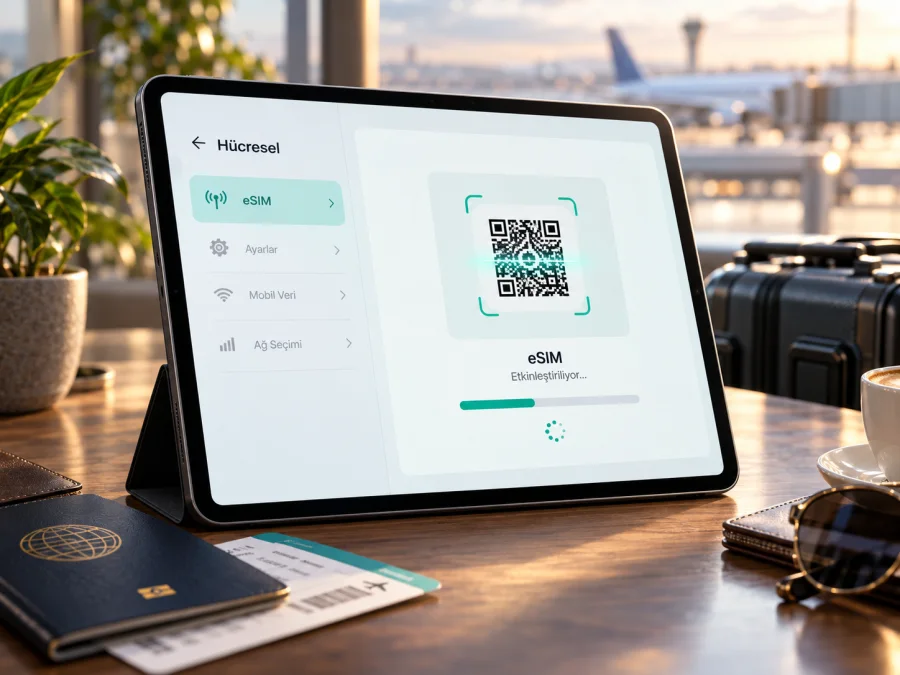
Apple iPad Pro 12.9-inch 2020 cellular 1TB eSIM desteği ve kurulum
Apple iPad Pro 12.9-inch 2020 cellular 1TB, eSIM kullanabilir mi? Kısa yanıt: 2020 modelinin Wi‑Fi + Cellular sürümleri eSIM donanımını destekler; ancak 1 TB kapasite tek başına bunu garanti etmez. Bu cihazın hangi ülke veya pazar için üretildiğini ve arka kasadaki model numarasını kontrol edin. Apple’ın model tanımlama bilgilerine göre uluslararası Cellular sürümlerin numaraları A2069 ve A2232’dir. Çin ana karasına özel A2233 ayrı bir bölgesel modeldir ve Apple’ın teknik özellikleri eSIM’i Çin ana karasında kullanılamaz olarak belirtir. Ayrıca eSIM profilini sunan operatörün ilgili iPad ve ülkede hizmet vermesi gerekir.
Dolayısıyla, elinizde uluslararası Wi‑Fi + Cellular varyantı varsa ve ayarlarda eSIM ekleme seçeneği görünüyorsa uyumlu bir mobil veri eSIM’i kurmanız mümkündür. A2233, yalnızca Wi‑Fi model veya operatör kısıtlamalı bir cihaz söz konusuysa bu sonucu varsaymayın; aşağıdaki kontrolleri satın almadan önce yapın. Bu makale özellikle Apple iPad Pro 12.9-inch 2020 cellular 1TB varyantını ele alır. Yakın isimli 11 inçlik modeli, başka nesilleri ya da farklı depolama sürümlerini aynı cihaz gibi değerlendirmeyin.
Hızlı uyumluluk özeti
| Kontrol | Bu varyant için anlamı |
|---|---|
| Model ailesi | 2020’de tanıtılan iPad Pro 12.9 inç, 4. nesil |
| Kapasite | 1 TB; depolama miktarı eSIM özelliğini tek başına belirlemez |
| Bağlantı varyantı | Wi‑Fi + Cellular olmalı; yalnızca Wi‑Fi modelinde mobil ağ/eSIM yoktur |
| Uluslararası Cellular model numaraları | A2069 veya A2232; eSIM, desteklenen pazar ve operatör koşullarıyla kullanılabilir |
| Çin ana karası Cellular modeli | A2233; Apple bu bölge için eSIM kullanılabilirliğini hariç tutar |
| Fiziksel SIM | Cellular kasasında nano‑SIM tepsisi de bulunur; eSIM’in yanında fiziksel SIM yuvası olması normaldir |
| Kullanım amacı | Mobil veri. Planın telefon numarası, SMS veya klasik sesli arama içerdiğini varsaymayın |
| Son karar | Ayarlarda EID ve hücresel plan ekleme seçeneğini kontrol edin, ardından sağlayıcının ülke/model koşullarını doğrulayın |
2020 iPad Pro Cellular sürümündeki nano‑SIM tepsisi eSIM’i dışlamaz; Apple bu nesil için ikisini de listeler. Ancak “Cellular” ifadesi her ülkede her operatörle çalışacağı anlamına gelmez. Modem frekansları, operatör desteği, ülke düzenlemeleri ve cihazın kilitsiz oluşu önemlidir.
1 TB ve Cellular ibareleri neyi söyler?
“1TB” dahili depolama kapasitesini, “cellular” ise Wi‑Fi dışında mobil veri ağına bağlanabilen donanım sürümünü ifade eder. Cellular modeli Wi‑Fi modelinden farklı olarak hücresel modem, nano‑SIM tepsisi ve mobil veri ayarları taşır. eSIM, uyumlu Cellular sürümde fiziksel kart takmadan mobil plan eklemeye yarayan dijital SIM profilidir. Bu üç bilgi—kapasite, ağ donanımı ve SIM yöntemi—birbirinden ayrıdır.
1 TB eSIM desteğini belirlemez; Cellular ibaresi de bölgesel uygunluğu tek başına kanıtlamaz. EID, eSIM ekleme menüsü ve model numarasını birlikte değerlendirin. Seyahatte video ve arka plan güncellemeleri veri tüketimini artırabilir.
Bölgesel sürümünüzü belirleyin
Model numarasını doğrulamak, eSIM kararındaki en önemli adımlardan biridir. iPadOS sürümüne göre menü adları ufak farklılık gösterebilir:
- Ayarlar uygulamasını açın.
- Genel > Hakkında bölümüne girin.
- “Model Numarası” satırına dokunarak parça numarası yerine A ile başlayan model kodunu gösterin. Model kodu kasanın arkasında da küçük yazıyla bulunabilir.
- Kodun A2069, A2232 veya A2233 olup olmadığını not edin.
- Ayarlar’da Hücresel Veri bölümünün bulunup bulunmadığını ve plan ekleme seçeneğini kontrol edin.
- eSIM’in desteklenip desteklenmediğinden emin olmak için bu ekrandaki bilgiyi EID kontrolüyle karşılaştırın.
A2069 ve A2232, Apple’ın 2020 iPad Pro 12.9 inç Wi‑Fi + Cellular olarak listelediği modeller arasındadır. A2233 ise aynı ürün ailesinin Çin ana karasına özel Cellular modelidir. Apple teknik notu eSIM’in Çin ana karasında mevcut olmadığını belirttiği için bu kodu taşıyan tablette yalnızca “Cellular” ibaresine bakıp eSIM satın almak doğru olmaz. Çin’de üretildiği veya oradan satın alındığı bilgisi tek başına yeterli değildir; esas olan tam model kodu ve Apple’ın tanımladığı bölgesel varyanttır.
İkinci el cihazda ilan başlığına güvenmek yerine satıcıdan Ayarlar > Genel > Hakkında ekranını (seri numarası kapatılmış olarak) isteyin. Operatör kilidi veya kurumsal yönetim profili olup olmadığını sorun. Başka bir ülke için üretilen modelin hedef ülkedeki ağlarla uyumunu hizmet sağlayıcıdan ayrıca doğrulayın.
EID ve eSIM ekleme seçeneğini kontrol edin
EID, cihazın yerleşik eSIM bileşenini tanımlayan numaradır. IMEI ile aynı şey değildir. IMEI hücresel cihaz tanımlayıcısıdır; EID ise eSIM profili yönetimiyle ilişkilidir. Bu numarayı herkese açık biçimde paylaşmanız gerekmez. Bir hizmet sağlayıcının teknik destek ekibi özellikle isterse güvenli destek kanalından iletin.
Kontrol sırası şöyle olsun:
- [ ] Ayarlar > Genel > Hakkında ekranında EID satırını arayın. Satırın görünmesi eSIM donanımının önemli bir işaretidir.
- [ ] Ayarlar’da Hücresel Veri bölümüne dönün. Hücresel Plan Ekle, eSIM Ekle veya benzer bir seçenek varsa cihaz eSIM kurulumu için menü sunuyor demektir.
- [ ] Mevcut planlar varsa yeni plan ekleme seçeneğinin ayrıca bulunup bulunmadığını kontrol edin. Bir planın listelenmesi yeni profil ekleme hakkını veya operatör desteğini garanti etmez.
- [ ] Model kodunu (A2069/A2232/A2233) menü ve EID bulgularıyla birlikte değerlendirin; tek ölçüte dayanmayın.
- [ ] iPadOS’i kullanılabilir en güncel sürüme getirin; yeniden başlatıp menüyü tekrar kontrol edin.
EID veya ekleme menüsü yoksa hemen profil satın almayın. İlk önce cihazın gerçekten Wi‑Fi + Cellular olup olmadığını doğrulayın. Wi‑Fi modelinde Ayarlar’da hücresel plan menüsü bulunmaz. Cellular yazan ama Çin bölgesi kodu taşıyan cihaz için Apple’ın bölgesel kısıtını göz önünde bulundurun. Ekranda hiçbir planın kayıtlı olmaması da tek başına arıza değildir; cihaz yeni veya henüz hücresel hizmet kurulmamış olabilir.
eSIM uyumluluğuyla ilgili bu adımları tamamladıktan sonra Cihazınızın uyumluluğunu kontrol edin. Kontrolü plan satın almadan önce yapın; eSIM profilleri çoğu zaman ilk kurulum veya aktivasyonun yapıldığı cihaza bağlanır ve başka cihaza taşınamayabilir. Böylece cihazın modelini, bölgesel sürümünü ve menüsünü doğruladıktan sonra ihtiyaç duyduğunuz seyahat planına geçebilirsiniz.
Seyahat için eSIM planı seçerken
eSIM’in uygun olduğu doğrulanınca, gideceğiniz ülke veya bölge için plan seçin. Tek ülke ziyaretiyle birkaç ülkeyi kapsayan rota aynı seçenekleri gerektirmeyebilir. Planın kapsadığı destinasyonları, geçerlilik süresini, veri miktarını, başlama koşulunu ve varsa kullanım kısıtlarını ödeme öncesinde okuyun. Kapsama, mevcut yerel ağların ve seyahat güzergâhınızın durumuna bağlıdır; kırsal alan, kapalı mekân veya sınır geçişlerinde bağlantı değişebilir.
Kaspersky eSIM Store, yurt dışı seyahatinde mobil internet için eSIM planı seçip düzenlemenize yardımcı olan uygulama ve sitedir. Burada hedefinizi ve ihtiyacınıza uygun veri miktarını değerlendirin; planın ülke, süre ve kullanım şartlarını satın almadan önce inceleyin. Belirli bir ülkenin güncel seçeneklerini görmek için Kaspersky eSIM Store’da seyahat planlarını inceleyin. Bu bağlantı genel mağaza sayfasına götürür; tek başına belirli bir ülke tarifini veya cihaz uyumluluğunu ifade etmez.
Plan seçerken telefon numarası, arama veya SMS gerekip gerekmediğini düşünün. Seyahat veri planı çoğunlukla mobil internet sağlar; açıklamada belirtilmedikçe klasik arama ya da SMS içerdiğini varsaymayın. Mesajlaşma ve toplantı uygulamaları internet üzerinden çalışabilir. Otomatik yedekleme, video ve uygulama indirmeleri trafiği artırır; büyük dosyaları Wi‑Fi’da indirmek kullanımı kontrol etmeye yardımcı olur.
eSIM’i yükleme ve etkinleştirme
Kurulumdan önce sabit bir Wi‑Fi bağlantısı bulun, cihazın pilini yeterli düzeyde tutun ve satın aldığınız planın hangi ülkede, ne zaman başlayacağını okuyun. Birçok dijital plan profili satın alımın ardından kurulabilir; kullanım süresinin ve veri tüketiminin başlaması planın koşuluna veya hedef ağa ilk bağlanma anına göre değişebilir. Bu nedenle aktivasyon talimatını dikkatle izleyin ve erken kurulumun süreyi başlatıp başlatmadığını kontrol edin.
QR kod ile kurulum için genel adımlar:
- iPad’inizi iPadOS’in güncel sürümüne yükseltin ve Wi‑Fi’a bağlayın.
- Sağlayıcıdan aldığınız QR kodunu başka bir ekranda açın veya yazdırın. iPad’de aynı ekranda gösterilen kodu kamerayla tarayamazsınız.
- Ayarlar > Hücresel Veri > Hücresel Plan Ekle ya da görünen eSIM ekleme seçeneğine dokunun.
- iPad kamerasını QR koduna yöneltin. Ekranda mobil plan bildirimi çıkarsa dokunun ve devam edin.
- Hücresel Plan Ekle adımını onaylayın. Sağlayıcı ayrıca onay kodu veriyorsa istendiği yerde girin.
- Kurulum tamamlanınca planı tanıyabileceğiniz bir etiket verin; örneğin “Seyahat verisi”.
- Hücresel veri için bu planı seçin. Kullanmayacağınız hattın veri dolaşımı veya otomatik veri geçişi ayarlarını kontrol edin.
- Hedef ülkede kapsanan ağa ulaştığınızda bağlantıyı sınayın. Sağlayıcı talimatı gerektiriyorsa yalnızca bu seyahat eSIM’i için veri dolaşımını etkinleştirin.
Bazı iPadOS sürümleri, ekranda ya da e-postadaki QR kodunu basılı tutup eSIM Ekle seçeneğini açmanıza da izin verir. Kod tarama başarısız olursa, cihazda aynı kodu görüntüleyen bir bağlantıyı açmak yerine kodu ikinci bir ekranda gösterin veya sağlayıcının sunduğu manuel kurulum yöntemini kullanın. Aynı aktivasyon kodunu tekrar tekrar denemeden önce talimatları okuyun; bazı profiller tek kullanımlıktır.
QR kod yerine uygulama veya aktivasyon bildirimi sunuluyorsa sağlayıcının resmi adımlarını izleyin. Apple’ın iPad yönergeleri farklı etkinleştirme yolları tanımlar; hangi yöntemin çalışacağı sağlayıcıya bağlıdır. Profilin kurulması, veri kullanımının başladığı anla aynı olmayabilir; başlangıç koşulunu okuyun.
Apple’ın iPad’de eSIM ekleme akışına ek olarak genel kurulum notları için iOS cihazlarda eSIM kurulum talimatlarını inceleyin. iPadOS, iOS ile aynı aileden olsa da her telefon ekranı iPad’de aynı isimle görünmeyebilir. Yalnızca iPad’in Ayarlar menüsünde sunulan seçeneği kullanın ve QR, uygulama veya manuel kurulum seçeneklerinden plan sağlayıcınızın desteklediğini tercih edin. Android cihazlarla ilgili ayrı rehber Android eSIM kurulum talimatları sayfasındadır.
“Hücresel Veri” internet için kullanılan hattı seçer; “Veri Dolaşımı” seçili hattın yabancı ağlarda veri kullanmasına izin verir. Kendi ana hattınız seçili kalırsa operatörünüzün dolaşım tarifesi devreye girebilir. Plan talimatı dolaşımı açmanızı söylüyorsa bunu yalnızca seyahat eSIM’i için etkinleştirin.
Yolculukta kullanım senaryoları
Uçuştan önce hazırlık: Model numarasını ve EID’yi evdeyken doğrulayın, destinasyona uygun planı seçin ve kurulum için stabil Wi‑Fi kullanın. Aktivasyonun hemen mi yoksa ilk bağlantıda mı başladığını öğrenin. Havalimanında QR kod aramak veya internet bağlantısı bulmak zorunda kalmamak için kurulum adımlarını önceden okuyun.
Bir ülkede kısa ziyaret: Plan süresi ile kalış süresini karşılaştırın. Tabletin e-posta, harita, bilet ve mesajlaşma ihtiyaçları için kullanacağı veri miktarını tahmin edin. Varışta Hücresel Veri satırında seyahat eSIM’inin seçildiğini ve plan koşulları gerektiriyorsa veri dolaşımının açık olduğunu doğrulayın. İnternet açılmıyorsa önce uçak modunu kısa süre açıp kapatın, sonra cihazı yeniden başlatın.
Birden çok ülkeyi kapsayan rota: Ülke planı, bölgesel paket ve rotanın tümünü kapsayan seçenekleri kapsama listeleri üzerinden karşılaştırın. Sınır geçince iPad yeni yerel ağa otomatik kaydolmayabilir; birkaç dakika beklemek, uçak modunu açıp kapatmak veya ağı yeniden seçmek gerekebilir. Her ülkede hizmet bulunduğunu varsaymayın; plandaki ülke listesini seyahat rotasıyla eşleştirin.
iPhone ile birlikte kullanım: iPad’i çoğunlukla Wi‑Fi’da kullanıyorsanız telefonun kişisel erişim noktası alternatiftir; telefonun pilini ve veri planını etkileyebilir. Bağımsız bağlantı gerektiğinde Cellular/eSIM kullanın; veri tüketimini izleyip büyük indirmeleri Wi‑Fi’a bırakın.
Sık karşılaşılan sorunlar
“Hücresel Plan Ekle” görünmüyor
Cihazın Wi‑Fi + Cellular modeli olup olmadığını ve model numarasını tekrar kontrol edin. A2233 Çin ana karası varyantıysa eSIM kullanılabilirliğini varsaymayın. A2069/A2232 olduğundan eminseniz iPadOS’i güncelleyin, iPad’i yeniden başlatın ve Ayarlar > Genel > Hakkında ekranında EID satırına bakın. Menü hâlâ yoksa Apple desteğine veya cihazı satan yetkili kanala danışın; operatör, kurumsal profil veya yazılım durumu da eSIM eklemeyi etkileyebilir.
QR kod taranıyor ama plan eklenmiyor
Wi‑Fi’ın çalıştığını, kodun doğru plan için üretildiğini ve daha önce kullanılıp kullanılmadığını kontrol edin. QR kodu parlaklık yansıması olmayan başka bir ekranda gösterin, kamera odağını netleştirin ve iPadOS’in güncel olduğundan emin olun. Sağlayıcı elle girilecek SM-DP+ adresi veya onay kodu verdiyse, bunları yalnızca resmi kurulum ekranında kullanın. Kodun süresi dolmuşsa veya başka cihazda kullanılmışsa yeni kurulum bilgisi için plan sağlayıcısına başvurun.
Profil eklendi ama internet yok
Hücresel planın etkin ve Hücresel Veri için seçili olup olmadığını kontrol edin. Gideceğiniz yerin plan kapsamında olduğundan ve profilin başlangıç zamanının geldiğinden emin olun. Sağlayıcı talimatında isteniyorsa seyahat eSIM’i için veri dolaşımını açın. Uçak modunu kapatın, cihazı yeniden başlatın ve kapsama alanında açık bir noktada tekrar deneyin. Sorun sürerse APN ayarı yalnızca sağlayıcı böyle bir değer verdiyse girilmelidir; rastgele APN denemeleri bağlantıyı düzeltmeyebilir.
Ağ adı görünüyor ama hız düşük
Bağlantı konum, yerel ağ yoğunluğu, iç mekân sinyali ve desteklenen frekanslara göre değişir. Açık alanda yeniden deneyin ve planın hız koşullarını okuyun. Başka bir cihazın iyi çekmesi, tabletin aynı ağ bantlarını desteklediğini kanıtlamaz.
eSIM’i başka iPad’e taşıyabilir miyim?
Taşıma olanağı profile ve hizmet sağlayıcının kurallarına bağlıdır. Bazı mobil operatörler plan aktarımı sunarken, bazı seyahat profilleri ilk kurulduğu cihaza bağlanır ve yeniden kullanılamaz. Eski cihazı silmeden veya profili kaldırmadan önce sağlayıcının transfer politikasını öğrenin. QR kodu yeniden taramanın çalışan bir eSIM’i otomatik olarak başka cihaza taşıyacağını varsaymayın.
Sık sorulan sorular
Apple iPad Pro 12.9-inch 2020 cellular 1TB eSIM’i kesin destekler mi?
2020 Wi‑Fi + Cellular nesli eSIM’i teknik olarak destekler; fakat kesin yanıt modelin bölgesel varyantına ve hizmet koşullarına bağlıdır. Uluslararası Cellular modeller A2069/A2232 olarak listelenir. Çin ana karasına özel A2233 için Apple eSIM’i kullanılabilir seçenek olarak belirtmez. Cihazınızdaki EID ve eSIM ekleme menüsü ile model kodunu birlikte kontrol edin.
1 TB model eSIM’e özel bir sürüm müdür?
Hayır. 1 TB depolama kapasitesidir. Apple bu nesilde farklı depolama seçenekleri listeler; Wi‑Fi veya Wi‑Fi + Cellular bağlantı türü ayrı bir model tercihidir. Satın alırken hem depolama kapasitesini hem de Wi‑Fi + Cellular ibaresini ve model kodunu kontrol edin.
Nano‑SIM tepsisi varsa eSIM çalışmaz mı?
Hayır. Bu neslin Cellular modellerinde nano‑SIM tepsisi bulunması eSIM özelliğini dışlamaz. Apple teknik özellikleri nano‑SIM ile eSIM’i aynı cihaz ailesi için listeler. Bölgesel ve operatör koşulları yine geçerlidir.
eSIM internete bağlanınca telefon numarası da verir mi?
Çoğu seyahat veri planı yalnızca mobil veri içindir. Sesli arama, SMS veya telefon numarası gerekiyorsa planın koşullarını ayrıca inceleyin. İnternet tabanlı arama ve mesajlaşma uygulamaları kullanılabilir; bunlar klasik hücresel arama hizmetiyle aynı değildir.
EID’yi bulamazsam ne yapmalıyım?
Ayarlar > Genel > Hakkında bölümünde aşağı kaydırın ve A ile başlayan model kodunu kontrol edin. Cihazın Wi‑Fi + Cellular olduğuna emin olun, iPadOS’i güncelleyip yeniden başlatın ve hücresel ayarları tekrar açın. Model bölgesini de kontrol ettikten sonra Apple desteğine danışın. Sadece IMEI’nin bulunması eSIM uyumluluğunu doğrulamaz.
Son kontrol: cihaz ve seyahat planı
Satın alma öncesinde Apple iPad Pro 12.9-inch 2020 cellular 1TB modelinin gerçekten Wi‑Fi + Cellular sürüm olduğunu, A2069/A2232/A2233 model kodunu ve EID veya eSIM ekleme menüsünü kontrol edin. A2233 Çin ana karası modeli için eSIM’i destekleniyor kabul etmeyin; A2069/A2232 cihazda da hizmetin gideceğiniz ülke ve sağlayıcı koşullarıyla eşleştiğini doğrulayın. Model numarası, depolama kapasitesi, EID ve operatör desteği aynı soruyu cevaplamaz; birlikte değerlendirilmelidir.
Cihaz uygun görünüyorsa, seyahat planını seçerken hedef ülke kapsamını, veri miktarını, geçerlilik süresini, başlangıç koşulunu ve veri dolaşımı yönergelerini okuyun. Kaspersky eSIM Store uygulaması ve sitesi üzerinden yurt dışı mobil interneti için uygun eSIM’i seçebilir, düzenleyebilir ve etkinleştirebilirsiniz; hizmetin kapsama ve ağ koşulları gidilen yerdeki yerel ağlara ve seçilen planın şartlarına bağlıdır. eSIM’i yola çıkmadan önce kurup bağlantıyı ne zaman etkinleştireceğinizi bilmek, yolculuk sırasında ayar aramak yerine kullanıma hazır olmanıza yardımcı olur.


